/* MD / 富文本中的 .toc(含博客园搬家等嵌套结构);.toc-box 在侧栏,不受影响 */
#content_views .toc,
/* 编辑器常在目录前后插入空 p(:empty 仍占 20px),一并去掉避免顶空隙 */
#content_views.markdown_views > p:empty:has(+ .toc),
#content_views.markdown_views > .toc + p:empty,
/* 富文本旧版目录标记 */
#content_views.htmledit_views #main-toc,
#content_views.htmledit_views #hr-toc,
#content_views.htmledit_views p[id*=\”-toc\”] {
display: none !important;
}
/* 目录去掉后,紧跟的首个标题不再多出一块上边距 */
#content_views.markdown_views > .toc + h1,
#content_views.markdown_views > .toc + h2,
#content_views.markdown_views > .toc + h3,
#content_views.markdown_views > .toc + h4,
#content_views.markdown_views > .toc + p:empty + h1,
#content_views.markdown_views > .toc + p:empty + h2,
#content_views.markdown_views > .toc + p:empty + h3,
#content_views.markdown_views > .toc + p:empty + h4 {
margin-top: 0 !important;
}
什么是MarkText
MarkText 的定位一句话就能说清:一个专注于写作本身的免费开源 Markdown 编辑器。支持 Windows、macOS、Linux,底层是 Electron,界面和交互逻辑跟 Typora 高度相似。你在 GitHub 上敲 # 加空格,它会当场变成一级标题;输入 **加粗**,光标一离开,文字立刻加粗显示,没有左右分栏,没有预览窗口,文档区就是最终排版。
这对写作者来说是个很实际的体验差异。分屏预览的编辑器让你在“源码”和“成品”之间来回切换视线,而 MarkText 让你始终看着成品写字,格式语法只在需要修改的那一瞬间浮现,改完又消失。你不需要在脑子里模拟渲染结果,眼睛看到的就是结果。
下载与安装:比想象中简单,但有一个坎
MarkText 的所有安装包都发布在 GitHub Releases 页面,没有独立的官网下载按钮,也没有微软商店或 Mac App Store 入口。对熟悉 GitHub 的人来说这不是问题,对不熟悉的人来说,“去哪里下载”本身就是第一道门槛。
Windows 用户最省事的选择是 marktext-win-x64-<version>-setup.exe,NSIS 安装向导,可以选安装目录,装完自动关联 .md、.markdown 等文件格式。如果你不想在系统里留安装痕迹,也有 portable 的 .zip 版本,解压即用。进阶用户还可以走包管理器:Chocolatey 执行 choco install marktext,Winget 执行 winget install marktext,一条命令搞定。
macOS 用户需要先确认自己的芯片:Apple Silicon(M1 及之后)下载 arm64 的 .dmg,Intel Mac 下载 x64 的 .dmg,选错会打不开。打开 DMG 后把 MarkText 拖进“应用程序”文件夹即可。有一个细节需要注意:MarkText 的 macOS 构建没有经过 Apple 公证,首次启动时 Gatekeeper 可能会拦截,右键点击应用图标选择“打开”放行一次就行。喜欢命令行的用户也可以直接 brew install –cask mark-text。
Linux 的格式最丰富。绝大多数人应该选 AppImage:下载后 chmod +x 加执行权限,双击就能跑,不需要 root,也不依赖具体发行版。Debian/Ubuntu 系可以用 .deb(sudo apt install ./marktext-linux-<version>.deb),Fedora/RHEL 系用 .rpm,Arch 用户走 AUR 的 marktext-bin,都有对应路径。
真正的坎在于网络。GitHub Releases 的下载直连大概率很慢或者中途断掉。这不是 MarkText 独有的问题,但如果你在下载页转圈超过五分钟,大概率不是你的网坏了,是链路的问题。
MarkText 的 GitHub 仓库名为 marktext/marktext 访问该仓库即可查看项目源码。对于网络有困难的用户,可以访问热心网友提供的备份文件:pan.quark.cn/s/95bee708cac5
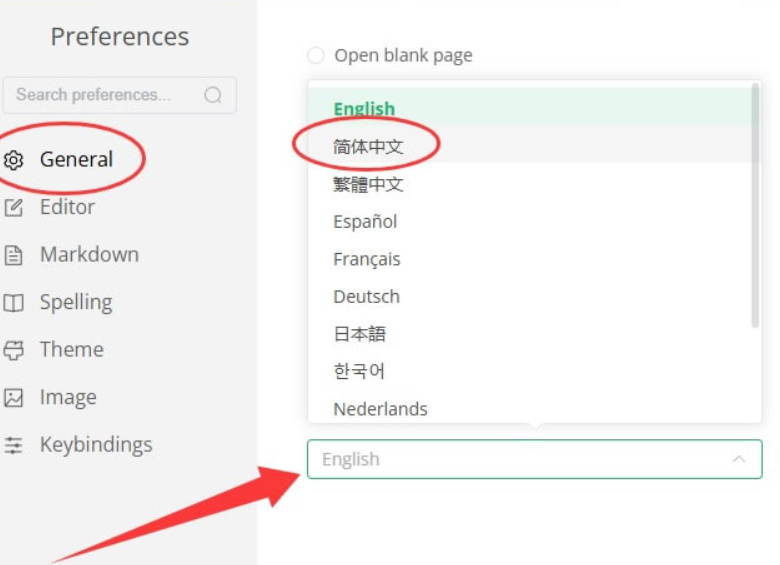
装完之后还有一件小事:MarkText 自带简体中文语言包,中文系统首次启动一般会自动跟随系统语言显示中文。如果界面仍是英文,去 File → Preferences → General,在底部的 Language 选框里切到“简体中文”即可。
那些让人愿意留下来的细节
MarkText 的功能清单不算长,但几乎每一项都落在写作者真正会碰到的地方。
三种编辑模式。 源码模式给需要精确控制语法的场景;打字机模式让当前编辑行始终停在屏幕垂直中央,视线不用随着文档往下滚;专注模式把当前段落之外的内容全部淡化,只留下你正在写的那一段。后两个模式配合使用,初稿阶段确实能减少不少分心。
规范支持完整。 CommonMark 和 GitHub Flavored Markdown 基本全覆盖,表格、任务列表、删除线、代码块、脚注这些 GFM 特性都能正常渲染。KaTeX 数学公式和 YAML Front Matter 也原生支持,写技术笔记或者配合 Hugo/Jekyll 这类静态博客框架时不用另找工具。
自定义程度比想象的高。 偏好设置里有一个搜索栏,自动保存间隔、字体行高、列表符号样式、主题跟随系统、GitLab 兼容模式,都能调。快捷键面板允许你改每一个快捷键,不只是几个常用的,冲突了当场换掉就行。内置主题有 Cadmium Light、Material Dark、Graphite Light 等几套,审美覆盖还算够用。
还有一个容易被忽略但很实用的设计:把图片拖进文档时,MarkText 会问你保留原位置还是复制到文件所在目录,这对让单篇草稿保持可迁移很有帮助。
缺点也得说清楚
MarkText 不是没有代价的。
它是 Electron 应用,资源占用不低。 有用户实测在 Linux 上打开一个文档,拉起了 8 个进程,总内存大约 633 MB,启动时也能感觉到卡顿。如果你追求极致轻量,它不是一个好选择。不过日常写作场景下,大多数机器扛得住。
大文件会喘。 几万字以上的超长文档,渲染偶尔会出现轻微顿挫,日常几千字的文章基本无感。如果你的工作流是单文件十几万字的巨型笔记,这一点需要提前有预期。
没有插件生态,没有内置同步,没有知识图谱。 它不打算做“第二大脑”,也不打算做协作平台。如果你需要 Obsidian 那样的双链笔记、或者 Notion 那样的团队协作,MarkText 在这些方向上就是空白,不用期待。
表格编辑的细节打磨不如 Typora。 这是多个来源都提到的问题,基础表格能用,但复杂表格操作的手感有差距。
开发节奏曾经是个隐患,但情况已经变了。 MarkText 在 2022 年底到 2025 年期间长期停更,一度让人以为项目已经死了。2026 年 5 月 28 日,v0.19.0 正式发布,结束了超过四年的断档,之后版本连续推出,仓库重新活跃了起来。所以“停更”这个标签在今天已经不再准确,但它的社区规模和迭代速度仍然比不上头部商业软件,遇到冷门 Bug 时修复不会来得那么快。
谁适合用它
如果你是这样的人,MarkText 大概率会让你顺手:需要频繁写单篇 Markdown 文档——博客草稿、技术笔记、课程作业、项目 README——想要所见即所得,预算为零,不介意手动管理文件同步。 它启动即写,没有账号注册,没有云端绑定,文件就是普通的 .md,永远不锁在某个专有格式里。
反过来,如果你需要双链知识管理、团队实时协作、移动端编辑,或者希望编辑器本身带同步服务,MarkText 不是那个答案。它的边界很清楚:把写这件事做好,其他事交给别的工具。
Typora 收费本身没有错,15 美元买断一个打磨多年的编辑器也合理。但如果你只是需要一个干净、免费、不打扰你的 Markdown 写作环境,MarkText 仍然是那个值得打开的选择。它不试图成为你的全部生产力系统,它只负责让你把字写出来。