⚠️ 第一步:验证服务器结构(取决于vscode版本)
在 SSH 终端中,执行以下命令:
ls ~/.vscode-server/
确认:
如果你的输出看起来是新版结构(包含 cli和code-xxxxx):
wzx@ar4090:~$ ls ~/.vscode-server/
cli code-6f17636121051a53c88d3e605c491d22af2ba755 data
code-385651c938df8a906869babee516bffd0ddb9829 code-7d842fb85a0275a4a8e4d7e040d2625abbf7f084 extensions
则表示你的结构与本教程兼容。 请继续执行下一步。
🚨 排除:
如果输出不包含 cli/servers/ 结构,或者报错找不到路径,说明你的 VS Code 版本可能较旧。请勿使用本教程,而应使用 旧版教程(将文件解压到 ~/.vscode-server/bin/COMMIT_ID)。
步骤一:准备文件(在本地电脑操作)
关闭vscode烦人的自动更新(出现该问题的源头):
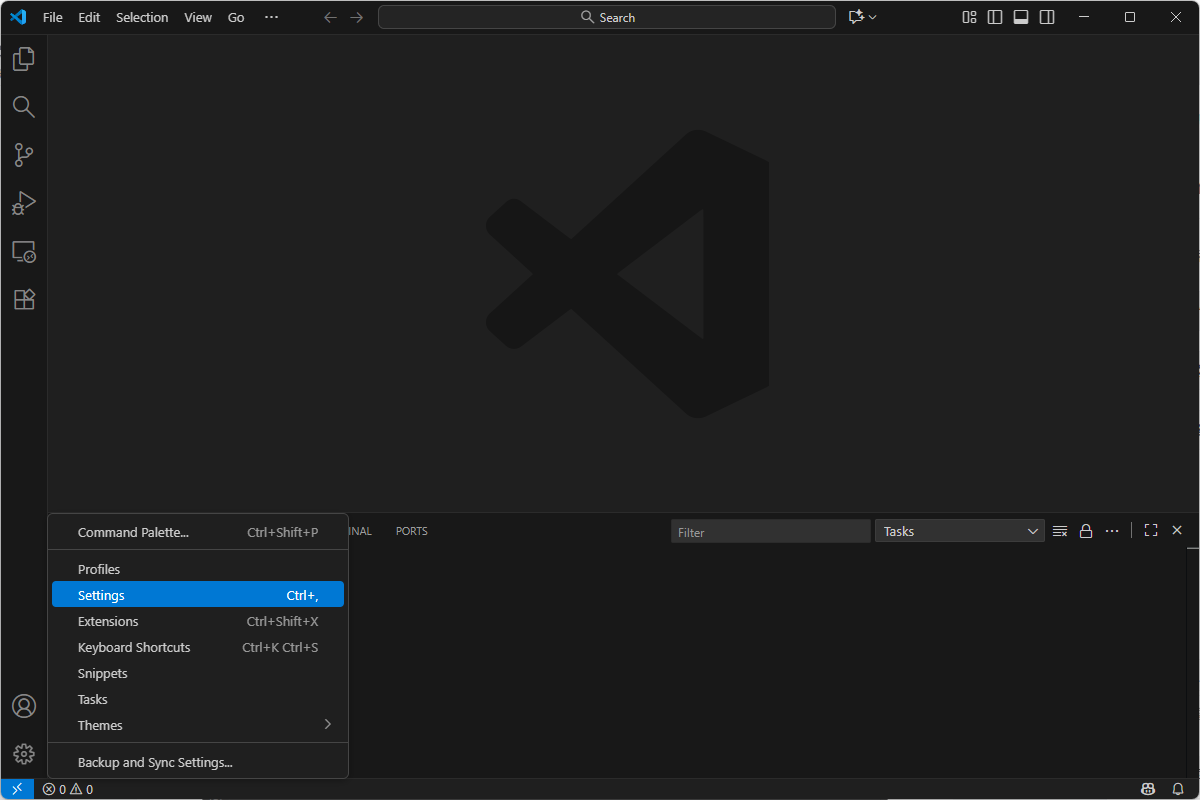
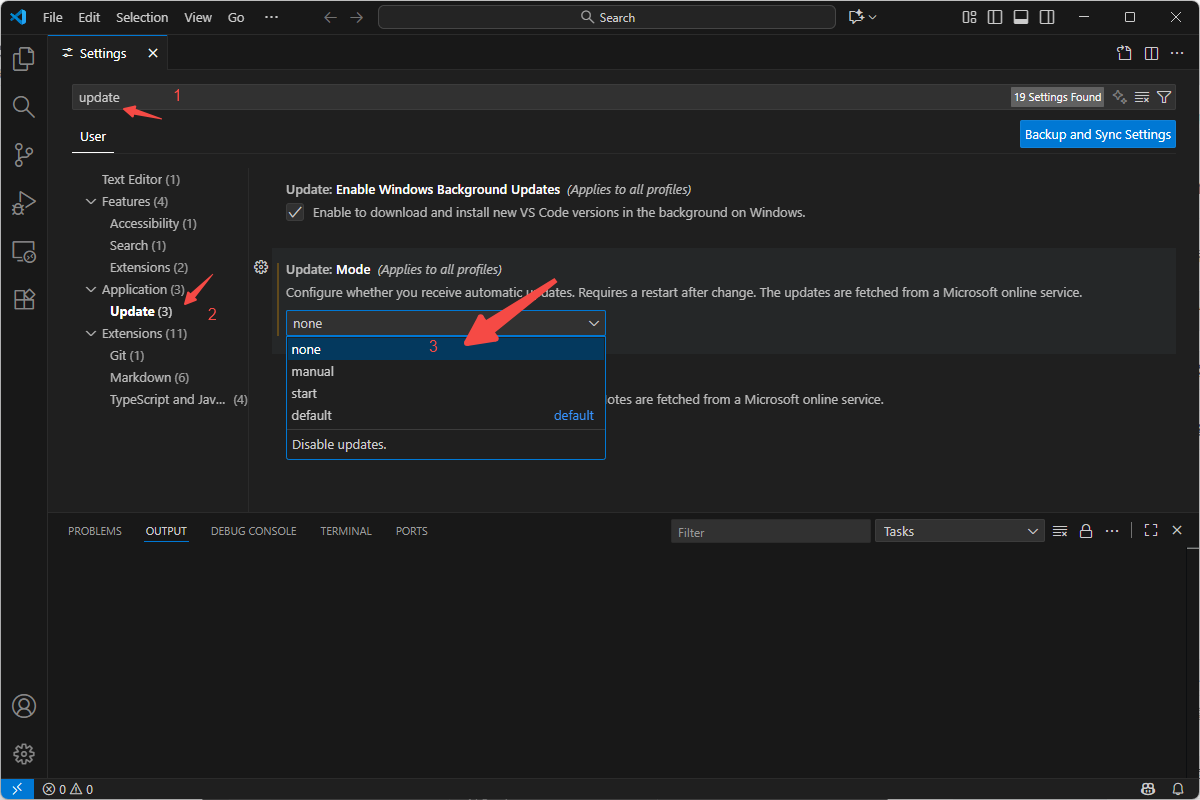
查看vscode版本ID:
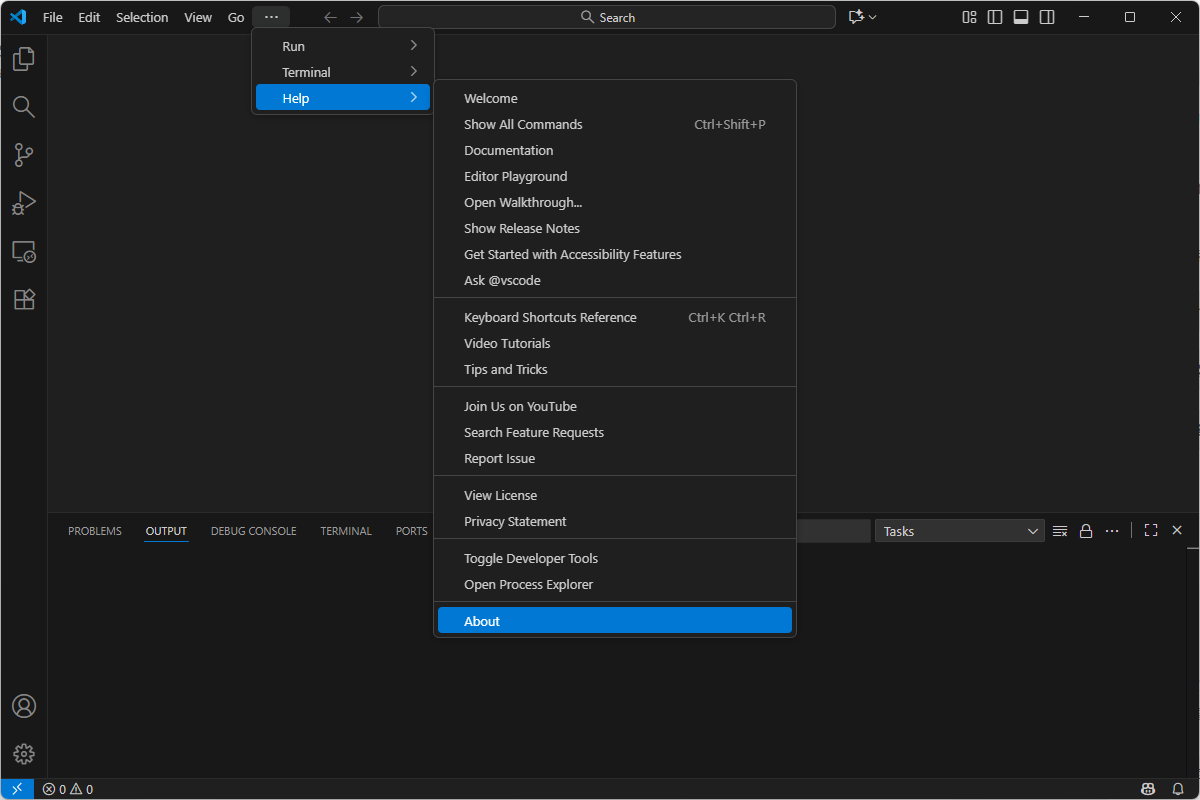
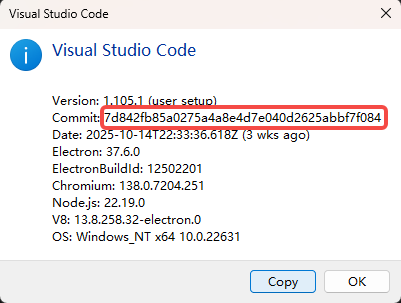
我的是7d842fb85a0275a4a8e4d7e040d2625abbf7f084,后面需要替换为你自己的。
请在你的本地电脑上,使用以下链接下载两个压缩包。
Server 主程序包 (文件名为 vscode-server-linux-x64.tar.gz):
https://vscode.download.prss.microsoft.com/dbazure/download/stable/7d842fb85a0275a4a8e4d7e040d2625abbf7f084/vscode-server-linux-x64.tar.gz
CLI 启动器包 (文件名为 vscode_cli_alpine_x64_cli.tar.gz):
https://vscode.download.prss.microsoft.com/dbazure/download/stable/7d842fb85a0275a4a8e4d7e040d2625abbf7f084/vscode_cli_alpine_x64_cli.tar.gz
步骤二:上传文件(在本地电脑终端操作)
重要: 请将下载的两个文件上传到服务器的 ~/.vscode-server/ 目录下。
假设你的用户是 wzx,服务器地址是 ar4090:
# 请将 '~/Downloads/' 替换为你的文件在本地电脑上的实际路径
scp ~/Downloads/vscode-server-linux-x64.tar.gz wzx@ar4090:~/.vscode-server/
scp ~/Downloads/vscode_cli_alpine_x64_cli.tar.gz wzx@ar4090:~/.vscode-server/
步骤三:一键部署(在服务器 SSH 终端操作)
关闭VSCODE窗口,通过 SSH 登录到服务器。复制下面指令到文本编辑器中,一键替换ID,再复制到服务器终端中执行。
该指令会创建目标目录、解压文件、移动和重命名文件,追加并更新 lru.json(不删除原有内容),并清理源文件。
# 删除原有的未下载完的包
rm -r ~/.vscode-server/cli/servers/Stable-7d842fb85a0275a4a8e4d7e040d2625abbf7f084.staging
rm ~/.vscode-server/code-7d842fb85a0275a4a8e4d7e040d2625abbf7f084
# ========================= 一键部署命令开始 =========================
# 1. 创建目标目录
mkdir -p ~/.vscode-server/cli/servers/Stable-7d842fb85a0275a4a8e4d7e040d2625abbf7f084
# 2. 解压 Server 主程序包到 /tmp/
tar -zxvf ~/.vscode-server/vscode-server-linux-x64.tar.gz -C /tmp/
# 3. 移动并重命名 Server 主程序
mv /tmp/vscode-server-linux-x64 ~/.vscode-server/cli/servers/Stable-7d842fb85a0275a4a8e4d7e040d2625abbf7f084/server
# 4. 解压 CLI 启动器包到 /tmp/
tar -zxvf ~/.vscode-server/vscode_cli_alpine_x64_cli.tar.gz -C /tmp/
# 5. 移动并重命名 CLI 启动器
mv /tmp/code ~/.vscode-server/code-7d842fb85a0275a4a8e4d7e040d2625abbf7f084
# 6. 安全更新 lru.json 文件(在 ] 之前插入新的ID,避免覆盖)
# 注意:此命令假设 lru.json 已经存在且格式正确。
sed -i 's/\\]/,"Stable-7d842fb85a0275a4a8e4d7e040d2625abbf7f084"]/g' ~/.vscode-server/cli/servers/lru.json
#wzx@ar4090:~$ cat ~/.vscode-server/cli/servers/lru.json
#["Stable-385651c938df8a906869babee516bffd0ddb9829","Stable-6f17636121051a53c88d3e605c491d22af2ba755","Stable-7d842fb85a0275a4a8e4d7e040d2625abbf7f084"]
# 7. 删除源压缩包
rm ~/.vscode-server/vscode-server-linux-x64.tar.gz ~/.vscode-server/vscode_cli_alpine_x64_cli.tar.gz
# 8. 设置权限
chmod -R 755 ~/.vscode-server
# ========================= 一键部署命令结束 =========================
步骤四:连接测试
现在,打开本地 VS Code,尝试使用 Remote-SSH 重新连接服务器。
转载声明:由CSDN的pioneer_2发布,禁止一切转载/抄袭/剽窃,否则永远发不了财。