SolidWorks + AI:利用 DeepSeek AI 自动生成 VBA Macro 宏,实现智能化建模!
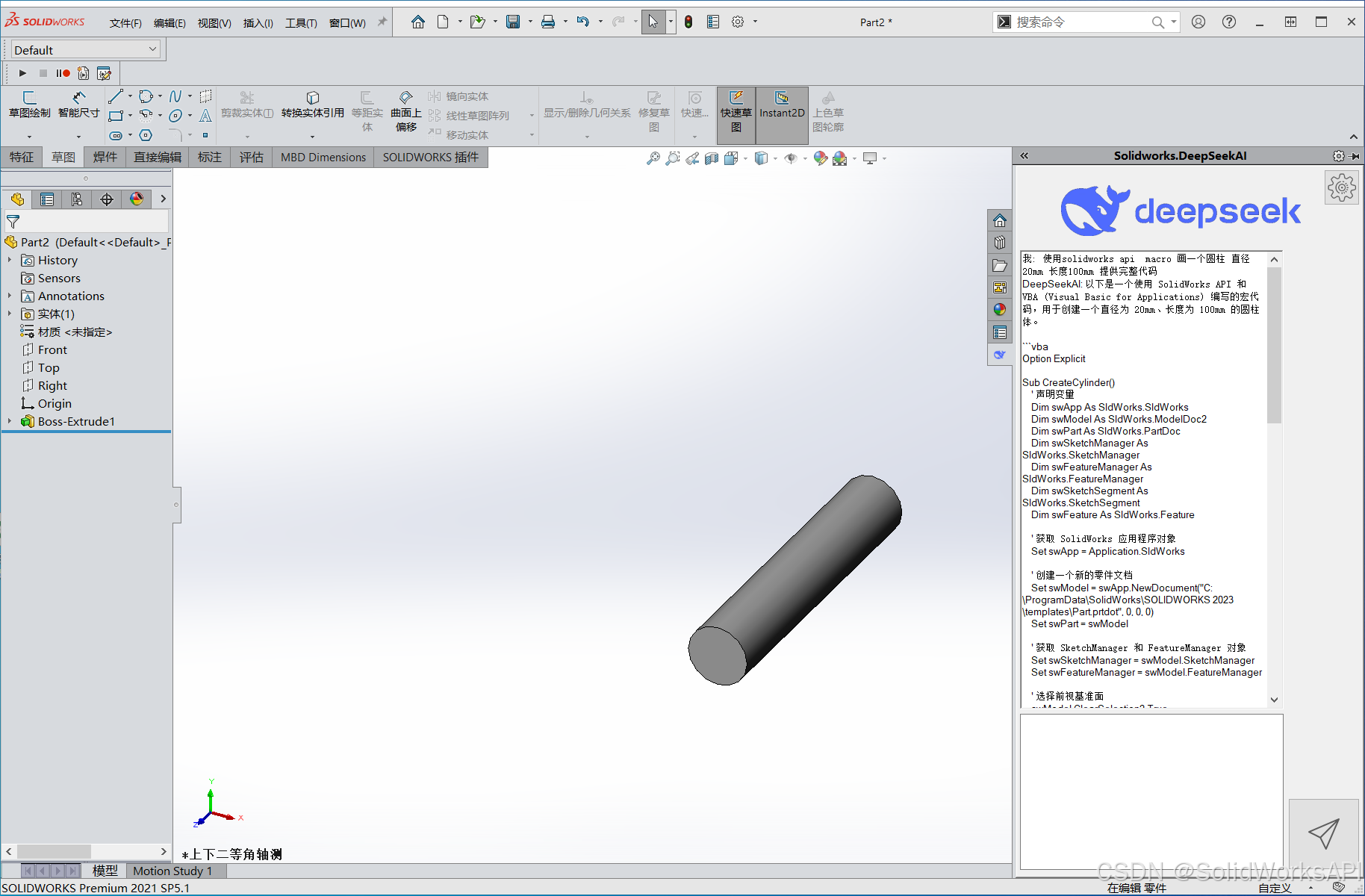
🚀 项目简介
开发环境:Windows 10 / Visual Studio 2017 / .Net 4.7.2 / SolidWorks 2021
本教程介绍如何将 DeepSeek AI 集成到 SolidWorks 插件,实现 AI 生成 VBA Macro 代码 的自动化操作。通过 DeepSeek AI,您可以快速生成高效的 VBA 代码,提升 SolidWorks 建模效率!
💡 核心功能:
- 🤖 AI 生成并优化 VBA 代码,一键自动化
- 🛠 内置 SolidWorks UI 对话界面,无缝集成
- 🔑 支持 API Key 配置,个性化智能对话
📌 1. 申请 DeepSeek API Key
🏗 2. 创建 SolidWorks AI 插件
🔹 2.1 在 SolidWorks 侧边栏创建 DeepSeek 交互 UI
使用 CreateTaskpaneView2 Method (ISldWorks) 创建 Taskpane 侧边栏。
📌 依赖库(需引用):
- SolidWorks.Interop.sldworks.dll
- SolidWorks.Interop.swpublished.dll
✅ TaskpaneIntegration.cs
using SolidWorks.Interop.sldworks;
using SolidWorks.Interop.swpublished;
using System;
using System.IO;
using System.Runtime.InteropServices;
namespace Solidworks.DeepSeekAI
{
public class TaskpaneIntegration : ISwAddin
{
private int mSwCookie;
private TaskpaneView mtaskpaneView;
private TaskpaneHostUI mtaskpaneHost;
public static SldWorks mSolidWorksApplication;
public const string SWTASKPANE_PROGID = \”Solidworks.DeepSeekAI.Taskpane\”;
public bool ConnectToSW(object ThisSW, int Cookie)
{
mSolidWorksApplication = (SldWorks)ThisSW;
mSwCookie = Cookie;
mSolidWorksApplication.SetAddinCallbackInfo2(0, this, mSwCookie);
LoadUI();
return true;
}