这是一款功能丰富的自动化操作工具,具备直观 GUI 界面(AutomationOperation.exe )。可通过左侧菜单拖动或双击添加操作,右侧菜单能调整操作顺序、删除任务 。支持鼠标移动(相对 / 绝对坐标可选 )、单击、双击、拖动,键盘输入(含复制粘贴 )、特殊按键组合(win/shift/ctrl/alt ),还可识别图片、设置延时、打开文件 / 文件夹 。在设置中可配置快捷键,保存配置到 AppSettings.json ,控制台程序可按配置执行任务,灵活满足自动化操作需求。

一、核心功能汇总
(一)界面与配置管理
-
- 左侧菜单支持拖动、滚动插入内容,可通过三种方式调整模板顺序:选择插入位置后拖入内容;按住Ctrl+上下方向键调整;拖动内容并在边缘滚轮调节。
- 支持Ctrl+Alt+↑/↓一次性移动模板列表10个序号,Alt+滚轮可快速滚动操作列表。
- 模板支持Shift/Ctrl+左键多选,选中后按Ctrl+C/Ctrl+V复制粘贴;左侧菜单右键可按序列号插入,且插入界面位置靠近鼠标位置。
- 主界面显示控制:选点时隐藏主界面;简化视图下仅显示序号、模板名、说明编辑框、是否执行复选框;每页最多显示25个模板,支持分页显示。
- 模板执行控制:可勾选单个模板是否执行,取消勾选则模板变暗并在全部执行时跳过;支持单步执行(默认F10),执行后选中顺序顺延;新增暂停/继续按钮(默认F6,可在设置界面修改快捷键)。
-
- 配置名可直接在设置界面修改,按保存配置按钮保存,也可浏览打开其他配置;支持保存/另存为、新建、清除配置按钮,空白配置也能保存。
- 配置加载逻辑优化:可将配置放入不同文件夹后加载,修改文件名后保存当前配置可直接保存新名称;加载配置时可选择是否清除覆盖原配置(不清除则可累加)。
- 配置快捷键:支持动态添加最多10个快捷键,快捷键注册失败会报错;修复设置快捷键时的执行bug,解决快捷键取消失败问题。
- 批量配置处理:多序号(50+)配置支持分批异步保存/加载,标题栏显示进度条;全部执行的配置文件名会显示在标题中;执行完后可设置是否启用下一个配置。
- 同目录下仅允许打开一个软件实例,防止多开冲突。
(二)录制功能

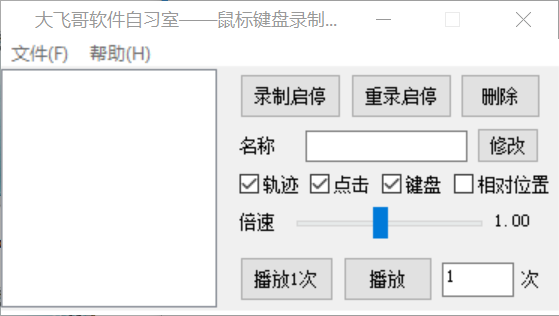
(三)坐标与窗口控制
-
- 窗口坐标模式下,可选点或录制时绑定窗口获取句柄(仅完整视图显示),执行时优先使用句柄,句柄失效则退回找窗口/程序,重新打开软件后句柄需重新绑定(可手动输入);浏览器多窗口模式下需句柄对应。
- 键盘输入、特殊按键、图片/颜色/文字识别功能均支持窗口绑定,可选择句柄自动绑定或手动输入;设置界面新增窗口句柄一键绑定,主界面句柄默认同步设置界面选择。
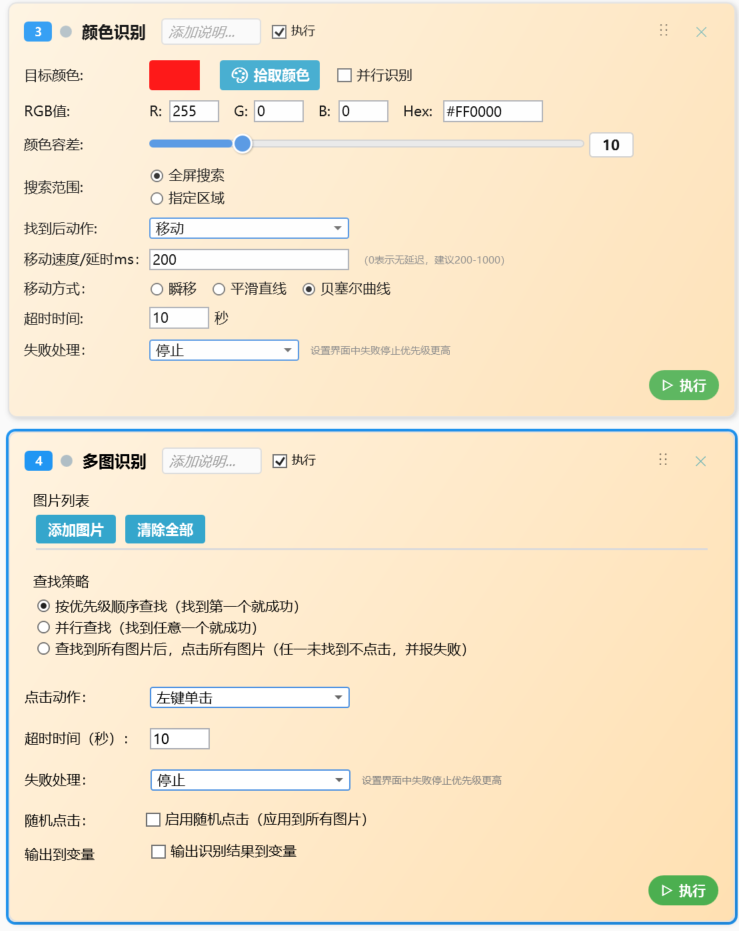
(四)识别功能(图片/颜色/文字/OCR)
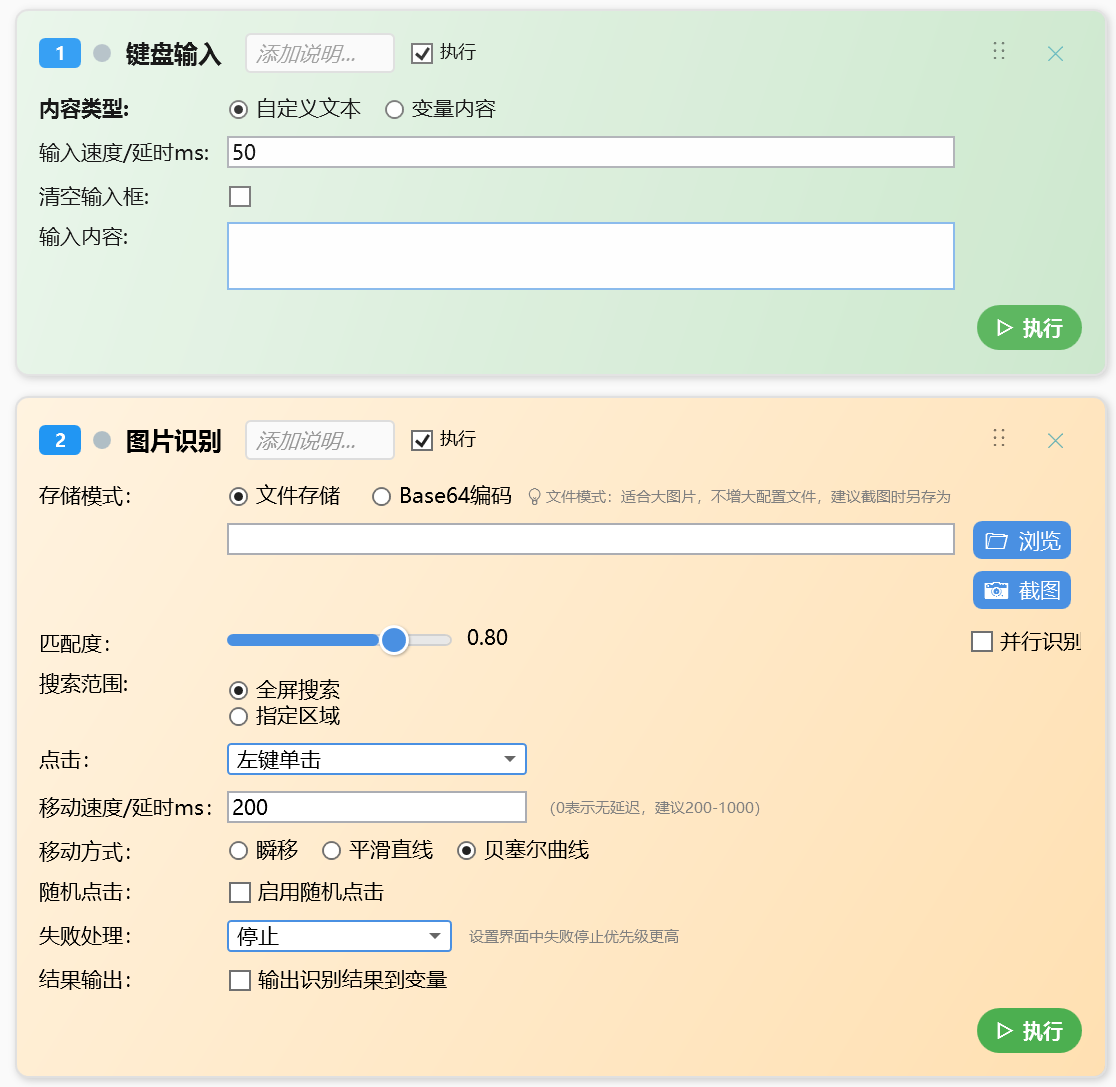
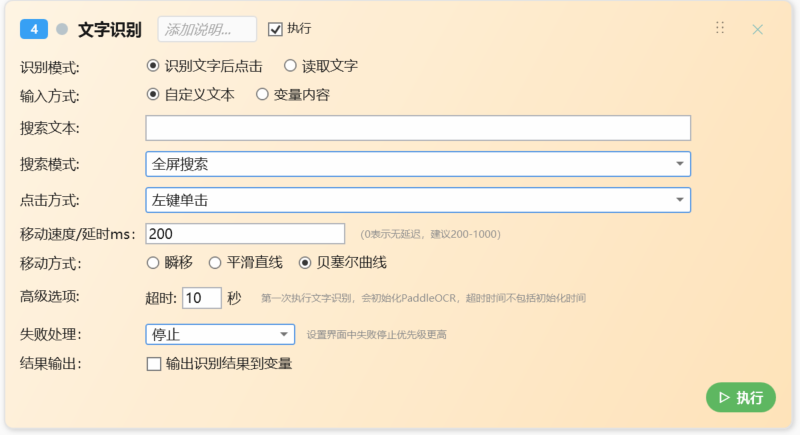
图片识别、颜色识别、文字识别(OCR)三大功能进行了全面优化与扩展:图片识别方面,不仅完善了全屏 / 框选识别、Base64 保存及报错提示等基础功能,还支持最多 5 张图片的多图识别,提供按优先级找一个点击等三种执行模式,同时优化了后台等待、灰度处理与哈希比较等识别逻辑,新增 DXGI 识别方式和随机点模式,修复了多图保存、循环闪退等 bug,并配备停止、继续等 5 种失败处理方式及注释功能;颜色识别支持框选区域、放大镜查看 RGB 值与方向键微调操作,新增多颜色并行搜索及左键按下 / 弹起操作,失败处理与图片识别保持一致;文字识别集成 PaddleOCR(1.54 版本),优化了识别效果与报错信息,支持结果复制到剪贴板、输出布尔型变量,新增等待文字出现 / 消失的条件,失败处理也与图片、颜色识别统一。
(五)鼠标与键盘操作
-
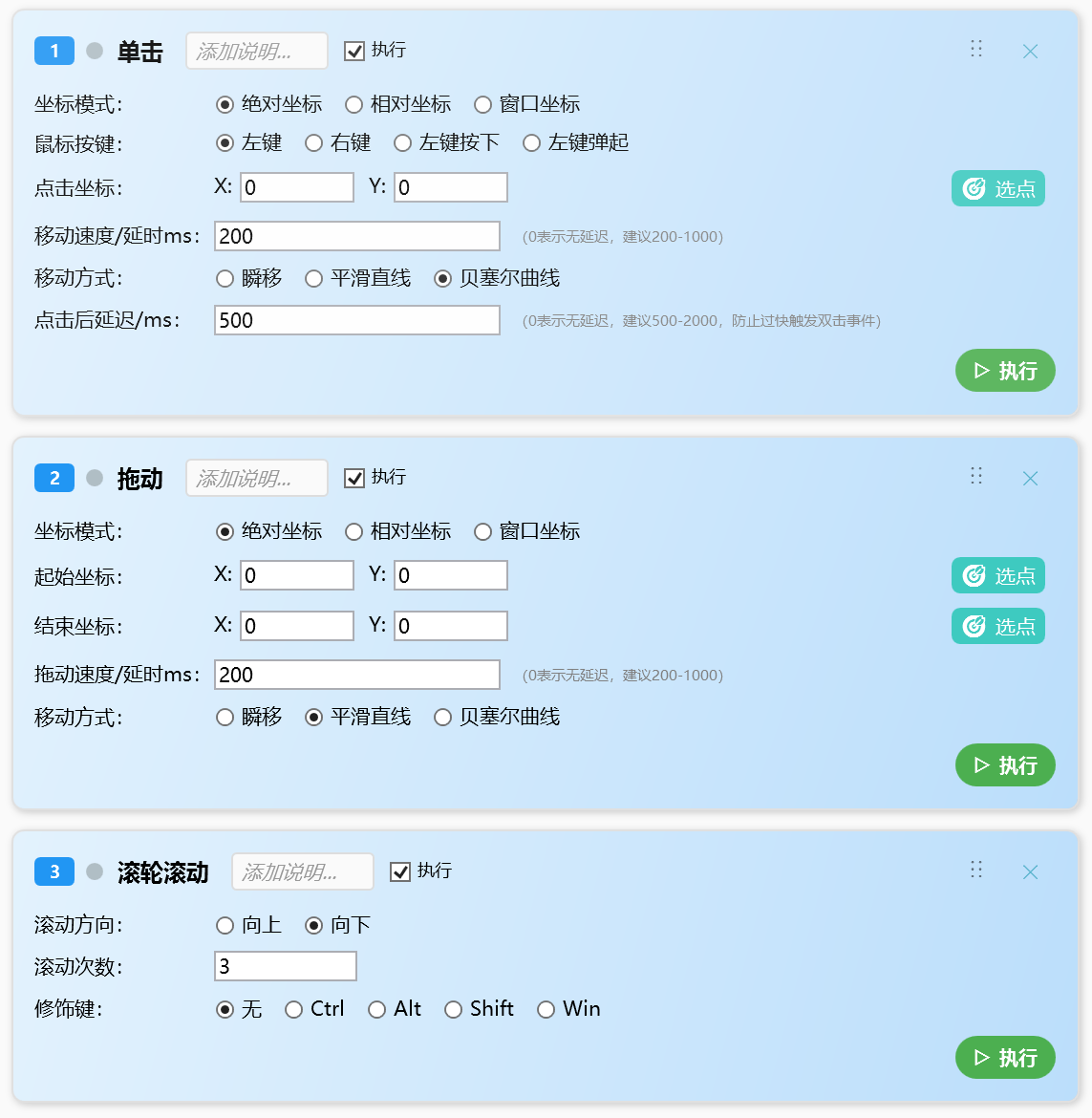
- 基础操作:单击操作中加入左键按下、左键弹起;双击操作修复“不点击无效”的bug;图片/颜色识别中加入左键按下、左键弹起操作。
- 移动优化:移动方式加入贝塞尔曲线(模仿真实移动),支持移动、点击、双击、拖动及各类识别操作的移动优化;加入驱动鼠标功能(参考MouseControl项目)。
- 点击优化:单击点击后可设置延时(建议500ms,防止重复点击触发双击);颜色/文字/图片识别的“点击”操作改为“移动”,优化非窗口坐标下的模板显示。
-
- 基础输入:键盘输入识别后转换为特殊按键;特殊按键加入只按下、只释放功能(可按住一段时间后释放);修复Win7下DPI感知问题(调用SetProcessDPIAware())。
- 输入优化:去除键盘输入前的点击操作(可在前台模式下手动设置是否点击输入前点击);前后台模式切换时界面立即更新。
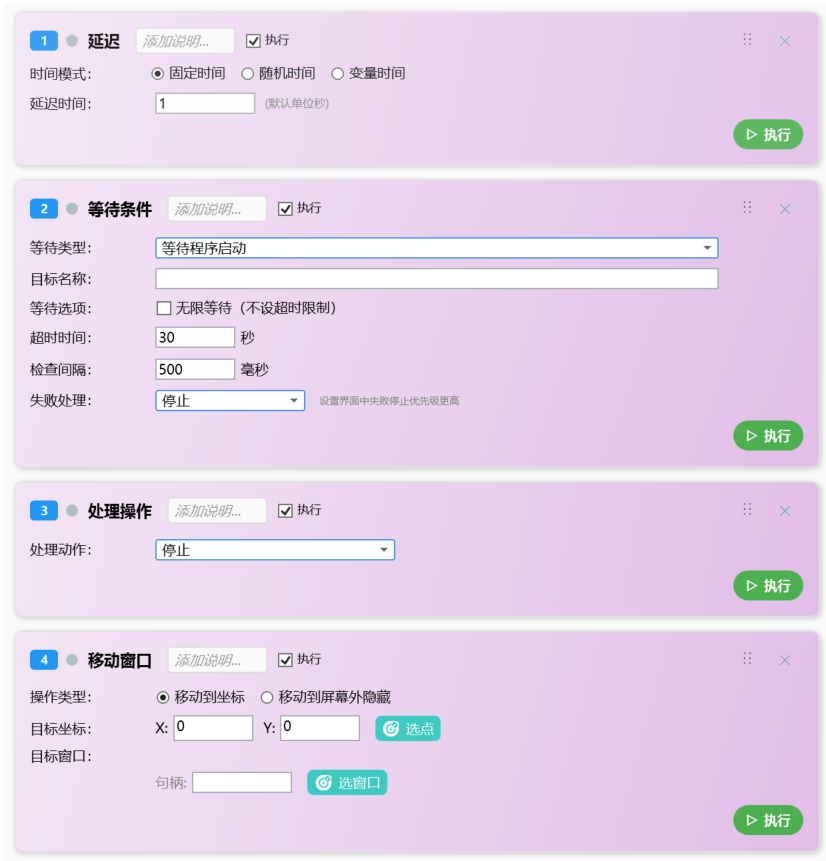
(六)等待条件与错误处理
-
- 基础等待:优化等待图片出现功能,加入后台等待;新增等待图片未出现、等待文字出现、等待文字消失条件;加入“无限等待”(实际为超长超时时间)。
- 失败处理:等待操作的失败条件支持5种处理方式(与图片识别一致);超时时间设置支持文本框实时更新值。
-
- 全局设置:在设置-主界面设置中可选择报错后是否停止运行(不选则继续运行);修复选择“报错后停止”时单步执行闪退的问题。
- 日志功能:设置界面加入日志保存相关设置,更新日志内容,添加更多报错日志信息;快捷键注册失败、图片/文字识别错误等均会记录日志。
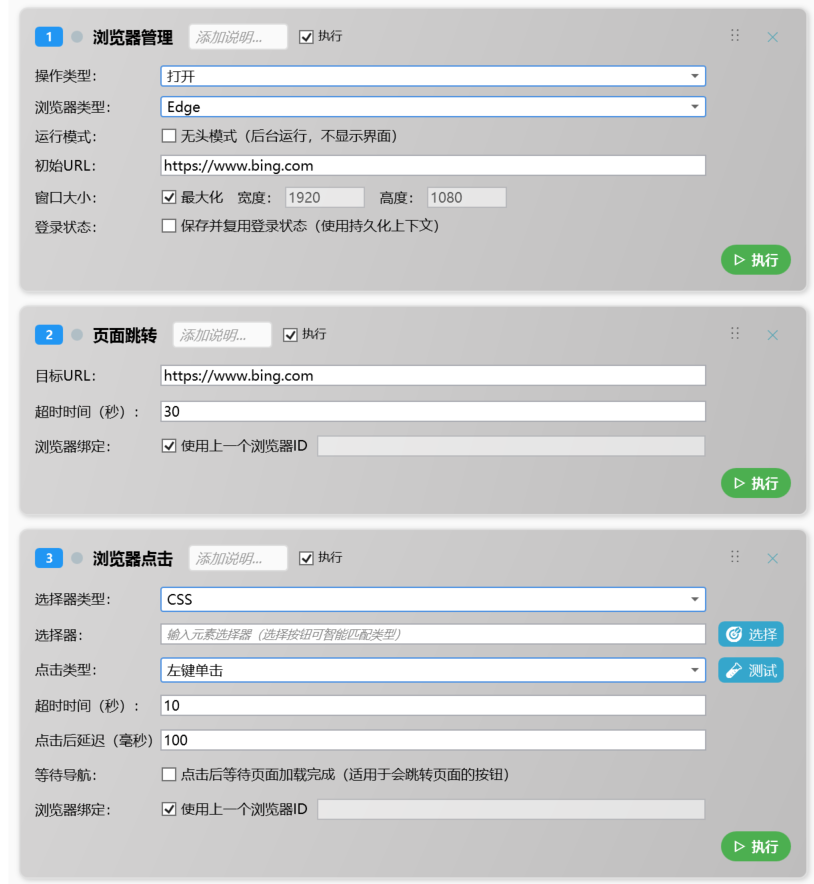
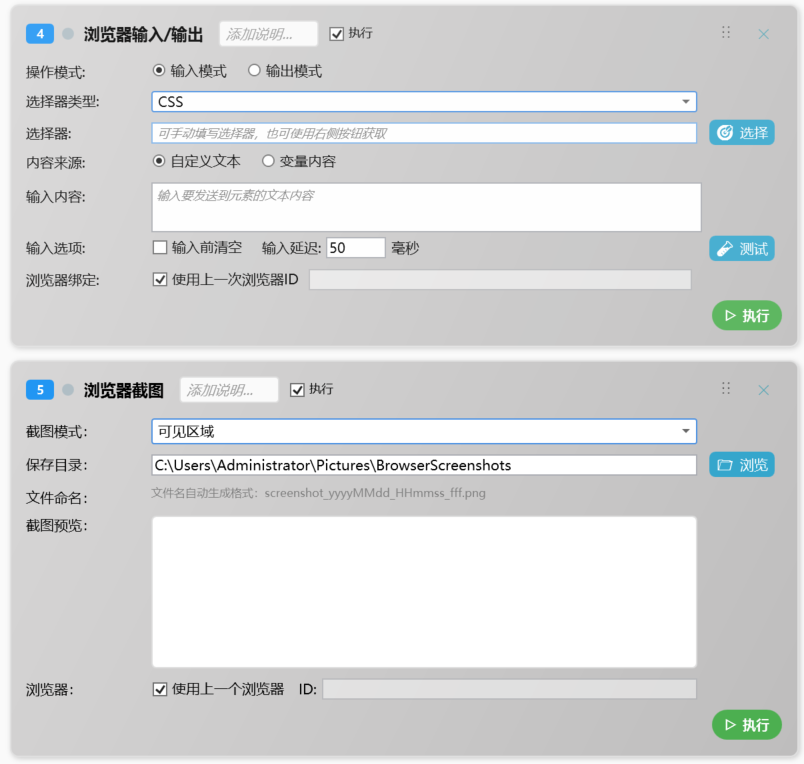
(七)浏览器模式
-
- 页面跳转:支持变量URL跳转;
- 浏览器点击:可根据CSS Path、ID等选择器类型选元素,支持左键、右键等点击方式;
- 浏览器输入:选择元素后,留空则读取元素内容并复制到剪贴板,有内容则输入到元素中;
- 浏览器截图:支持浏览器页面截图。
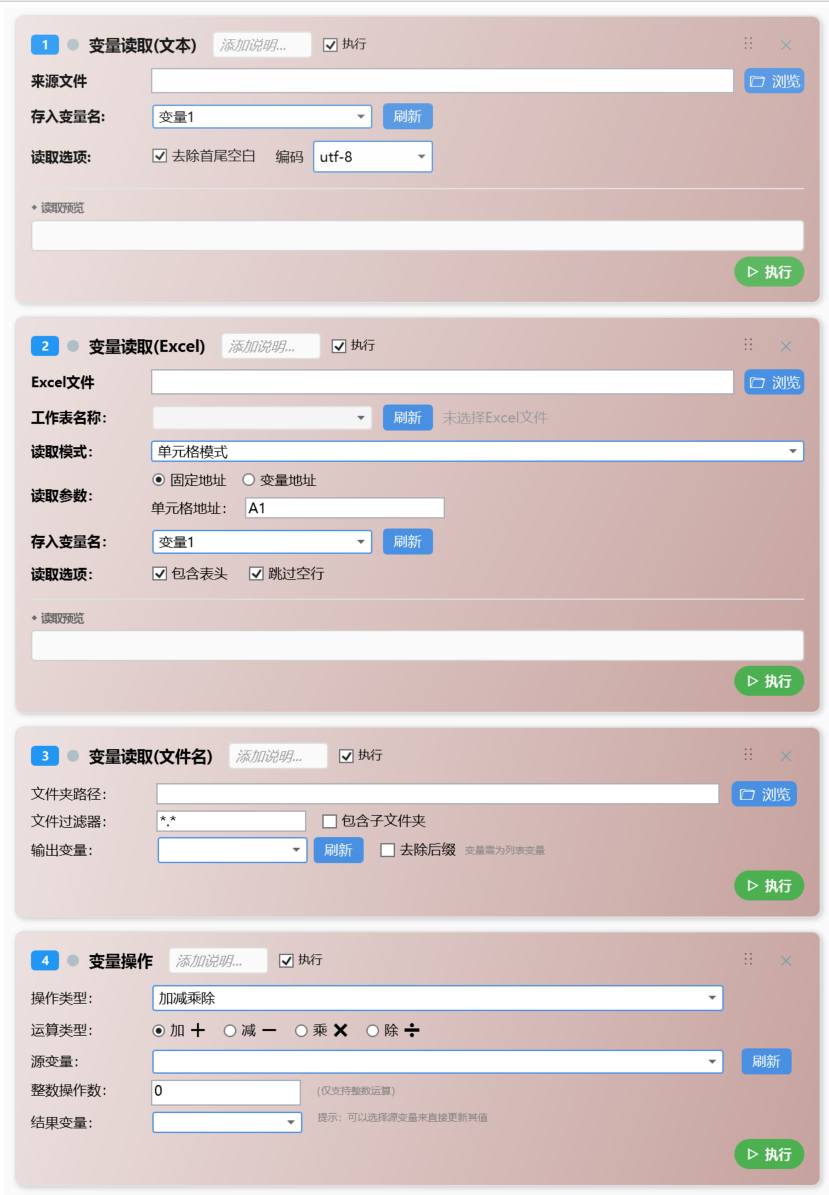
(八)变量管理系统
(九)后台执行与自动化
(十)界面外观与交互
|
快捷键 |
功能描述 |
|
Ctrl+上下方向键 |
调整主界面右侧菜单/左侧模板的顺序;配合滚轮可在边缘调节模板内容顺序 |
|
Shift+Q |
录制时触发截屏操作(用于图片识别) |
|
Ctrl+Alt+↑/↓ |
模板列表一次移动10个序号 |
|
F10 |
单步执行(默认),执行当前选中操作并顺延选中顺序 |
|
F6 |
暂停/继续执行(默认,可在设置界面修改) |
|
Ctrl+C/Ctrl+V |
复制粘贴模板(支持Shift/Ctrl+左键多选后操作);复制粘贴配置 |
|
Alt+滚轮 |
快速滚动操作列表 |
|
方向键 |
颜色识别时微调选色区域;确认颜色界面中调整颜色选择位置 |
|
Enter |
颜色识别时确认选择的颜色 |
|
鼠标左键 |
颜色识别时确认选择的颜色;智能选择器中点击页面元素生成选择器 |
|
鼠标滚轮(含Ctrl/Shift+滚轮) |
录制时识别并记录滚轮操作;主界面拖动模板时边缘滚轮调节内容 |
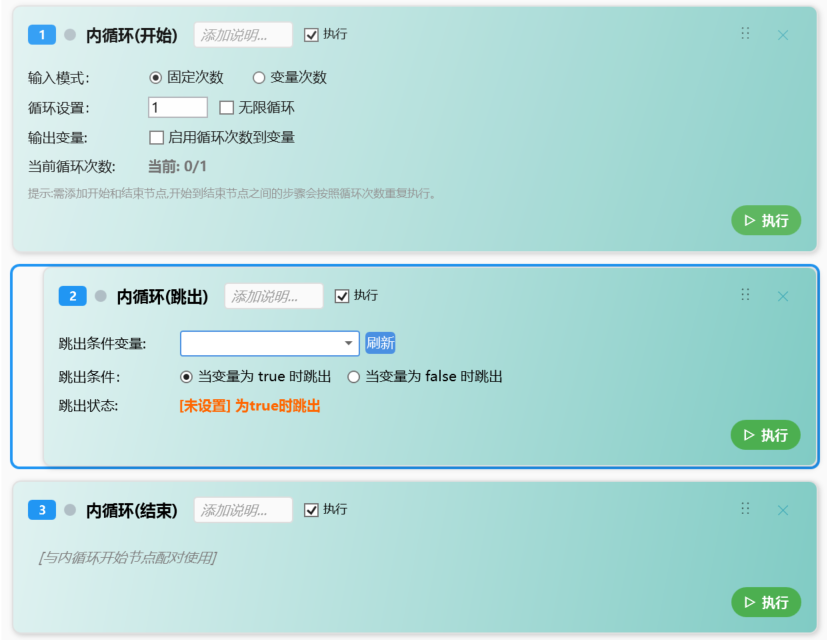
处理操作与执行链处理操作:删除设置界面的执行链,主界面新增处理操作(停止、跳转、下一个循环、执行其他配置(跳回/不跳回)、等待选择)。循环设置:循环设置先移入设置界面,后放回主界面;优化循环执行延迟(取消固定1s延迟,增加10ms延迟并可优化取消);加入内循环操作,支持循环次数重复执行。AutomationOperation2.52含鼠标拖动键盘输入图文识别,可定时循环、后台运行,兼具托盘热键与批处理选择的自动操作软件.rar资源-CSDN下载
AutomationOperation2.60自动操作工具:可视化GUI支持鼠标键盘识别等自动化操软件作全面的自动操作工具资源-CSDN下载