上周给客户赶方案,100多张产品图要转JPG、压缩大小、再按""商品编号""重命名。手动操作累到眼发花,差点把咖啡洒键盘上。还好老同事甩给我这个小工具——FSResizer,现在处理100张图的时间,够我下楼买杯奶茶了。
本文工具:FSResizer;适用平台:Windows。

这工具就是为了让你把图片批量转换格式、压缩体积、自动重命名的操作,压缩成三步搞定的流水线作业。
1. 适合谁 / 不适合谁
-
适合:经常处理商品图/证件照的运营、自媒体人、需要整理相册的普通用户。
-
不适合:要精细调整每张图参数的摄影师、或者只处理单张图片的临时需求。
2. 上手步骤(保姆级)
来,咱们现在就动手试试。下个绿色版(解压密码通常是空的,别被压缩包吓到),双击打开那个小小的FSResizer.exe——对,就是它,不用安装直接能用。
第一步,把图片拖进来就行。 别整那些复制粘贴的花活,直接从文件夹里拖10张、100张图到软件窗口,你会看到它们唰唰列成清单。这时候重点来了:右下角有个""输出格式""下拉框,点开选JPG(压缩最狠)或者PNG(保留透明底),我一般选JPG省空间。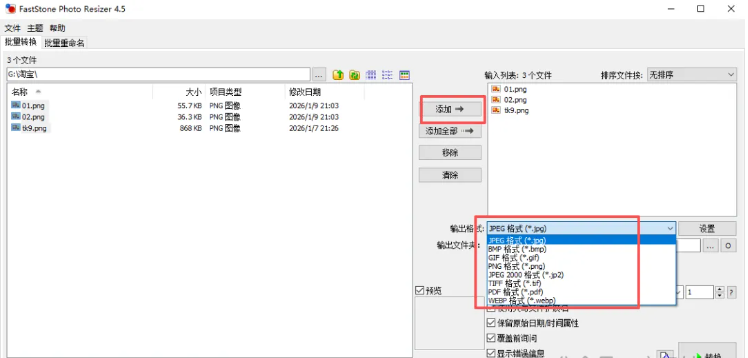
接着调压缩质量。 点顶部的""设置""按钮,滑动那个""质量""条。新手记住这个口诀:70-80是黄金值——70够微信发图不糊,80能打印小海报。调完点""确定"",软件会实时显示压缩后大小,比原图小一半都不心疼。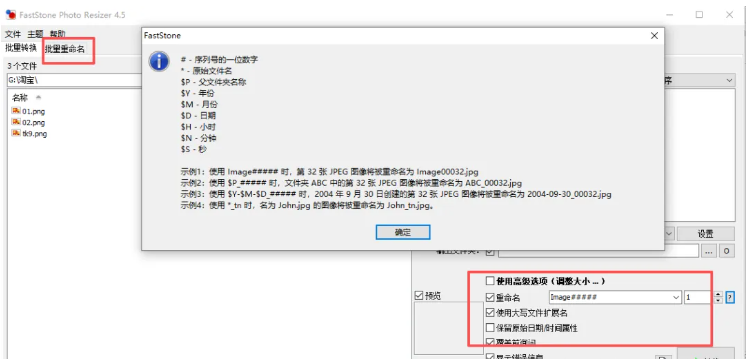
最后重命名是精髓! 在""重命名""框里直接打产品_[000],那个方括号会自动生成001/002的序列号。要是想按原文件名改,就用[原名]_压缩版,超灵活。设置完点右下角""开始""按钮,听着""滴答滴答""的处理声去倒杯水,回来就发现新文件整整齐齐躺在你选的文件夹里。
3. 我最推荐的用法/场景
-
场景一:电商上新救急。晚上11点老板说""明早要上架500张商品图"",拖进来转JPG+75质量+按SKU重命名,10分钟搞定。
-
场景二:手机相册瘦身。旅行拍的500张原图塞爆内存,批量压缩到70质量,体积直接砍70%,发朋友圈完全够用。
⚠️ 注意!血泪教训!
重命名时千万别用特殊符号比如#或*,系统会报错!上周我手滑打成#产品[000],结果100张图全卡在""无效文件名"",哭死…
【下载地址】https://pan.quark.cn/s/a8db716b369f
好啦,关于FSResizer的干货就这些,亲测比FastStone的看图软件更专精图片批量处理。要是你试过觉得香,记得点个赞让我知道没白唠!有啥坑或者新玩法,评论区喊我,咱们一起避坑~"