最近由于手机端开发安卓原生SDK的需求,并且使用bash指令编写自动化脚本打包apk文件,需要在不影响原来的windows系统上,在linux虚拟机系统进行开发代码。下面是完整的个人学习历程:
一、安装包下载
1.安装包下载
1.1 VMware下载
VMware安装包
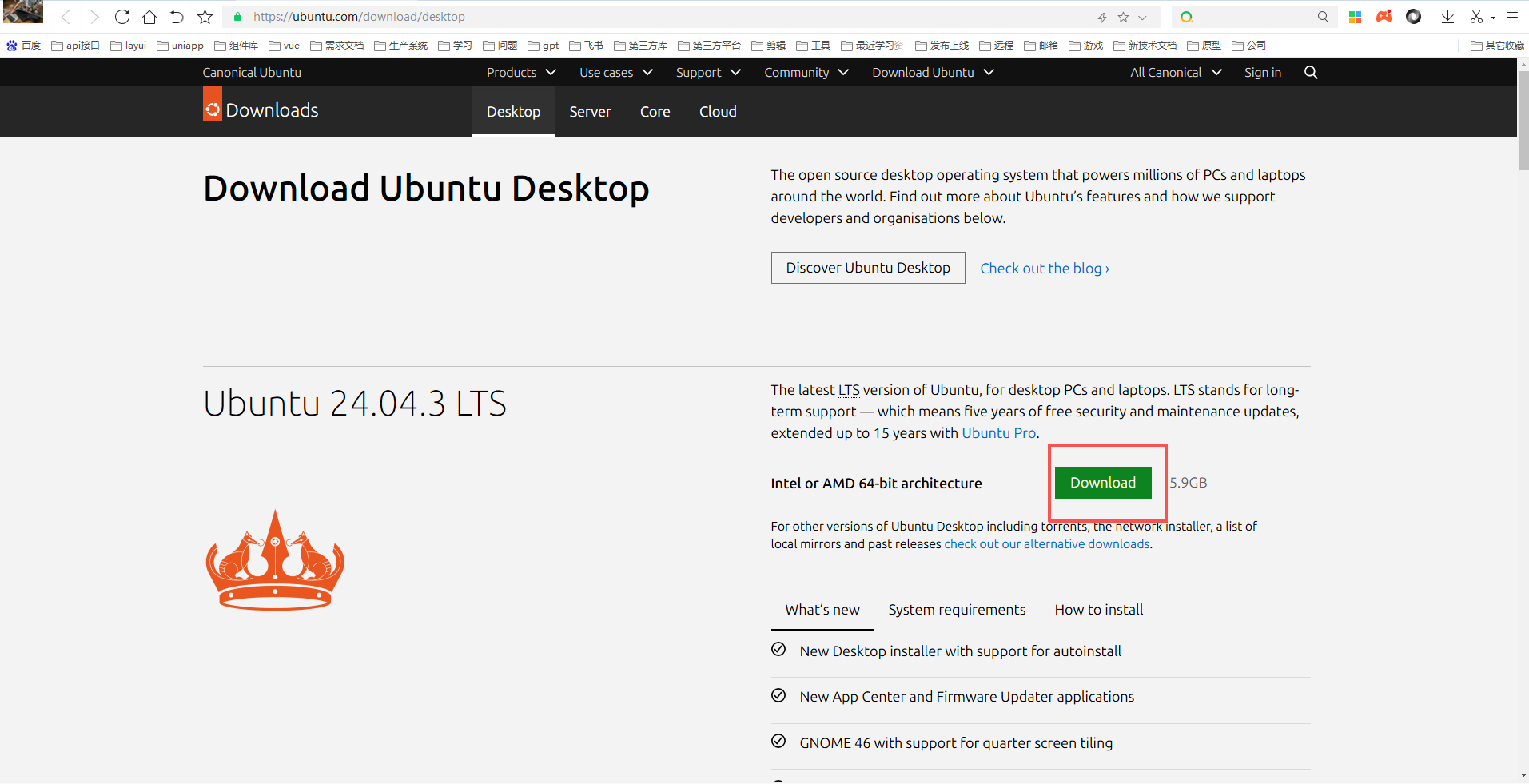
1.2 Ubuntu镜像下载
- 官网地址:https://ubuntu.com/download/desktop
- 选 最新 LTS 版本(如 Ubuntu 24.04 LTS),下载 ISO 文件(约 4GB)。
- 下载IDM(internet download manager) 多线程下载链接。速度很快(将官网下载地址放入IDM中下载)
二、配置虚拟机向导
2.1 安装linux镜像
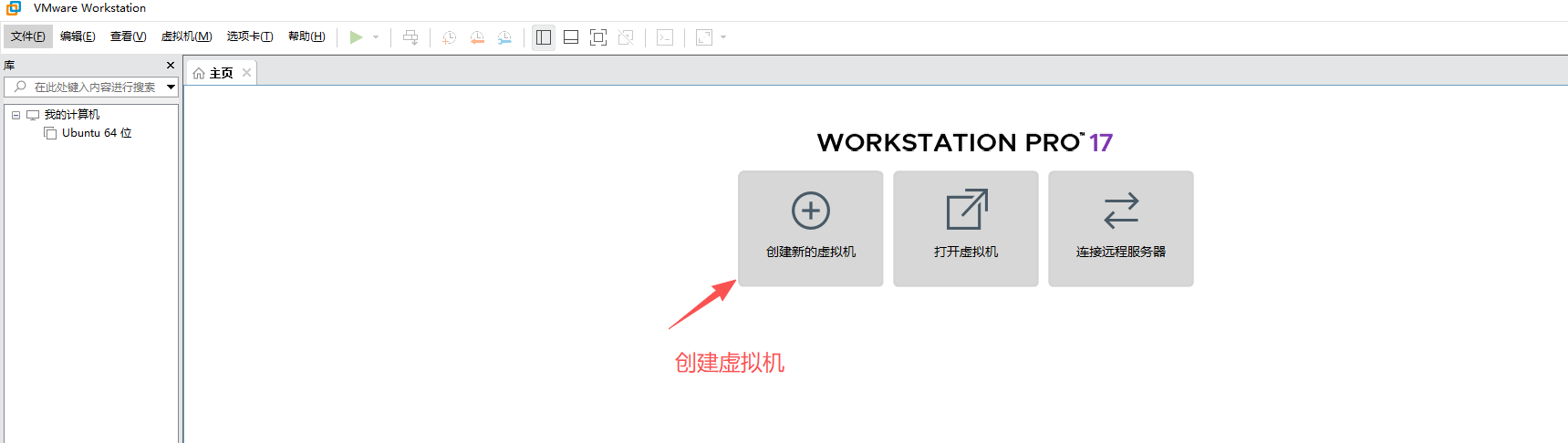
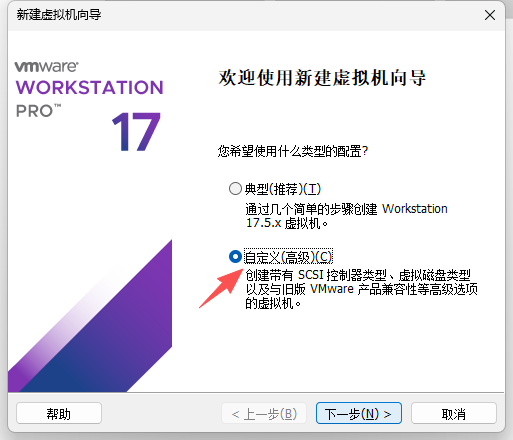
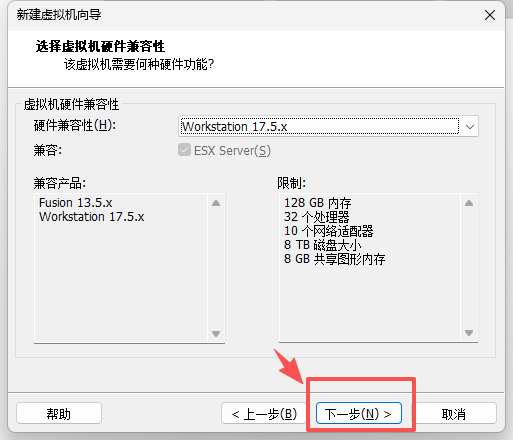
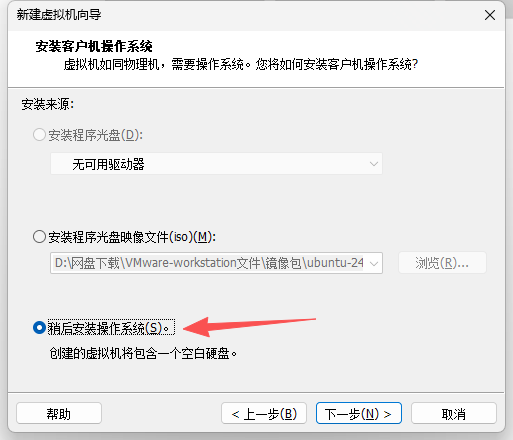
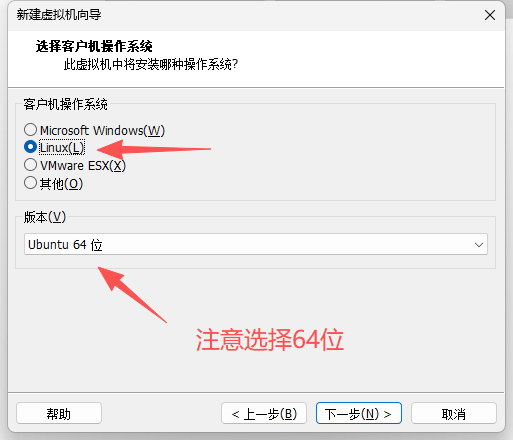
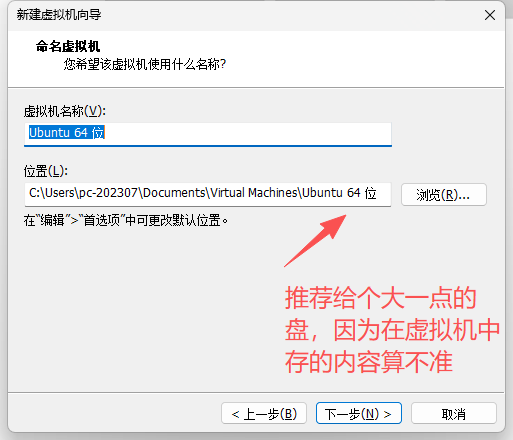
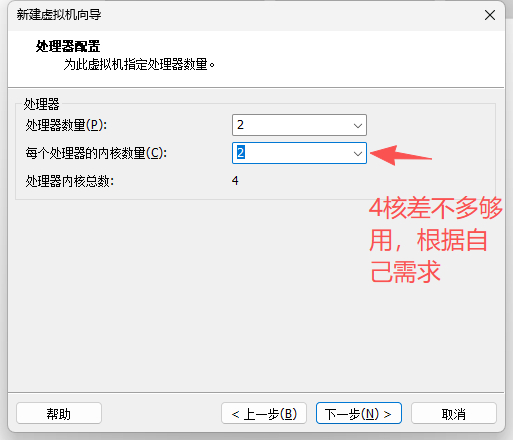

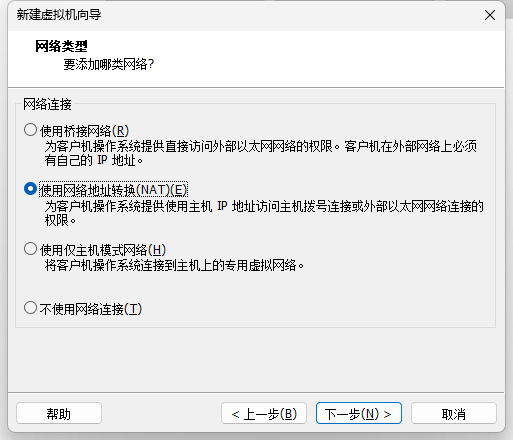
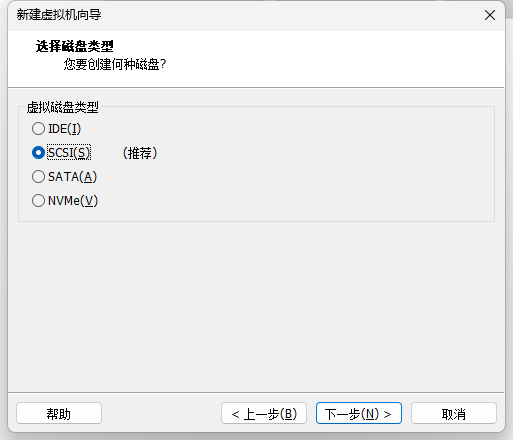
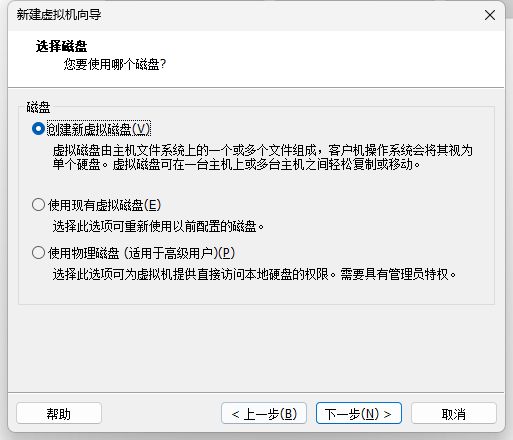
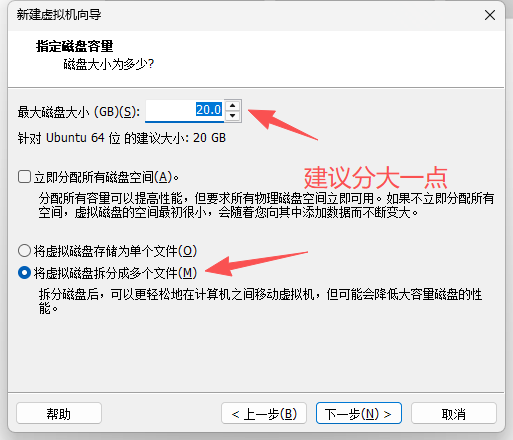

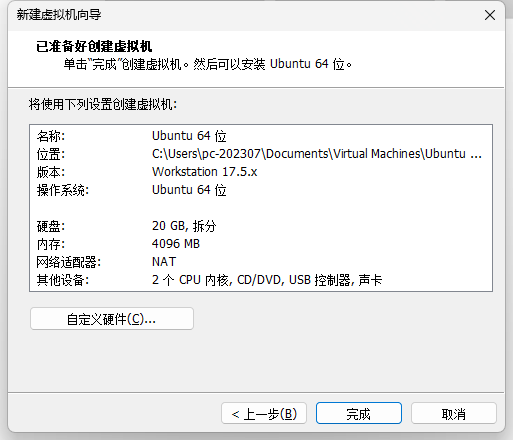
2.2 进入linux虚拟机系统安装
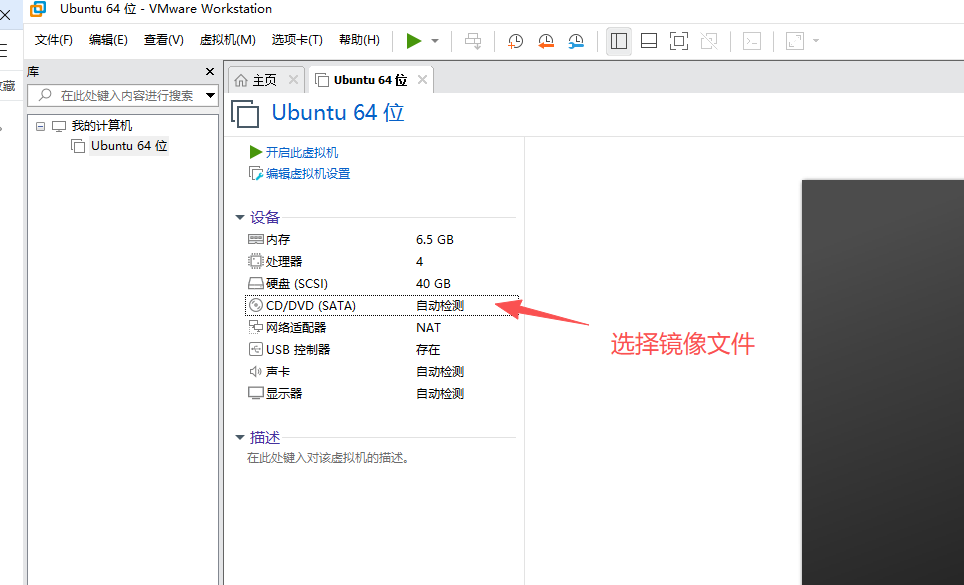
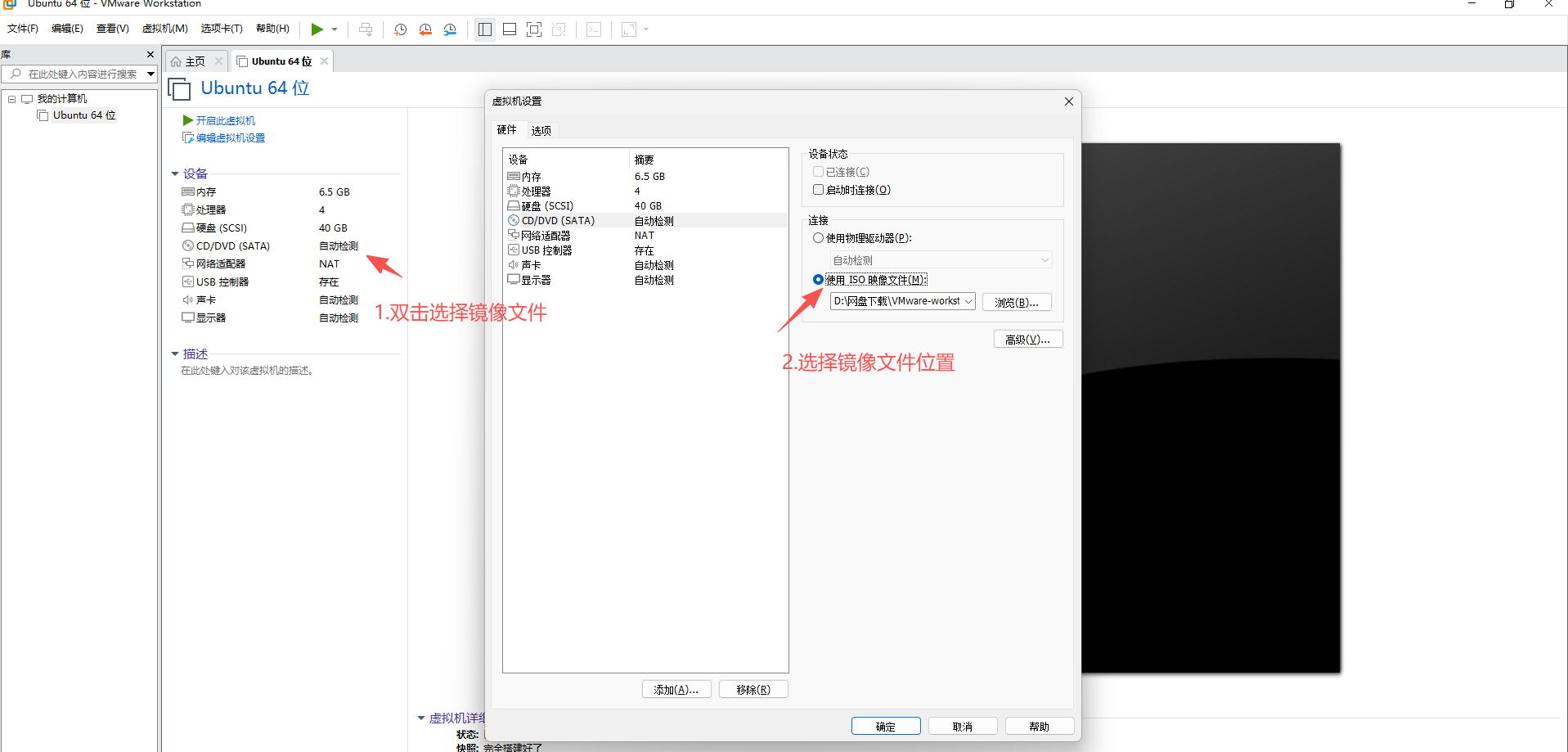
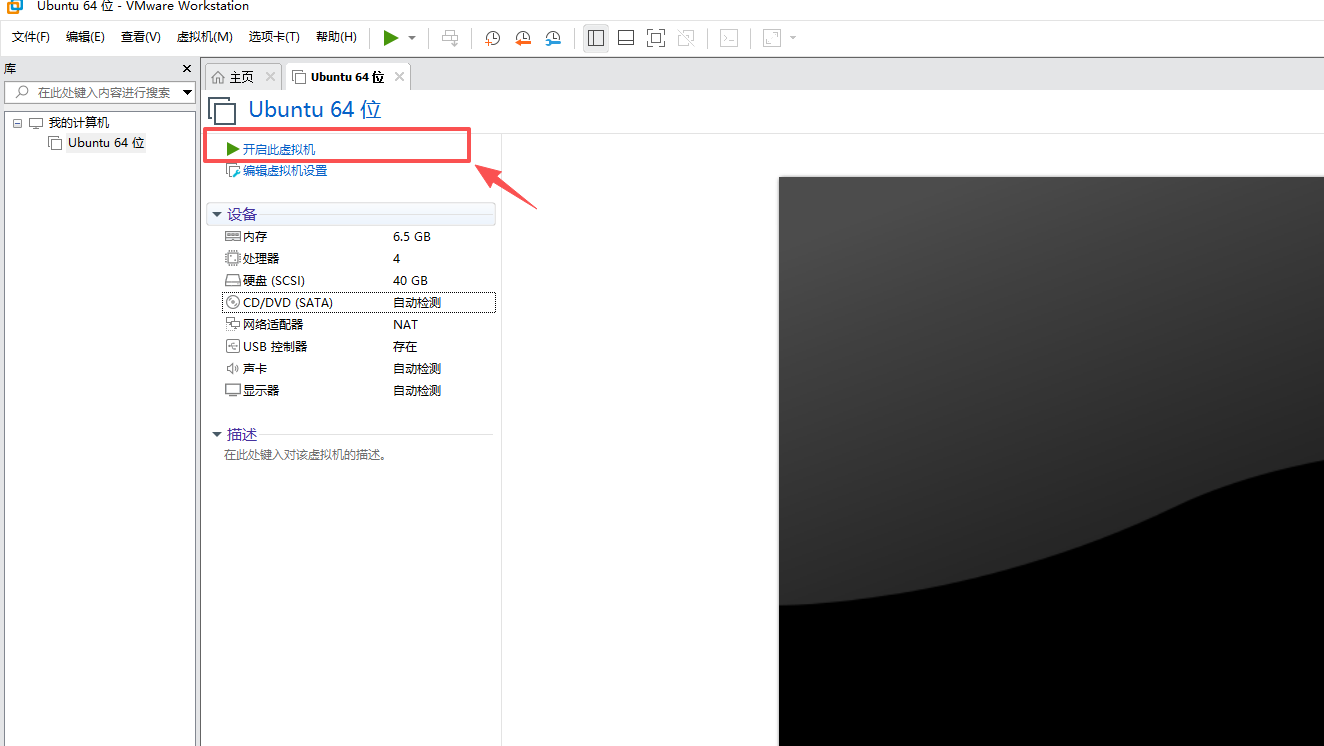

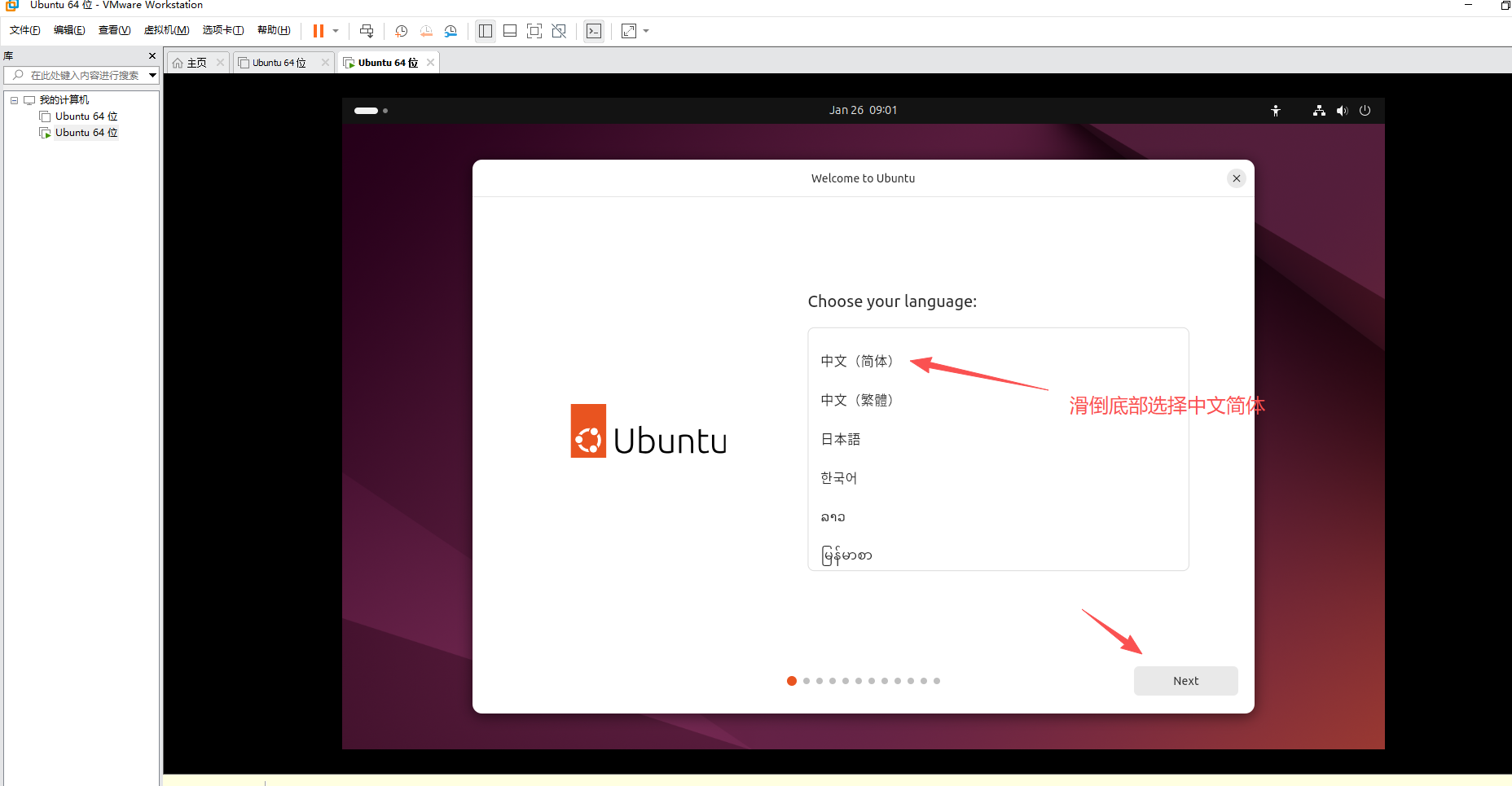

后续一直下一步,直到创建用户密码,需要根据你自己个人的需要去设置,这里的密码就是你解锁屏幕的密码了。


重启系统之后,一路跳过即可

恭喜你,在这个页面算是基本完成了安装了!!

进阶:可以把上述完成的配置建立一个快照、方便回退、复制到新的虚拟机中
1. 先关闭

2.创建快照

3.克隆快照

三、学习bash脚本指令
阶段 1:熟悉 Linux 桌面与终端
目标:搞定「终端打开」「命令行输入」「文件浏览」,建立对 Linux 的基本认知。
1. 先掌握终端的打开与关闭
- 打开终端:快捷键 Ctrl + Alt + T(最方便);或点击桌面左下角九宫格 → 搜索「终端」。
- 关闭终端:输入 exit 回车;或点击右上角 ×;或快捷键 Ctrl + D。
- 练习:每天打开 / 关闭终端 10 次,形成肌肉记忆。
2. 学会 3 个最基础的终端命令
Linux 一切操作都基于命令,先记 3 个核心命令,每个命令都要亲自敲一遍:
| pwd | 显示当前所在的目录路径(我在哪) | 输入 pwd 回车,会输出类似 /home/你的用户名 的路径 |
| ls | 列出当前目录下的文件和文件夹(看周围有啥) | – 直接 ls:简单列出名称- ls -l:详细列出(权限、大小、时间)- ls -a:显示隐藏文件(Linux 中 . 开头的是隐藏文件) |
| cd | 切换目录(去哪) | – cd 文件夹名:进入子文件夹(如 cd Documents)- cd ..:返回上一级目录- cd ~:回到自己的家目录(万能回家命令)- cd /:回到系统根目录 |
实操任务:
3. 熟悉 Linux 目录结构(不用背,知道核心目录就行)
Linux 是树形目录结构,和 Windows 的 C 盘 / D 盘不一样,记住几个常用目录:
- /home/你的用户名:你的个人目录,存放文档、图片等(相当于 Windows 的「我的文档」)。
- /tmp:临时文件目录,重启后文件会消失。
- /usr:存放系统软件和用户安装的程序。
- /bin:存放常用系统命令(如 ls cd 都在这里)。
阶段 2:掌握文件与目录操作命令
目标:学会「创建、复制、移动、删除」文件 / 文件夹,能独立管理文件。
1. 核心操作命令(必学,逐个练习)
| touch 文件名 | 创建空文件 | touch test.txt → 创建一个叫 test.txt 的空文件 | 可以同时创建多个:touch a.txt b.txt |
| mkdir 文件夹名 | 创建文件夹 | mkdir test_dir → 创建 test_dir 文件夹 | 递归创建多级文件夹:mkdir -p dir1/dir2 |
| cp 源文件 目标位置 | 复制文件 / 文件夹 | – 复制文件:cp test.txt test_dir/- 复制文件夹:cp -r test_dir/ new_dir/ | 复制文件夹必须加 -r(递归) |
| mv 源文件 目标位置 | 移动 / 重命名 | – 移动:mv test.txt test_dir/- 重命名:mv test.txt new.txt | 移动和重命名是同一个命令,看目标位置是否存在 |
| rm 文件名 | 删除文件 / 文件夹 | – 删除文件:rm test.txt- 删除文件夹:rm -r test_dir/- 强制删除(不提示):rm -rf test_dir/ | rm -rf 是高危命令! 不要随便删 / 根目录,会搞崩系统 |
2. 实操任务(动手练,不要只看)
3. 查看文件内容(2 个常用命令)
- cat 文件名:一次性显示文件全部内容(适合小文件),如 cat test.txt。
- less 文件名:分页显示文件内容(适合大文件),按 空格 翻页,按 q 退出。
阶段 3:学习用户与权限基础
目标:理解 Linux 权限机制,会用 sudo 执行管理员命令。
1. 理解「用户」和「sudo」
- Linux 有普通用户和管理员(root)之分,你的账户是普通用户,没有修改系统的权限。
- sudo 命令:临时获取管理员权限(相当于 Windows 的「以管理员身份运行」)。
- 示例:安装软件需要管理员权限,输入 sudo apt install 软件名,回车后输入你的密码(输入时无回显,正常输入)。
2. 简单了解文件权限(不用深入,知道就行)
输入 ls -l 会看到类似这样的内容:
-rw-r–r– 1 用户名 用户名 0 1月 18 10:00 test.txt
- 最前面的 -rw-r–r– 就是权限,r 代表读、w 代表写、x 代表执行。
- 后续学习脚本时,会用到 chmod +x 脚本名.sh 给脚本加执行权限,这就是修改权限的命令。
阶段 4:从命令到脚本,编写第一个 Bash 脚本
目标:把之前学的命令组合起来,写成脚本自动执行,完成从「手动敲命令」到「自动化」的跨越。
1. 写第一个脚本:批量创建文件
#!/bin/bash
# 脚本功能:批量创建 3 个文件和 1 个文件夹
# 创建文件夹
mkdir my_batch_dir
# 进入文件夹
cd my_batch_dir
# 批量创建 3 个空文件
touch file1.txt file2.txt file3.txt
# 查看创建结果
echo "===== 创建完成,当前目录内容 ====="
ls -l
2. 脚本练习进阶
修改上面的脚本,增加「删除文件」的步骤,让脚本实现「创建→查看→删除」的完整流程。
阶段 5:进阶学习方向(有基础后选一个深入)
当你完成前面 4 个阶段,已经是 Linux 入门选手了,接下来可以根据需求选方向:
阶段 6:进阶学习VIM编辑器
一、先验证:你的系统是否已装 Vim
二、安装 Vim(仅缺失时操作)
1. 安装官方默认版(推荐)
终端执行以下命令,输入你的密码(无回显)即可:
# 更新软件源(确保能下载最新版本)
sudo apt update
# 安装 Vim
sudo apt install vim -y
- -y 表示自动确认安装,不用手动输入 y 回车。
- 安装完成后,再次执行 vim –version,显示版本信息即安装成功。
2. 可选:安装完整版 Vim(含更多功能)
若想使用 Vim 的全部特性(如语法高亮、插件支持),安装 vim-gtk:
sudo apt install vim-gtk -y
三、Vim 基础使用(新手必学,核心是「模式切换」)
Vim 最核心的特点是多模式,新手先掌握 3 个核心模式:
| 普通模式(Normal) | 移动光标、删除 / 复制内容、执行命令 | 打开 Vim 后默认进入;其他模式按 Esc 返回 |
| 插入模式(Insert) | 编辑 / 输入文本 | 普通模式下按 i(光标前插入)/a(光标后插入)/o(新建行插入) |
| 命令行模式(Command) | 保存、退出、查找替换 | 普通模式下按 : 进入 |
新手第一步:用 Vim 编辑文件(实操示例)
以编辑之前的 file_organizer.sh 脚本为例,全程跟着敲:
打开 / 新建文件:终端输入
vim file_organizer.sh
此时进入 Vim 普通模式,屏幕显示文件内容(新建文件则空白)。
进入插入模式(编辑文本):按键盘 i 键,左下角会显示 — INSERT –,此时可以像用记事本一样输入 / 修改内容。
返回普通模式:编辑完成后,按 Esc 键,左下角的 — INSERT — 消失,回到普通模式。
保存并退出(核心!新手最易卡壳):普通模式下按 : 进入命令行模式,输入以下命令(按回车执行):
- 保存但不退出::w(write,写入)
- 退出但不保存::q(quit,退出)
- 保存并退出::wq(最常用)
- 强制退出(放弃所有修改)::q!(新手改错时用)
新手常用快捷键(普通模式下)
不用记太多,先掌握这几个,足够日常使用:
| hjkl | 光标移动(h 左、j 下、k 上、l 右,不用鼠标!) |
| dd | 删除当前行(新手删错可按 u 撤销) |
| yy | 复制当前行 |
| p | 粘贴复制的内容(光标下一行) |
| u | 撤销上一步操作(救命键!) |
| Ctrl + r | 恢复撤销的操作 |
| /关键词 | 查找文件中的关键词(按 n 下一个,N 上一个) |
四、Vim 新手避坑指南
- 先按 Esc 确保回到普通模式,再按 :q! 强制退出(不会保存修改)。
- 没进入插入模式!按 i 后再输入。
- 编辑 Vim 配置文件,添加中文编码支持: # 编辑配置文件(没有则新建)
vim ~/.vimrc
进入插入模式,输入以下内容:(vim) set encoding=utf-8
set fileencodings=utf-8,gbk,gb2312
set termencoding=utf-8
按 Esc → :wq 保存退出,重启 Vim 即可正常输入中文。
四、业务需求:下载 Android Studio开发原生SDK
上述安装学习完后,基本上就已经可以自行操作linux系统了,可以任意场景下进行使用,下面属于业务需求仅供参考。
4.1 下载安装包(新手选官方稳定版)
4.1.1 下载在主机(非虚拟机)
- 打开浏览器,访问 Android Studio 官网:https://developer.android.com/studio
- 下载「Linux」版本(.tar.gz 压缩包,比如android-studio-2024.1.1.23-linux.tar.gz)。
- 下载完成后,文件默认在~/Downloads目录(下载文件夹)。
4.2 拖动压缩包复制进入虚拟机中
1. 安装 / 修复 VMware 增强工具
在 Linux 终端执行以下命令:
# 更新软件源
sudo apt update
# 安装完整的增强工具包
sudo apt install open-vm-tools open-vm-tools-desktop -y
如果之前手动安装过旧版 VMware Tools,建议先卸载避免冲突:
sudo vmware-uninstall-tools.pl
sudo rm -rf /usr/lib/vmware-tools
安装完成之后发现还是不能拖动,需要重新重启一下虚拟机!!!
2.插入U盘拖拽文件


4.3 解压软件、安装软件
1. 解压安装包(终端操作)
# 进入下载目录(注意这个Downloads目录,如果是在中文模式下,一般是在下载目录)
cd ~/Downloads
# 解压到/opt目录(Linux通用的软件安装目录)
sudo tar -zxvf android-studio-*-linux.tar.gz -C /opt/
# 查看opt目录中的内容,看是否需要重命名(如果已经存在了android-studio,则不需要重命名)
ls -l /opt
# 简化目录名(可选,方便后续操作 — !! 这里很有可能本身就带有)
sudo mv /opt/android-studio* /opt/android-studio
- 命令解释:tar -zxvf是解压 tar.gz 文件的标准命令,-C /opt指定解压到 /opt 目录(权限足够,且是系统推荐的第三方软件目录)。
2. 启动 Android Studio 并初始化
# 进入Android Studio的bin目录
cd /opt/android-studio/bin
# 赋予启动脚本执行权限
sudo chmod +x studio.sh
# 启动Android Studio
./studio.sh
- 首次启动会弹出「Android Studio Setup Wizard」(安装向导):
- 选择「Do not import settings」(新手无需导入配置)→ 点击 OK;
- 等待加载完成后,选择「Next」→ 选「Standard」(标准安装)→ 一路 Next;
- 同意协议后,会自动下载 Android SDK(核心开发工具),等待下载完成(需联网,约 10-20 分钟);
- 最后点击「Finish」,完成初始化。
3.创建桌面快捷方式
方式一:通过文件管理器重新设置(图形化)
- 右键桌面的 Android Studio 图标 → 选择「打开方式」→「文本编辑器」。
- 在文本编辑器里,随便添加一个空格再删除,然后保存文件。
- 关闭编辑器后,再次右键图标 → 选择「允许启动」(这是 Ubuntu 隐藏的信任选项,修改文件后才会出现)。
- 现在双击图标就可以正常启动了。
方式二:指令生成
- 创建快捷方式配置文件 sudo nano /usr/share/applications/android-studio.desktop
- 粘贴以下内容(必须修改 Exec 和 Icon 路径为你的真实路径) [Desktop Entry]
Version=1.0
Type=Application
Name=Android Studio
Comment=Android 开发 IDE
Exec=/opt/android-studio/bin/studio.sh # 替换为你的 studio.sh 绝对路径
Icon=/opt/android-studio/bin/studio.png # 替换为你的 studio.png 绝对路径
Terminal=false
Categories=Development;IDE;
StartupNotify=true - 保存并退出编辑器(按 Ctrl+X,输入 Y 确认,回车完成)
- 赋予执行权限并更新数据库 sudo chmod +x /usr/share/applications/android-studio.desktop
sudo update-desktop-database - 添加到桌面 cp /usr/share/applications/android-studio.desktop ~/Desktop/
# 注意这里的Desktop在中文模式下可能是 "桌面" 目录
chmod +x ~/Desktop/android-studio.desktop - 启用桌面图标(Ubuntu 20.04+ 可能默认隐藏) gsettings set org.gnome.shell.extensions.desktop-icons show-desktop-icons true
- 最后右键桌面图标,选择 “允许执行” 即可双击启动。
- !!!上述如果桌面的图标带个×,则需要执行下面指令
-
终端直接赋予信任(最彻底)
在终端执行这一条命令,就能一次性解决信任问题:
gio set ~/Desktop/android-studio.desktop metadata::trusted true
-
4.4 验证环境(新手必做)
- 填写项目名称(比如 MyFirstApp)→ 选择语言(Java/Kotlin,新手选 Java)→ 点击 Finish;
4.5 新手适配技巧(贴合你的学习程度)
- 你之前学的build_android.sh脚本,本质是调用 Android Studio 的gradlew命令行工具打包,而 Android Studio 的「Build→Build Bundle (s)/APK (s)」就是可视化执行这个过程;
- 可以在 Android Studio 的「Terminal」面板(底部)直接运行你之前的 bash 打包脚本,和终端操作完全一致;
- 启动失败:检查是否安装了基础依赖(步骤 2 的命令),或重启系统;
- 模拟器启动失败:确保 Linux 开启了虚拟化(和 WSL/VMware 的虚拟化一致,BIOS 里开启 Intel VT-x/AMD-V);
- 下载慢:在 Android Studio 的「File→Settings→Appearance & Behavior→System Settings→Android SDK→SDK Update Sites」,添加国内镜像源(比如阿里云),加速下载。
4.6 如何理解你之前的build_android.sh脚本(结合 Android Studio)
现在你有了 Android Studio 环境,可以把脚本和可视化操作对应起来,理解更直观:
| ./gradlew assembleDebug | 点击「Build→Build APK (s)」 | 打包测试版 APK |
| ./gradlew bundleRelease | 点击「Build→Build Bundle (s)」 | 打包正式版 AAB |
| 传入APP_NAME参数 | 修改「res/values/strings.xml」里的app_name | 改 App 显示名称 |
| 传入VERSION_NAME参数 | 修改「build.gradle」里的versionName | 改 App 版本号 |