文章目录
- 前言
- 一、基础概念解析,
-
- 1.1、什么是Claude Code?
- 1.2、Claude Code能干嘛?
- 二、安装 Claude Code
-
- 2.1、(方式一)基于node.js环境
- 2.2、(方式二)不依赖node.js环境,原生版(推荐)
- 三、配置
-
- 3.1配置大模型端点和密钥
-
- 1.注册账号 (通过上面提供的连接注册)
- 2.获取API Key
- 3.配置cluade code 环境变量
- 4.测试配置:
- 5.切换模型(非必要,可跳过)
- 6.查看token用量
- 四、项目实战例
-
- 4.1、实战背景:
- 4.2、难点:
- 4.3、上Claude Code:
- 五、集成到编辑器内
-
- 5.1 idea插件式
- 5.2 Vscode
- 5.3 Cursor
- 六、常用命令
前言
我以为cursor已经天下无敌了,cluade code 这是谁的部将? 作为cursor的老用户,最近使用了 cluade code 才发现,cursor已经out了!直接秒杀。详细入门到实战详细教程,直接白嫖大模型tokens。包含安装方式、配置步骤和完整实战项目案例。
一、基础概念解析,
1.1、什么是Claude Code?
| Claude Code | Anthropic 推出的 AI 代码助手(Claude 大模型的代码专项版本),支持代码生成/调试/重构/解释,兼容多语言。 | 图形化/界面化使用 AI 写代码、查 Bug、优化逻辑,适合可视化操作的场景。 |
| Claude Code CLI | Claude Code 的命令行工具(Command Line Interface),无图形界面,纯终端交互。 | 集成到开发流程(如脚本/CI/CD)、服务器/无界面环境使用,支持批量代码处理。 |
Claude Code CLI : 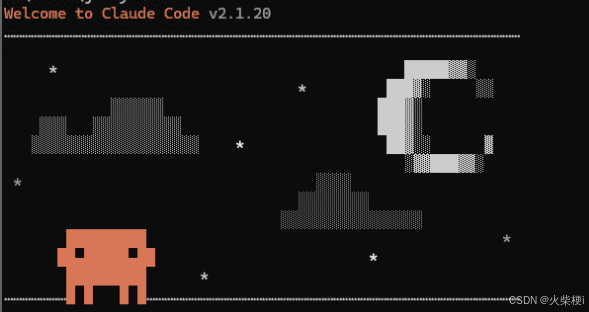
1.2、Claude Code能干嘛?
【核心能力】
- 新功能开发与 Bug 修复
- 大型项目上手与代码评审
- 重构老旧系统与批量规范整改
- CI/CD 流程自动化与 PR 辅助
二、安装 Claude Code
2.1、(方式一)基于node.js环境
前提条件:
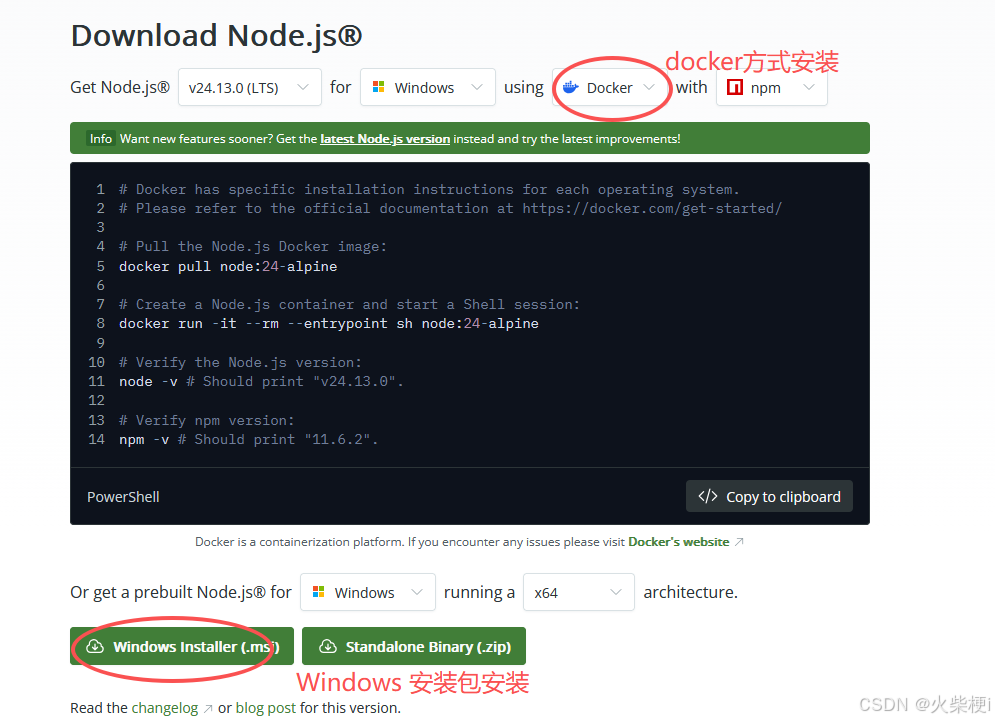
您需要安装 Node.js 18 或更新版本环境 安装教程 https://nodejs.org/en/download/
MacOS 用户请使用 nvm 方式安装 Nodejs,若直接安装包安装后续会遇到权限问题
Windows 用户还需安装 Git for Windows
进入命令行界面,安装 Claude Code
npm install –g @anthropic–ai/claude–code
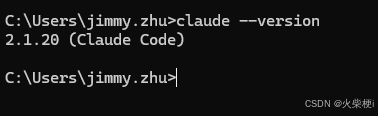
运行如下命令,查看安装结果,若显示版本号则表示安装成功
claude —version
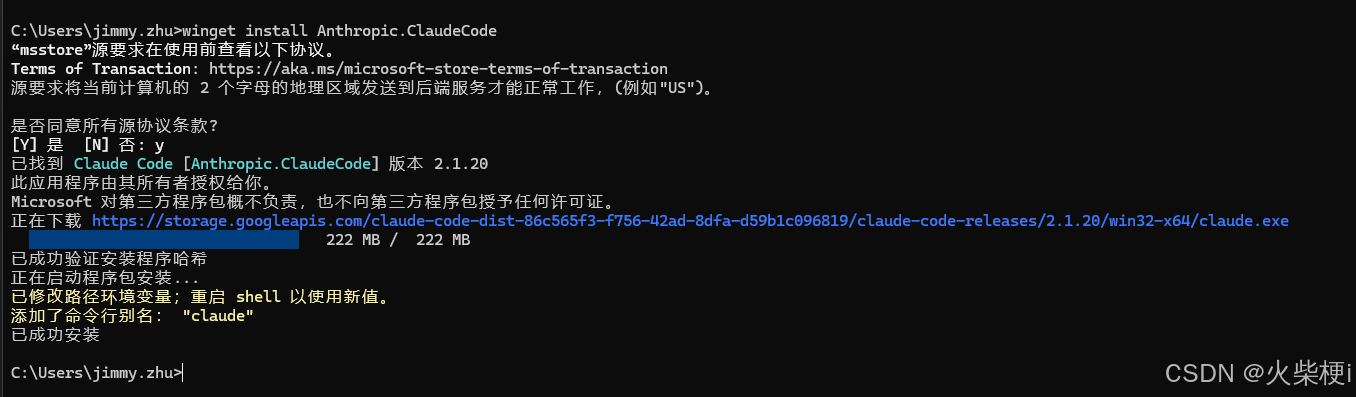
2.2、(方式二)不依赖node.js环境,原生版(推荐)
cmd命令行 执行 :winget install Anthropic.ClaudeCode 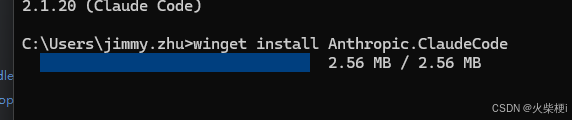
三、配置
cluade code 内置了大模型(收费),且 Anthropic 没有对国内用户开放。 教你如何配置国内大模型 (免费)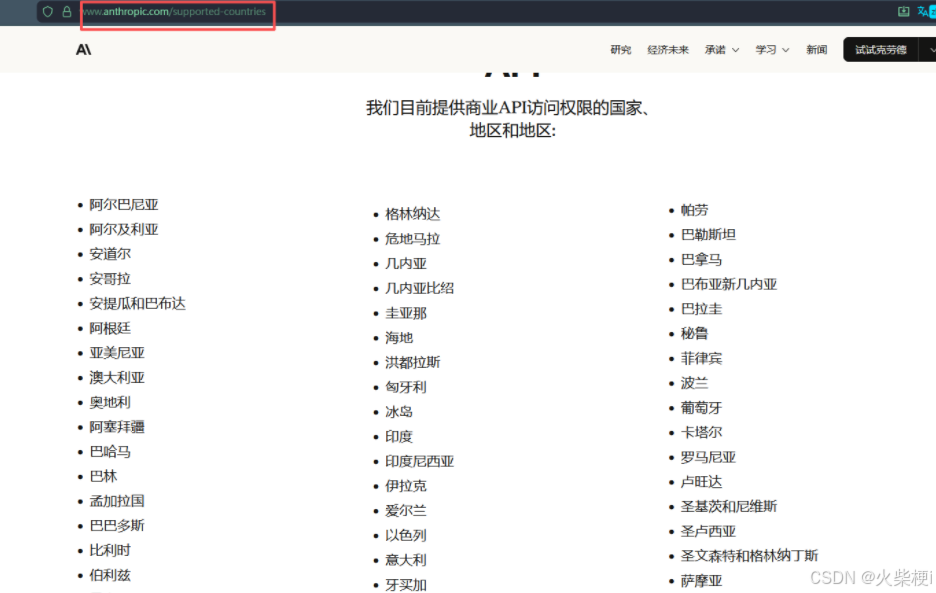
智谱 GLM Coding 模型 Claude Code、Cline 等 20+ 大编程工具无缝支持,“码力”全开, 链接:https://www.bigmodel.cn/glm-coding?ic=IHCJHIBWEC 获取智谱模型链接
(智谱大模型在 12 月 8 日 – 1 月 31 日的跨年限时活动中,新用户注册可领取2000 万基础 token,完成实名认证后还能额外获得500 万 token,总计2500 万 token(含 2000 万入门级额度和 500 万企业级额度)。)
3.1配置大模型端点和密钥
1.注册账号 (通过上面提供的连接注册)
2.获取API Key
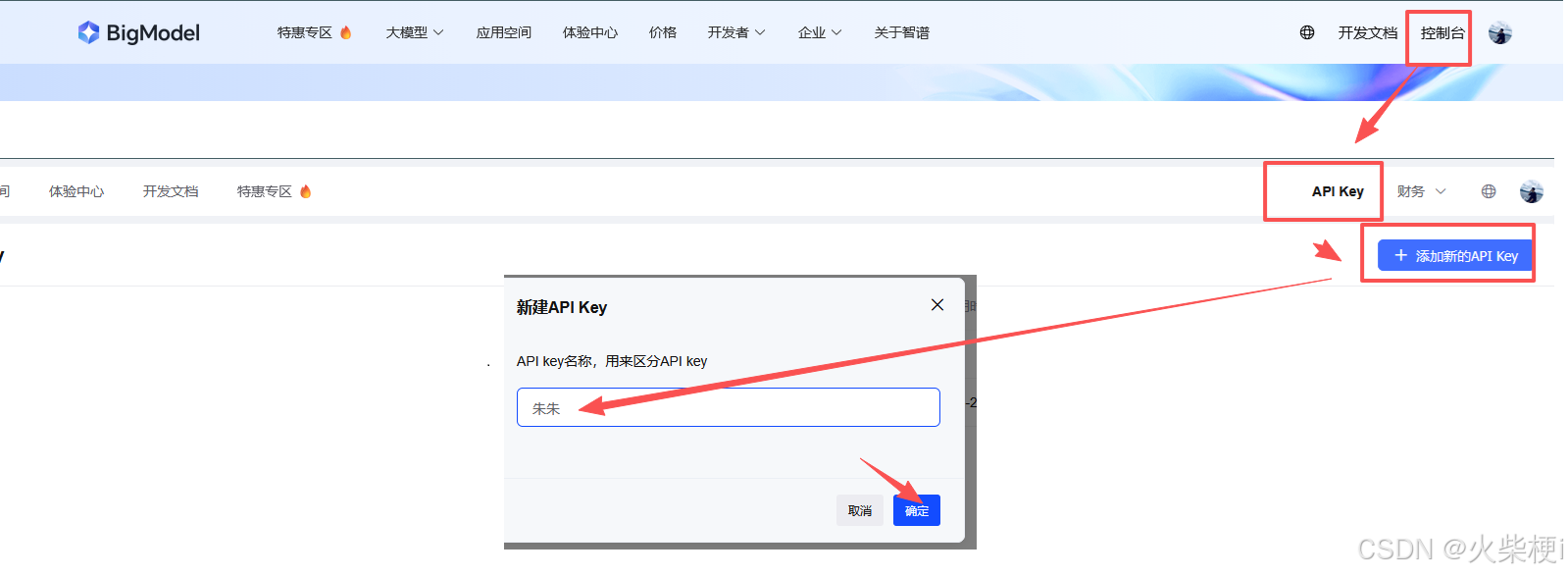
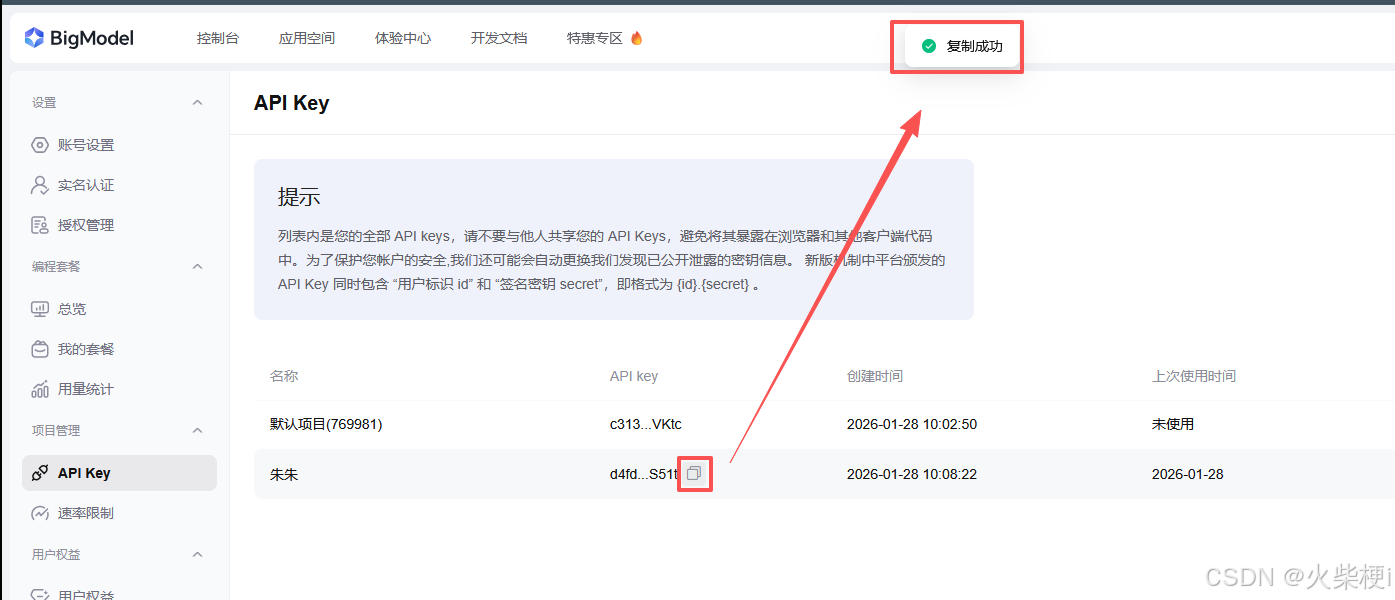
密钥:d4fd383aadfe4f7ca329cdffcxxxxxxxxxxxxxxxxxxxxxxxxxxxxxxxx
3.配置cluade code 环境变量
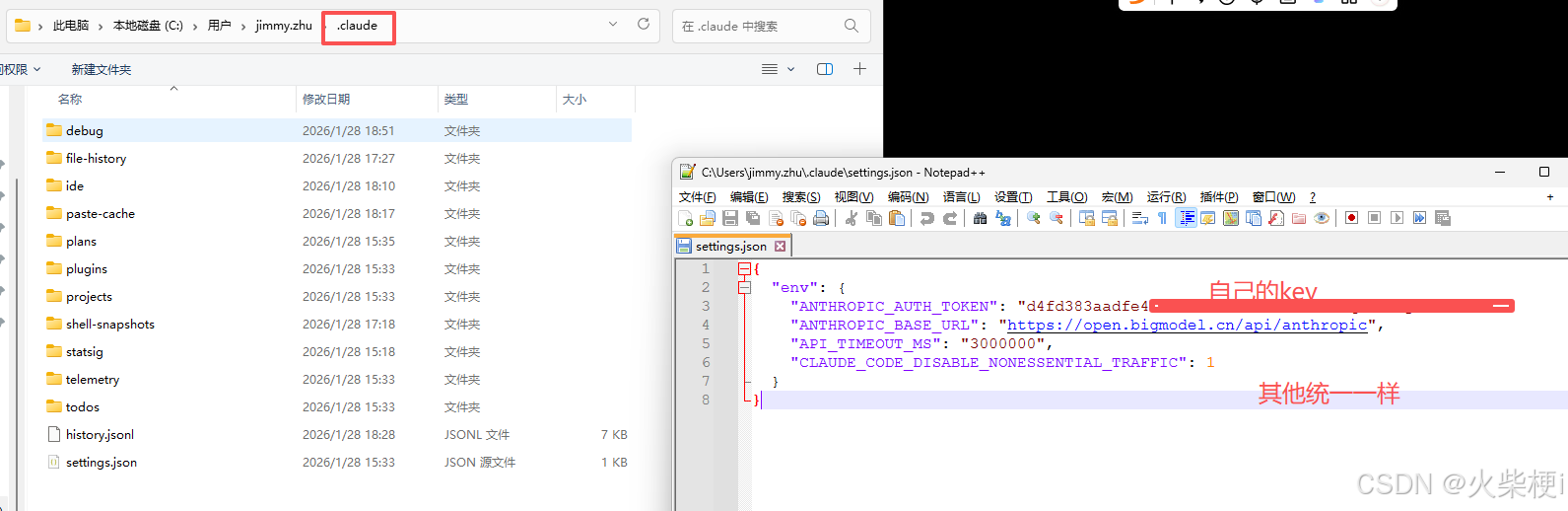
支持 MacOS & Linux & Windows, 注意不同系统配置文件路径不一样。注意需保证修改的 JSON 文件格式正确性(比如多或少,)。
# 编辑或新增 `settings.json` 文件
# MacOS & Linux 为 `~/.claude/settings.json`
# Windows 为`用户目录/.claude/settings.json`
# 新增或修改里面的 env 字段
# 注意替换里面的 `your_zhipu_api_key` 为您上一步获取到的 API Key
{
"env": {
"ANTHROPIC_AUTH_TOKEN": "your_zhipu_api_key_xxxxxxxxxxxxxxxxxxxxxxxxxxxxxxxxx",
"ANTHROPIC_BASE_URL": "https://open.bigmodel.cn/api/anthropic",
"API_TIMEOUT_MS": "3000000",
"CLAUDE_CODE_DISABLE_NONESSENTIAL_TRAFFIC": 1
}
}
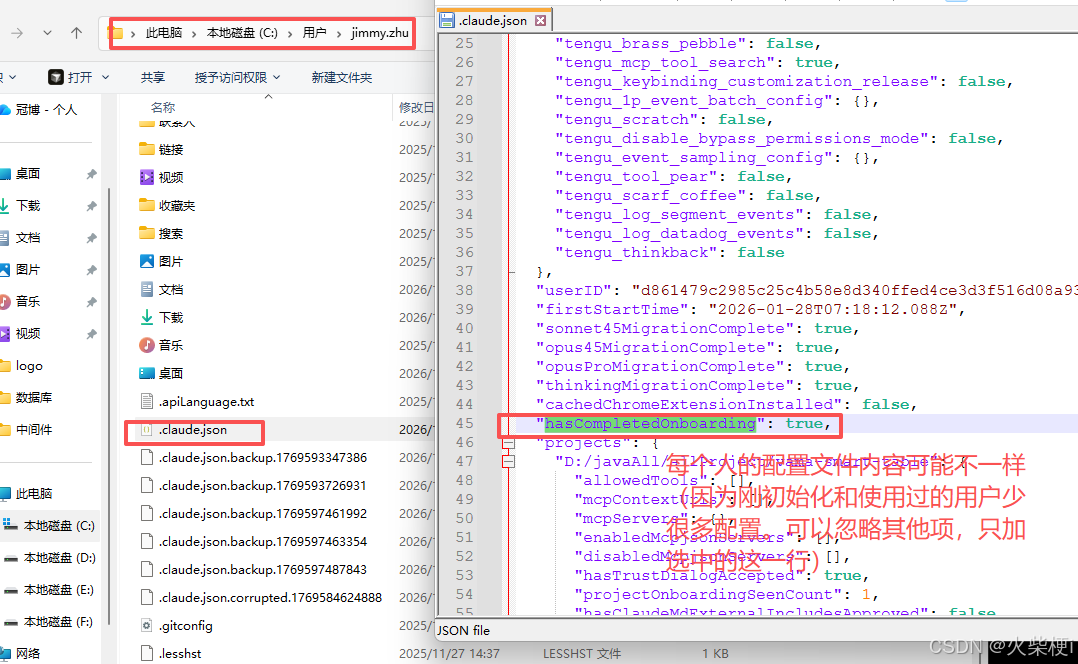
# 再编辑或新增 `.claude.json` 文件
# MacOS & Linux 为 `~/.claude.json`
# Windows 为`用户目录/.claude.json`
# 新增 `hasCompletedOnboarding` 参数
{
"hasCompletedOnboarding": true
}
4.测试配置:
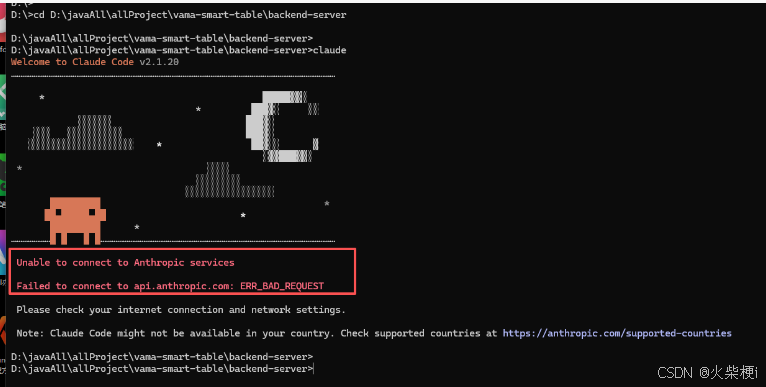
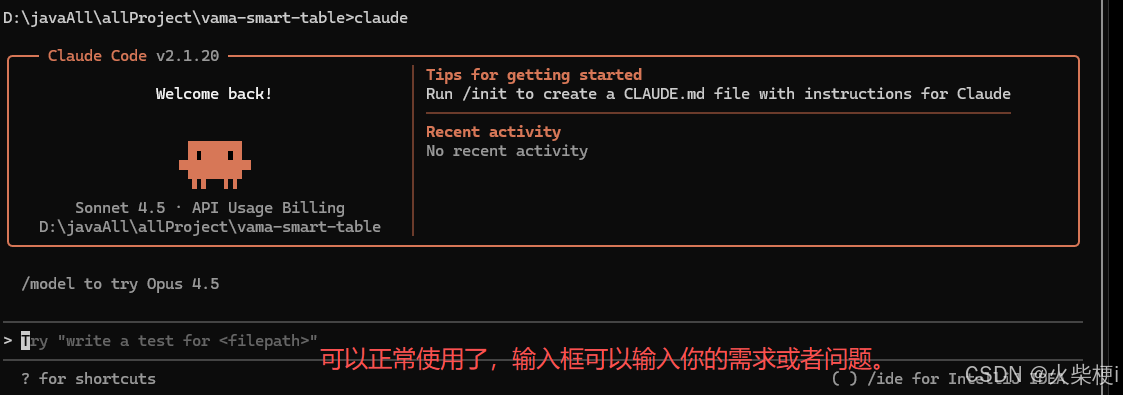
开始使用 Claude Code 配置完成后,进入一个您的代码工作目录,在终端中执行 claude 命令即可开始使用 Claude Code 若遇到「Do you want to use this API key」选择 Yes 即可 启动后选择信任 Claude Code 访问文件夹里的文件,如下: 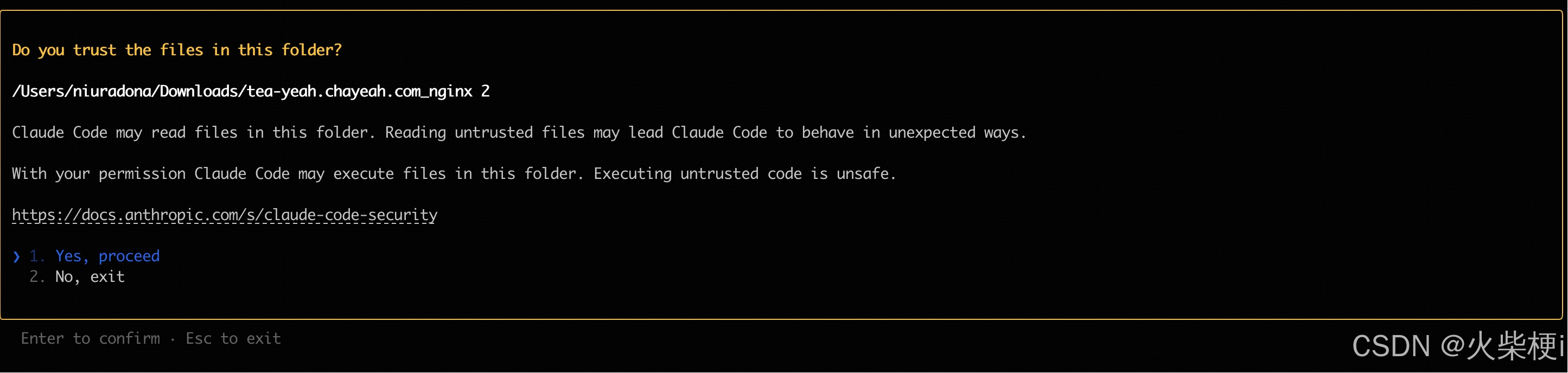 配置错误会显示:
  配置正确会显示:
5.切换模型(非必要,可跳过)
如何切换使用模型 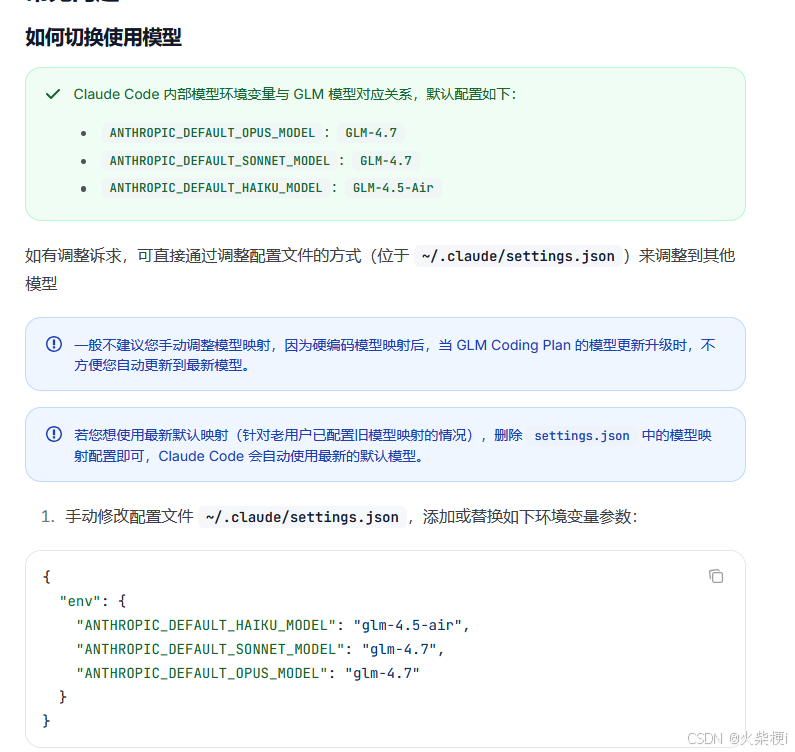
{
"env": {
"ANTHROPIC_DEFAULT_HAIKU_MODEL": "glm-4.5-air",
"ANTHROPIC_DEFAULT_SONNET_MODEL": "glm-4.7",
"ANTHROPIC_DEFAULT_OPUS_MODEL": "glm-4.7"
}
}
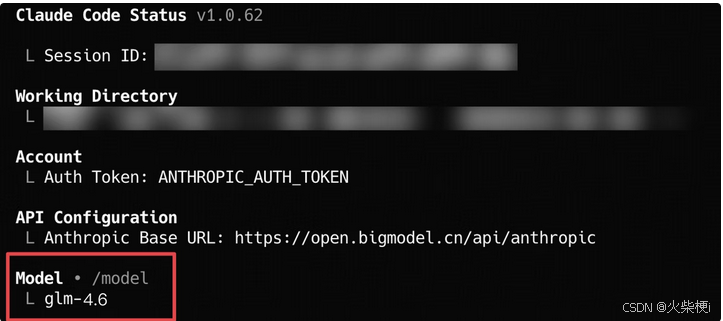
启动一个新的命令行窗口,运行claude启动 Claude Code,在 Claude Code 中输入/status确认模型状态:
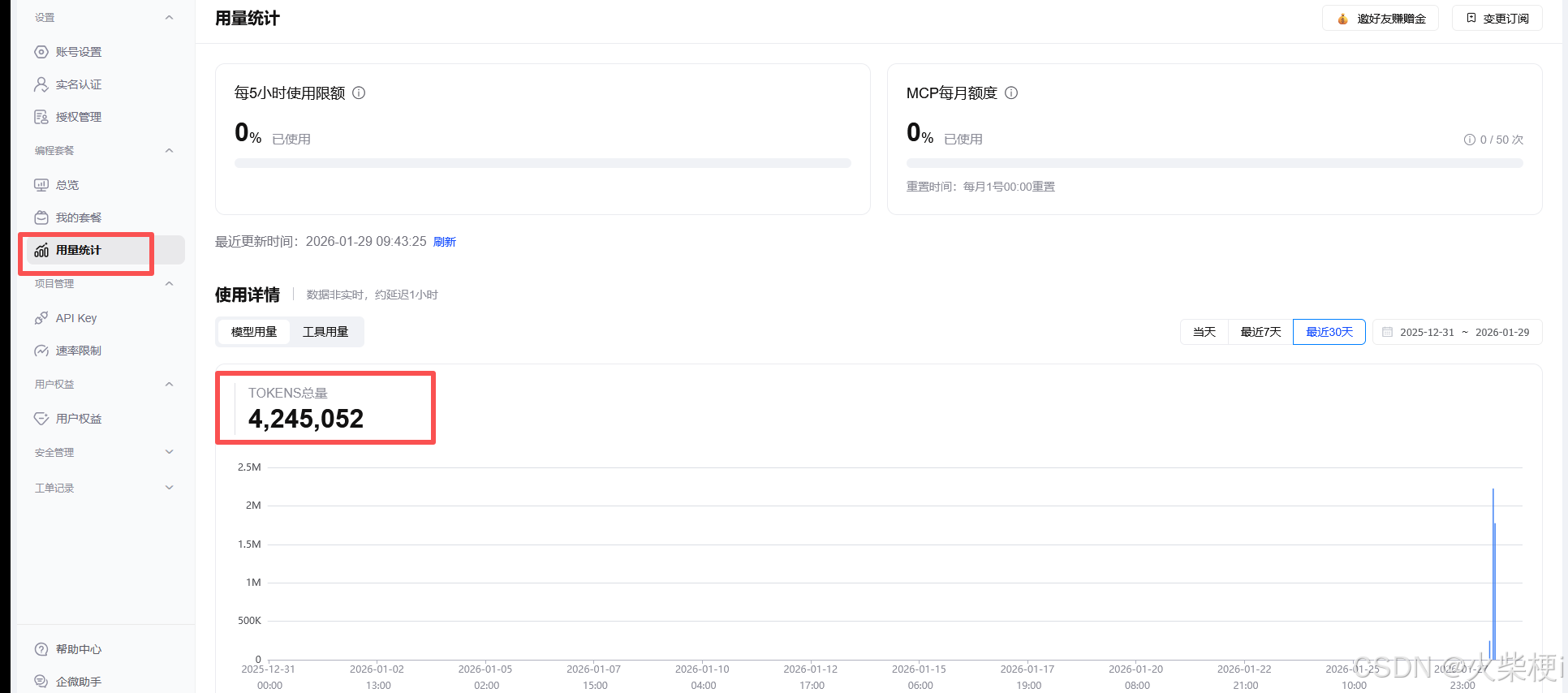
6.查看token用量
四、项目实战例
题外话:如何导入项目?不需要导入项目,在cmd黑窗口进入到项目目录执行cluade就行。
4.1、实战背景:
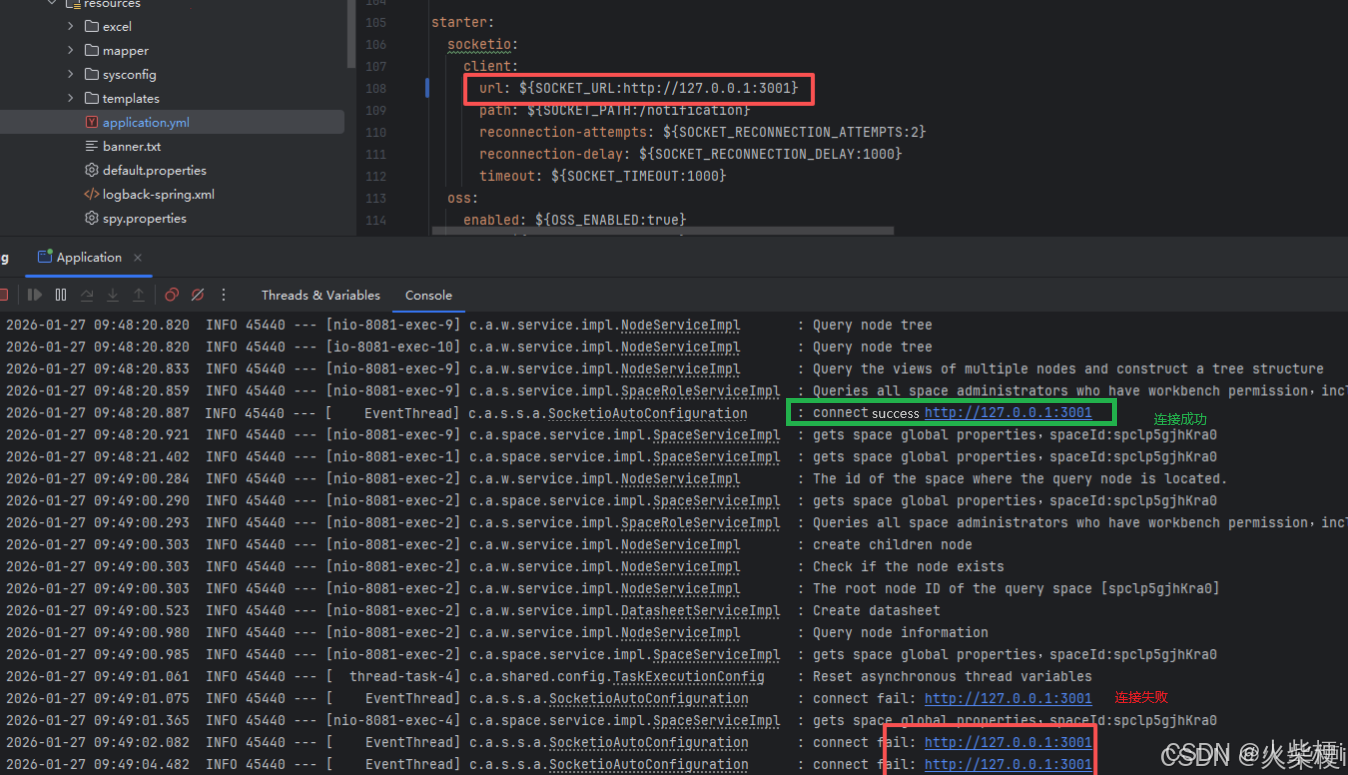
github多维表开源项目apitable,一共有5个服务,全部服务在docker里跑起来,系统是正常的,此时想对后台服务backend-server-1 停止掉,并在idea编辑器里运行,且二次开发,第一步就难住了,  出现一个奇怪的问题,项目正常启动,能连上room服务的Socket,操作数据的时候就会掉断开连接。
4.2、难点:
1、项目是陌生的项目。快速部署,快速上手。 2、该配置的都配置了, 3、奇怪的是docker跑起来,可以正常的用;本地编辑器能跑起来,功能用不了, 4、针对陌生项目,如何快速定位问题?
4.3、上Claude Code:
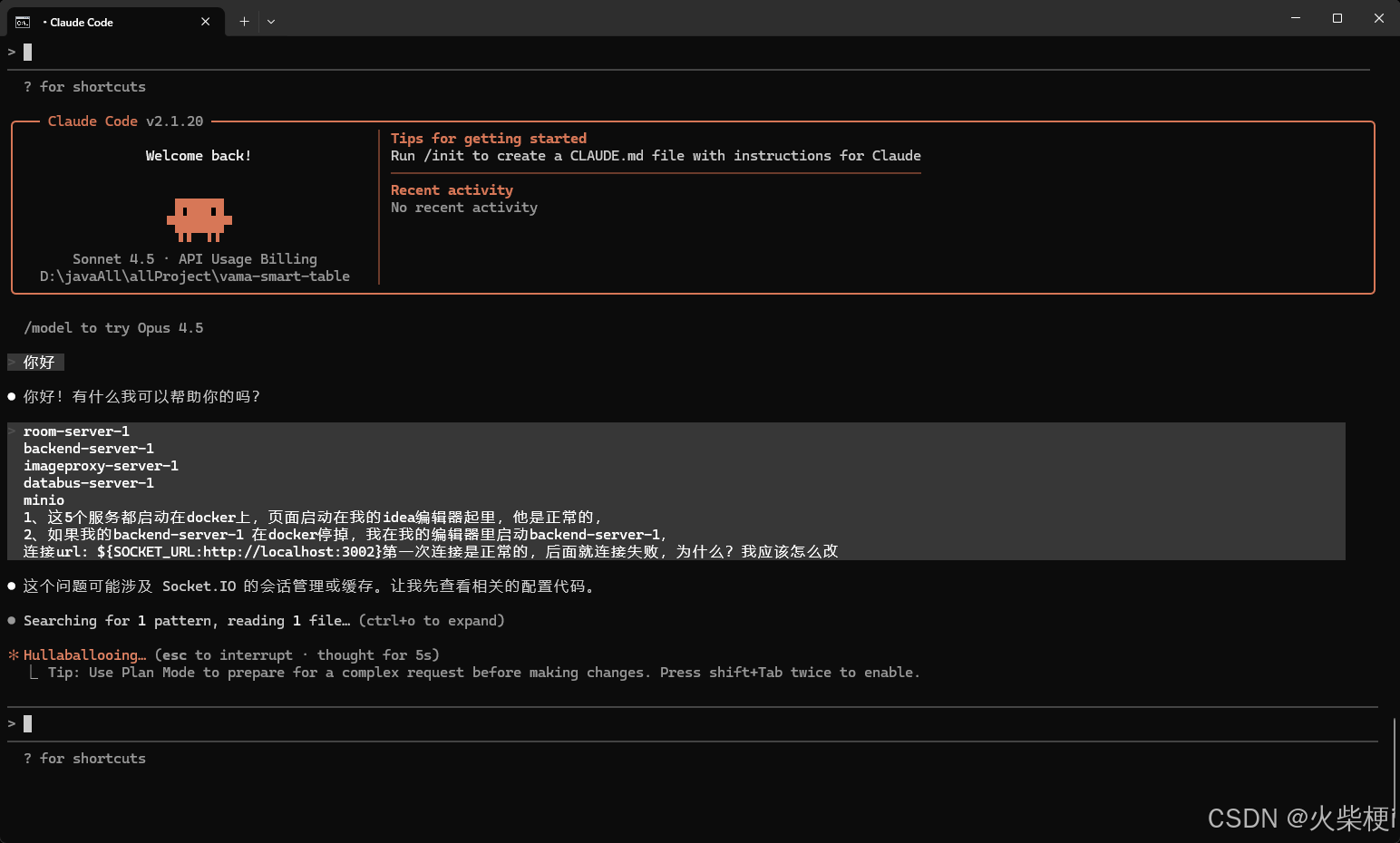
模拟对话过程:
【我】:
room–server–1
backend–server–1
imageproxy–server–1
databus–server–1
minio
1、这5个服务都启动在docker上,页面启动在我的idea编辑器起里,他是正常的,
2、如果我的backend–server–1 在docker停掉,我在我的编辑器里启动backend–server–1,
连接url: ${SOCKET_URL:http://localhost:3002}第一次连接是正常的,后面就连接失败,为什么?我应该怎么改
【Claude】:
可能是连接时间不够,从3秒改到5秒,需要我帮你改吗? YES?NO?
—————————————————–
【我】:YES ,还是不行,再帮我看看
【Claude】:可能是网络的问题,需要我帮你看看网络吗? YES?NO?
—————————————————–
【我】:YES
【Claude】:开始检查网络(包括端口,防火墙,域名...等等)网络没有问题,可能是socket 客户端和服务端版本不一一致,需要我帮你检测一下吗?
—————————————————–
【我】:YES
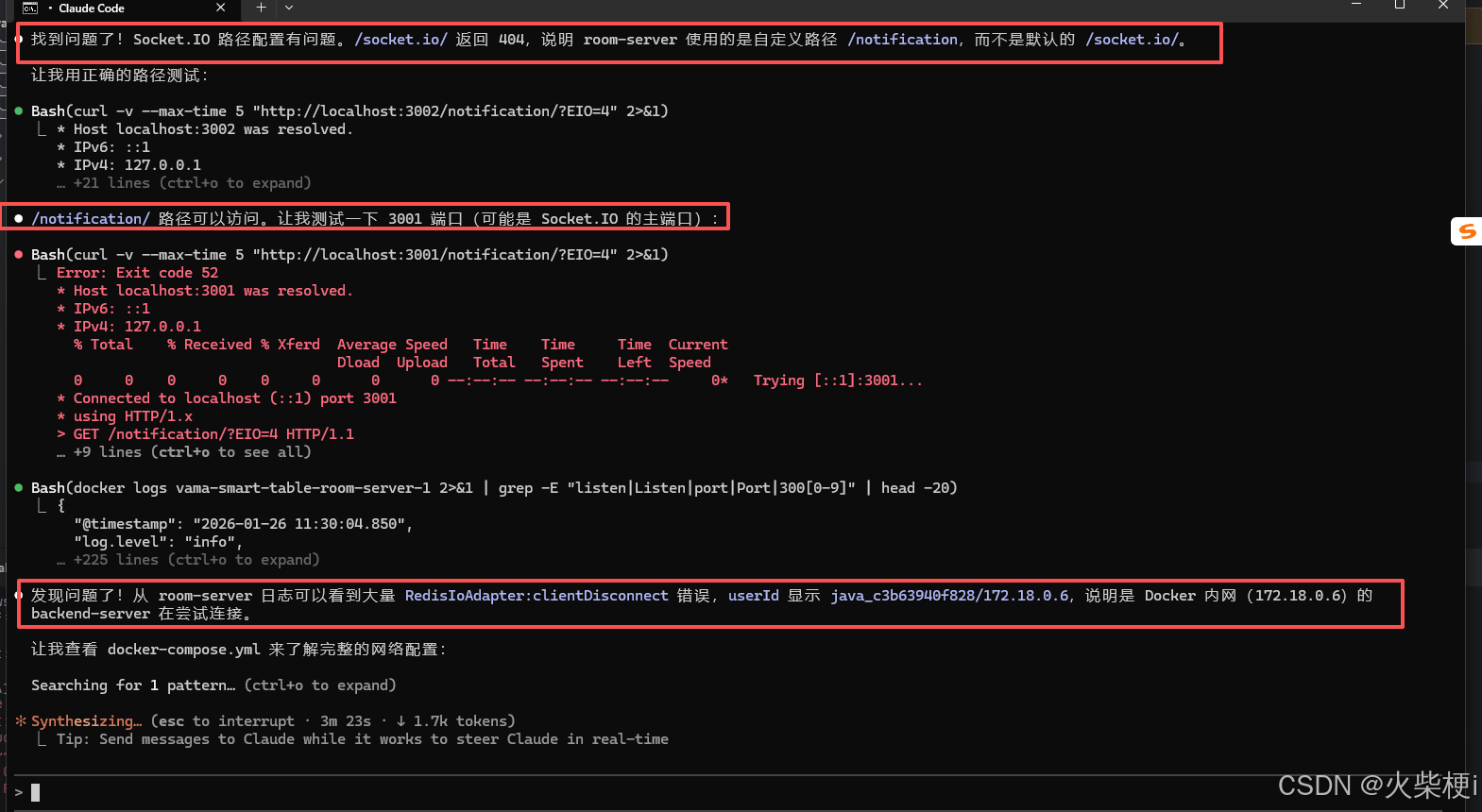
【Claude】:找到了!版本不一致,需要我帮你改了吗?
—————————————————–
【我】:YES ,还是不行!
【Claude】:我帮你看看room服务的日志,稍等,日志没有报错。需要我帮你看看room源代码吗?
—————————————————–
【我】:YES ,
【Claude】:找到了!room服务socket通讯用的是docker容器名,不是ip。需要帮你改吗?
—————————————————–
【我】:YES ,可以了!真棒!
下面是完整对话过程:


问题:  已解决:
已解决: 
五、集成到编辑器内
5.1 idea插件式
打开 Jetbrains IDE(如 IntelliJ IDEA、PyCharm 等),进入插件市场,搜索「Claude Code」插件并进行安装。 
安装完成后,重启 IDE 即可使用 Claude Code 功能。 
5.2 Vscode
Claude Code Vscode 插件支持在 Vscode 及基于 Vscode 的 IDE(如 Cursor、Trae 等)中使用。 打开 Vscode,进入扩展市场,搜索并安装「Claude Code」插件进行安装。

安装完成后,点击如下图中的右上角 Claude Code 图标,即进入 Claude Code 页面,在登录页面等待几秒待其初始化完成后即可使用。
 成功进入 Claude Code 对话框后,在对话框输入 /config 进入设置,勾选 Disable Login Prompt 配置来关闭登录页面。
  完毕!现在就可以在 IDE 中正常使用 Claude Code 进行开发了。
5.3 Cursor
在 Cursor 中使用 GLM Coding Plan 的方法 将 GLM-4.7 模型通过 OpenAI 协议在 Cursor 中自定义配置模型接入使用。 注意:由于 Cursor 的限制,只有订阅了 Cursor 高级会员及以上的用户才支持自定义配置模型。 注意:若非 Cursor 高级会员,配置后会报错 The model GLM does not work with your current plan or api key.
安装 Cursor 访问 Cursor 官网下载并安装适合您的操作系统的版本。
创建新 Provider/Model 在 Cursor 中,打开 “Models” 部分,并点击 “Add Custom Model” 按钮。 
选择 OpenAI 协议。 配置 OpenAI API Key(从智谱开放平台获取)。 在 Override OpenAI Base URL 中,将默认 URL 替换为 GLM-4.7 的接口地址:https://open.bigmodel.cn/api/coding/paas/v4。 输入您希望使用的模型,如 GLM-4.7, GLM-4.6 或 GLM-4.5-air。 注意: 在 Cursor 中,需要输入模型的大写名称不能小写名称,如 GLM-4.7。 
保存并切换模型 配置完成后,保存设置并在主页上选择您刚创建的 GLM-4.7 Provider。
开始使用 通过该设置,您可以开始使用 GLM-4.7 模型进行代码生成、调试、任务分析等工作。 
六、常用命令
/clear:清理上下文 /compact:压缩上下文 @xxx:指定文件 ■■■■■■■■■■■■■■■■■■■■■■■■■■■■■■
上下文管理:
核心用 /clear(重置)、 /compact(压缩), 辅助用 /ls(查看已加载文件)。 ■■■■■■■■■■■■■■■■■■■■■■■■■■■■■■ 文件操作:
@文件名(指定文件)是高频简写, /load//unload 用于精准管理文件加载。 ■■■■■■■■■■■■■■■■■■■■■■■■■■■■■■ 代码核心操作:
/run(执行)、 /fix(修复)、 /refactor(重构)是写代码时最常用的功能命令。