本文将详细讲解PyCharm 默认主题背景修改、自定义纯色背景、背景图片设置三种常用方式,适配 Windows/Mac/Linux 全平台,新手也能一步到位!
一、基础准备:确认 PyCharm 版本
PyCharm 的背景设置入口在设置(Settings/Preferences) 中,新版(2020.1+)和旧版入口基本一致,仅部分弹窗命名略有差异,全平台操作逻辑相同:
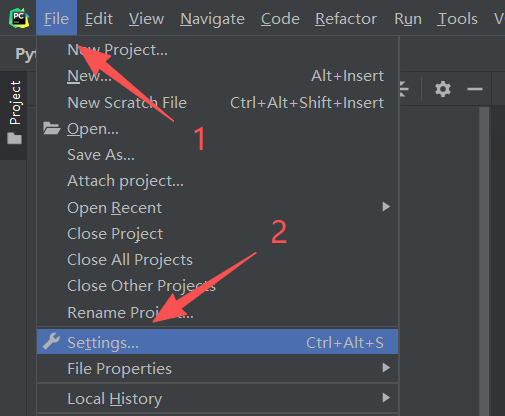
- Windows/Linux:顶部菜单栏点击 File → Settings(快捷键 Ctrl+Alt+S)
- Mac:顶部菜单栏点击 PyCharm → Preferences(快捷键 Cmd+,)
二、方式 1:修改默认主题背景(最推荐,一键切换)
PyCharm 内置了多款官方主题,不同主题对应不同的背景色、代码高亮配色,适合不想手动调试的同学,兼顾背景色和代码可读性,步骤如下:
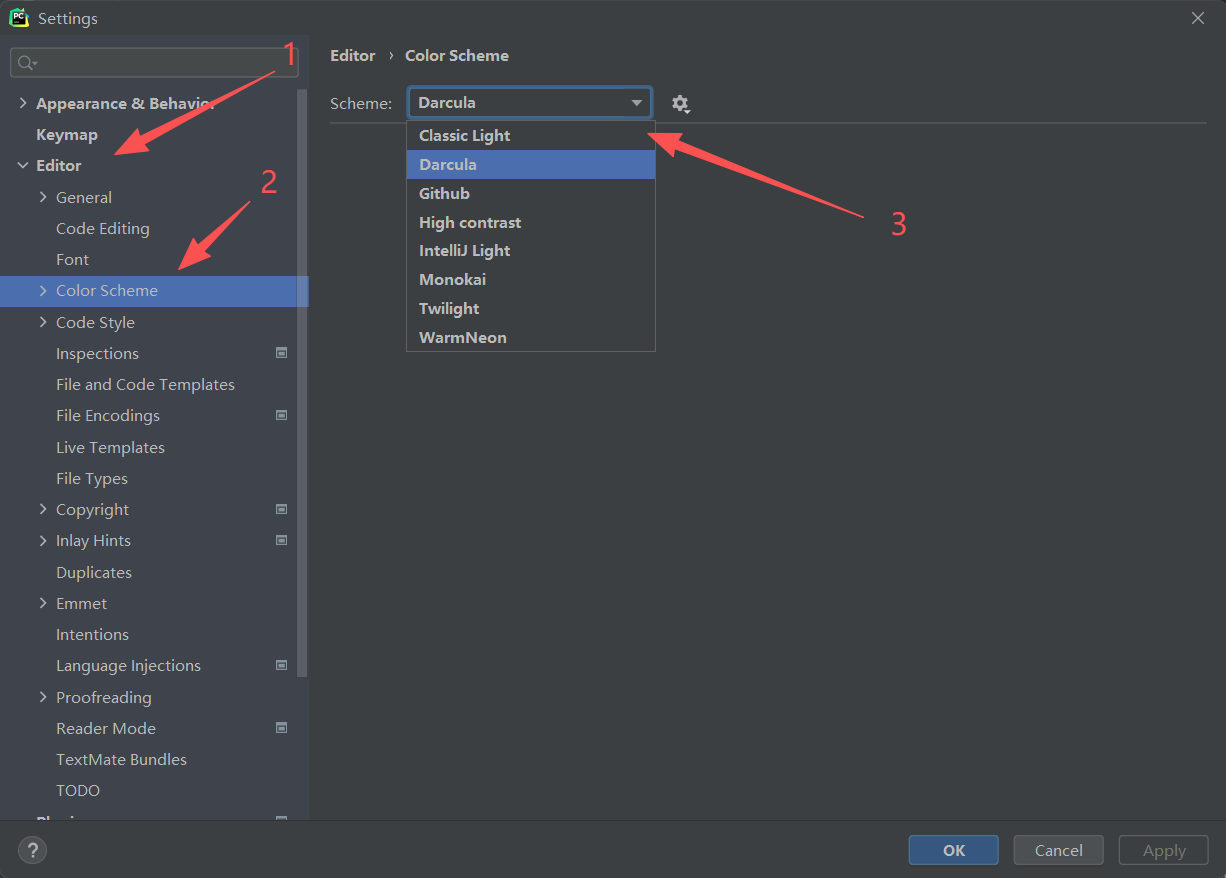
- 浅色系:Default(默认白色)、IntelliJ Light(柔和浅灰,推荐日常编码);
- 深色系:Darcula(经典深灰,PyCharm 默认深色主题,护眼首选)、High Contrast(高对比度黑,适合低亮度环境);
小技巧
如果想微调内置主题的背景色(比如把 Darcula 的深灰调更浅),可在Color Scheme下点击 General → 展开 Editor → 选择 Background,右侧修改Background color的色值,建议不要偏离主题原色太多,避免代码高亮和背景色冲突。
三、方式 2:自定义纯色背景(精准调色调,个性化首选)
如果觉得内置主题的背景色不够贴合需求,可直接设置自定义纯色背景,支持手动输入色值、取色器选色,步骤如下:
步骤 1:打开背景色设置入口
设置面板中,左侧展开 Editor → Color Scheme → General,右侧找到并展开 Editor 选项,点击选择 Background(背景)。
步骤 2:设置自定义纯色背景
- 方式 1:直接拖动取色器滑块,选择喜欢的颜色,实时预览窗会同步显示效果;
- 方式 2:点击取色器右上角的色值输入框,输入 16 进制色值(推荐护眼色值:#F5F5F5(柔和浅灰)、#E8E8E8(暖浅灰)、#2B2B2B(深灰护眼));
- 方式 3:取色器底部点击吸管工具,可拾取屏幕任意位置的颜色(比如参考其他编辑器的背景色);
关键注意点
设置纯色背景时,一定要保证和代码高亮色的对比度:
- 浅色背景建议搭配黑色 / 深灰色代码字;
- 深色背景建议搭配白色 / 浅灰色代码字;
- 避免使用高饱和度颜色(如亮红、亮绿)作为背景,长时间编码易视觉疲劳。
四、方式 3:设置背景图片
除了纯色背景,PyCharm 还支持设置自定义背景图片(比如风景、简约壁纸),让编辑器更有特色,步骤如下:
步骤 1:打开背景图片设置入口
设置面板中,左侧展开 Editor → 点击 General → 右侧找到 Editor Background(编辑器背景,部分旧版显示为Background Image)。
步骤 2:配置背景图片参数
- Opacity(透明度):建议设置10%~30%,太高会遮挡代码,太低等于没设置;
- Position(位置):推荐Center(居中)或Tile(平铺),根据图片尺寸选择;
- Scale(缩放):建议Auto(自动),避免图片拉伸变形;
背景图片设置避坑指南
五、补充:恢复默认背景颜色
如果修改后想还原成 PyCharm 初始背景,两种简单方法: