====Centos 环境 安装 Milvus ====
一、新建目录
mkdir /usr/local/milvus
cd /usr/local/milvus
二、下载milvus
curl -sfL https://raw.githubusercontent.com/milvus-io/milvus/master/scripts/standalone_embed.sh -o standalone_embed.sh
三、启动
bash standalone_embed.sh start
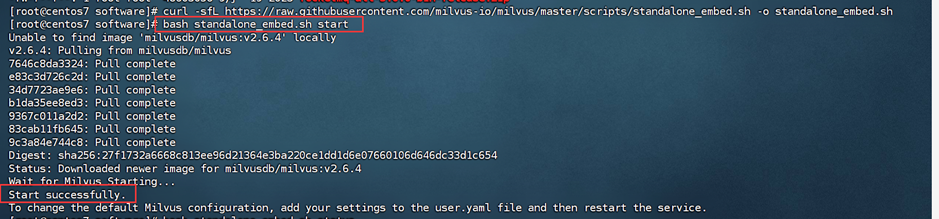
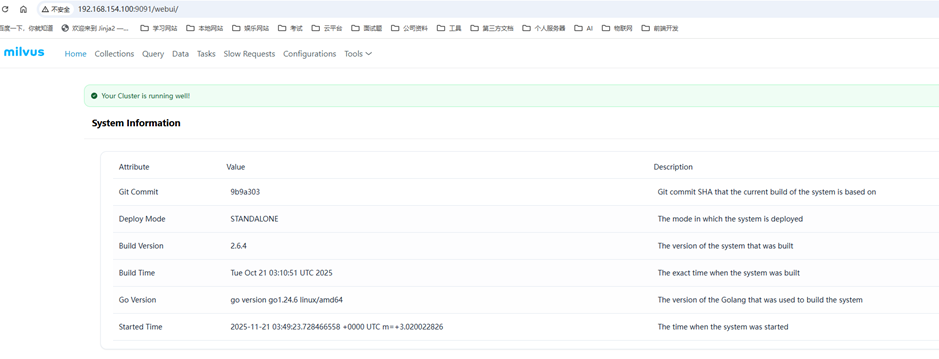
四、访问检查是否正常启动
http://192.168.154.100:9091/webui/
- 一个名为 Milvus 的 docker 容器已在19530 端口启动。
- 嵌入式 etcd 与 Milvus 安装在同一个容器中,服务端口为2379。它的配置文件被映射到当前文件夹中的embedEtcd.yaml。
- 要更改 Milvus 的默认配置,请将您的设置添加到当前文件夹中的user.yaml文件,然后重新启动服务。
- Milvus 数据卷被映射到当前文件夹中的volumes/milvus。
其他命令
重启服务:bash standalone_embed.sh restart
停止服务:bash standalone_embed.sh stop
删除服务:bash standalone_embed.sh delete
升级 Milvus:bash standalone_embed.sh upgrade
升级命令会自动
- 下载带有更新配置的最新安装脚本
- 调用最新的 Milvus Docker 映像
- 使用新版本重启容器
- 保留现有数据和配置
====Windw下 运行 Milvus====
一、下载安装脚本
默认打开 PowerShell,默认路径是在 C:\\Windows\\system32,运行下载安装脚本,就会在这个路径下。在D盘下创建milvus目录,并在cmd窗口中打开此目录
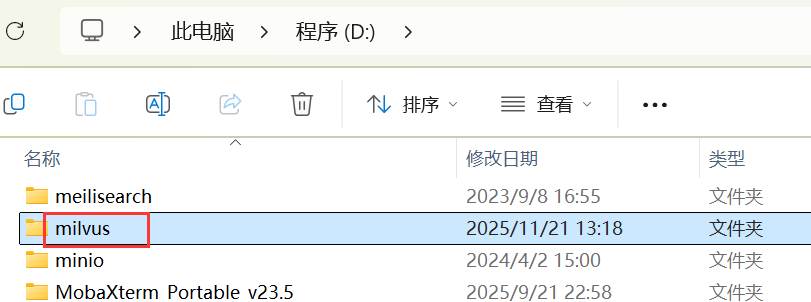
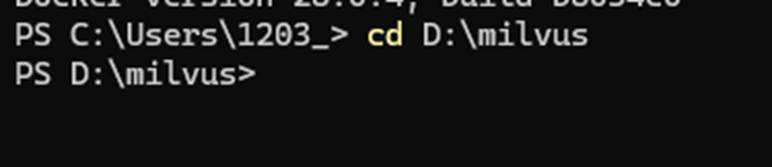
cd D:\\milvus
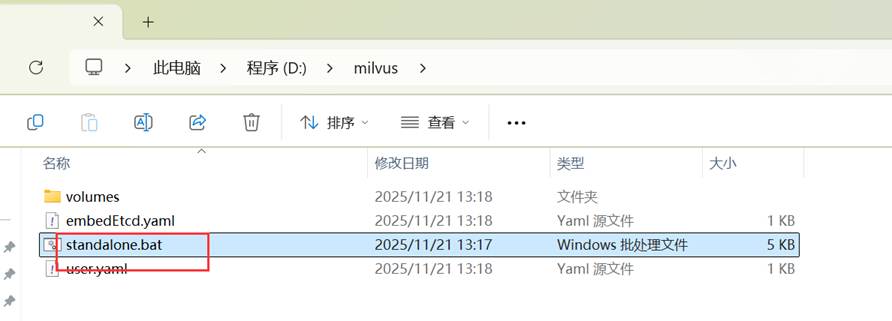
Invoke-WebRequest https://raw.githubusercontent.com/milvus-io/milvus/refs/heads/master/scripts/standalone_embed.bat -OutFile standalone.bat
三、执行启动命令
.\\standalone.bat start
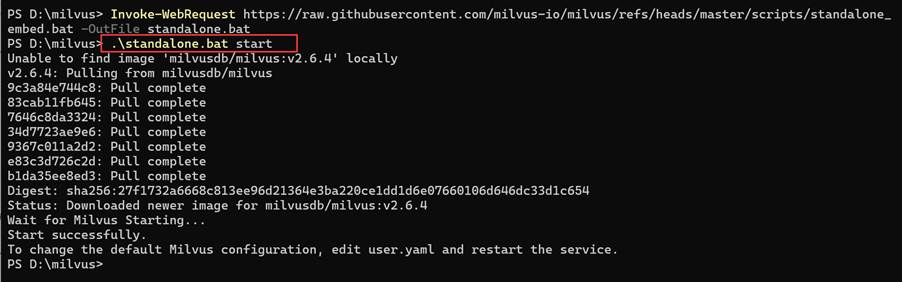
四、确定是否启动成功,能看到这一条就代表启动成功了

使用attu可视化软件打开
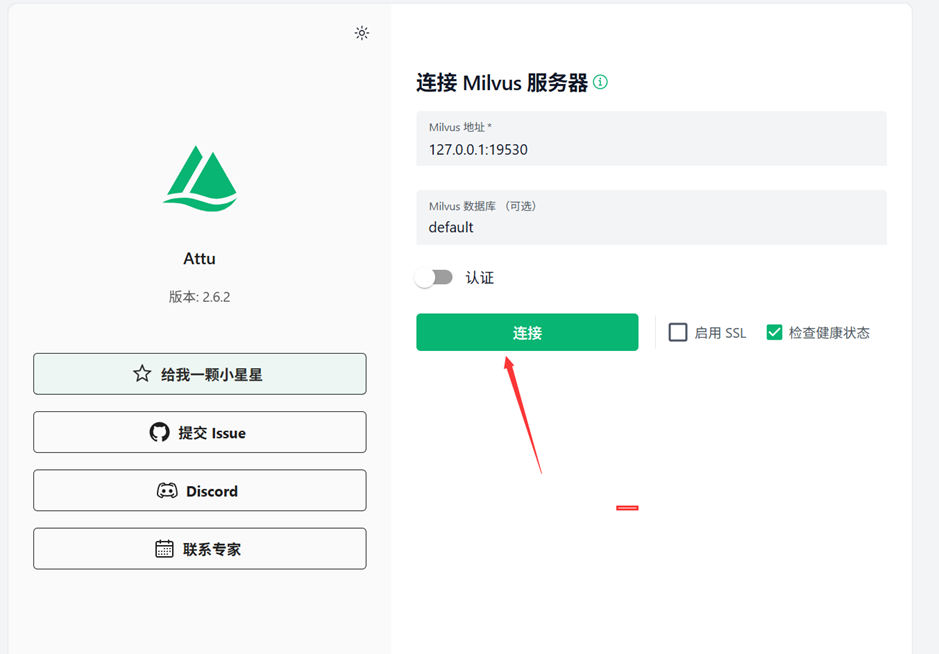
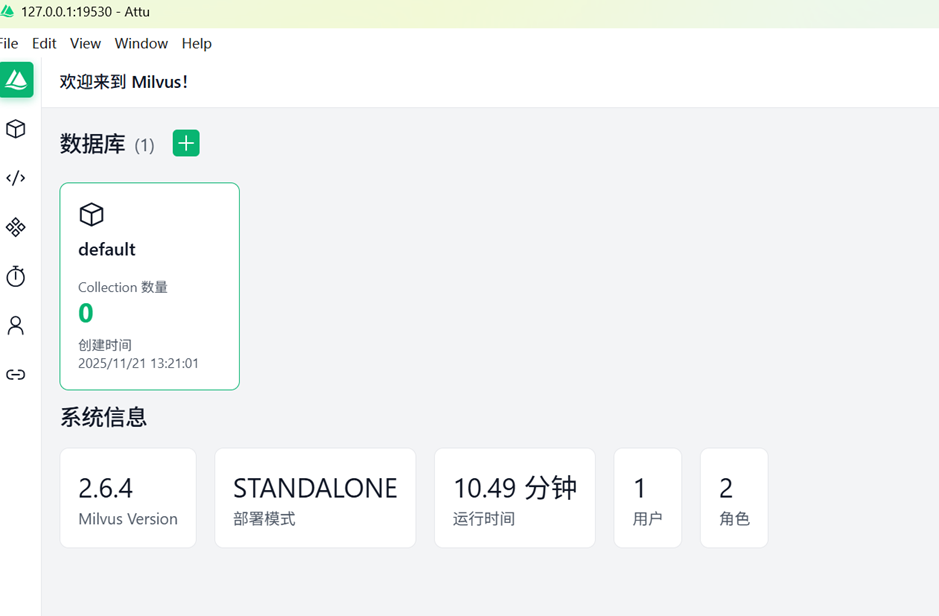
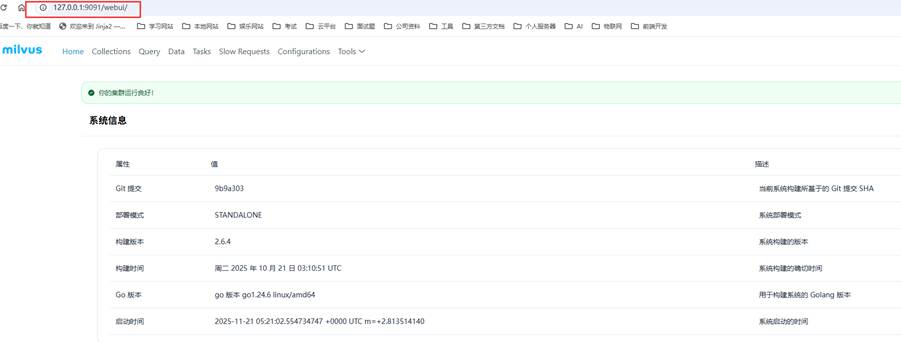
打开 http://127.0.0.1:9091/webui/
====Windw下使用Docker 运行 Milvus====
前提条件安装Docker Desktop
一、创建安装目录 milvus_compose,在D盘下创建milvus_compose目录。并在这个目录下创建五个文件夹:conf、db、logs、pic、volumes、wal
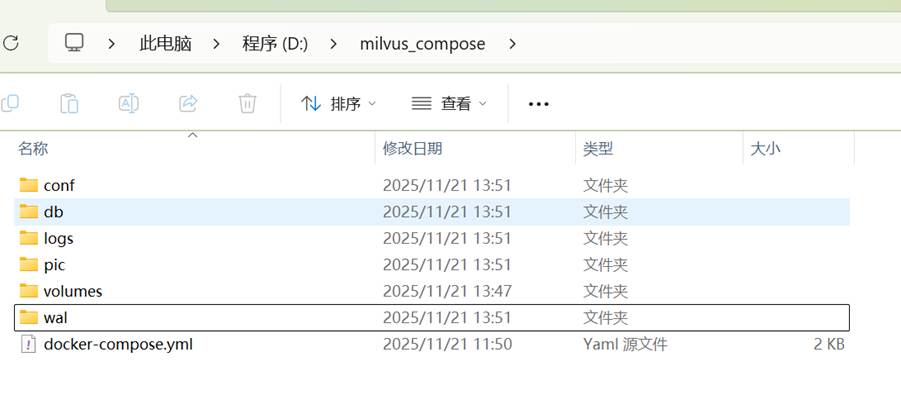
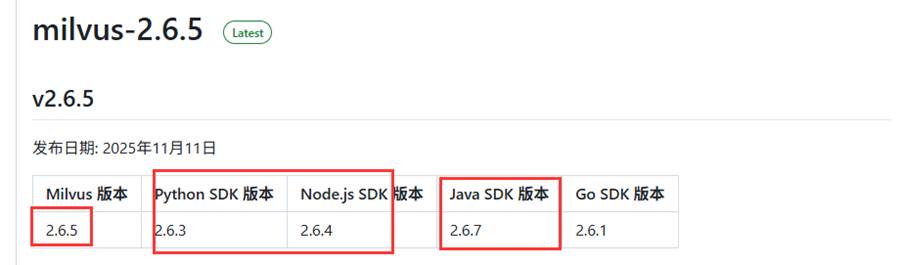
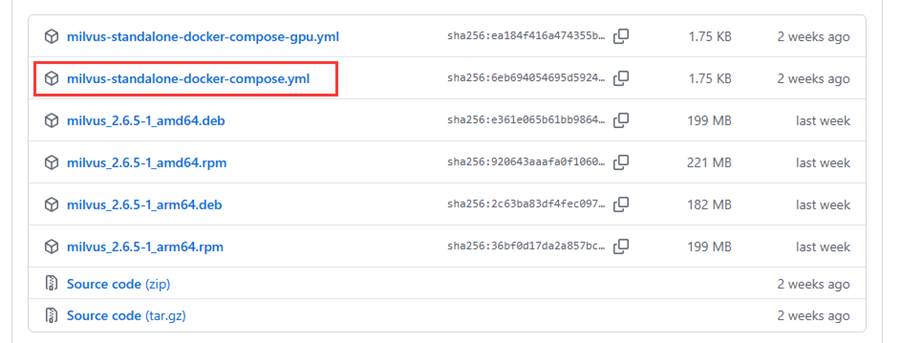
二、下载所需版本(官方的 docker-compose.yml )milvus-standalone-docker-compose.yml
并把此文件拷贝到milvus_compose。修改名字为docker-compose.yml(特别重要)
https://github.com/milvus-io/milvus/releases/
https://github.com/milvus-io/milvus/releases/download/v2.6.5/milvus-standalone-docker-compose.yml
三、Milvus启动与验证
打开cmd命令行,进入docker-compose.yml文件所在的目录。
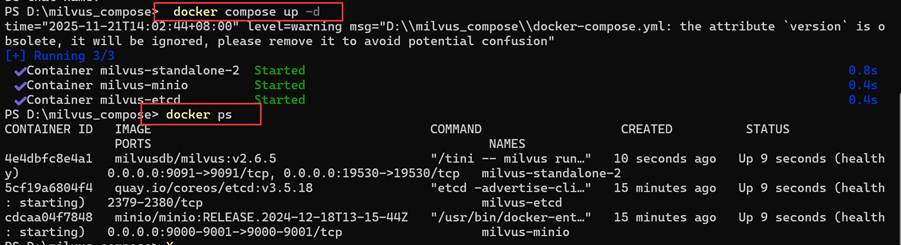
输入命令: docker compose up -d 或 docker-compose -f docker-compose.yml up -d
四、验证
docker compose ps