大家好,我是二号小明,今天给大家带来的是一个让AI Coding 着色的快速体验。 
想必大家都有体验,目前AI Coding很火,很多程序员以及计算机相关专业的人员都在使用AI IDE进行应用编程,但目全球比较强大的claude code 、cursor针对业务代码能力的生成公认还是不错的,但是针对UI方面就很差强人意了。每次因为一些功能都要给它掰扯半天,从而占据了开发者很多业务逻辑的实现时间,最终也很难达到想象的效果。
那近期我尝试了一个新组合:Augment AI Coding + Figma Make + MCP 接口,用时1小时成功构建了一个轻量级的家庭行为监控系统,效果出奇地好。UI 高级、代码干净,体验堪称“丝滑”。
接下来,我会用一篇手把手的保姆级教程,带你完整走一遍从设计到代码融合的流程。
Figma 一个前端设计工具,目前算是顶流的前端设计工具。其功能介绍在这里就不重复再阐述了,做过前端以及产品经理的同学应该都有接触过,通过figma可以进行原型图的设计以及前端界面设计。 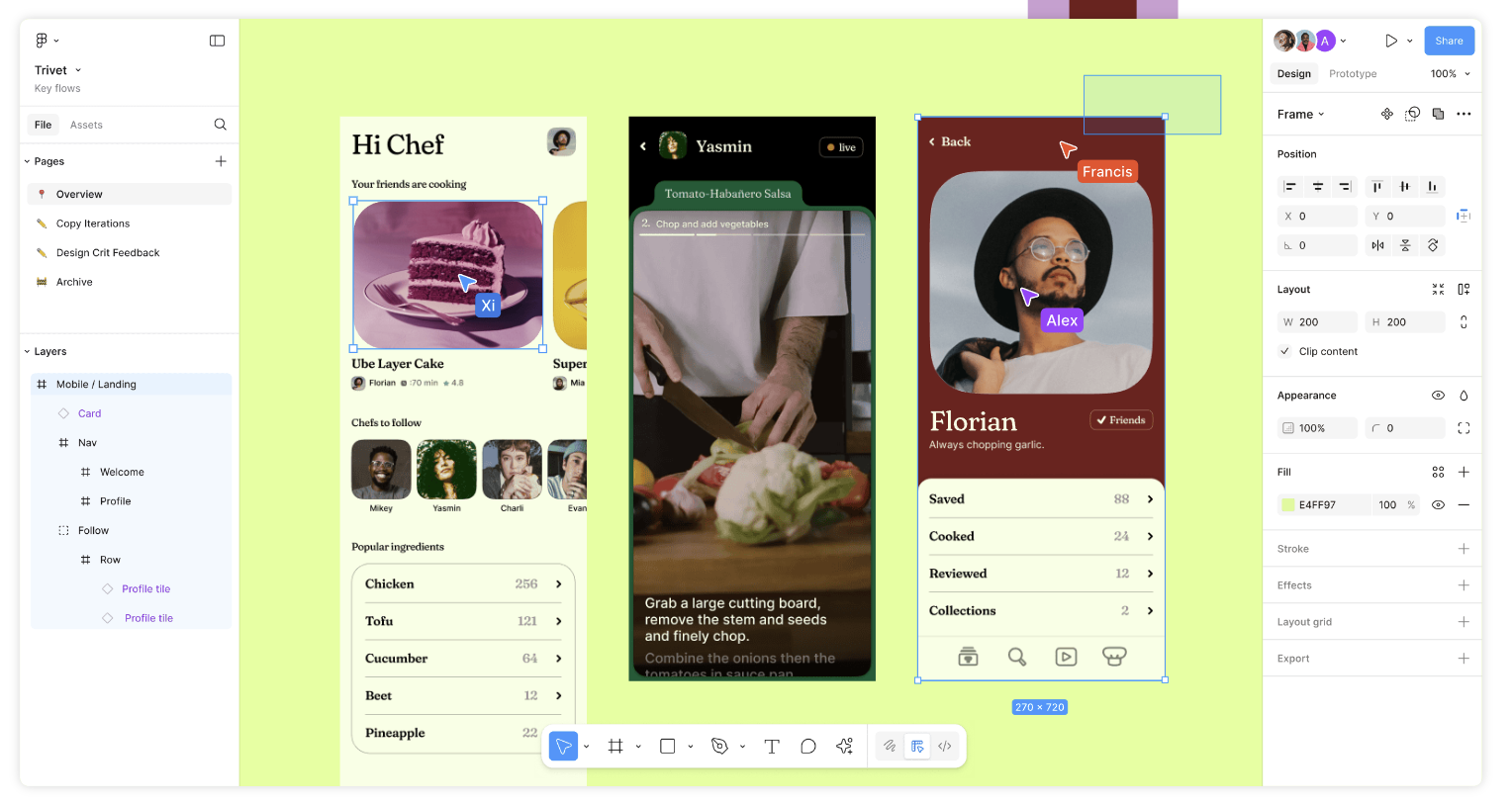
目前关于Fimga也出了很多AI的功能,其中 通过Figma Make工作模式可以通过对话的形式直接生成高质量的UI界面,并且可以进行多次对话修改。整体生成的效果还是挺不错。  简单介绍下Figma目前的六种工作模式:
1、Design
核心功能模块,用于 UI 设计和组件构建。绝大多数产品原型和视觉稿都在这个模式中完成。**MCP 只能识别 Design 模式中的元素。**
2、FigJam
协作白板工具,适合头脑风暴、流程图、会议记录等场景。更偏向产品经理或团队沟通使用。
3、Slides
用于创建演示文稿(类似 PowerPoint),适合快速将设计内容转化为展示材料。
4、Buzz
Figma 的协作动态模块,可用于评论、讨论与通知提醒,更适合团队协作时使用。
5、Site
用于构建可视化网页或文档站点,适合文档管理、组件库发布等需求。
6、Make
最新的 AI 生成界面工具,通过提示词或对话,**自动生成高质量 UI**,是目前 AI 设计最关键的入口
本文主要涉及到 Make 和 Design模式的使用,以下将具体介绍使用过程以及转换过程。
一、Figma Make模式,只需要通过自然语言就可以生成精美的UI设计模版。
(1)通过MAKE 工作模式,可以借助AI进行UI设计原型生成,而且MAKE还自带了Reasoing 的过程。示例如下:
设计一个 智能监控系统,分别兼容移动端和pc端。中间是一个实时的监控界面,然后两边是一些功能按钮,如果有异常 会出现报警 之类的 
我这里是通过一句话的简单描述,就得到了当前的这个界面。总体感觉还是比较强大,整体界面功能样板、排版以及整个组件之间衔接都比较协调。美观、大气。 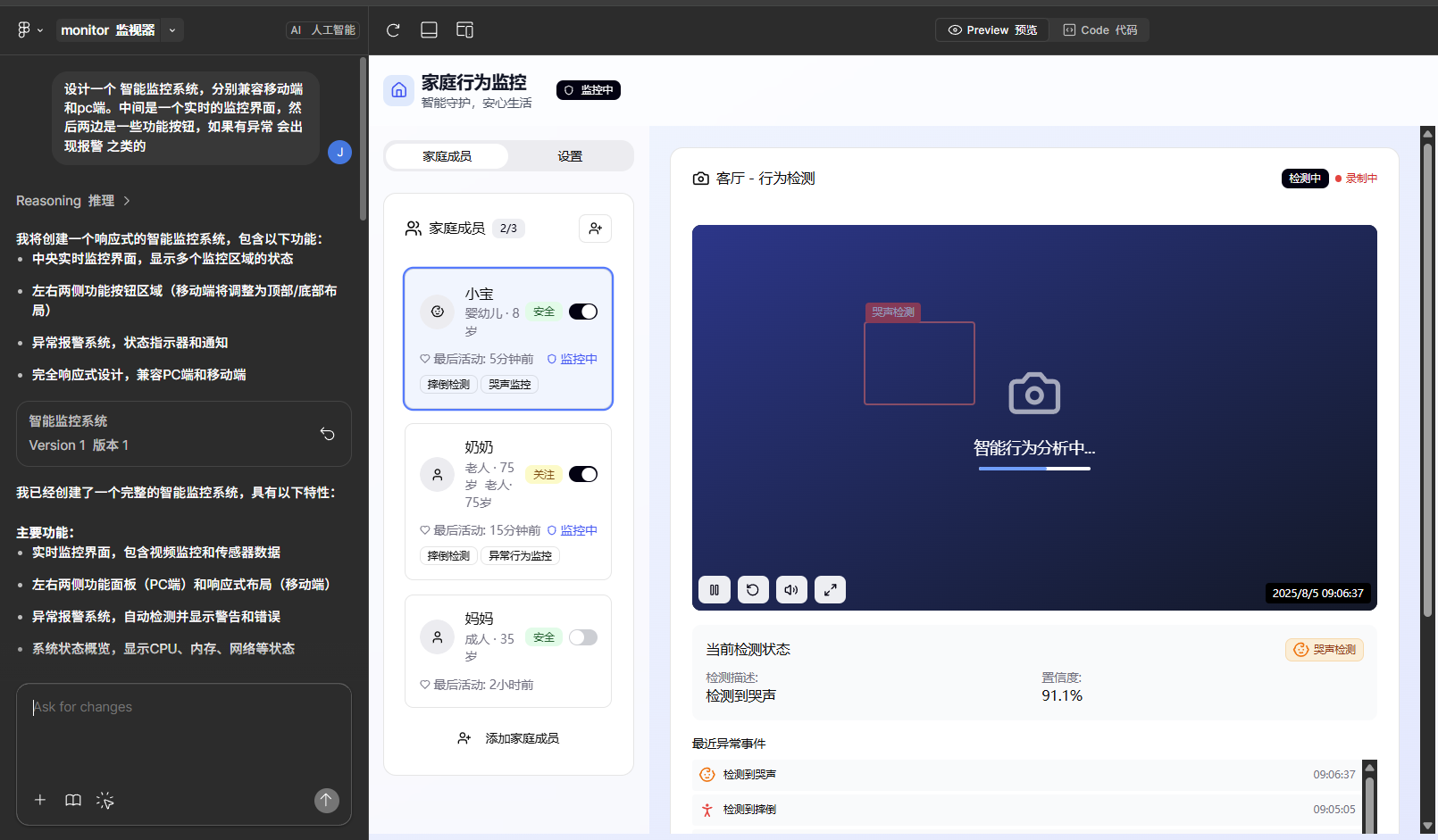
(2)MAKE模式还提供了结合实际页面中的内容,进行特性组件选择性生成,针对UI局部样式的修改做的非常细致。

二、将Make生成的UI转换为 Figma Design 模式为后续MCP调用做准备。
官方并没有给出具体的转换组件,通过不断的探索,我们找到一个chrome插件,可以先将make模式的初稿生成一个.h2d格式文件,最后再desgin 中,进行导入即可。

1、插件下载安装,如何安装 html.to.design Chrome 扩展程序?
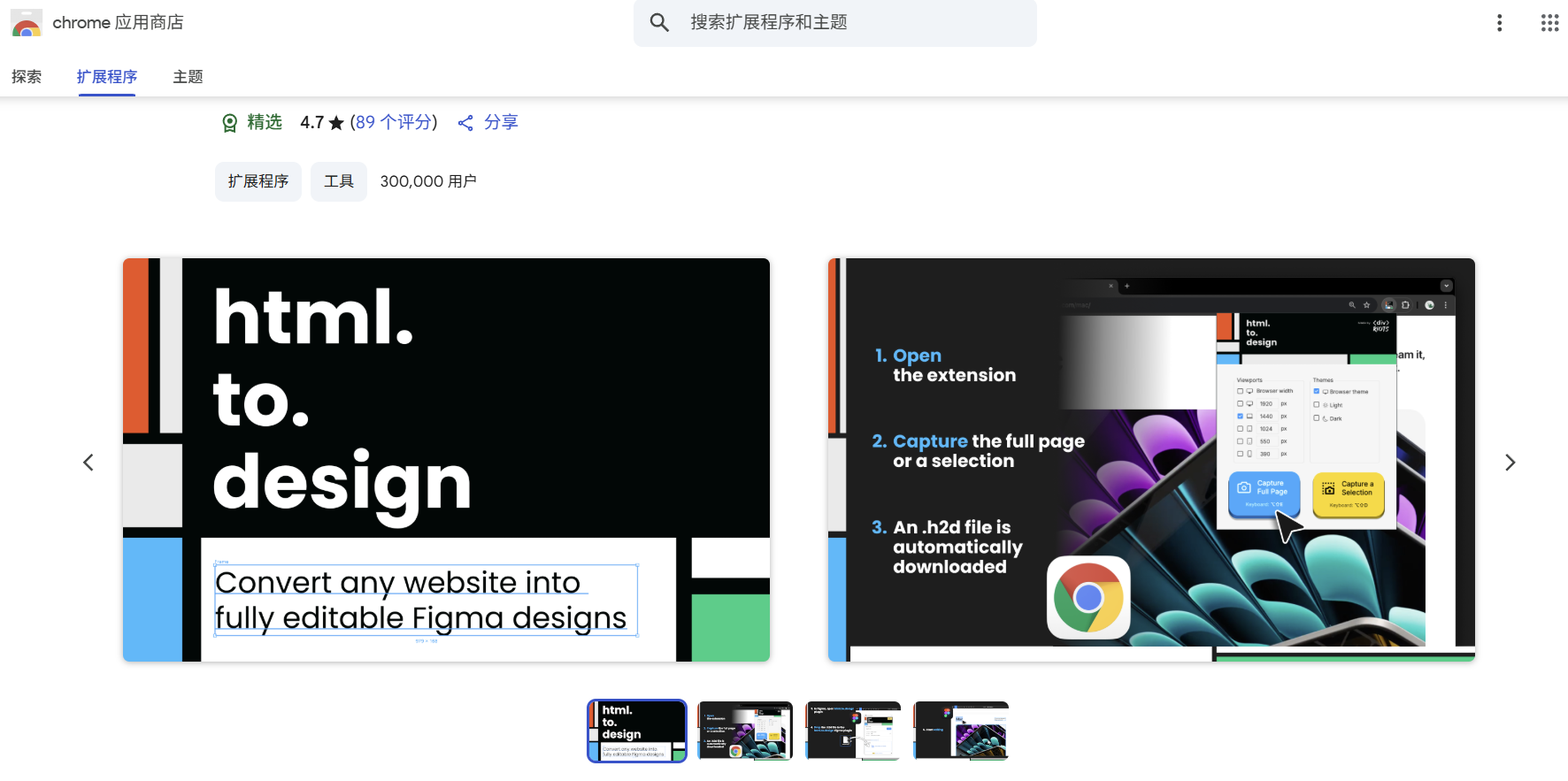
将出现一个弹出窗口,其中包含有关浏览器扩展可以访问的内容的详细信息…单击“添加扩展”继续。 
2. 运行扩展程序来捕获您的第一个网页

3、 在 Figma Design 中打开 html.to.design 插件、
(1)新建一个 Design。 
(2) 在 Figma Design 中打开 html.to.design 插件 
(3)拖放使用 Chrome 扩展程序捕获的 .h2d 文件,或者如果您使用了 Chrome 扩展程序中的“发送到 Figma 插件”选项,则只需转到“扩展程序”选项卡。 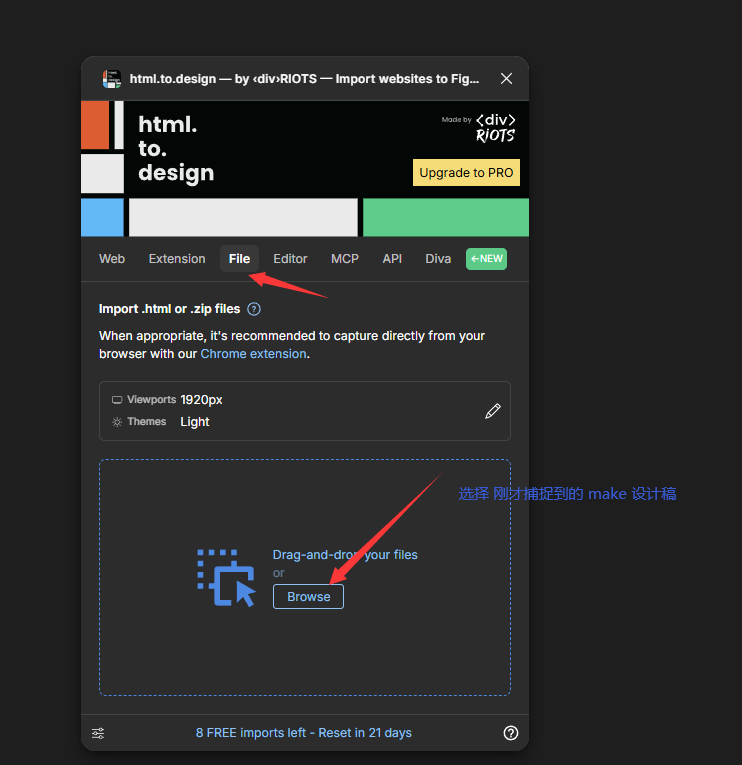
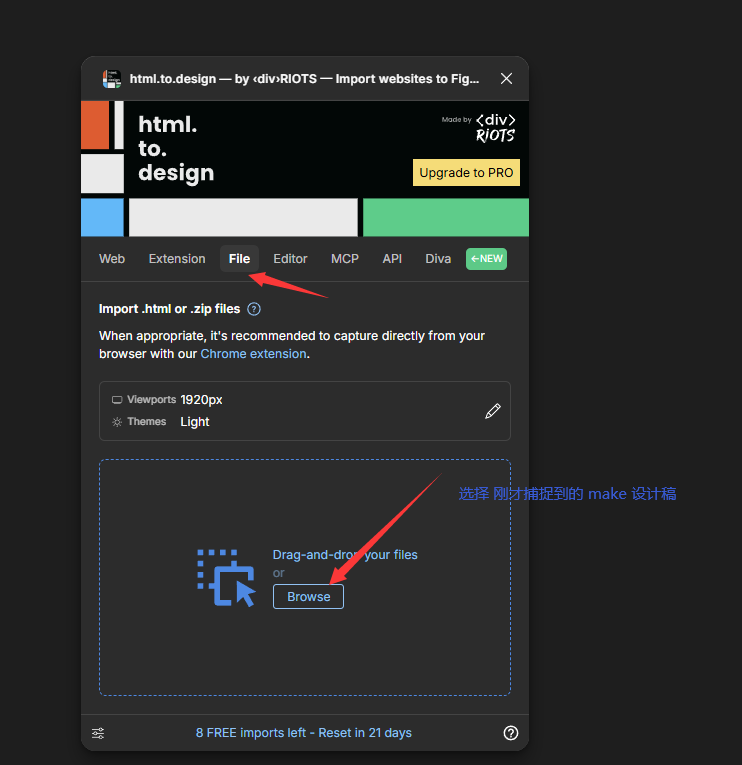
(4)### 🎉 在 Figma 中编辑您的网页设计! 您的 Figma Make 项目已转换为可编辑的 Figma 图层。 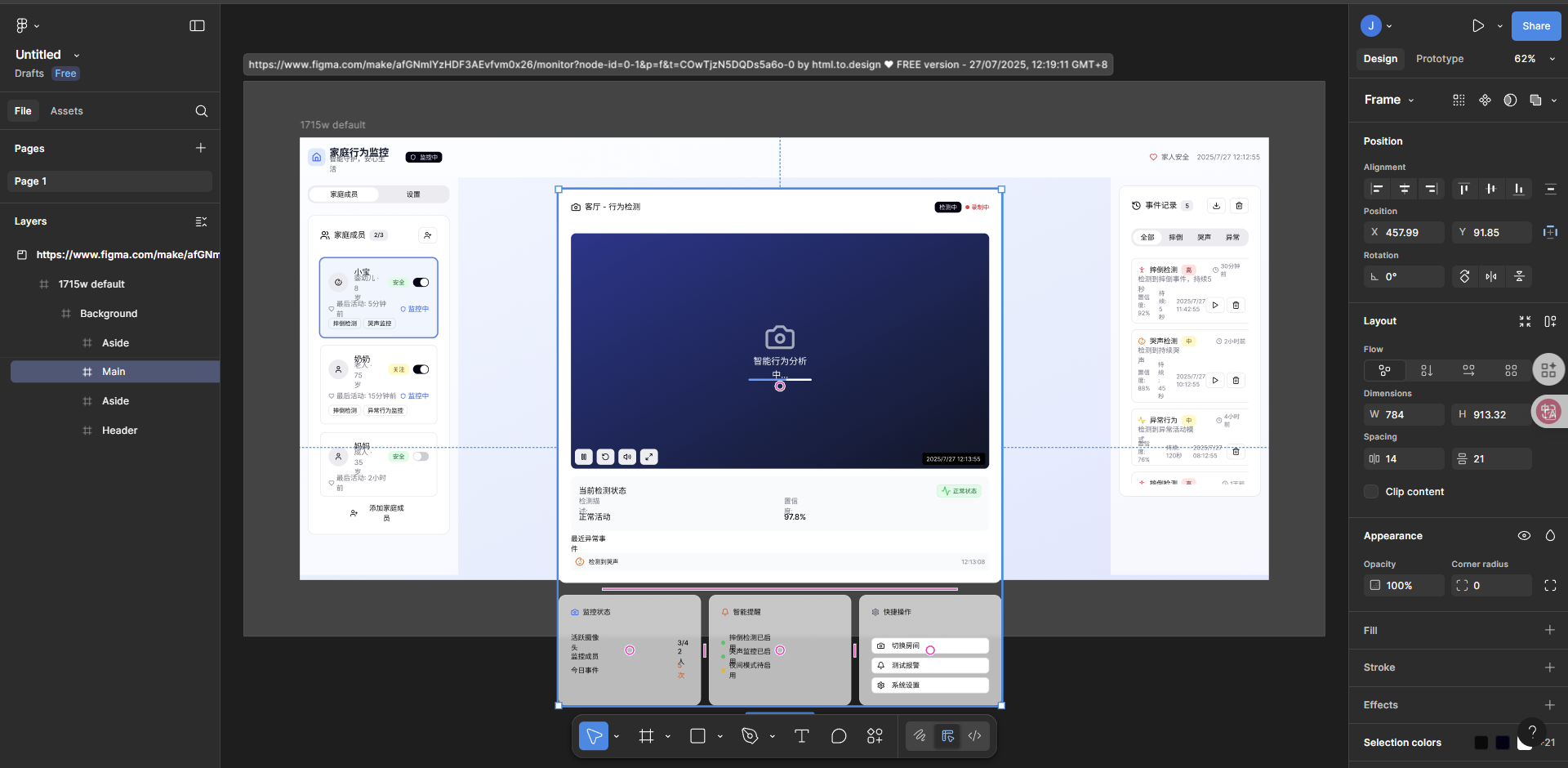
三、Augment 配置 FIgma MCP 插件
(1)Augment 的安装就不多说了,本人是通过vs code进行集成的,同样也可以使用cursor进行集成。 
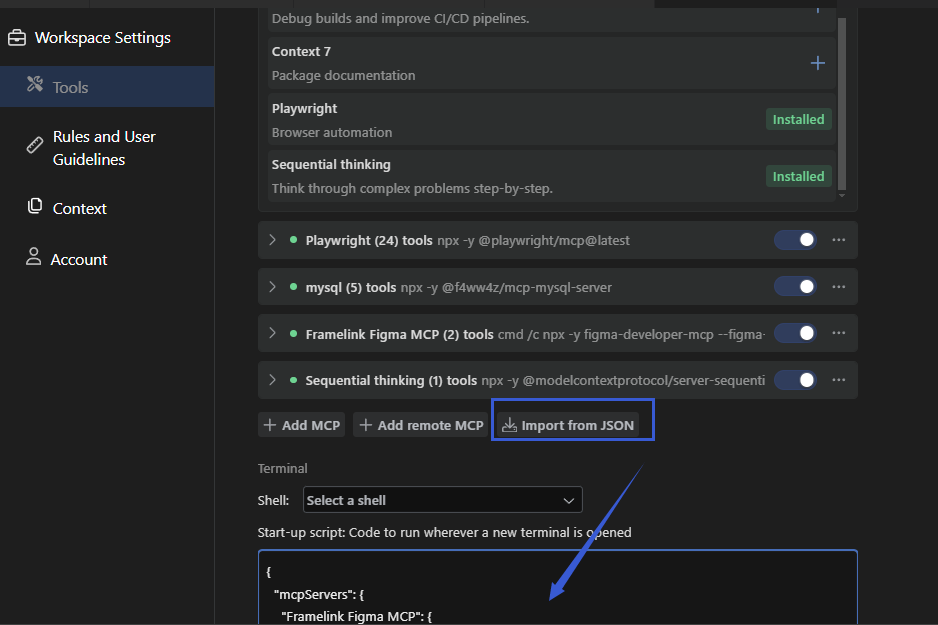
mcp配置代码如下:
{
"mcpServers": {
"Framelink Figma MCP": {
"command": "cmd",
"args": [
"/c",
"npx",
"-y",
"figma-developer-mcp",
"–figma-api-key=Your Figma ApIkey,通过官网去注册一个",
"",
"–stdio"
]
}
}
}
Figma MCP 服务安装成功之后,会显示其服务中的一些接口调用方法。 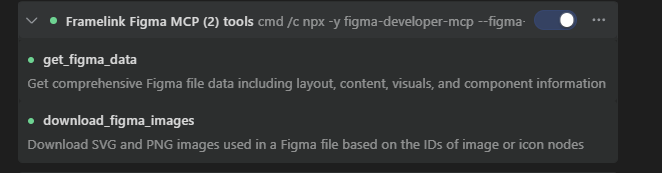
(2)现在Figma Design中将设计稿的内容复制出来,如下图所示:

然后将其链接,复制到Augment中,就可通过MCP服务自动获取该设计稿的所有item元素。 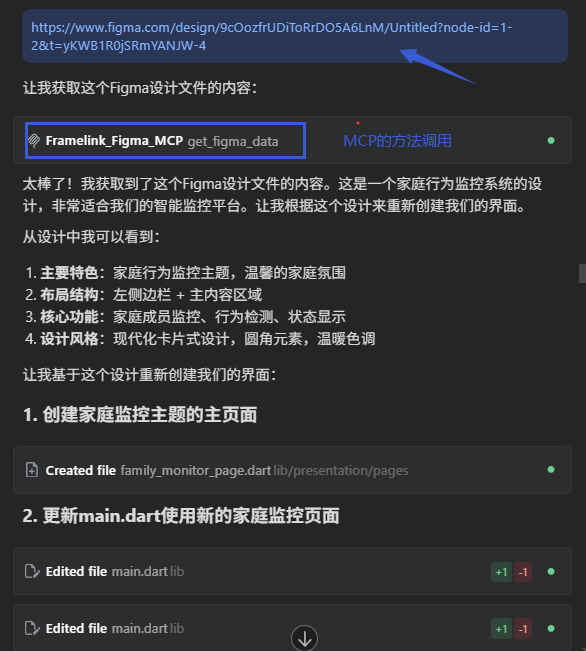
至此,通过Augmet 调用 Figma Make 生成的设计稿过程就结束了,后续就是结合自身的业务逻辑,进行个性化设计。其中Augment也可以外接其他的MCP,比如MYSQL、MONGODB以及其他的工具。帮助我们快速的根据总体设计,建表、存储等。
四、总体效果
总体,整个项目是通过Flutter进行编写的,利用其跨平台的能力以及YOLOv11的相应模型算法,开发出了安卓、IOS以及windows桌面端的家庭行为监控系统。目前已经将windows进行了适配,后续将具体进行功能完善:
我们运行一下,看看还原度如何吧: ![![[Pasted image 20250805100122.png]]](2026-01-30a2r2fap5pdk.png)
总体效果还是不错,还原度挺高。 ![![[Pasted image 20250805100713.png]]](2026-01-30grusld25g4q.png)
总结
本文主要的内容是在使用AI Coding 开发的过程,怎样使得前端设计更加的简单、便捷质量更高!着重介绍了以下几点:
(1)设计模式:通过Figma Make工作模式,可以以交互的形式进行UI的整体生成,并可以根据特定的组件进行单独修改,较为方便、便捷且生成质量较高。
(2)模式转换:将Figma Make 转为Design设计稿,可以直接进行修改并且为后续MCP的调用做准备。
(3)整合输出:最后通过Augment进行整合输出,完成整个效果的开发。
希望上述的描述以及教程,对您在AI Coding实际开发过程中,对前端界面的一键式生成、美化、设计有一定的帮助!!


