应用场景
Java导出PDF有很多种方式,靠代码拼内容输出,在应对复杂报表将会很麻烦。
如果将要导出的内容做成网页,将网页保存为PDF,进行打印,这样将会比较灵活方便,适用于做复杂报表打印或者简历打印等场景。
实现思路
通过Selenium+ChormeDriver,调用Google Chrome 浏览器,将网页打印成PDF。
实现步骤
1.服务器端配置
(1)安装 Python
以CentOS / RHEL / Alibaba Cloud Linux系统为例。
# 更新系统包
sudo yum update -y
# 安装 Python 3
sudo yum install -y python3 python3-pip
# 验证安装
python3 –version
pip3 –version
Alibaba Cloud Linux 默认可能已预装 Python 3。
(2)安装 Selenium
pip3 install selenium

(3)安装 Google Chrome 浏览器
# 设置 Chrome 的 yum 源
sudo tee /etc/yum.repos.d/google-chrome.repo <<EOF
[google-chrome]
name=google-chrome
baseurl=http://dl.google.com/linux/chrome/rpm/stable/x86_64
enabled=1
gpgcheck=1
gpgkey=https://dl.google.com/linux/linux_signing_key.pub
EOF
# 安装 Chrome
sudo yum install -y google-chrome-stable
# 验证安装
google-chrome –version
输出:Google Chrome 139.0.7258.127 (具体版本以实际为准),记住这个版本号,后面下载ChromeDriver、引用java包时,都需要对应的版本,版本不一致运行不起。
(4)安装 ChromeDriver
ChromeDriver可以从华为的镜像下载,https://mirrors.huaweicloud.com/chromedriver/,下载对应版本号的文件。
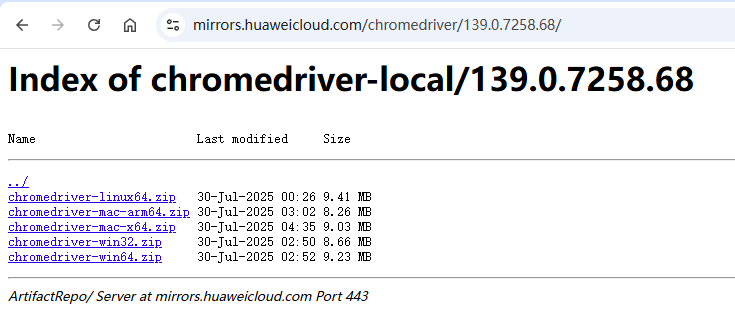
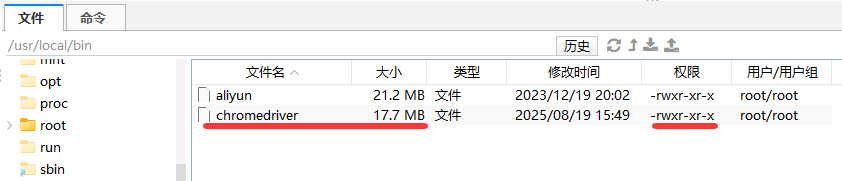
下载解压后,将chromedriver文件复制到 /usr/local/bin/chromedriver,并给执行权限。
sudo chmod +x /usr/local/bin/chromedriver
# 验证安装
chromedriver –version
输出:ChromeDriver 139.0.7258.68 (40ff94600b6ed9fa7778a3a2566f254ad85f2147-refs/branch-heads/7258@{#2228})
2.Springboot集成 Selenium
(1)引入依赖
<dependency>
<groupId>org.seleniumhq.selenium</groupId>
<artifactId>selenium-java</artifactId>
<version>4.16.0</version>
</dependency>
<dependency>
<groupId>org.seleniumhq.selenium</groupId>
<artifactId>selenium-chrome-driver</artifactId>
<version>4.16.0</version>
</dependency>
注意引用的版本号要和selenum和ChromeDriver一致。
| 139.x | 139.0.7258.xx | 4.11 ~ 4.27.0 |
| 138.x | 138.0.7171.xx | 4.11 ~ 4.27.0 |
| 130 – 137 | 130 – 137 | 4.11 ~ 4.27.0 |
| 120 – 129 | 120 – 129 | 4.11 ~ 4.27.0 |
| 111 – 119 | 111 – 119 | 4.8 ~ 4.10 |
| 100 – 110 | 100 – 110 | 4.1 ~ 4.7 |
| 90 – 99 | 90 – 99 | 4.0 ~ 4.5 |
| < 90 | < 90 | 3.141.59(最后版本) |
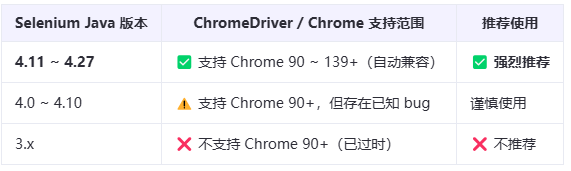
从 Selenium 4.11 开始,不再需要严格匹配 ChromeDriver 版本,只要主版本一致(如 Chrome 139)即可自动兼容。
(2)编写代码
/**
* 将网页地址保存
* @param response
* @param url
* @return
*/
@GetMapping("/urlToPdf")
@ResponseBody
public Result<String> urlToPdf(HttpServletResponse response, @RequestParam(value = "url", required = false) String url) {
if (url == null || url.isEmpty()) {
return Result.error("抱歉,url不能为空!");
}
if (!isValidUrl(url)) {
return Result.error("抱歉,url格式错误!");
}
// 设置 ChromeDriver 的路径
//Linux 系统
System.setProperty("webdriver.chrome.driver", "/usr/local/bin/chromedriver");
//Windows系统
//System.setProperty("webdriver.chrome.driver", "D:\\\\chromedriver-win64\\\\chromedriver.exe");
// 设置Chrome选项
ChromeOptions options = new ChromeOptions();
Map<String, Object> prefs = new HashMap<>();
prefs.put("profile.default_content_setting_values.images", 1); // 1:允许加载图片,2:阻止加载图片
options.setExperimentalOption("prefs", prefs);
options.addArguments("–incognito");
options.setAcceptInsecureCerts(true);
options.addArguments("–headless=new");// 无头模式
options.addArguments("–disable-gpu");
options.addArguments("–no-sandbox");
options.addArguments("–disable-dev-shm-usage");
options.addArguments("–window-size=1920,1080");
// 创建 WebDriver 实例
ChromeDriver driver = new ChromeDriver(options);
try {
// 打开目标网页
driver.get(url);
// 设置打印选项
PrintOptions printOptions = new PrintOptions();
printOptions.setPageRanges("1-500"); // 打印页码范围
printOptions.setOrientation(PrintOptions.Orientation.PORTRAIT); // 纵向
//printOptions.setScale(0.79); // 缩放比例
printOptions.setBackground(true); // 打印背景
// 执行打印并获取 PDF(Base64 编码)
String pdfBase64 = ((PrintsPage) driver).print(printOptions).getContent();
byte[] pdfBytes = Base64.getDecoder().decode(pdfBase64);
//2.文件流
OutputStream os = response.getOutputStream();
//3.输出文件
response.setContentType("application/pdf");
response.setCharacterEncoding(StandardCharsets.UTF_8.name());
String fileName = URLEncoder.encode(System.currentTimeMillis() + ".pdf", StandardCharsets.UTF_8); // 这里URLEncoder.encode可以防止中文乱码
response.setHeader("Content-disposition", "attachment;filename*=utf-8''" + fileName);
os.write(pdfBytes);
os.flush();
os.close();
} catch (Exception e) {
return Result.error(e.getMessage());
} finally {
driver.quit(); // 关闭浏览器
}
return Result.success("success");
}
至此,完成了服务器端根据网页地址,下载成PDF的功能。