https://blog.csdn.net/qscftqwe/article/details/155948509
这是上节课的链接,大家可以点进去看一下!
一.Linux基础指令
1.1 date指令
date 指定格式显示时间: date +%Y:%m:%d
date "+%Y-%m-%d"#最好是用括号括起来
语法:date [OPTION] [+FORMAT]
# 显示昨天的日期
date -d "yesterday" "+%Y-%m-%d"
# 显示 UTC 时间
date -u "+%Y-%m-%d %H:%M:%S"
功能:显示时间
在显示方面:
-
%H : 小时(00..23)
-
%M : 分钟(00..59)
-
%S : 秒(00..61)
-
%X : 相当于 %H:%M:%S
-
%d : 日 (01..31)
-
%m : 月份 (01..12)
-
%Y : 完整年份 (0000..9999)
-
%F : 相当于 %Y-%m-%d
设定时间方面:
-
date -s //设置当前时间,只有root权限才能设置,其他只能查看。
-
date -s 20080523 //设置成20080523,这样会把具体时间设置成空00:00:00
-
date -s 01:01:01 //设置具体时间,不会对日期做更改
-
date -s “01:01:01 2008-05-23″ //这样可以设置全部时间
-
date -s “01:01:01 20080523″ //这样可以设置全部时间
-
date -s “2008-05-23 01:01:01″ //这样可以设置全部时间
-
date -s “20080523 01:01:01″ //这样可以设置全部时间
时间戳:
-
时间->时间戳:date +%s
-
时间戳->时间:date -d@1508749502
-
Unix时间戳是从1970年1月1日(UTC/GMT的午夜)开始所经过的秒数,不考虑闰秒
1.2 cal指令
语法:cal【参数1】【参数2】【参数3】
功能: 用于查看日历等时间信息,如只有一个参数,则表示年份,如有两个参数,则表示月份和年份,如果有三个参数,第三个参数用来标记日
1.3 find指令
语法: find 【目标文件】
功能: 用于在文件树种查找文件,并作出相应的处理(可能访问磁盘)
1.4 grep指令
语法: grep [选项] 搜寻字符串 文件1【文件2】
功能: 在文件中按行经行搜索字符串,将找到的行打印出来
常用选项:
-
-i :忽略大小写的不同,所以大小写视为相同
-
-n :顺便输出行号
-
-v :反向选择,亦即显示出没有 '搜寻字符串' 内容的那一行
1.5 zip和unzip指令
语法: zip 【选项】压缩文件.zip 目录或文件1【目录和文件2】
语法:unzip 压缩文件.zip 【-d】 压缩的地方
功能: 将目录或文件压缩成zip格式,和解压缩
常用选项:
-
-r 递 归处理,将指定目录下的所有文件和子目录一并处理
1.6 tar指令
语法: tar 【选项】【要压缩文件1 or 以及压缩的文件1】
功能:打包/解包
常用选项:
-
-c :建立一个压缩文件的参数指令(create 的意思);
-
-x :解开一个压缩文件的参数指令!
-
-t :查看 tarfile 里面的文件!
-
-z :是否同时具有 gzip 的属性?亦即是否需要用 gzip 压缩?
-
-j :是否同时具有 bzip2 的属性?亦即是否需要用 bzip2 压缩?
-
-v :压缩的过程中显示文件!这个常用,但不建议用在背景执行过程!
-
-f :使用档名,请留意,在 f 之后要立即接档名喔!不要再加参数!
-
-C : 解压到指定目录
tar czf XXX #打包压缩
tar tzf XXX.tgz #预览
tar xzf XXX.tgz [-C][解压的目录]#解压解包
#tar打包后缀,gz压缩后缀
#XXX.tar.gz——XXX.tgz
1.7 uname指令
语法:uname [选项]
功能: uname用来获取电脑和操作系统的相关信息。
常用选项:
-
-a:依次为内核名称,主机名,内核版本号,内核版本,硬件名,处理器类型,硬件平台类型,操作系统名称
-
-r:只输出内核结构(内核版本号,内核版本)
1.8 shutdown指令
语法:shutdown [选项]
功能:关机
常用选项:
-
-h : 将系统的服务停掉后,立即关机。
-
-r : 在将系统的服务停掉之后就重新启动
-
-t sec : -t 后面加秒数,即『过几秒后关机』的意思
二.Linux权限的概念
2.1 Linux的两种用户
Linux下有两种用户:超级用户(root)、普通用户
-
超级用户:可以再linux系统下做任何事情,不受限制
-
普通用户:在linux下做有限的事情。
语法:su [用户名]
功能:切换用户。
补充说明:
-
如果是root转普通用户,无需密码,如果是普通用户转普通用户 or 转超级用户都需要密码
-
退出用户exit or ctrl d
-
提权 sudo 命令(被赋予sudo权限,即添加到系统的白名单里面/etc/sudoers)提权后,用户名不变但是whoami变成root说明暂时升级成root用户
2.2 权限管理
文件访问者的分类(人)
文件和文件目录的所有者:u—User
文件和文件目录的所有者所在的组的用户:g—Group
其它用户:o—Others
角色的扮演会落实到具体的用户。
文件类型和访问权限(事物属性)
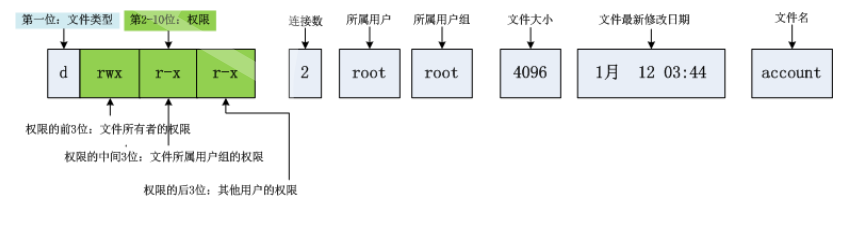
文件类型:
d:文件夹 -:普通文件 l:软链接(类似Windows的快捷方式) b:块设备文件(例如硬盘、光驱等) p:管道文件 c:字符设备文件(例如屏幕等串口设备) s:套接口文件
权限分类:
r-只读(4)w-可写(2)x-执行(1)-占位符(0)
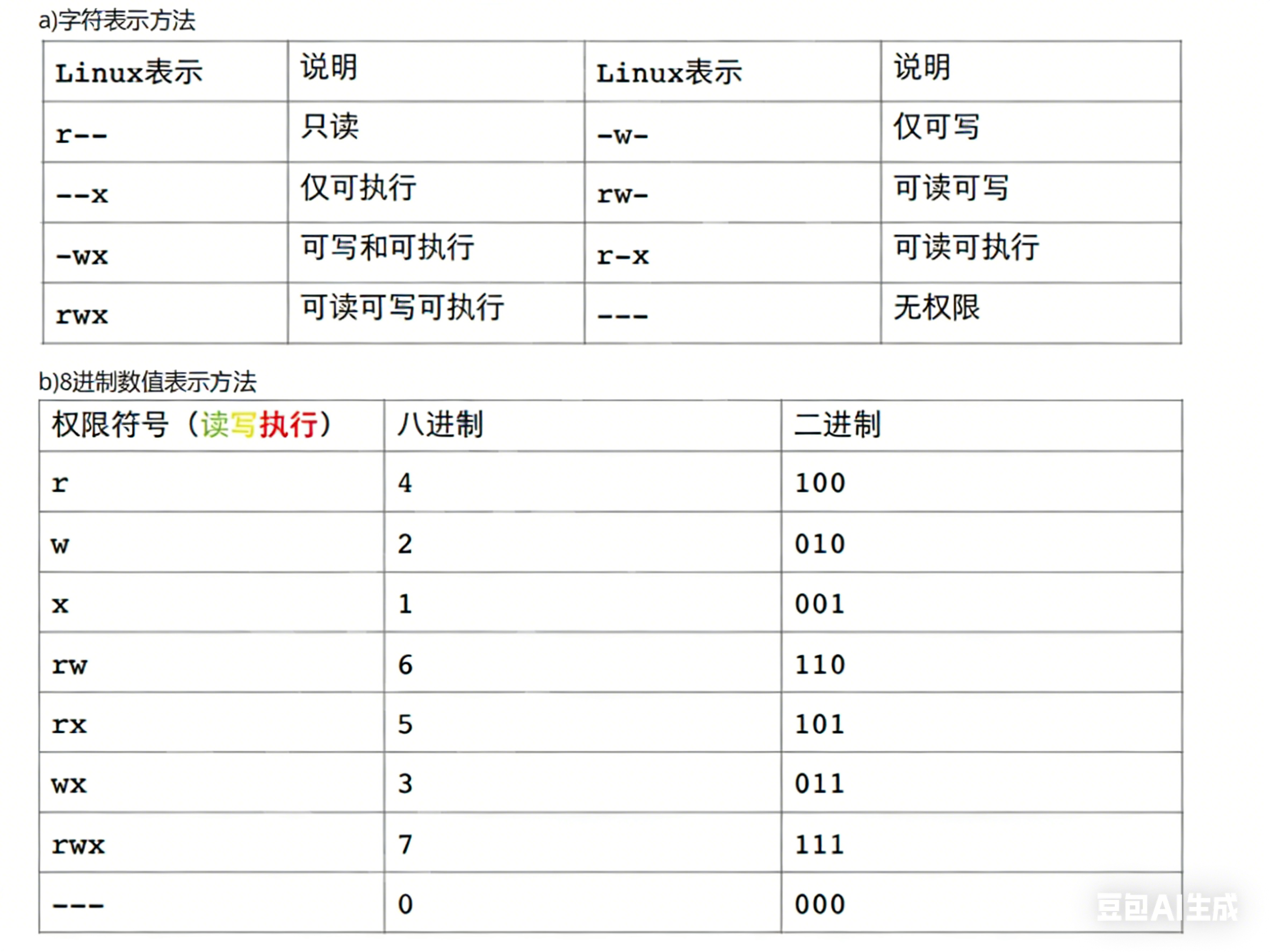
补充知识:
Linux的后缀是没有直接意义的,Linux是靠第一个字符确认的,但是应用层上的软件是会去区分后缀的,因此文件是否带后缀是看需求
root是不受权限约束的
只有文件的拥有者和root才可以改变文件的权限
三.文件访问权限的相关设置方法
3.1 chmod指令
语法:chmod [选项] 权限 文件1【文件2】
语法:chmod 拥有者、拥有者同组、其他人、文件1【文件2】
功能:设置文件的访问权限
常用选项:
-
R -> 递归修改目录文件的权限
-
+:向权限范围增加权限代号所表示的权限
-
-:向权限范围取消权限代号所表示的权限
-
=:向权限范围赋予权限代号所表示的权限
-
u:拥有者
-
g:拥有者同组用
-
o:其它用户
-
a:所有用户
语法一:
# 给文件所有者(user)添加写权限(w)
# 原权限如果是 -r–r–r–,执行后变为 -rw-r–r–
chmod u+w /home/abc.txt
# 对其他用户(others)移除执行权限(x)
# 如果其他用户原本有 x 权限(如 -rwxr-xr-x),执行后变为 -rwxr-xr–
# 注意:普通文件通常不需要 x 权限,但脚本或程序需要
chmod o-x /home/abc.txt
语法二:
# 设置文件权限为 664:
# – 所有者(u):rw- (可读可写)
# – 所属组(g):rw- (可读可写)
# – 其他用户(o):r– (只读)
chmod 664 /home/abc.txt
# 设置文件权限为 640:
# – 所有者(u):rw- (可读可写)
# – 所属组(g):r– (只读)
# – 其他用户(o):— (无任何权限)
chmod 640 /home/abc.txt
3.2 chown指令
语法:chown [参数] 用户名 文件名
功能:修改文件的拥有者
常用选项:
-
-R:递归修改文件或目录的拥有者
补充说明:
修改文件的拥有者需要通过别人的同意,但是如果是root用户则无需,因此如果普通用户也想要不通过别人同意则要用sudo来提权
如果用户名后接:用户组名则相当于一次性修改拥有者和所属组
#将文件f1的拥有者(owner)修改为用户 user1
chown user1 f1
# 同时修改拥有者和所属组
chown bob:developers /home/report.txt
3.3 chgrp指令
语法:chgrp [参数] 用户组名 文件名
功能:修改文件或目录的所属组
常用选项:
-
-R 递归修改文件或目录的所属组
补充说明:
和上面chown同理
3.4 补充知识
一个用户只能对应一种角色,其实它即使拥有者,也是所属群,匹配规则是从左向右(拥有者,所属组,其他人)
3.5 umask指令
语法:umask(查看文件掩码)
语法:umask 权限值(修改文件掩码)
功能:查看和修改文件掩码,进而影响文件和目录的权限
补充说明:
文件的默认权限666,目录的默认权限777
权限计算规则是:默认权限 & (~文件掩码)
文件掩码默认是002
3.6 file指令
语法:file [选项] 文件或目录
功能说明:辨识文件类型
常用选项:
-
-c 详细显示指令执行过程,便于排错或分析程序执行的情形。
-
-z 尝试去解读压缩文件的内容
3.7 目录权限了解
读权限:是否能看到目录下的内容
写权限:是否能在目录创建,更改,删除
可执行权限:是否能进入该目录
补充知识:
普通用户的家目录默认权限是700
文件是否能被删除是受其所在目录影响的(即用户具有目录写权限,那么就可以删除目录中的文件,即使它没有该文件的权限)
3.8 粘滞位
语法:chmod + t(t就代替了原来的x)
功能:在共享目录下,只有超级用户、该文件的所有者才能删除
补充知识:
-
粘滞位解决的是共享目录的问题
[root@localhost ~] chmod +t /home # 加上粘滞位
[root@localhost ~] ls -ld /home
[root@localhost ~] su – litao
[litao@localhost ~]$ rm /home/abc.c #litao不能删除别人的文件
四.关于权限的总结
- 目录的可执行权限是表示你可否在目录下执行命令。
- 如果目录没有-x权限,则无法对目录执行任何命令,甚至无法cd 进入目, 即使目录仍然有-r 读权限(这个地方很容易犯错,认为有读权限就可以进入目录读取目录下的文件)
- 而如果目录具有-x权限,但没有-r权限,则用户可以执行命令,可以cd进入目录。但由于没有目录的读权限所以在目录下,即使可以执行ls命令,但仍然没有权限读出目录下的文档。
今天的内容就到这里了,我给大家展示那么多指令和那么多选项,并不是让大家去背,你看看就好了,等要用的时候在查,如果每一个都要记住的话,那你纯是一个超人!