摘要: 本文详细介绍了在VMware Workstation中安装CentOS 7.9桌面版操作系统的完整流程。内容涵盖虚拟机创建、系统安装、桌面环境配置、网络设置以及通过Xshell进行远程连接等关键步骤。教程采用图文并茂的方式,每一步都配有详细说明和截图,特别适合Linux初学者和需要搭建测试环境的运维人员。文章最后还提供了常见问题解决方案,确保读者能够顺利完成整个环境搭建。
准备工作
-
VMware Workstation已安装
-
CentOS 7.9镜像已下载(CentOS-7-x86_64-DVD-1810.iso)
-
Xshell已安装
第一部分:创建虚拟机
步骤1:新建虚拟机
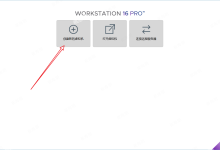
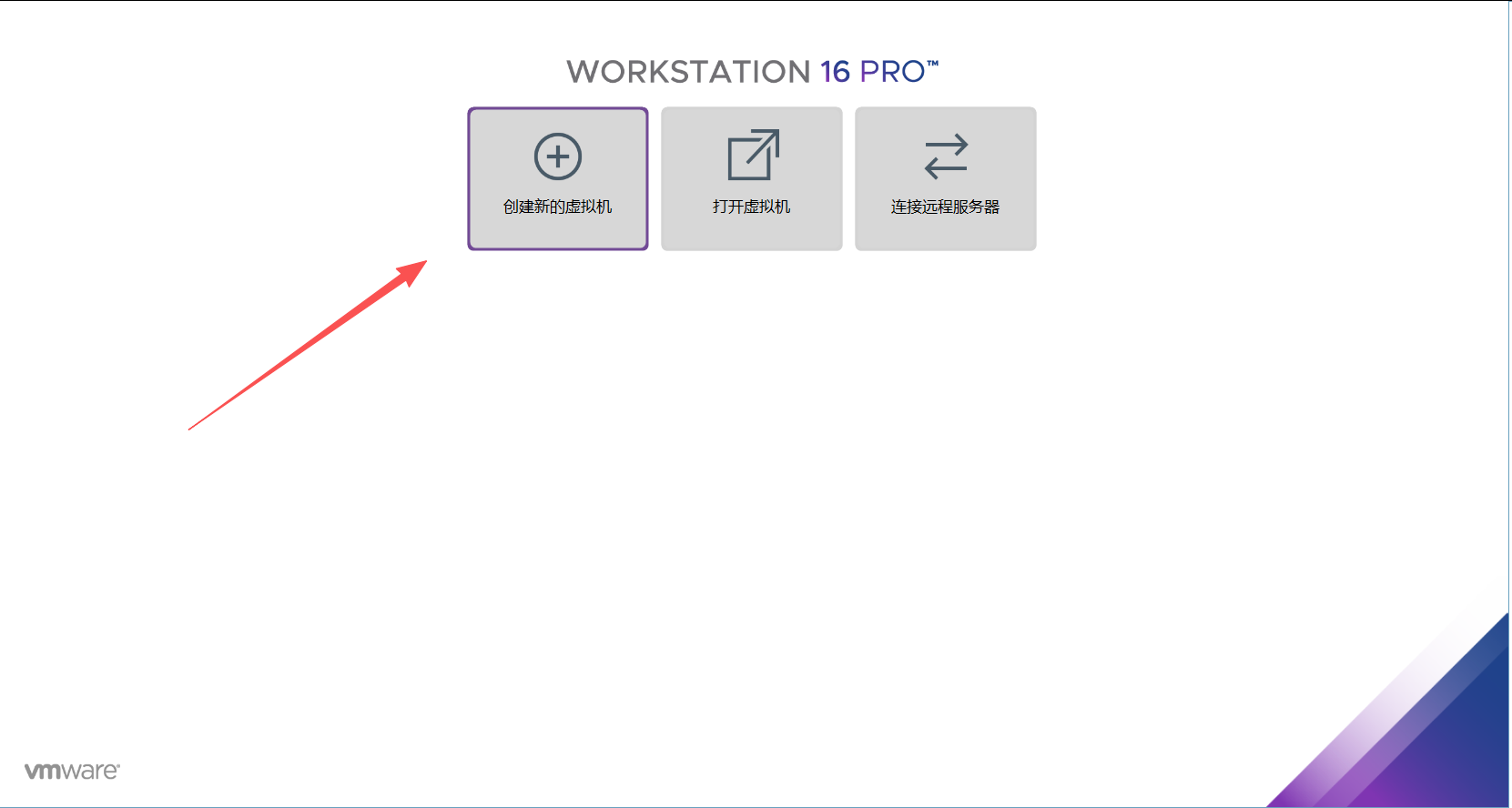
打开VMware,点击\”创建新的虚拟机\”
步骤2:选择配置类型
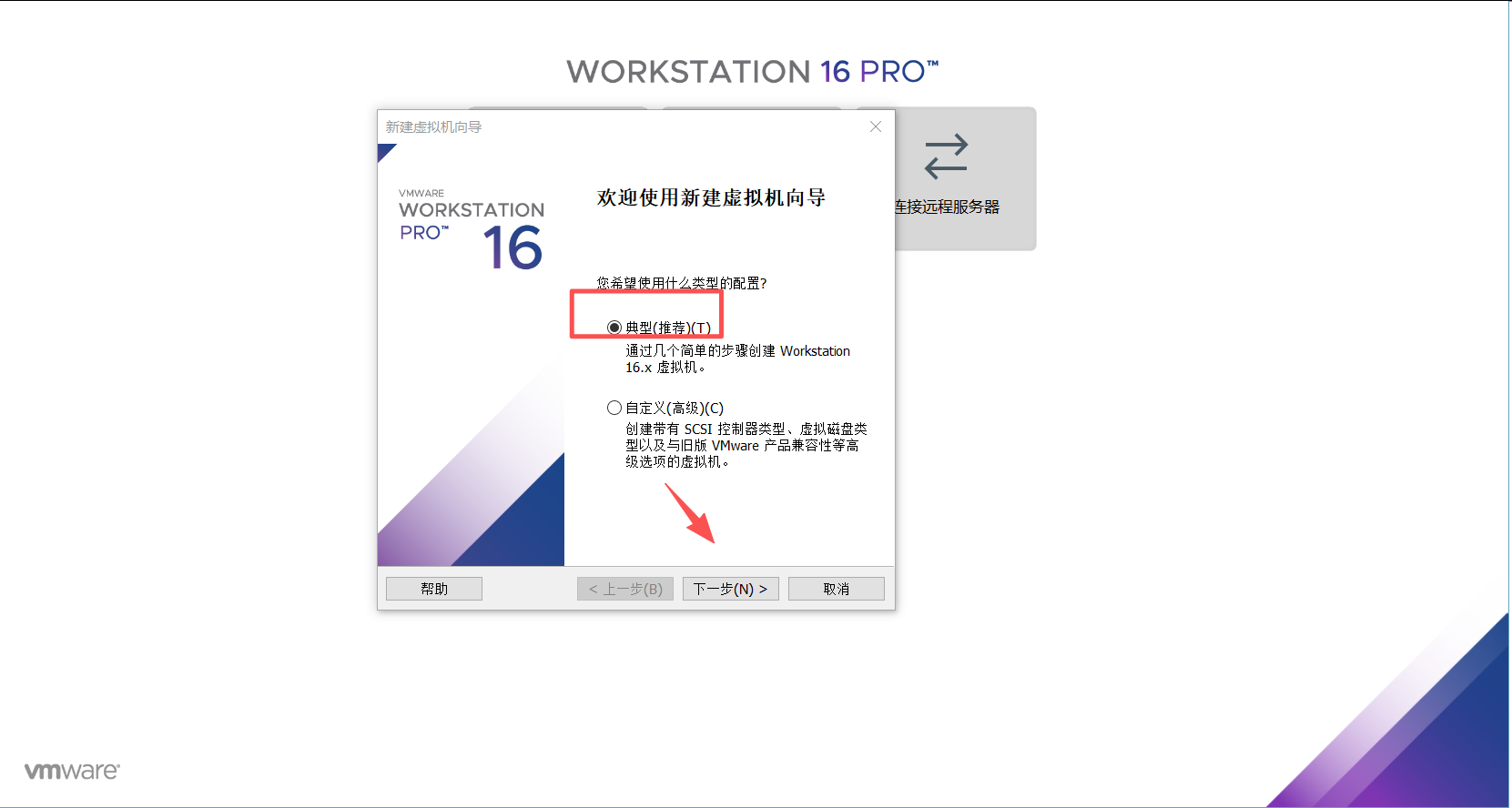
选择\”典型(推荐)\”,点击\”下一步\”
步骤3:安装客户机操作系统
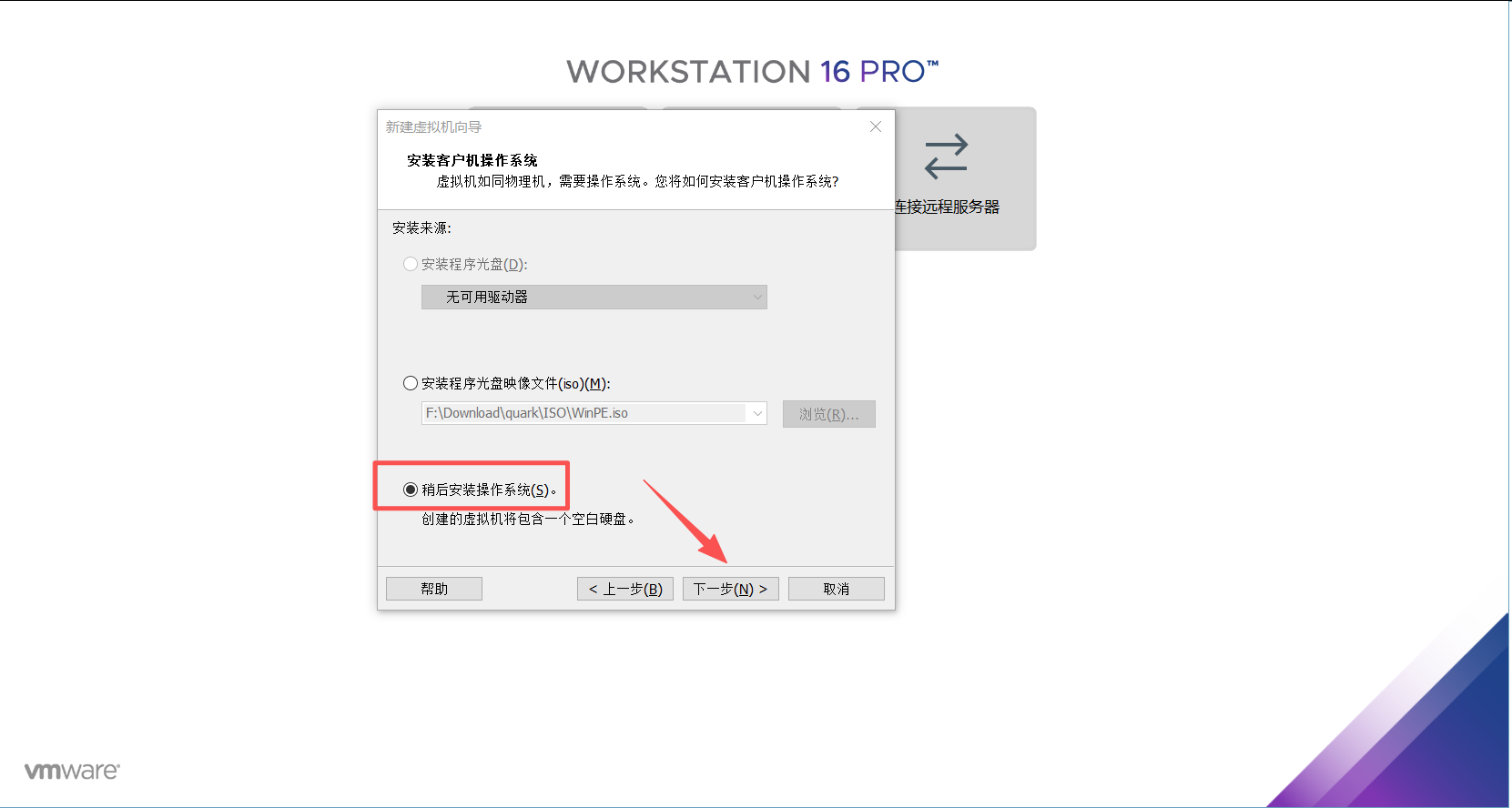
选择\”稍后安装操作系统\”
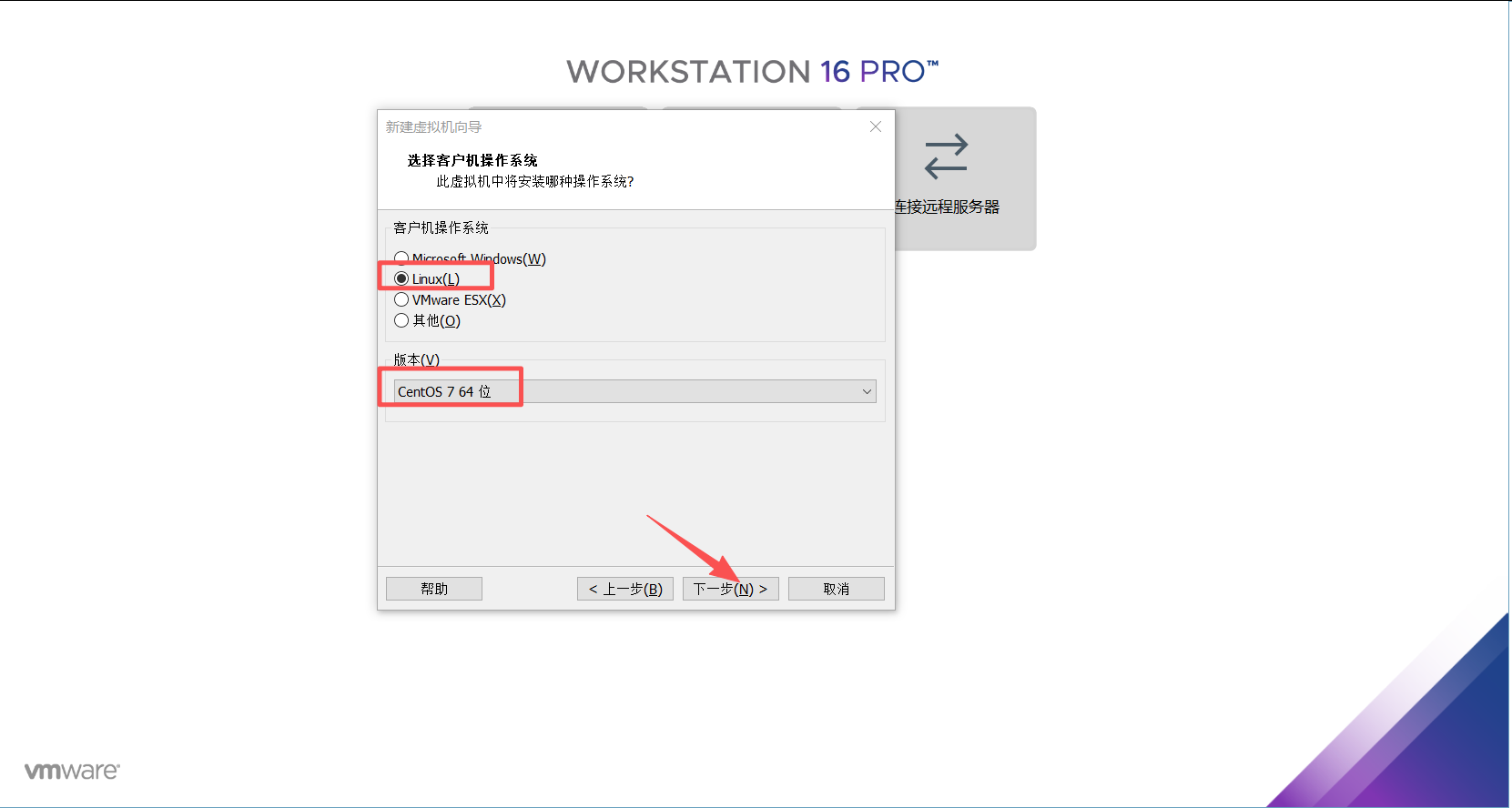
步骤4:选择客户机操作系统
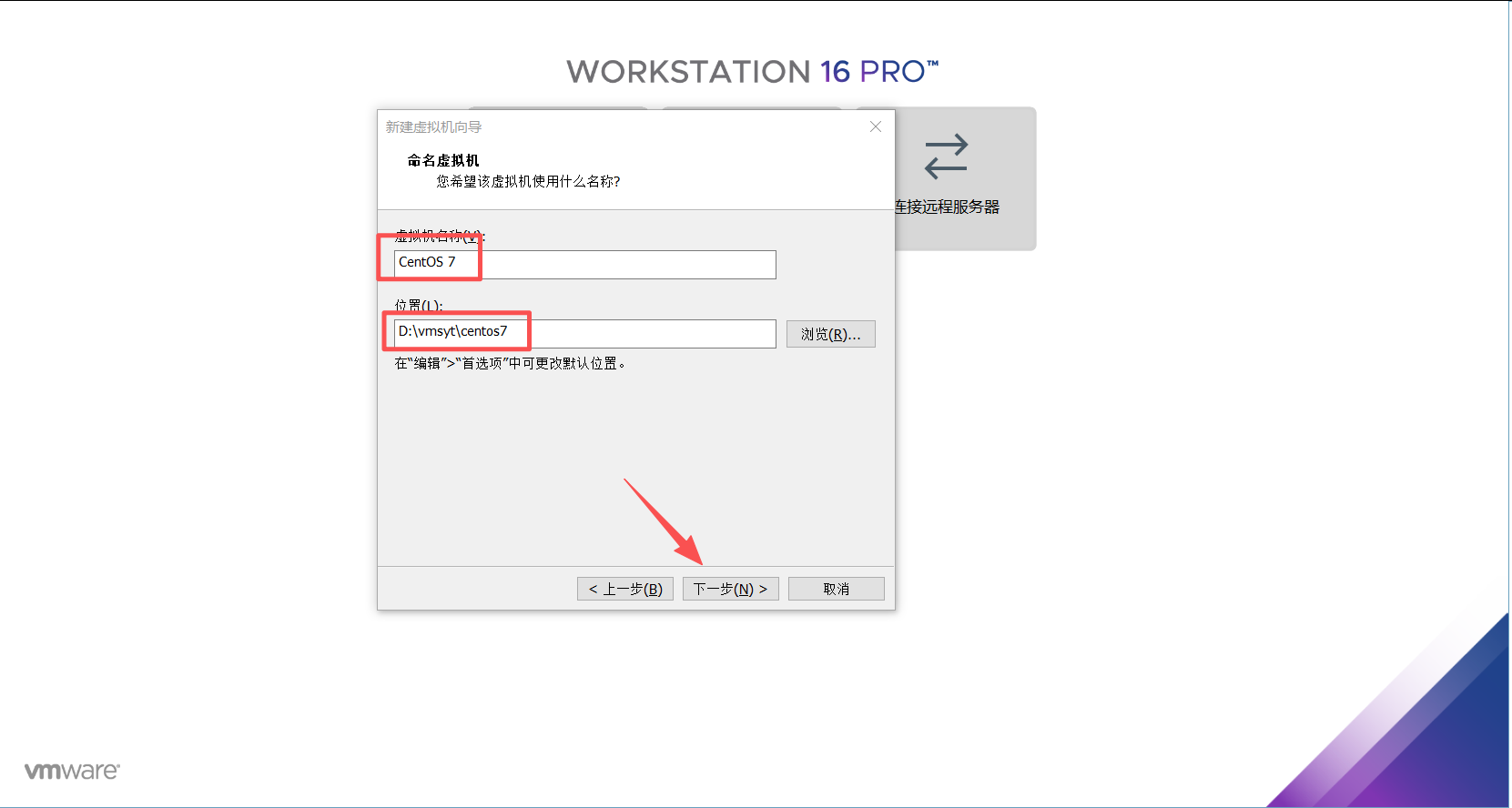
步骤5:命名虚拟机
输入虚拟机名称:CentOS 7,选择安装位置(建议有足够空间的位置),点击\”下一步\”
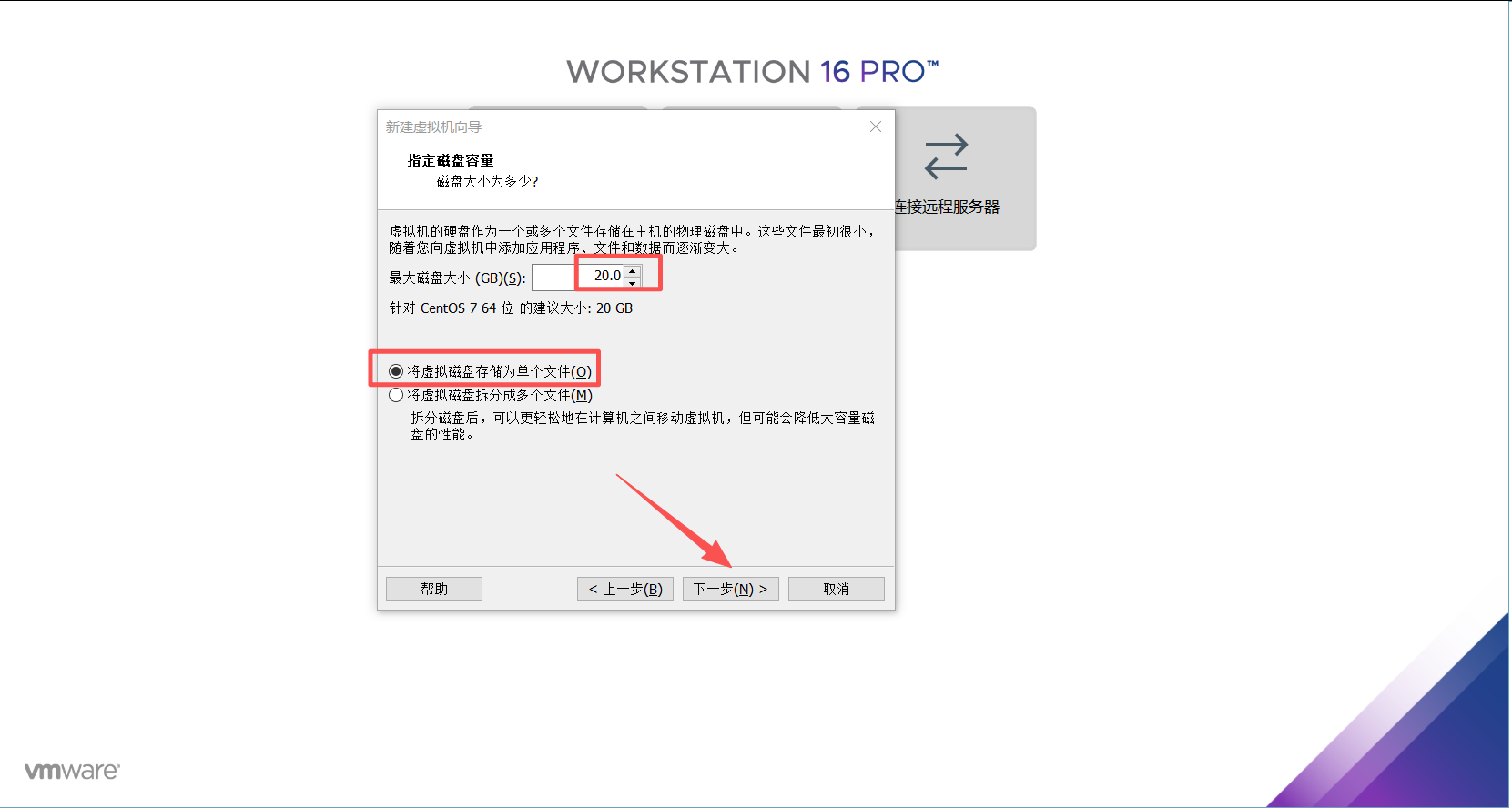
步骤6:指定磁盘容量
最大磁盘大小:建议20GB以上(桌面版需要更多空间),选择\”将虚拟磁盘拆分成单个文件\”,点击\”下一步\”
步骤7:自定义硬件
内存:建议至少2048MB(