答疑学习:1032334293 绿泡泡:xxdlovo
RPA知识库: https://4a.al/ydrpa
题目内容
影刀rpa初级证书-05Excel操作自动化-源码
题目:
请下载 影刀待发货订单.xlsx 按要求实现以下流程:
相关链接:
资源打包: https://pan.quark.cn/s/2c08467bd9c4
B站视频: https://www.bilibili.com/video/BV1PKMGzjEaE/
选择题题库: ima知识库
源码截图:
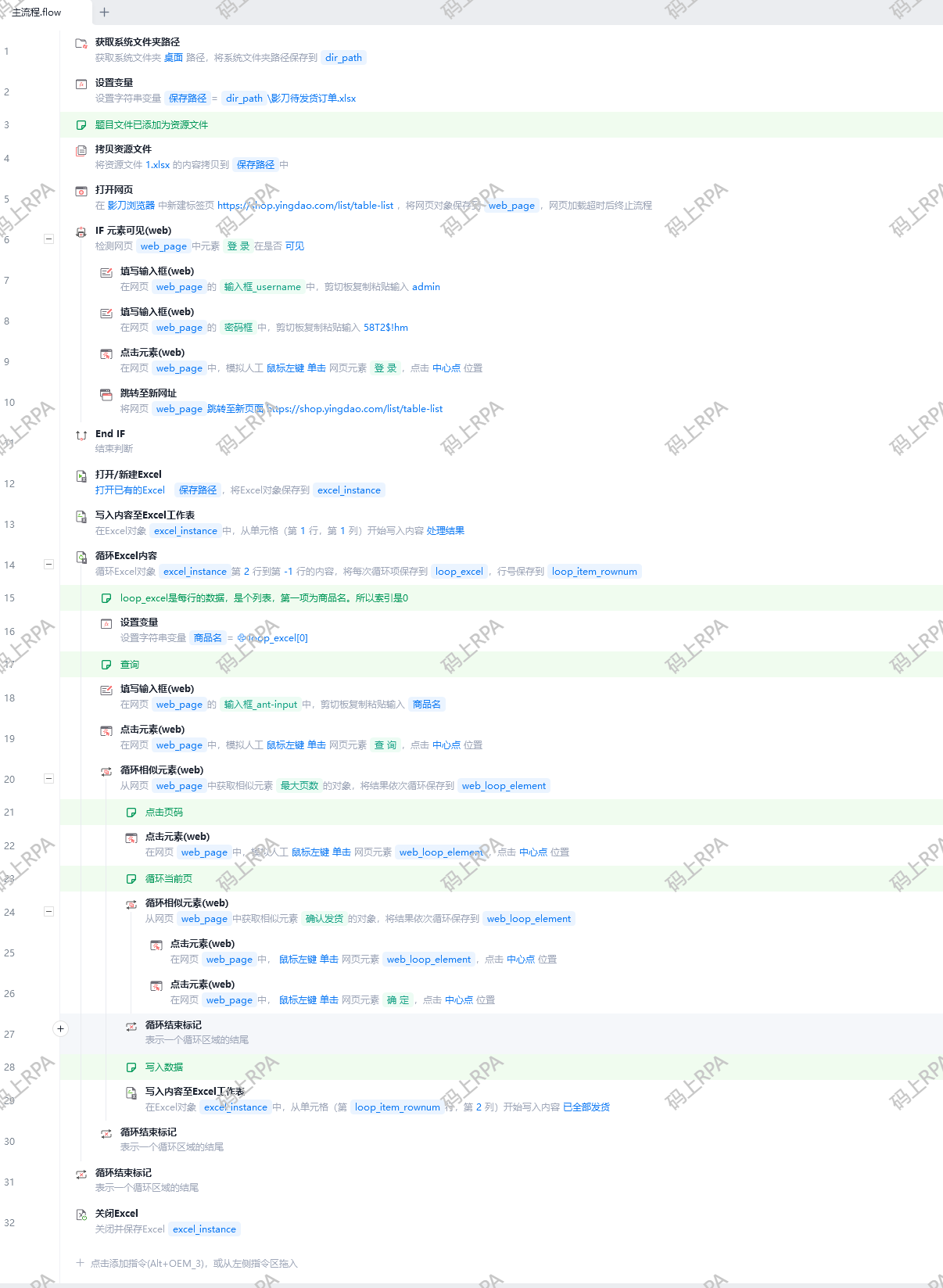
下面这个复杂, 不推荐
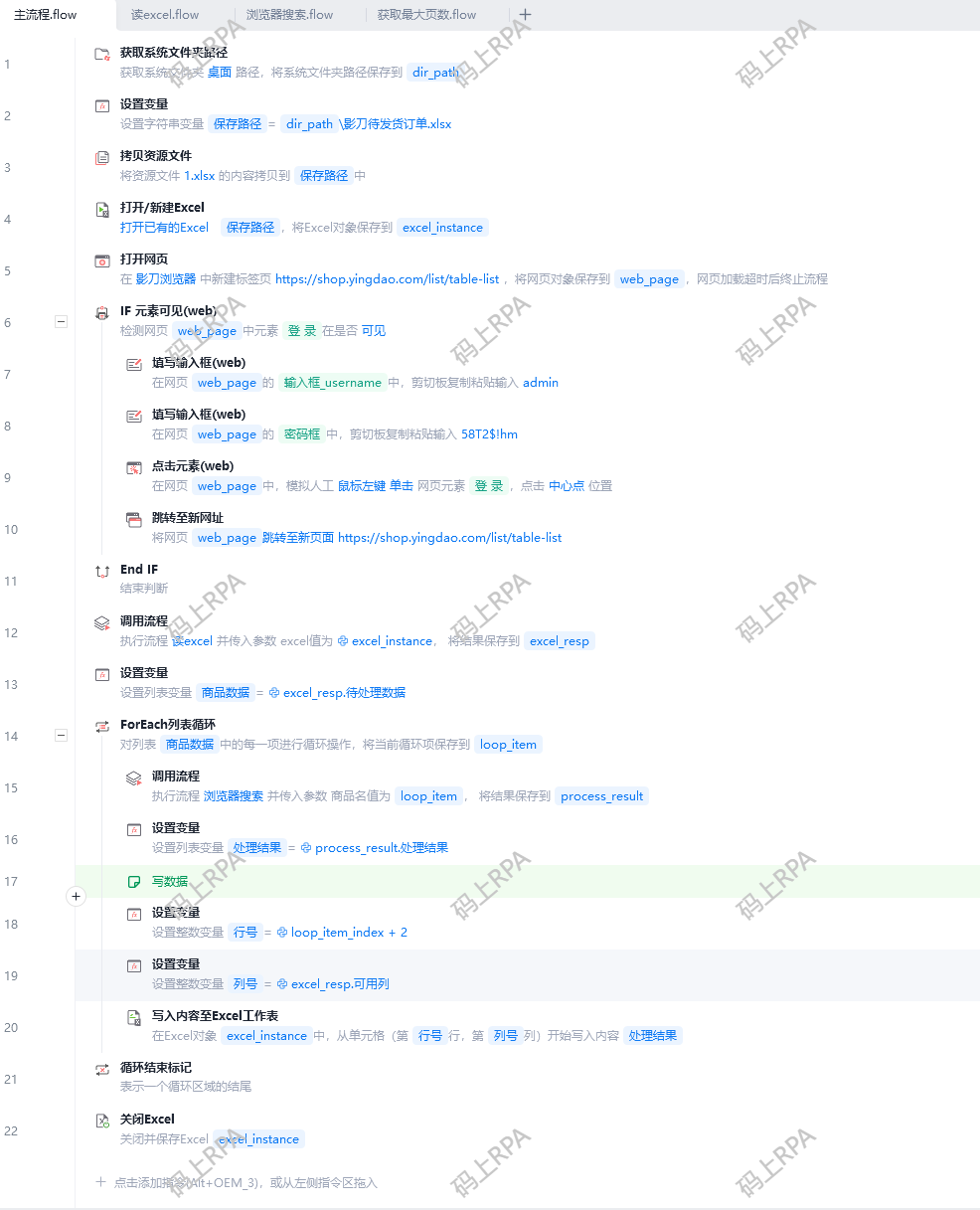
Excel自动化操作与多页循环发货实战步骤解析
以下内容由AI整理并生成, 仅供参考
(一)第一道操作题:Excel基础读写
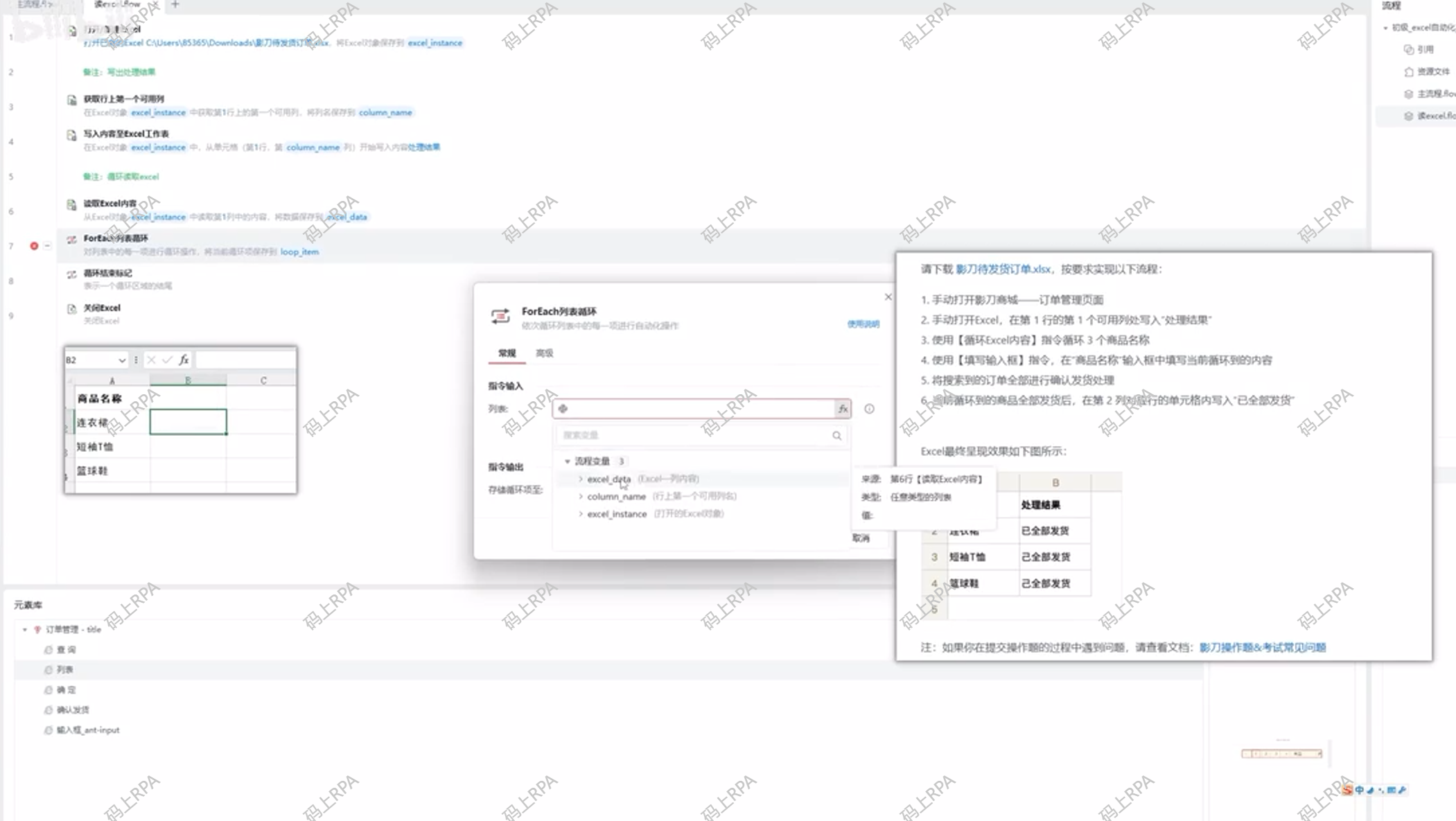
- 获取与打印行数:通过“获取总行数”命令,可精准获取Excel表格中的数据总行数,随后搭配“打印”命令,将行数信息输出,便于实时监控数据规模。
- 定位可用行列:“第一个可用行”与“列上的第一个可用行”命令,能够快速定位表格中未被占用的行与列起始位置。例如,当需要在表格中新增数据时,利用这两个命令可确保数据从合适的位置开始写入,避免覆盖已有内容。
- 行与列的灵活运用:“行上第一个可用列”命令则是针对行内可用列的定位工具。假设需要确定某一行中第一个可写入数据的列号,该命令可直接返回对应的列标识(如“B”列),极大提升了数据操作的精准度与效率。
- 在执行“打开Excel”与“关闭Excel”命令时,需确保这些操作处于“Excel对象”框架内。这是因为影刀的自动化操作需要明确的上下文环境,将Excel相关操作限定在特定对象中,可避免与其他操作产生冲突,保证流程的稳定性。
- 数据处理结果需及时保存至变量,以便后续流程调用。值得注意的是,若未开启Python模式,部分高级功能可能无法使用,因此在操作前需检查模式设置,避免因环境配置问题导致操作失误。
(二)操作演示与常见问题
在演示过程中,讲师通过实际操作展示了如何将多个命令整合为一个连贯的流程。例如,先获取总行数,再定位第一个可用行和列,最后将相关数据打印输出。然而,操作中也出现了一些小插曲,如忘记开启Python模式导致结果保存失败,以及粘贴操作失误等问题。这些案例提醒学员在操作时需保持细心,严格按照流程步骤执行,避免因疏忽导致错误。
二、第二道操作题:循环Excel与自动发货
(一)需求分析与前期准备
第二道题难度有所提升,涉及循环Excel数据以及自动发货功能。在开始开发应用前,讲师强调务必通读需求文档,明确操作目标。本题的核心需求是从Excel中读取商品信息,通过浏览器搜索对应商品,并在电商平台上完成自动发货操作,同时需处理多页数据的循环问题。
(二)流程设计与核心逻辑
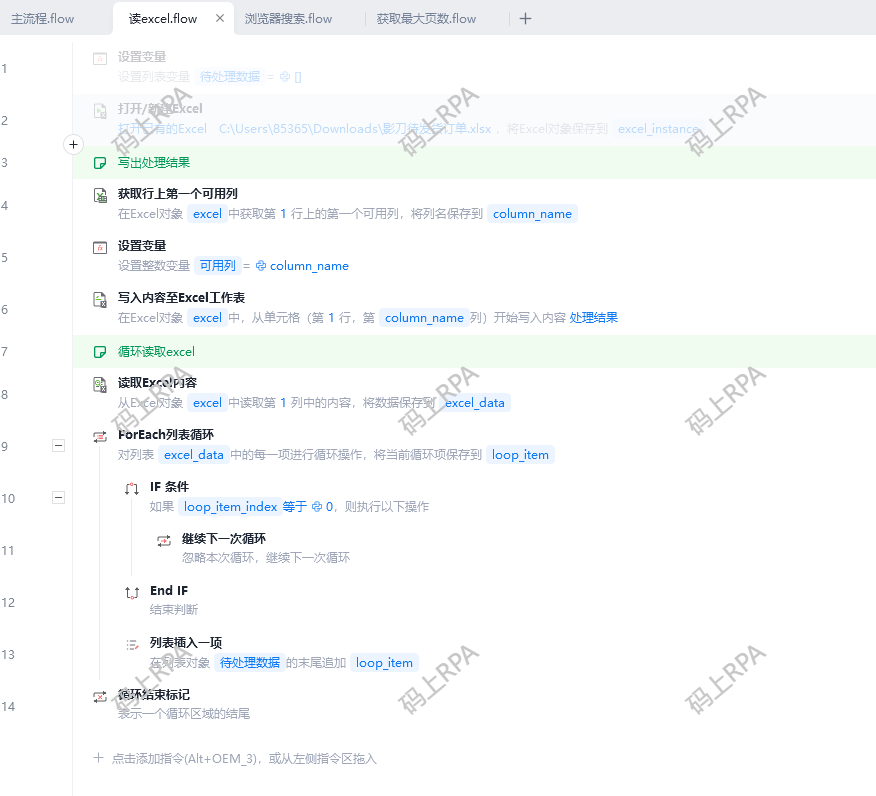
- 使用“读取Excel列”命令读取A列数据,由于第一行通常为表头信息,需通过条件判断(如“行号不等于0”)过滤掉表头,仅保留有效数据行。
- 将过滤后的数据存储至列表类型变量“待处理数据”中,以便后续循环处理。在创建变量时,需根据数据结构选择合适的变量类型,若数据为多行多列,可考虑使用对象类型变量;若为单列数据,则列表类型更为合适。
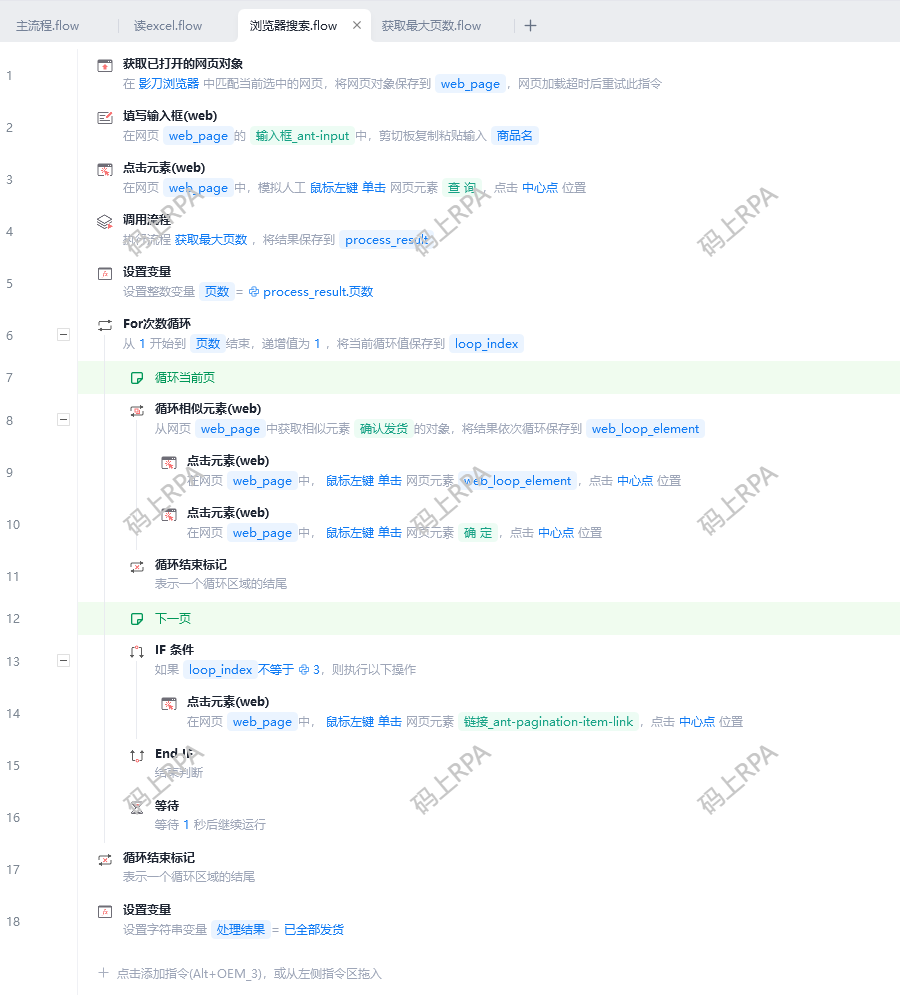
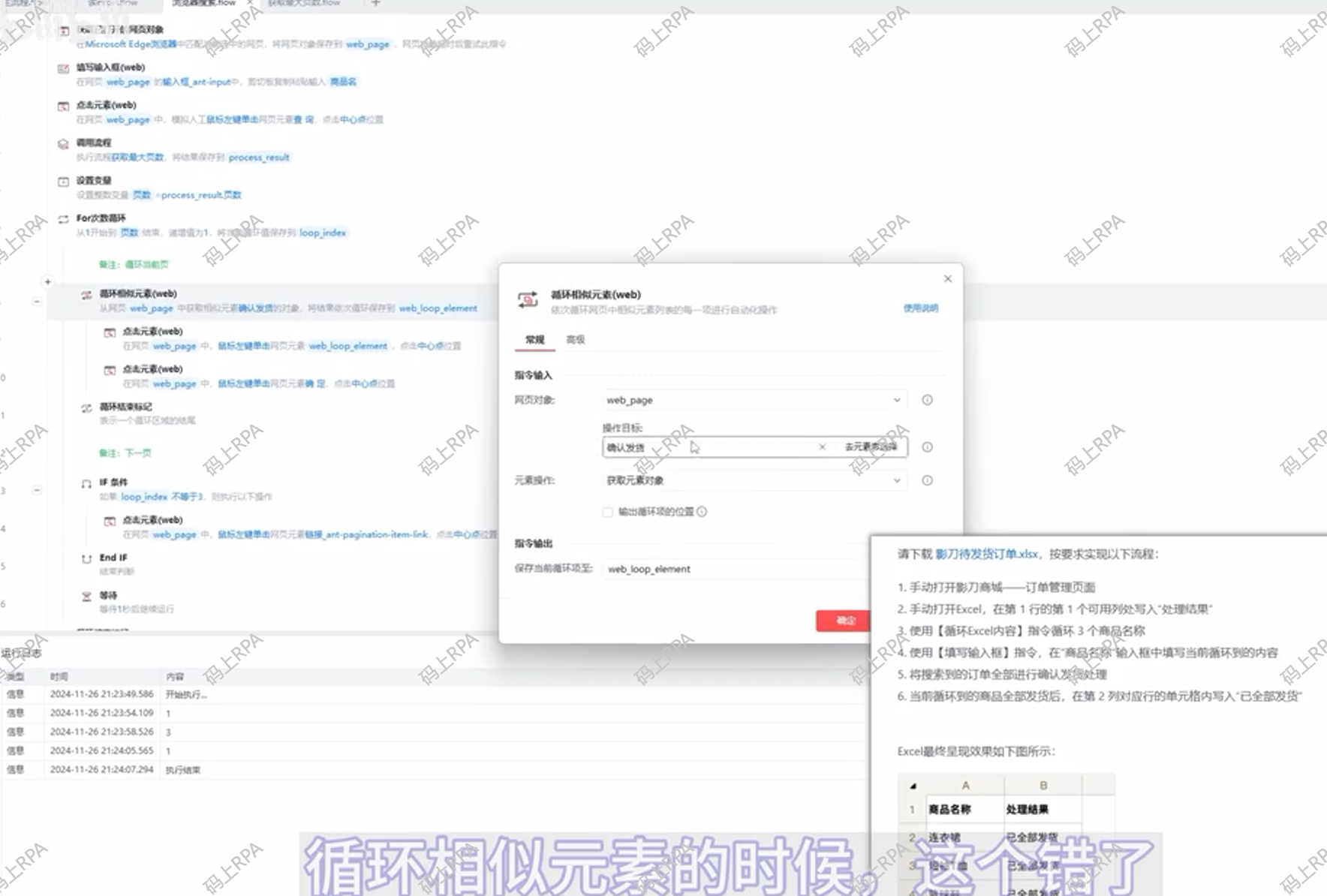
- 搜索与发货流程:通过“填写输入框”命令将商品名称填入浏览器搜索框,点击“查询”按钮后,使用“循环相似元素”命令获取所有“确认发货”按钮的相似元素,并依次点击完成发货操作。在点击过程中,需将元素设置为“动态元素”,确保每次循环都能正确定位当前页的发货按钮。
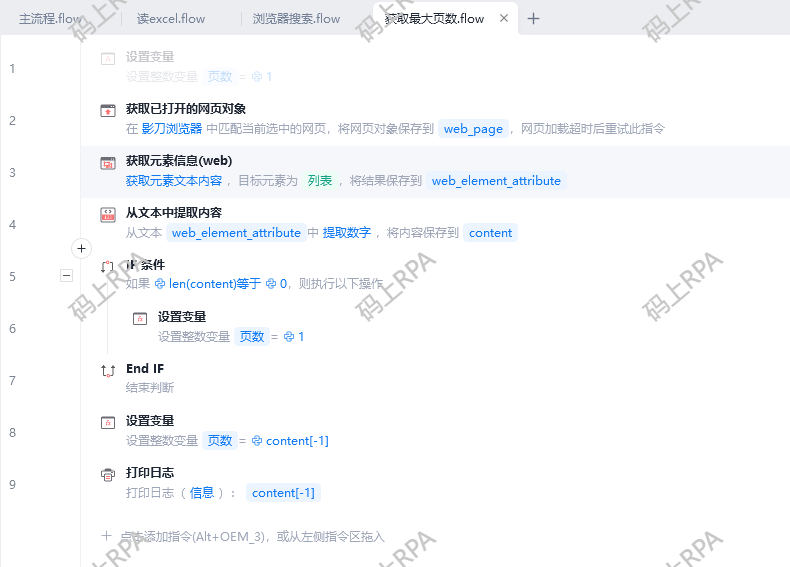
- 多页处理方案:为解决多页数据处理问题,设计了“获取最大页数”子流程。通过“文本提取”命令从网页分页导航栏中提取页码数字,取数组最后一个元素作为最大页数。同时,添加条件判断:若当前循环页不等于最大页数,则点击“下一页”按钮;若等于最大页数,则跳过点击操作,避免因过度点击导致错误。
(三)变量管理与数据回写
三、实操演示与问题排查
(一)首次运行与bug发现
在首次运行流程时,出现了两个主要问题:一是“循环相似元素”未正确捕获所有发货按钮,导致仅处理了第一页数据;二是行号计算错误,结果数据写入位置偏移。经排查,发现前者是由于元素捕获时未选择“相似元素列表”模式,导致仅获取单个元素;后者是因为循环索引从0开始,而数据需从第二行(表头下方)开始写入,行号计算应为“循环索引+2”而非“+1”。
(二)优化与二次运行
针对上述问题,重新捕获“确认发货”按钮的相似元素列表,并修正行号计算公式。二次运行后,流程成功处理多页数据,所有商品发货操作完成,结果数据准确回写至Excel,且分页点击逻辑正常,未出现过度点击或遗漏页面的情况。
(三)作业提交与总结
完成调试后,保存流程并提交作业。讲师对比官方解析指出,尽管本题通过多流程封装提升了复用性,但对于简单场景,也可将逻辑集中在一个主流程中,减少变量传递与流程跳转,使结构更简洁。本题的核心价值在于掌握Excel循环操作、多页数据处理以及自动化流程中的异常处理与优化思路,为后续复杂场景的自动化开发奠定基础。
图片占位符:
- 图1:影刀界面左侧命令栏截图
- 图2:Excel数据格式与分页导航栏截图
- 图3:流程设计器中“获取最大页数”子流程逻辑图
- 图4:Excel结果数据回写效果截图