镜像下载
https://old-releases.ubuntu.com/releases/22.04.1/ubuntu-22.04-live-server-arm64.iso
https://cdimage.ubuntu.com/releases/22.04/release/
服务器安装系统
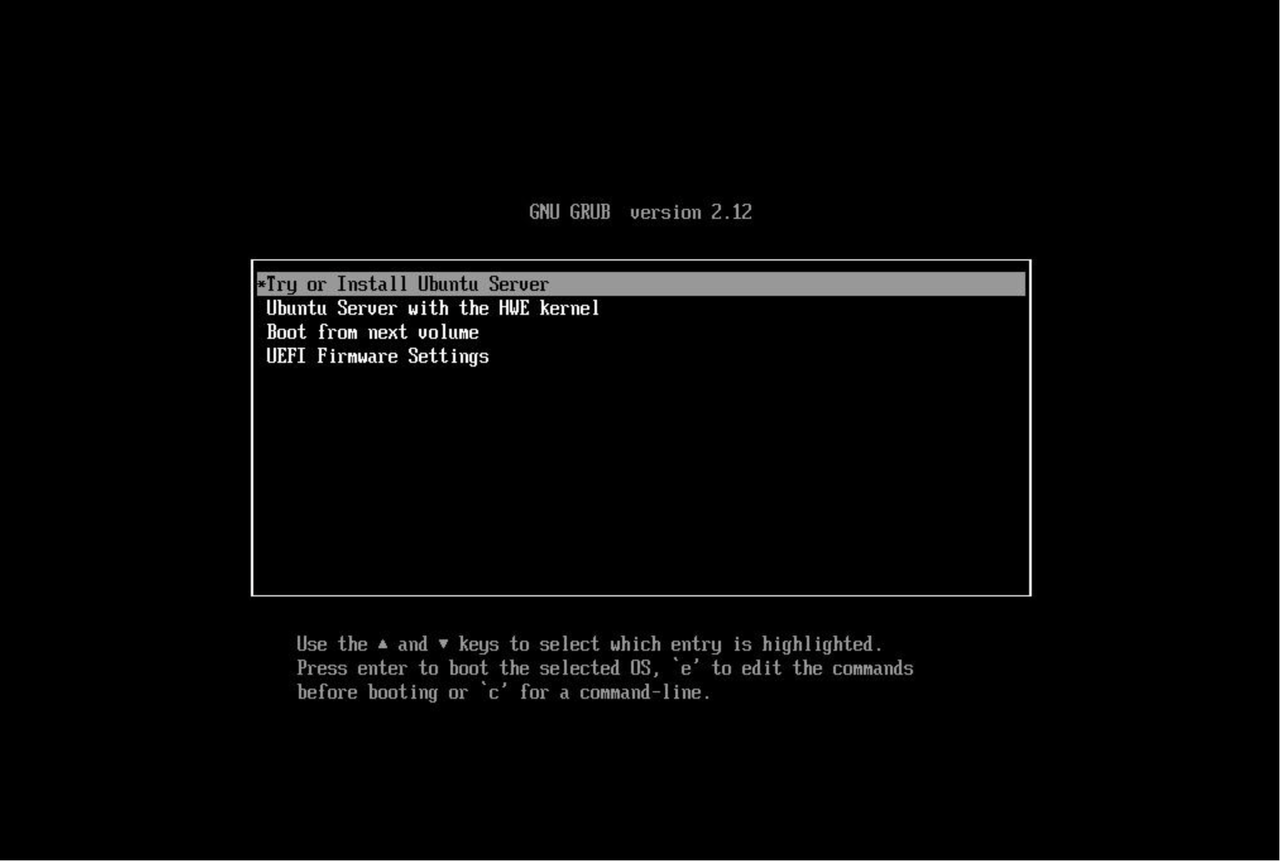
1、引导启动后进入安装界面,选第一项
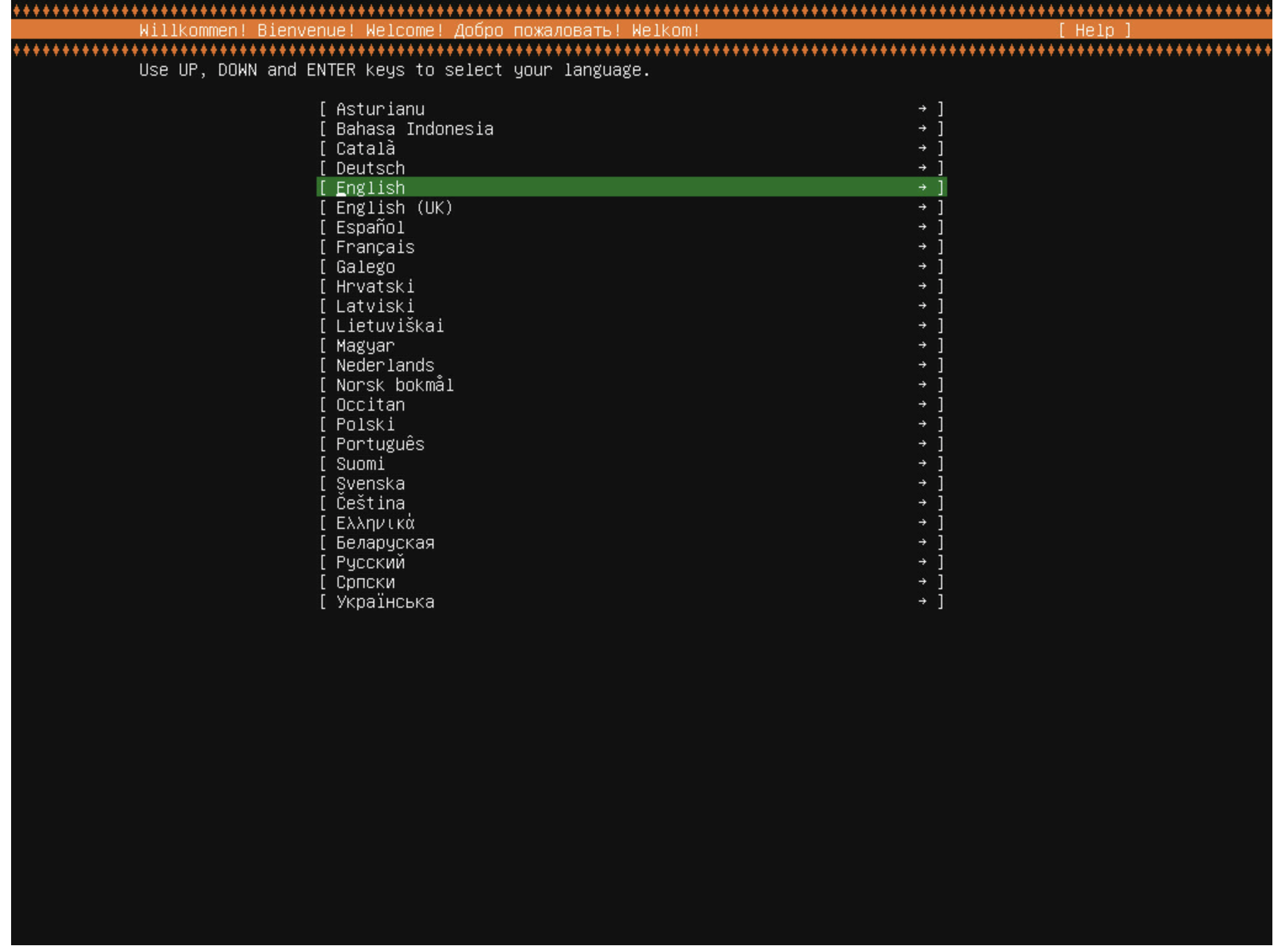
2、语言选择,默认English,回车下一步
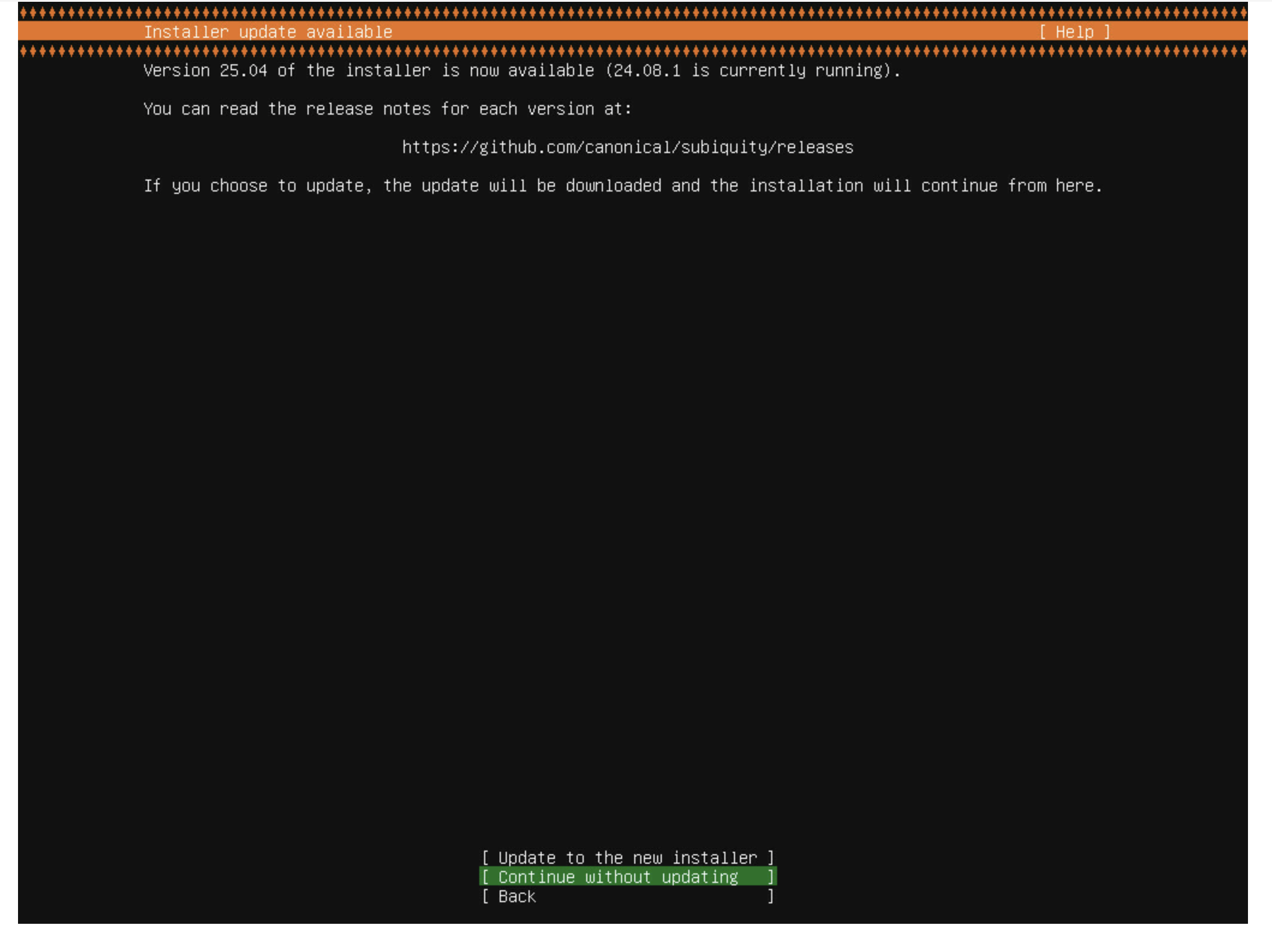
3、显示可以升级版本,这里我们不升级,选择without updating
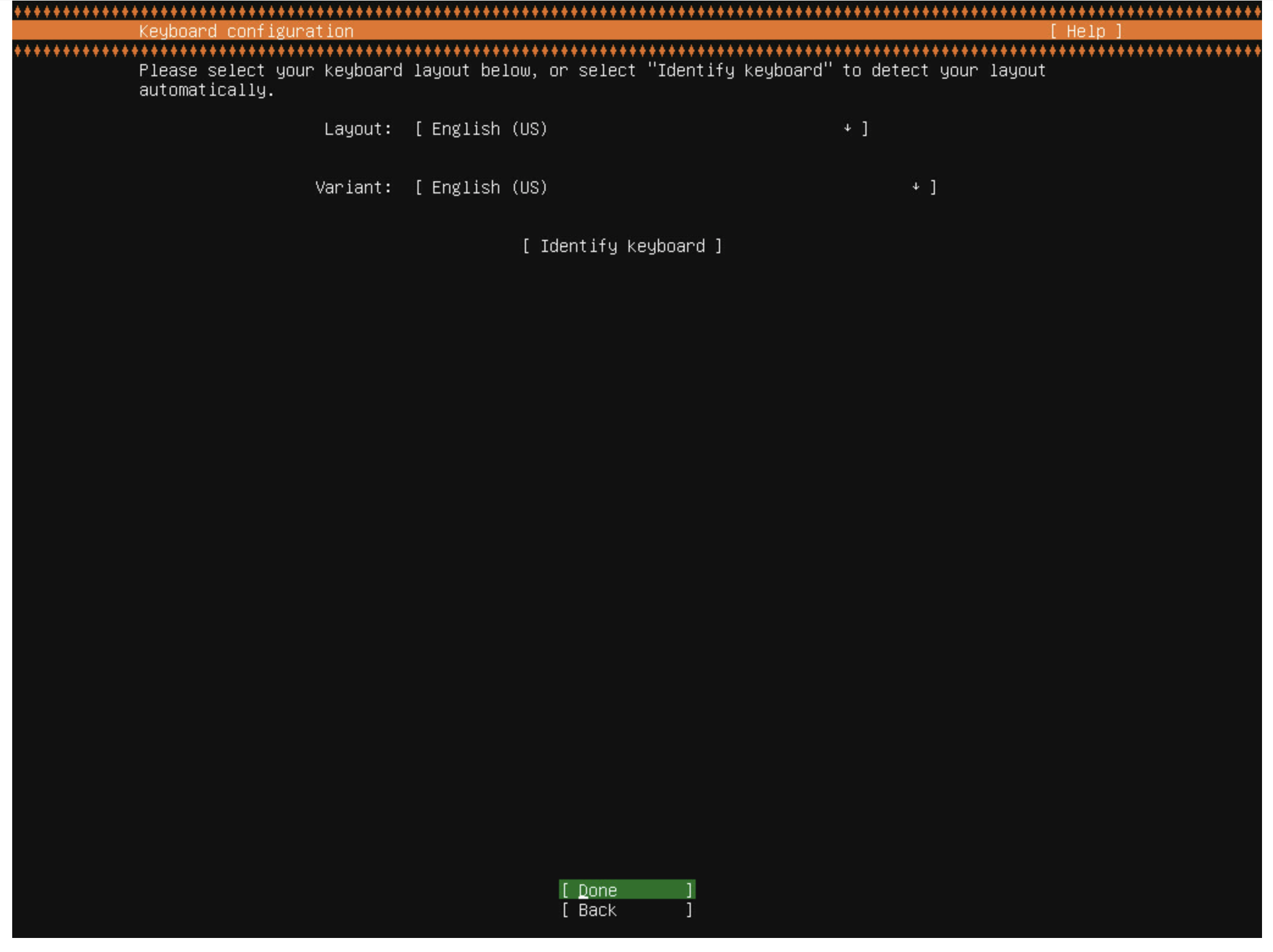
4.键盘布局,默认还选English,回车下一步
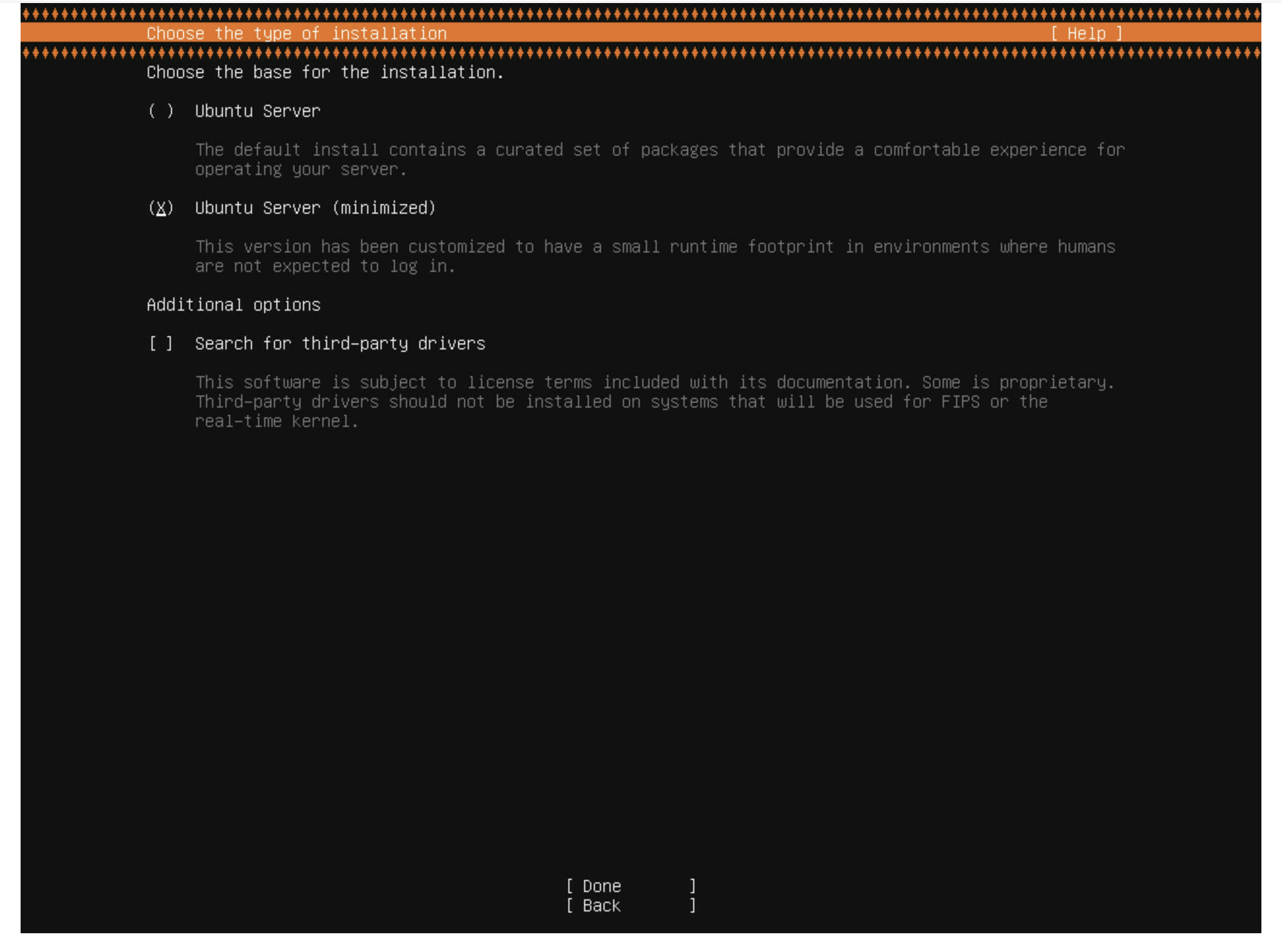
5.选择安装方式,如果没特殊需求,直接选择最小化安装Minimized
6.网络配置,选择编辑IPv4
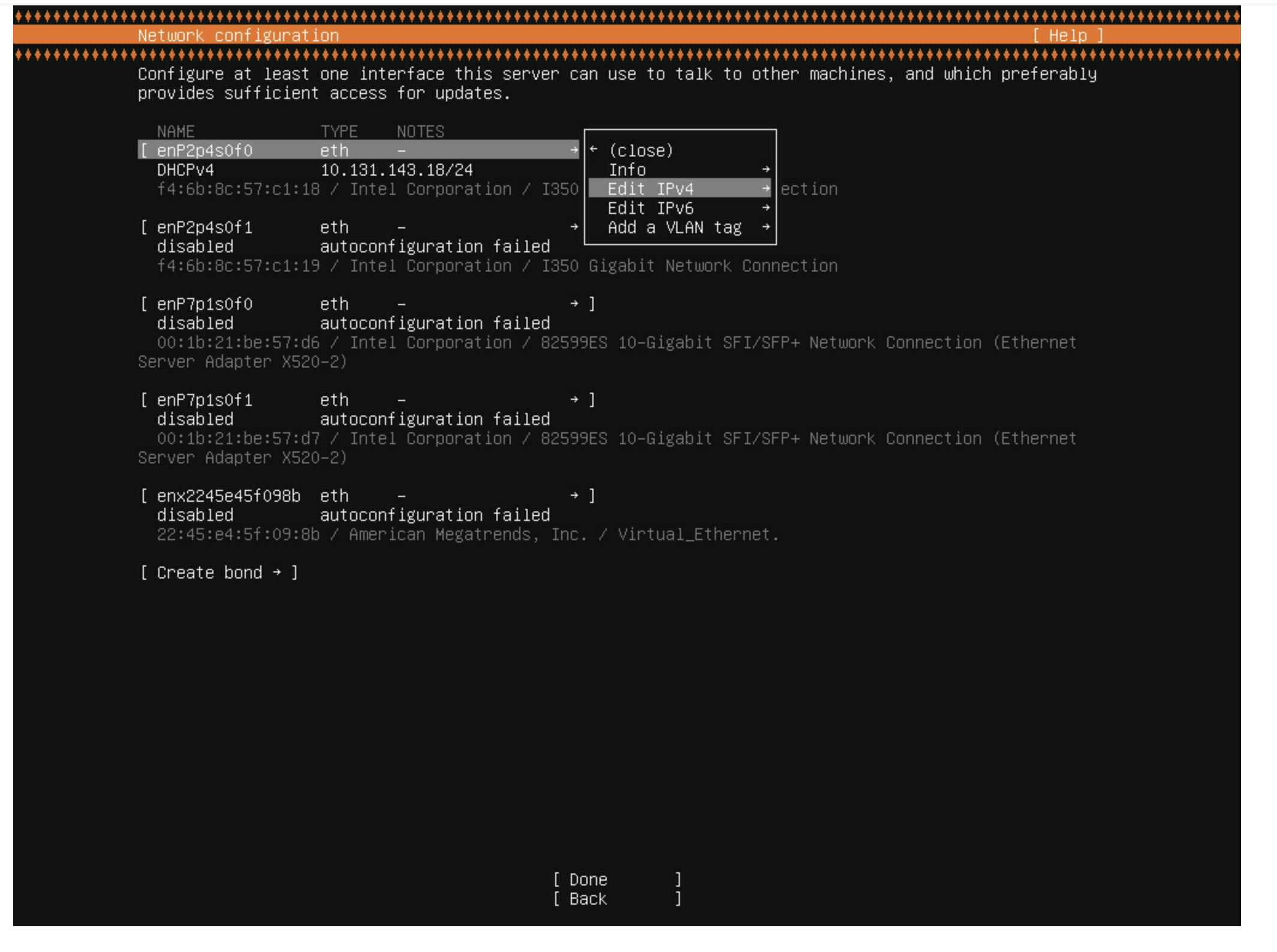
选择Manual手动配置IP
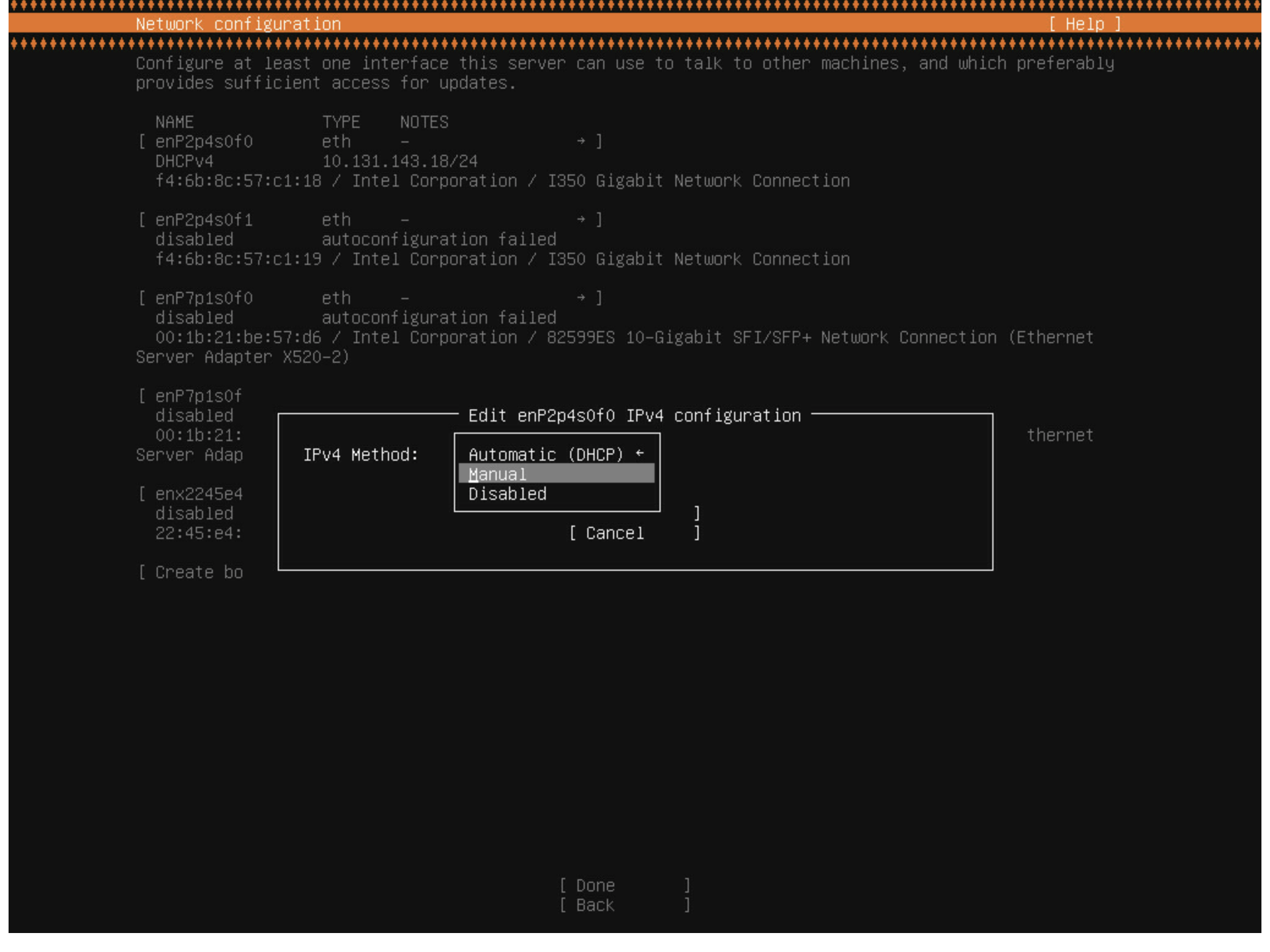
7.设置掩码、网关、DNS等信息,Save保存后返回网络配置界面,Continue without network变成Done,直接回车后下一步
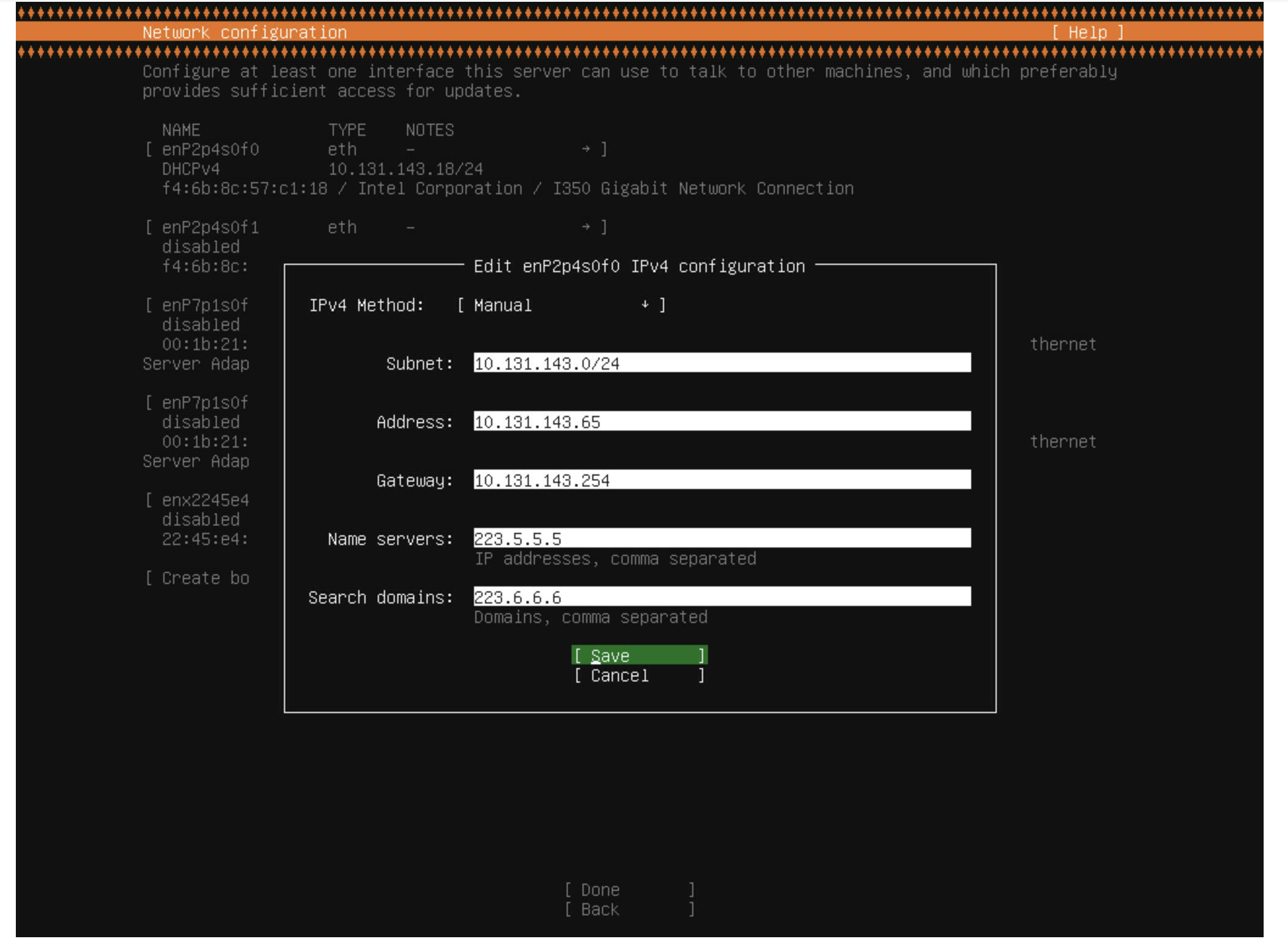
8.代理配置,若没有特殊需求,可直接忽略,下一步即可
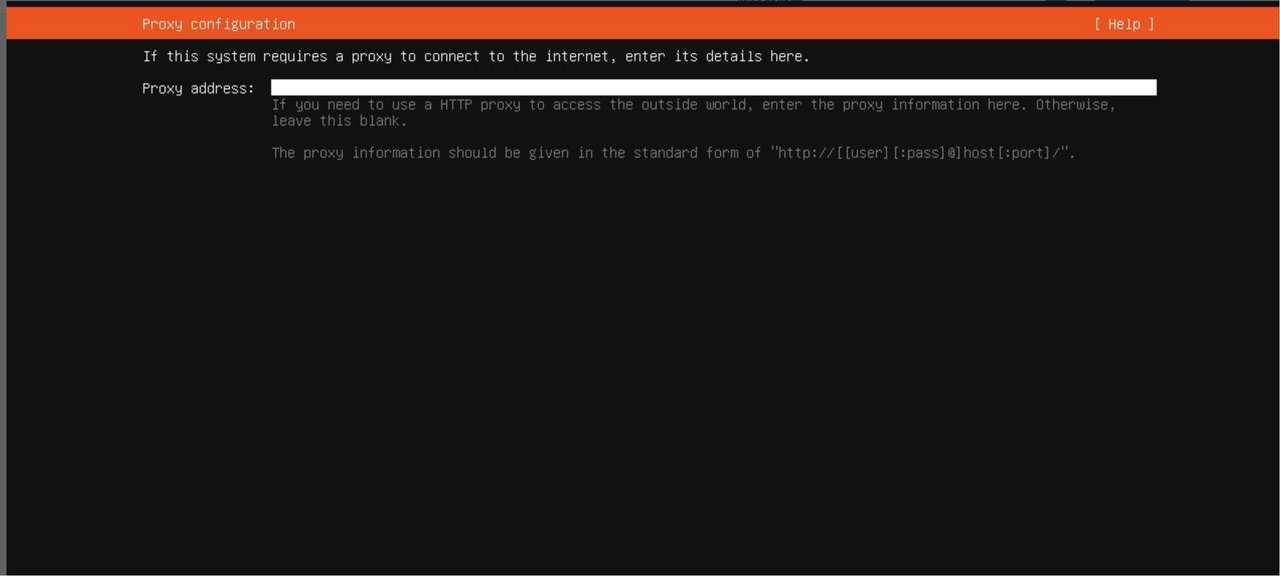
9.配置镜像源地址
默认是http://cn.archive.ubuntu.com/ubuntu
需手动改成http://archive.ubuntu.com/ubuntu
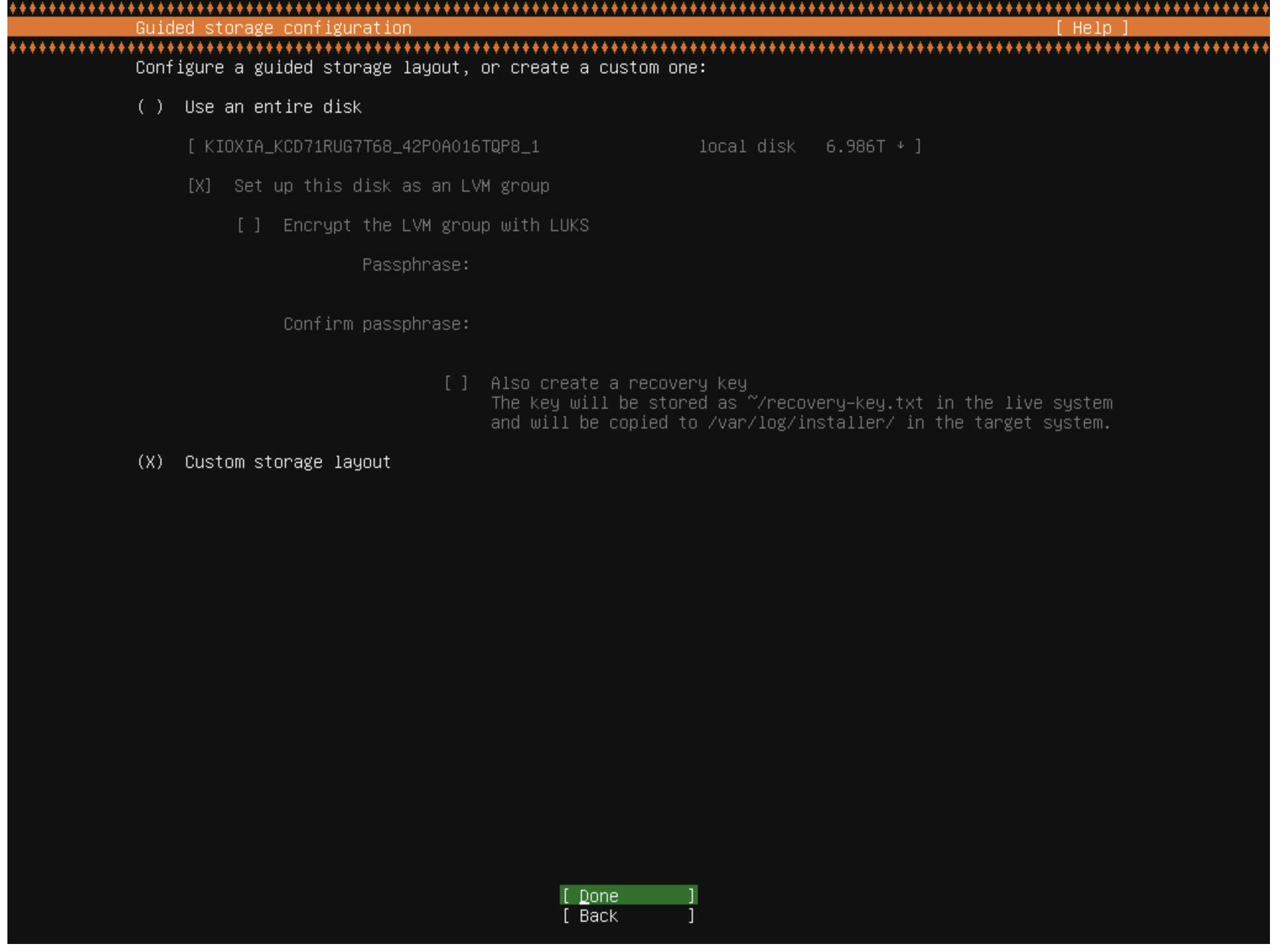
10.配置分区,图方便的话,直接选默认即可,倘若之前安装过系统选自定义 Custom storage layout
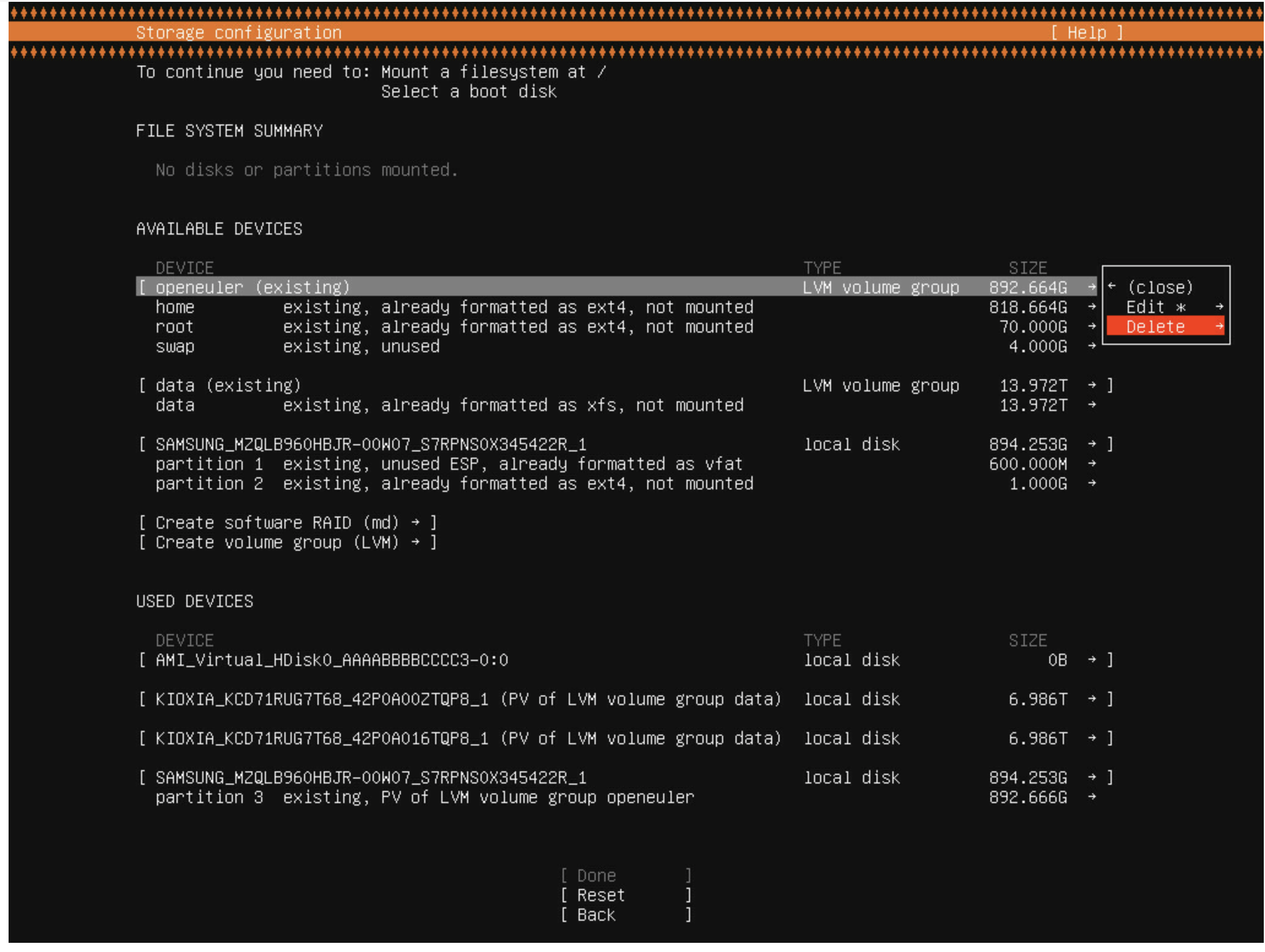
11.这里我选择删除原来的欧拉系统,重装乌班图,第一次安装系统的话忽略这一步
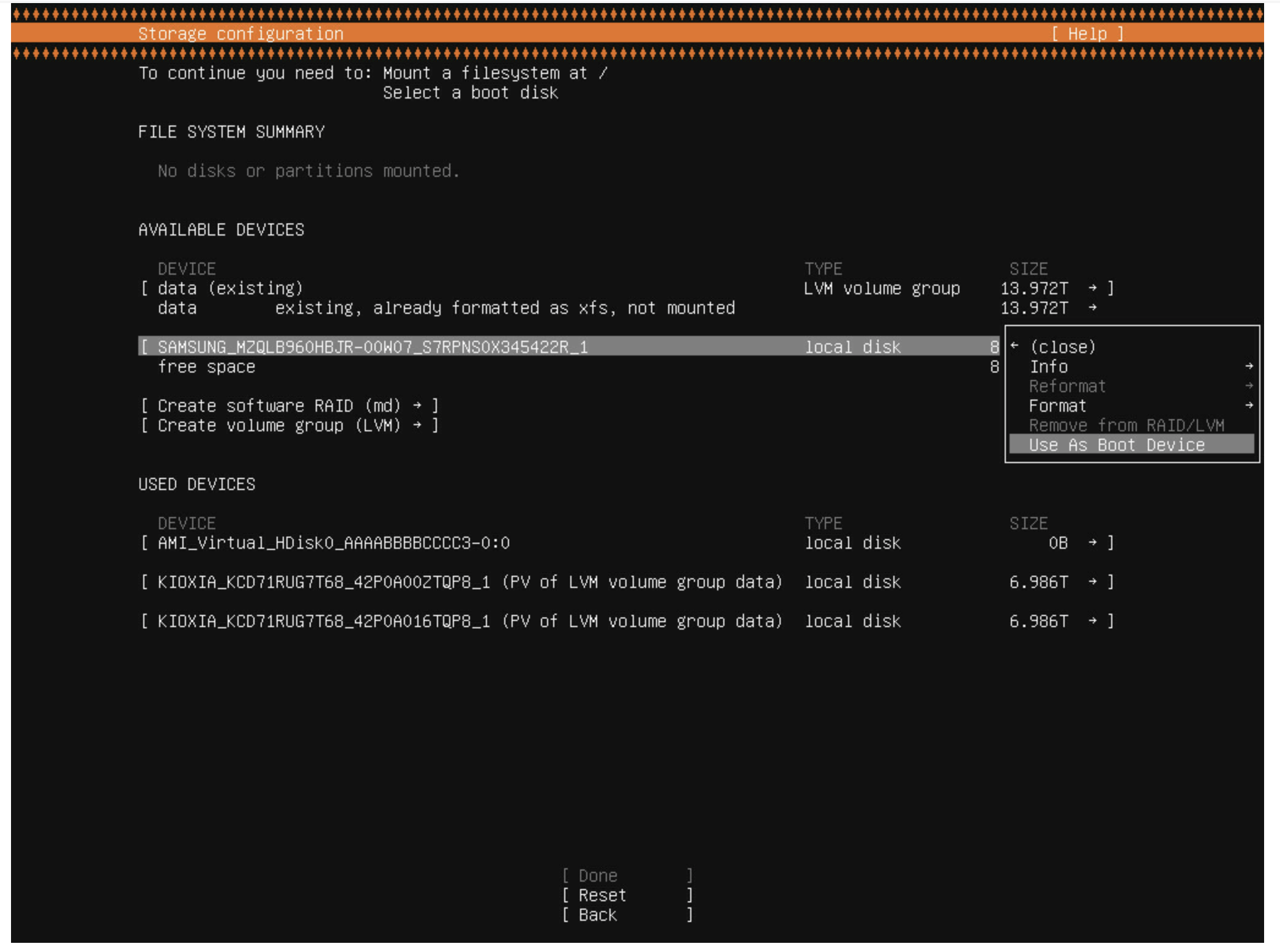
12.配置界面中,AVAILABLE DEVICES中对当前要安装系统的盘选择Use As Boot Device
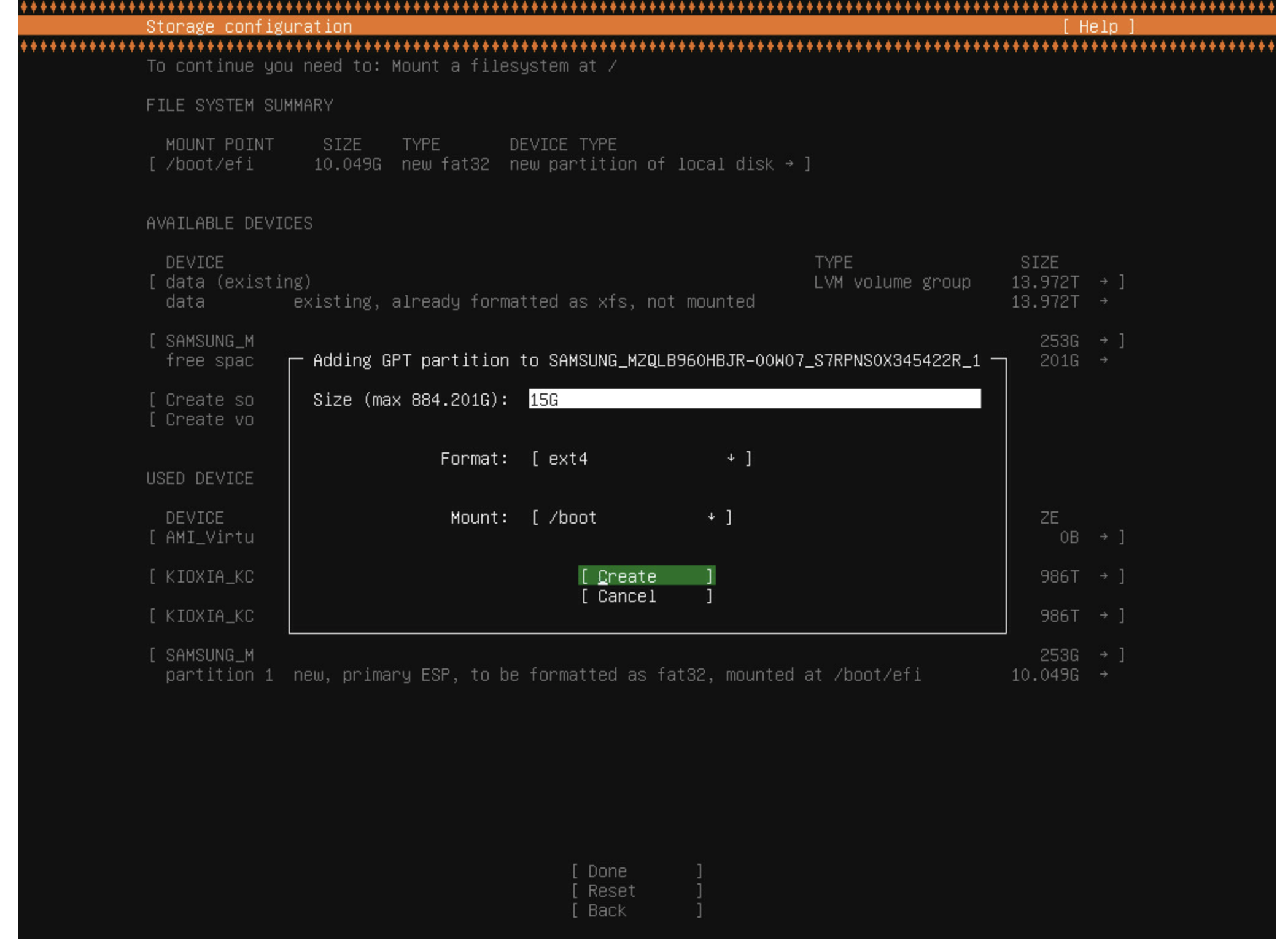
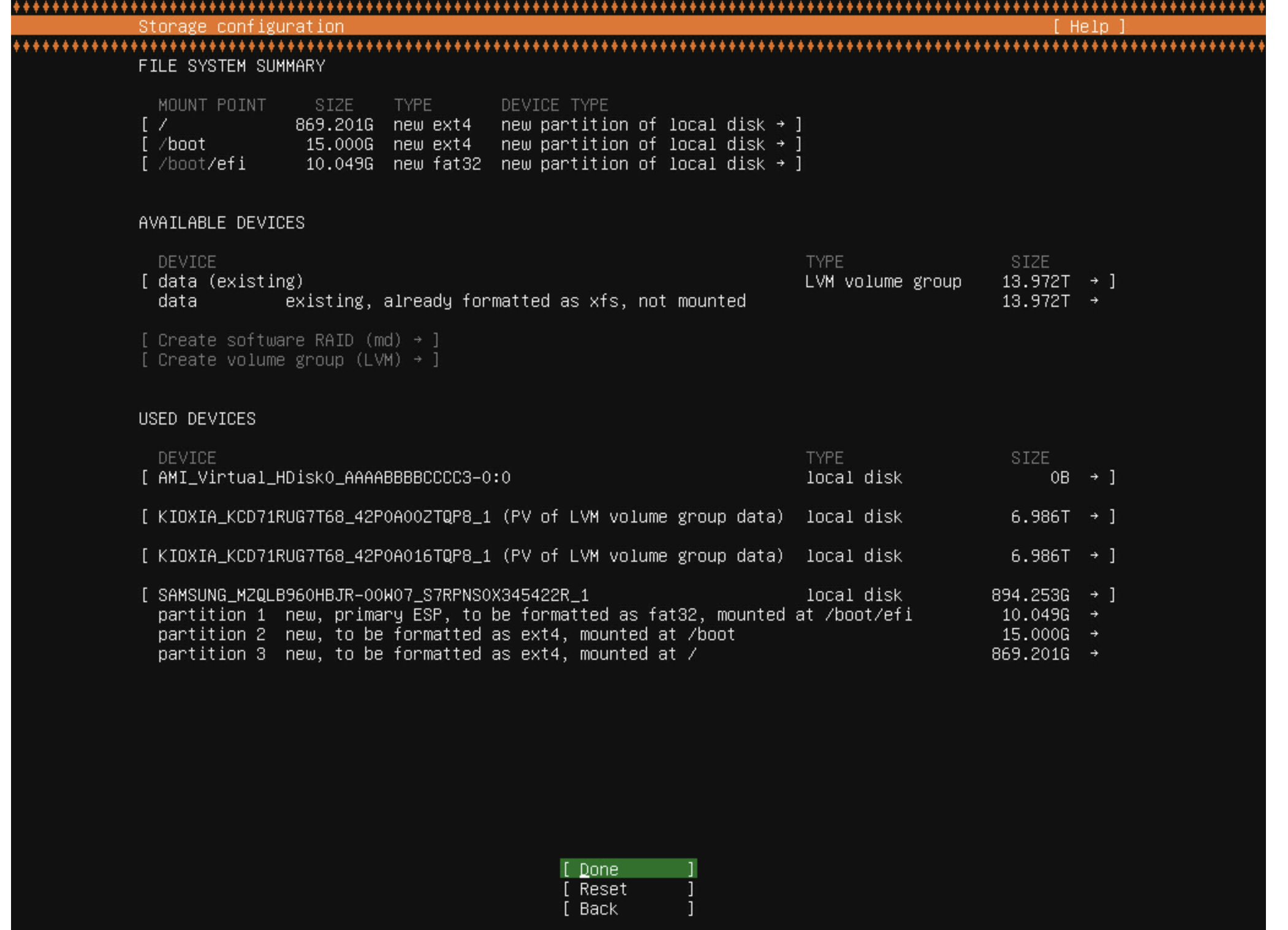
13.开始分区,需要手动创建的分区主要就3个
/boot/efi 10G , /boot 15G ,剩下的全给/分区
UEFI分区完成后,再对剩下的free space 进行设置,选择Add GPT Partition
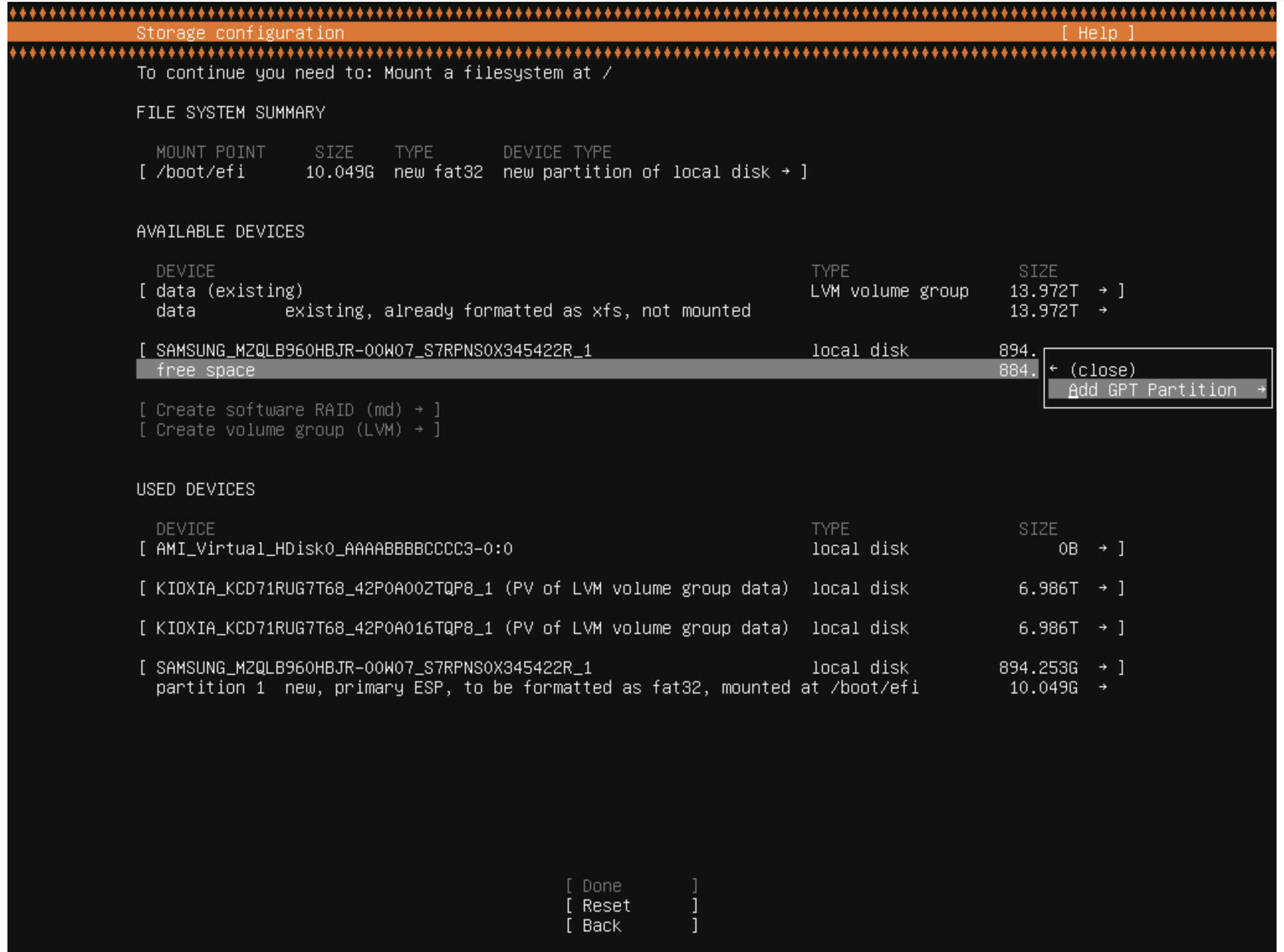
选择大小后Create,然后再次添加GPT分区,将剩下的所有磁盘空间都分给/根分区
三个分区完成后Done
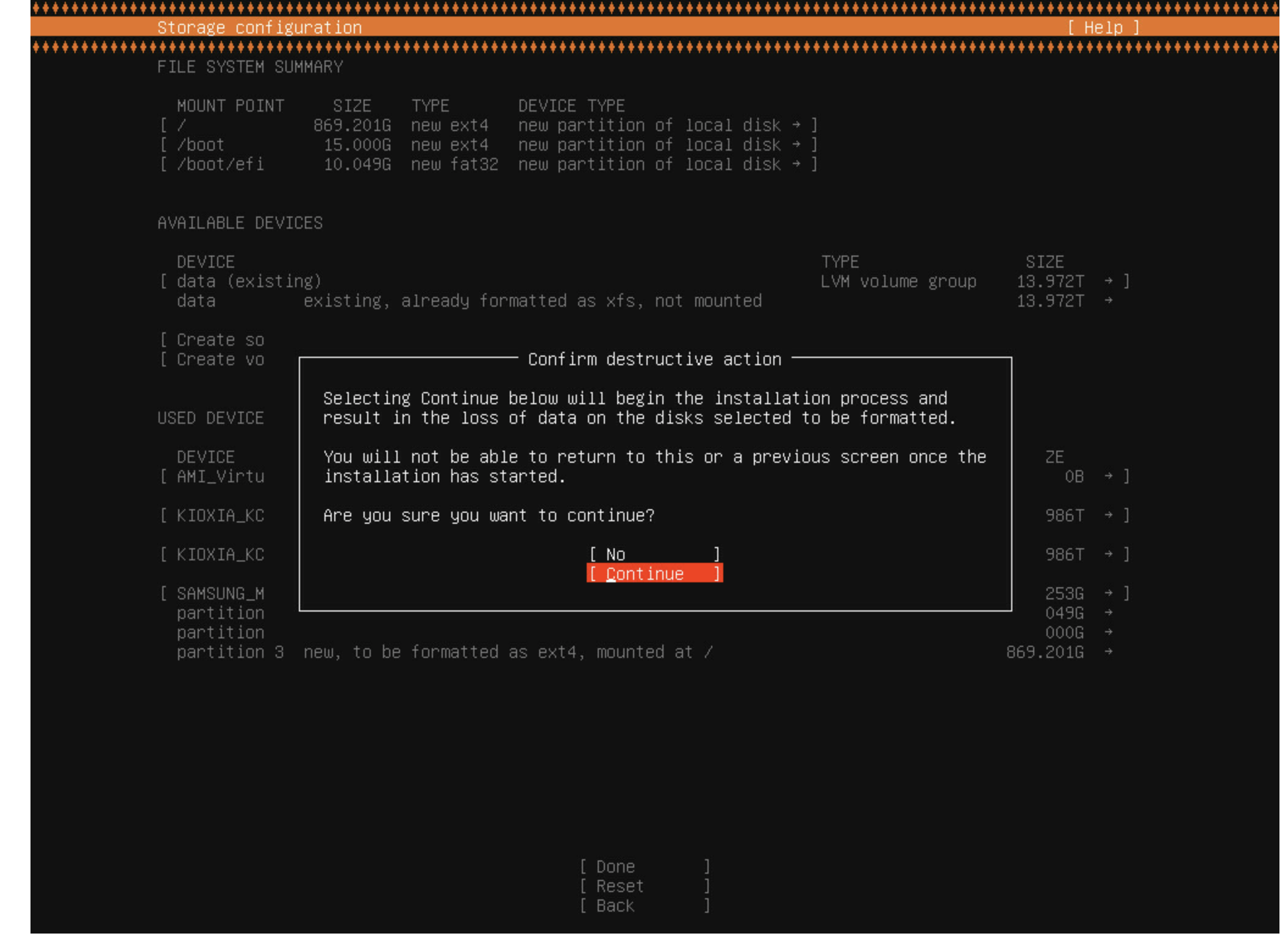
继续下一步,提示确认,选择continue
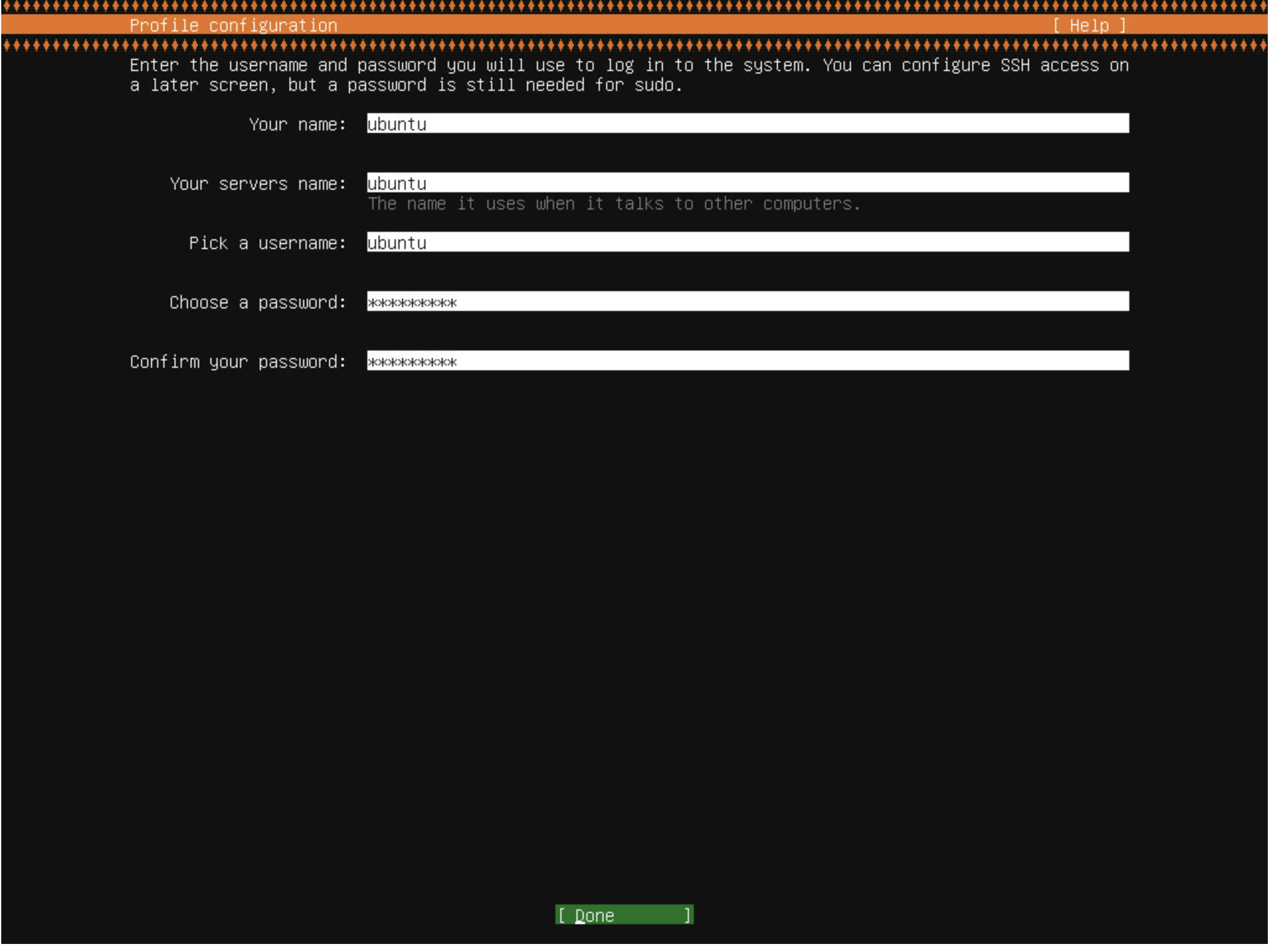
14.设置主机名称、帐号、密码
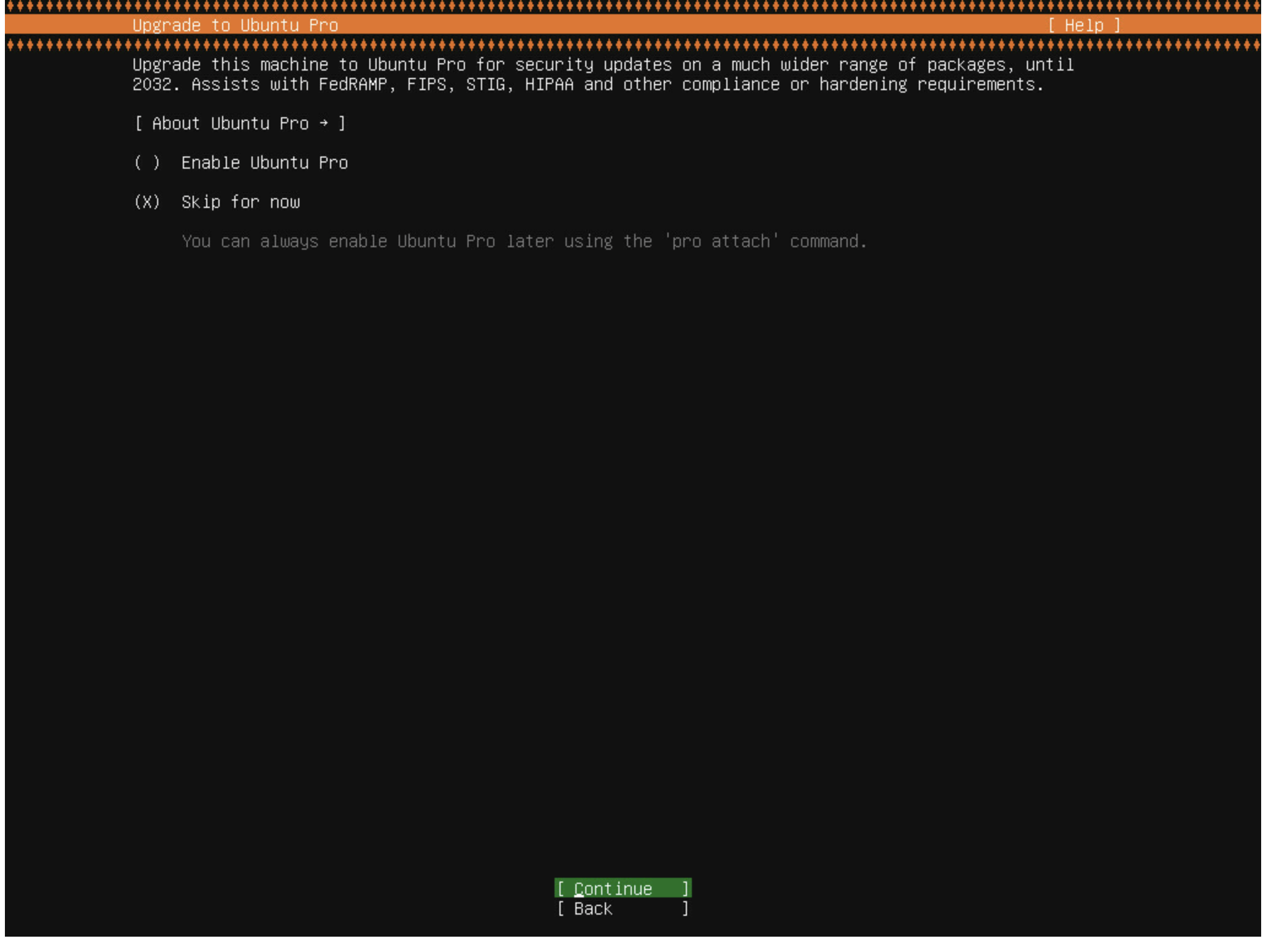
15.否需要升级Pro,直接默认跳过即可
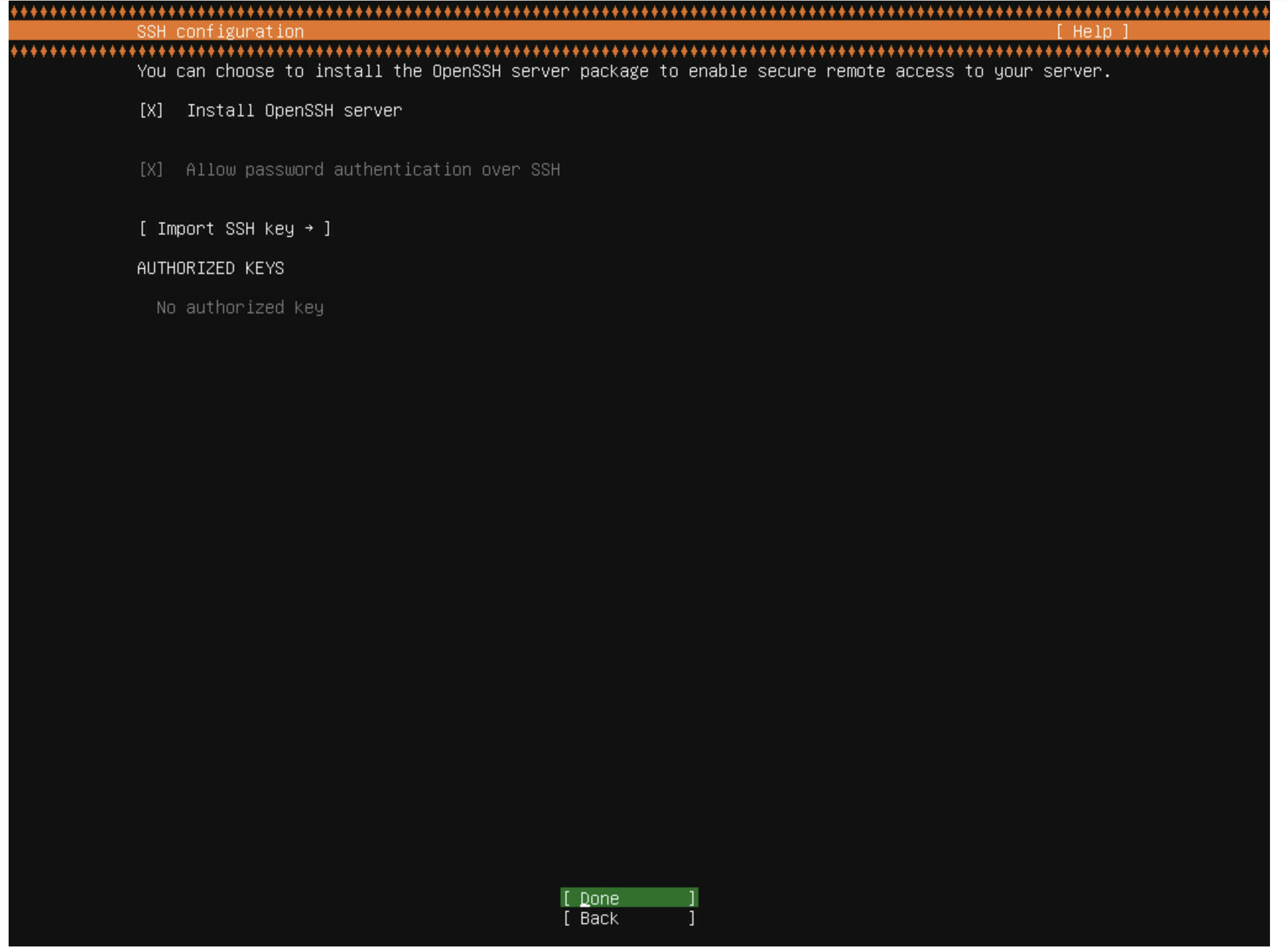
16.配置是否需要OPENSSH,选中安装
17.最后是一个snaps列表,直接忽略吧,一个都不选,后期有需要,还是通过apt方式安装

18.开始安装,耐心等待即可,安装完成后,选择Reboot now重启

安装提示
注意:重启后,可能会提示失败信息,cdrom错误,把用于安装Ubuntu的引导安装盘拿走即可