目录
项目地址
环境配置
1.创建虚拟环境
2.安装依赖项
3.下载检查点:
4.设置环境变量:
Linux中:
windows手动设置
5.运行推理脚本:
SSH 连接到远程服务器,并访问运行在该服务器上的 Web 应用程序
1. 连接到远程服务器
2. 检查 Web 应用程序的运行状态
3. 访问 Web 应用程序
方法 1:使用服务器的 IP 地址
方法 2:使用服务器的域名
4. 配置端口转发(可选)
5. 创建公共链接(可选)
虽然在README中,流程写的很清楚了,但本人在六月份实操的时候还是遇到了一系列问题,故在此记录一下。
项目地址
GitHub – bytedance/UNO: [ICCV 2025] 🔥🔥 UNO: A Universal Customization Method for Both Single and Multi-Subject Conditioning
环境配置
在`README`里面写的很清楚了,相关指令直接参考的源项目
1.创建虚拟环境
conda create -n uno_env python=3.10 -y
conda activate uno_env
2.安装依赖项
pip install -r requirements.txt
pip install -e . # for who wanna to run the demo/inference only
pip install -e .[train] # for who also want to train the model
3.下载检查点:
在README中提到有三种方法下载检查点,但由于检查点文件过大,这里可以参考YouTube上的视频:[反馈与教程] YouTube 视频:UNO 本地部署 (模型准备方法3, 环境变量修正, 快速启动), WebUI 演示与多图上下文应用 · Issue #30 · bytedance/UNO
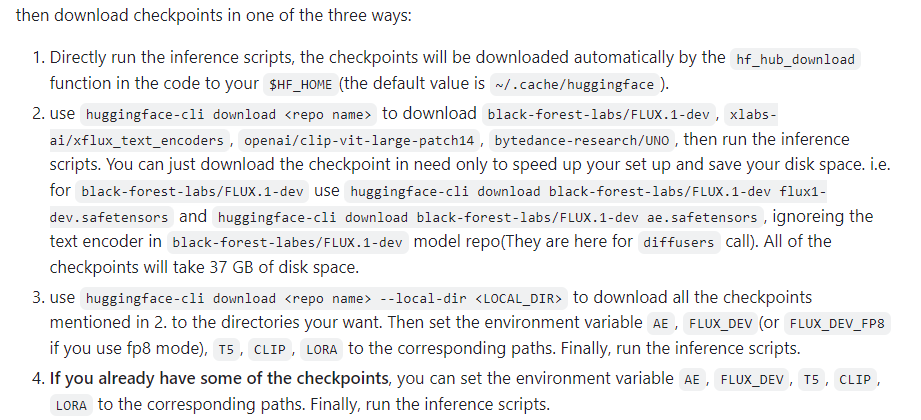
大致翻译如下:
可以参考如下方法下载,或者直接去官网单独下载(文件真的很大):
pip install huggingface-cli
huggingface-cli download black-forest-labs/FLUX.1-dev –local-dir ./checkpoints/flux1-dev
huggingface-cli download xlabs-ai/xflux_text_encoders –local-dir ./checkpoints/xflux_text_encoders
huggingface-cli download openai/clip-vit-large-patch14 –local-dir ./checkpoints/clip
huggingface-cli download bytedance-research/UNO –local-dir ./checkpoints/uno
4.设置环境变量:
这里路径根据实际存放路径设置
Linux中:
export LOCAL_DIR='checkpoints'
export AE='checkpoints/flux1-dev/ae.safetensors'
export FLUX_DEV='checkpoints/flux1-dev/flux1-dev.safetensors'
export T5='checkpoints/xflux_text_encoders/xflux_text_encoders'
export CLIP='checkpoints/clip/clip-vit-large-patch14'
export LORA='checkpoints/uno/dit_lora.safetensors'
export FLUX_DEV_FP8='checkpoints/flux1-dev/flux1-dev.safetensors'
windows手动设置
set AE=UNO/checkpoints/flux1-dev/ae.safetensors
set FLUX_DEV=UNO/checkpoints/flux1-dev/flux1-dev.safetensors
set T5=UNO/checkpoints/xflux_text_encoders/xflux_text_encoders
set CLIP=UNO/checkpoints/clip/clip-vit-large-patch14
set LORA=UNO/checkpoints/uno/dit_lora.safetensors
set FLUX_DEV_FP8= checkpoints/flux1-dev/flux1-dev.safetensors
5.运行推理脚本:
在app.py最后加上
demo.launch(server_port = args.port,server_name = "0.0.0.0")
如果你需要从外部网络访问该服务器,可以在代码中设置 share=True 生成公共链接:
demo.launch(server_name="0.0.0.0", server_port=args.port, share=True)
这将生成一个公共链接,你可以通过该链接从外部网络访问服务器。
运行推理:
python app.py
如果需要降低内存使用,可以运行:
python app.py –offload –name flux-dev-fp8
SSH 连接到远程服务器,并访问运行在该服务器上的 Web 应用程序
这里是本人用租用的服务器跑代码时遇到无法访问gradio后的解决方法,如果成功运行项目后无法打开链接,可以参考一下。
1. 连接到远程服务器
使用以下命令通过 SSH 连接到远程服务器:
ssh -p <port> <username>@<服务器的域名>
2. 检查 Web 应用程序的运行状态
连接到服务器后,检查 Web 应用程序是否正在运行。你可以通过以下命令检查端口 7860 是否被监听:
netstat -tuln | grep 7860
如果看到类似以下输出,说明 Web 应用程序正在运行:
tcp 0 0 0.0.0.0:7860 0.0.0.0:* LISTEN
3. 访问 Web 应用程序
由于 Web 应用程序运行在远程服务器上,你需要通过远程服务器的 IP 地址或域名来访问它。你可以使用以下方法之一:
方法 1:使用服务器的 IP 地址
获取服务器的 IP 地址:
hostname -I
这将输出服务器的 IP 地址,例如 192.168.1.100。
在浏览器中访问:
http://192.168.1.100:7860
方法 2:使用服务器的域名
如果你有服务器的域名,可以直接在浏览器中访问:
http://<服务器域名>
4. 配置端口转发(可选)
如果你无法直接访问远程服务器的 IP 地址或域名,可以通过 SSH 端口转发将远程服务器的端口映射到本地端口。这样,你可以在本地浏览器中访问远程服务器上的 Web 应用程序
- -L 7860:localhost:7860 将远程服务器的 7860 端口映射到本地的 7860 端口。
-
在浏览器中访问:http://localhost:7860
5. 创建公共链接(可选)
如果你需要从外部网络访问该服务器,可以在代码中设置 share=True 生成公共链接:
demo.launch(server_name="0.0.0.0", server_port=args.port, share=True)
这将生成一个公共链接,你可以通过该链接从外部网络访问服务器。
如果在访问过程中遇到问题,请检查服务器的防火墙设置和网络配置。