前言
Linux简述
Linux是一种开源、自由、类UNIX的操作系统,由著名的芬兰程序员林纳斯·托瓦兹(Linus Torvalds)于1991年首次发布。Linux的内核在GNU通用公共许可证(GPL)下发布,这意味着任何人都可以自由使用、修改和分发它。因此,Linux逐渐发展成为由全球社区贡献者、开发人员和公司支持的操作系统。
Linux的特点
开源和自由:用户可以自由获得、修改和分发源码。
多用户和多任务:支持多个用户同时操作和执行多个任务。
稳定性和安全性:Linux因其强大的内核和良好的权限管理,具有较高的稳定性和安全性。
强大的兼容性:Linux支持多种硬件平台,从嵌入式设备到超级计算机。
丰富的发行版:Linux有许多发行版,如Ubuntu、Debian、Fedora、CentOS等,适应不同的需求。
对于LInux,就不做过多描述。
这里在云服务器中部署LInux系统,使用Xshell远程连接云服务器,进行相关操作。
Xshell远程登陆
在进行指令学习之前,先来了解一下Xshell上远程连接云服务器。
首先登陆,使用ssh 用户名@公网IP 进行登录。
ssh root@47.109.204.119
然后输入自己的密码即可。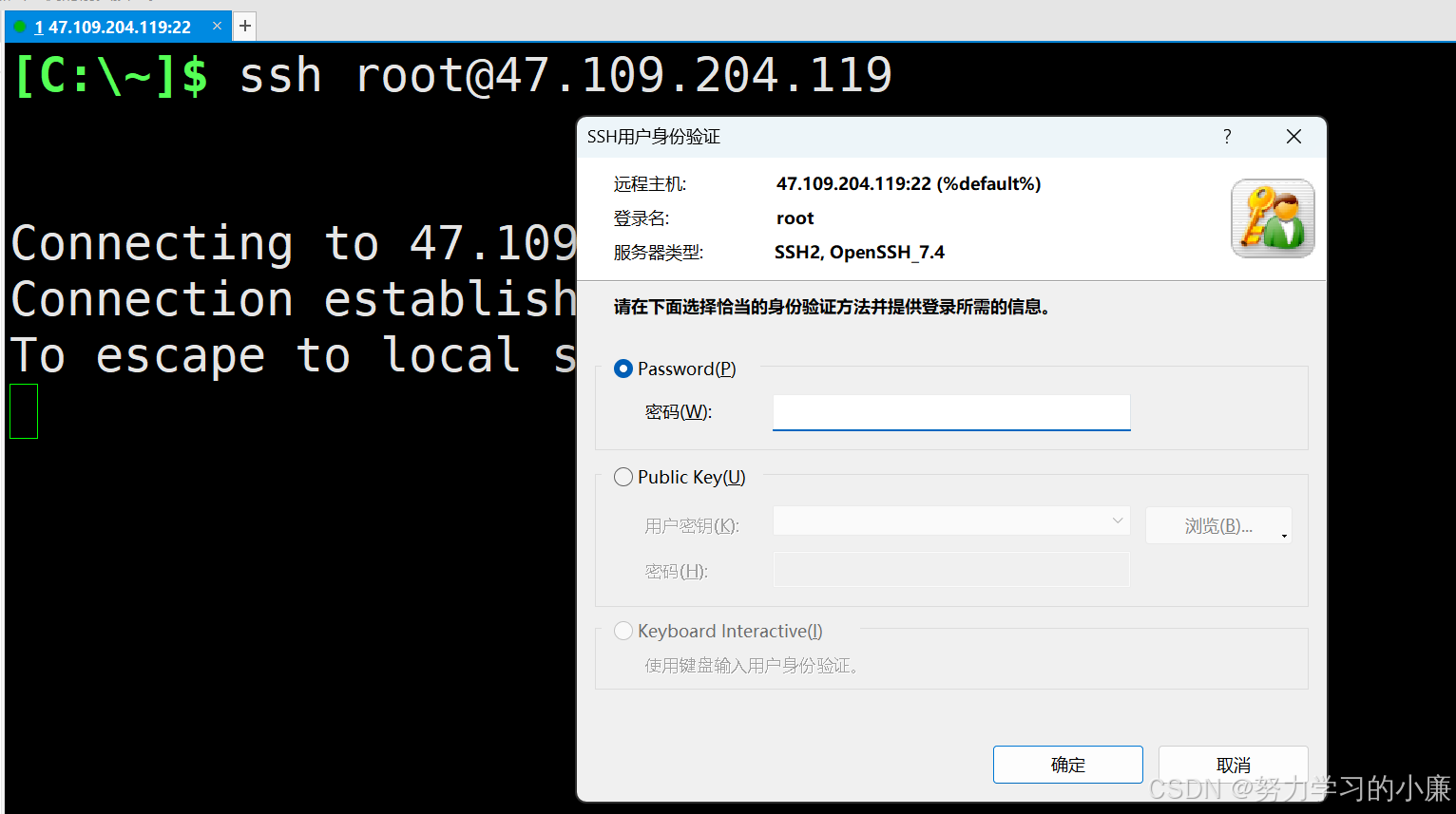
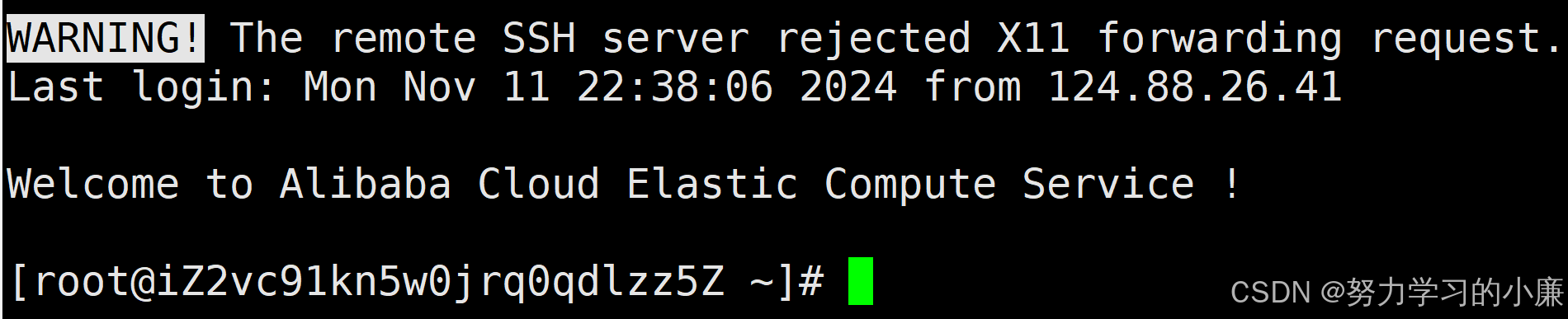
输入完成密码后,显示如下图所示就代表已经登录成功了。
Xshell 下载链接 https://www.xshell.com/zh/xshell/
Linux 基本指令
ls
用法:
语法: ls [选项] [目录/文件]
功能:对于目录,该命令列出该目录下的所有子目录与文件。对于文件,将列出文件名以及其他信息
使用:

对于选项,这里只看几个常用的
| ls -a | 列出目录下的所有文件,包括以 . 开头的隐含文件。 |
| ls -l | 列出文件的详细信息。 |
| ls -d | 将目录象文件一样显示,而不是显示其下的文件。 |
- ls -a

- ls -l

- ls -d

相关知识:
pwd
用法:
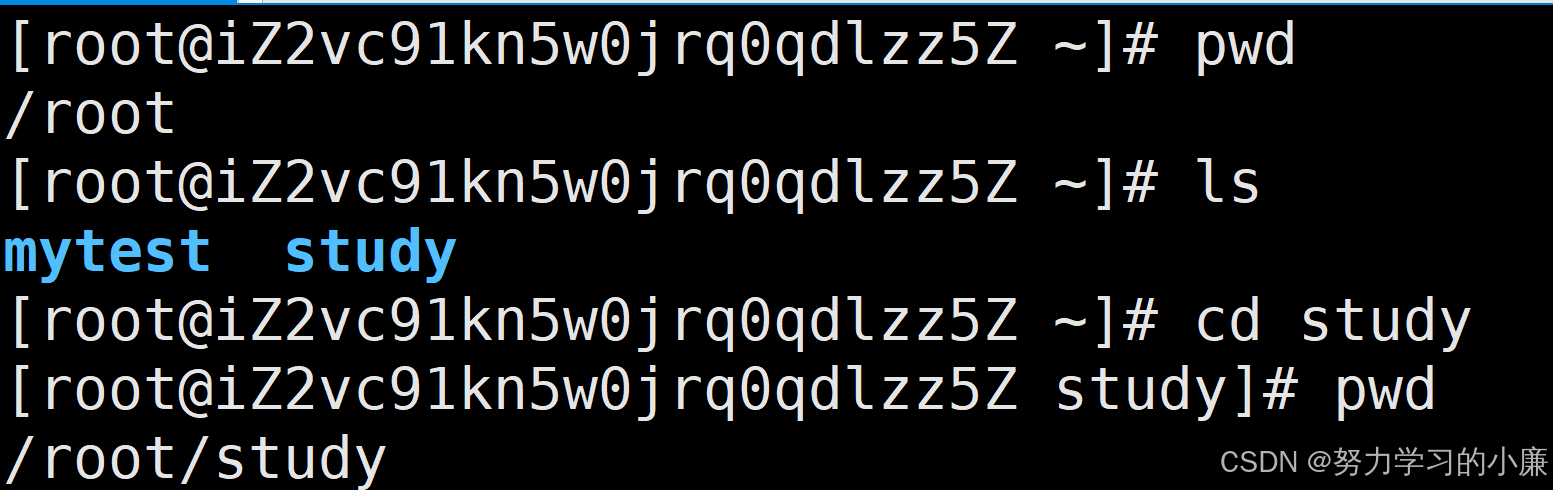
pwd ,显示当前所在的路径

cd
用法:
语法: cd 目录名
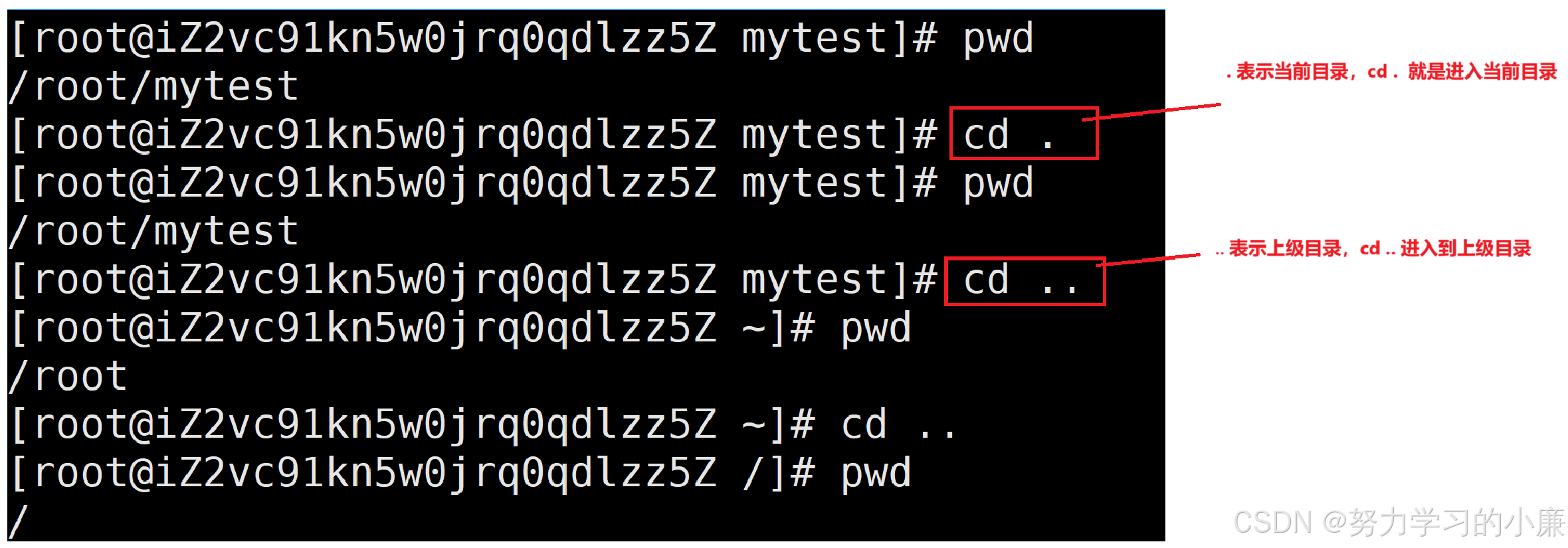
功能:改变工作目录。将当前工作目录改变到指定的目录下。
选项使用:
| cd .. | 返回上级目录 |
| cd ~ | 进入用户家目录 |
| cd – | 返回最近访问目录 |
相关知识:
touch
### 用法:
语法: touch [选项] 文件
功能:touch命令参数可更改文档或目录的日期时间,包括存取时间和更改时间,或者新建一个不存在的文件。

mkdir
用法:
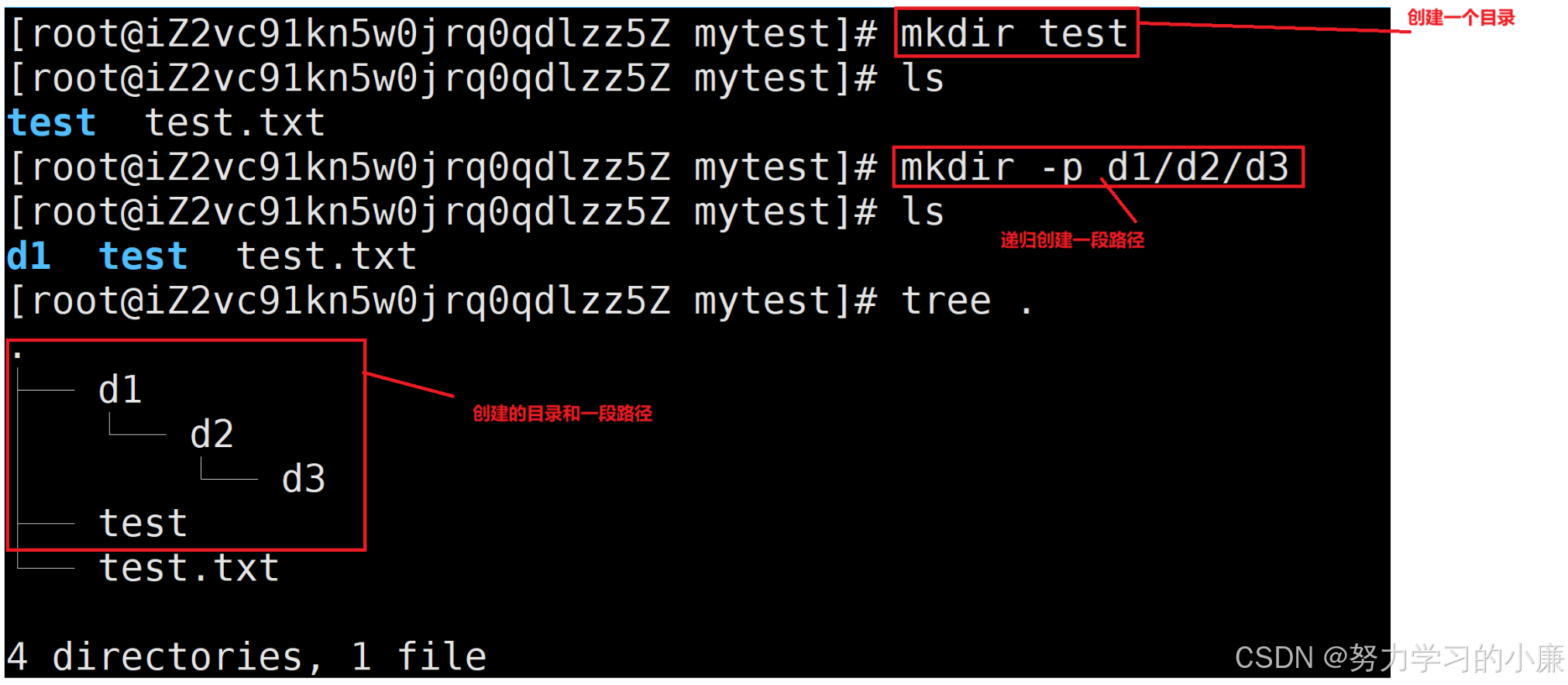
语法:mkdir [选项] dirname
功能:在当前目录下创建一个名为 “dirname”的目录
| mkdir -p | 递归建立多个目录 |
这里**mkdir -p** 创建一段路径,这里我们使用tree(可能需要安装,安装指令**yum install -y tree** )指令来查看一下创建的路径。
相关知识:
rm/rmdir
有了创建文件和目录,接下来再看一下删除文件和目录。
用法:
rmdir 和**mkdir** 是相对的,mkdir是建立目录,而rmdir是删除命令。
rm 可以同时删除文件和目录。
常用选项:
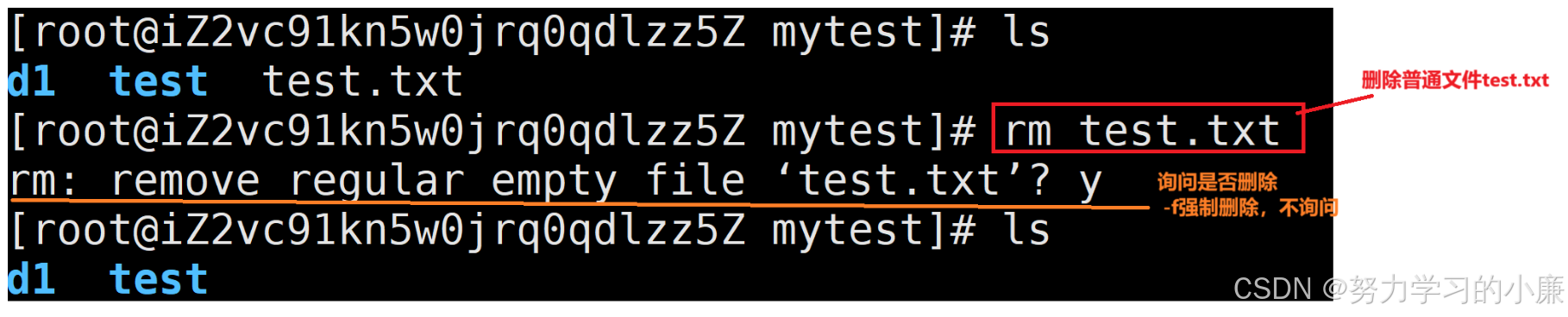
| rm -f | 强制删除文件(即使是只读(写保护)也直接删除) |
| rm -i | 删除前依次询问 |
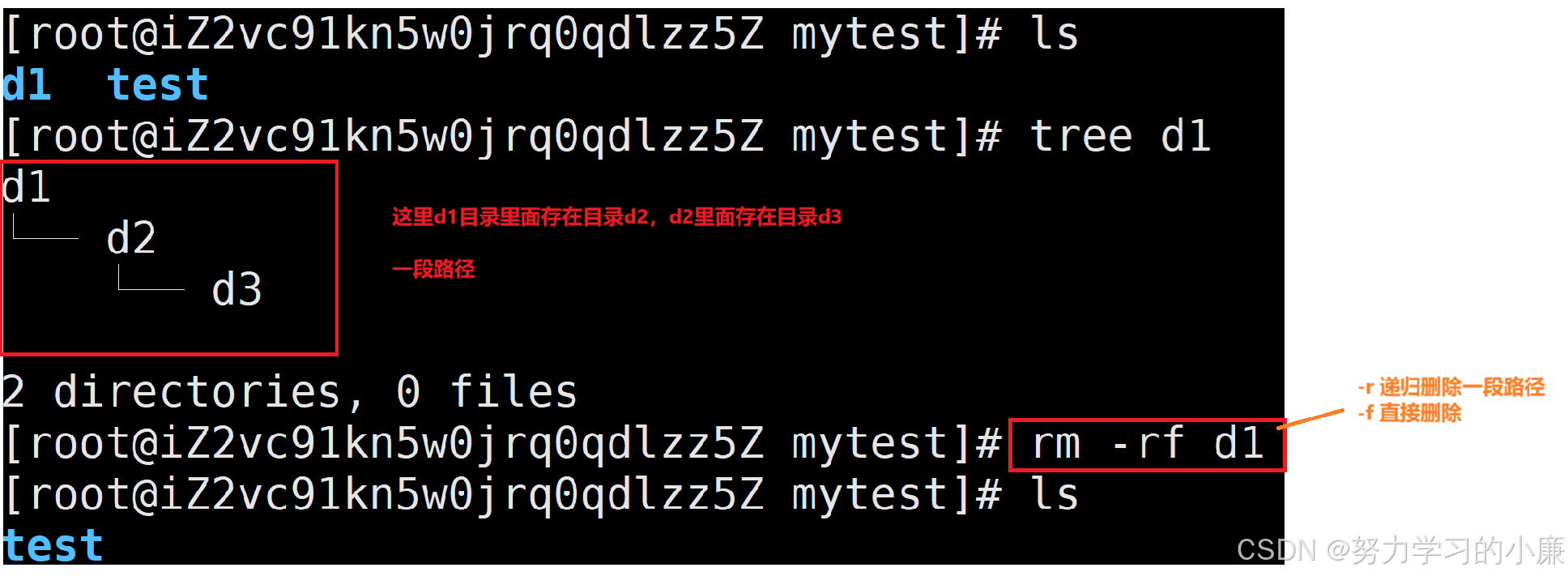
| rm -r | 删除目录及其下所有文件(递归删除) |
rm 删除普通文件:
rm 删除目录(一段路径):
知识点:
man
LInux中指令有很多,每一个指令又有很多选项,我们不可能全部都记住,那我们就可以使用man 来查询
man手册大致内容,常用的大概就前3章
可以使用man man 来查询man手册
cp
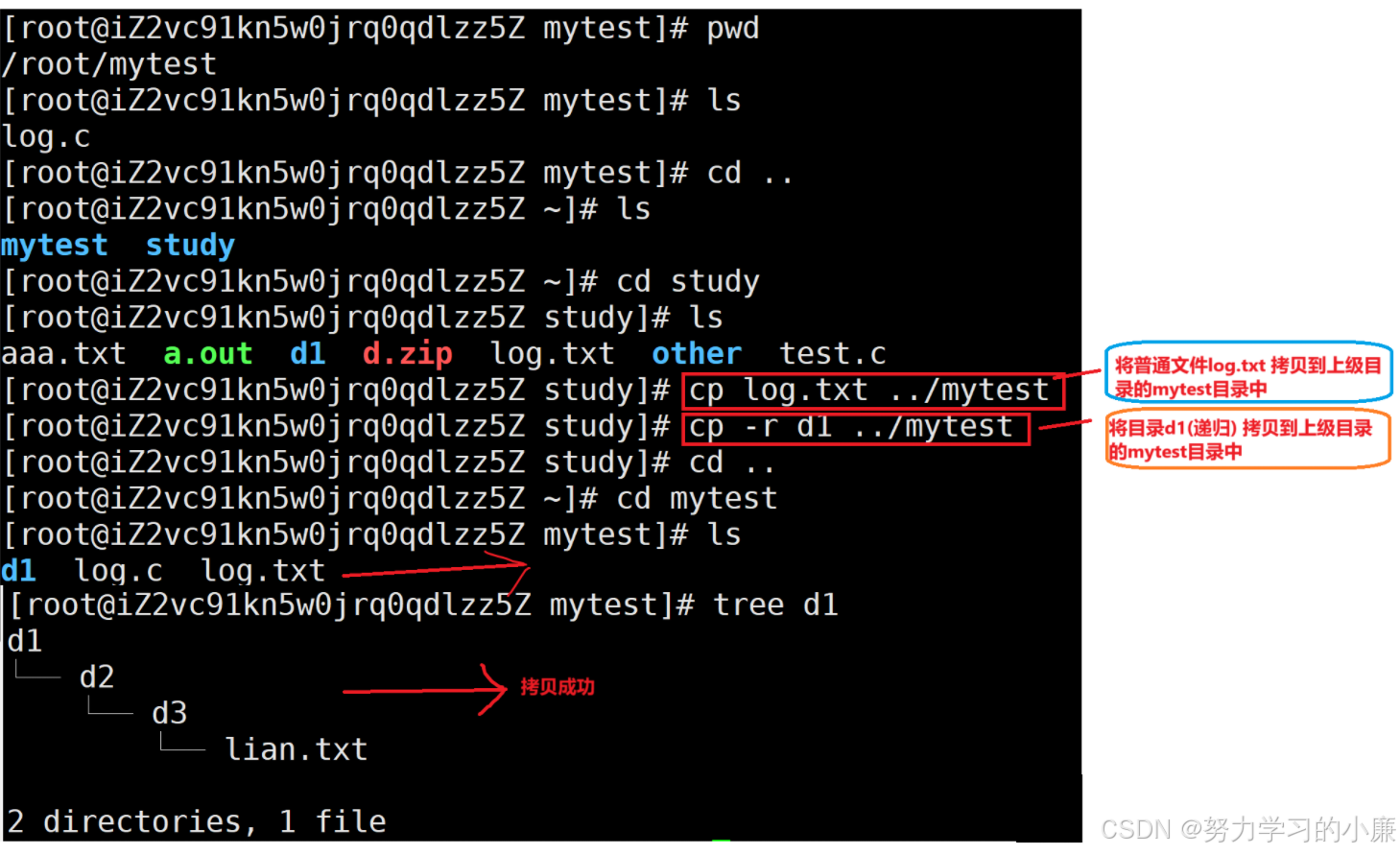
在Windows操作系统下,我们可以通过图形化界面进行赋值粘贴,那么我们在Linux下如何复制粘贴呢?
cp 指令,可以进行文件的拷贝(复制粘贴)。(这里可不是现实中的CP,哈哈)。
用法:
mv
cp 是拷贝文件,而mv 是文件的移动,相当于windows下的剪切赋值(移动)。
这里就不进行演示了。
echo
echo 指令,可以向显示屏中输入数据,也可以向文件中进行写入数据。
用法:
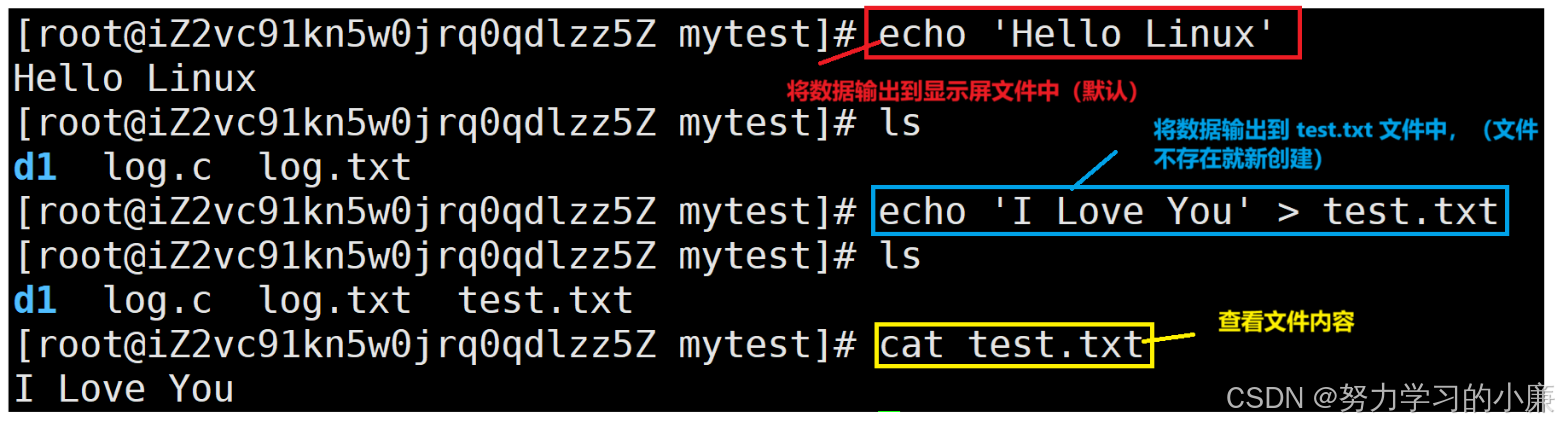
echo 内容
echo 内容 > 文件名
首先第一个就是输出数据到显示屏,第二个则是将数据出到文件中。
相关知识:
- >: 输出重定向,可以重定向输出的文件;文件不存在就创建(也可以用来创建新的文件)。
- >>: 追加重定向,与输出重定向不同的是,追加不会清理之前的文件内容。
cat
cat 查看文件内容;
常用选项:
- -b 对非空输出行编号
- -n 对输出的所有行编号
- -s 不输出多行空行
- 追加重定向,与输出重定向不同的是,追加不会清理之前的文件内容。
cat
cat 查看文件内容;
常用选项:
-
-b 对非空输出行编号
-
-n 对输出的所有行编号
-
-s 不输出多行空行
用法比较简单就不演示了。
我的博客即将同步至腾讯云开发者社区,邀请大家一同入驻:https://cloud.tencent.com/developer/support-plan?invite_code=2oul0hvapjsws