一、问题背景 正在赶项目、直播带货,或是熬夜渲染视频,电脑突然弹出“正在准备更新”,强制重启后进度全丢,气得想摔键盘!更气人的是,后台偷偷下载更新占满网速,刷网页都卡顿,关又关不掉,只能眼睁睁看着被打断?
你是不是也觉得Windows自动更新像个“不请自来的访客”,完全不考虑你的使用节奏?明明是自己的电脑,却被更新牵着鼻子走!
其实不用忍,不管你是想临时避更赶进度,还是长期掌控更新时间,都有对应的解决办法。今天这篇干货,就把关闭Windows自动更新的方法讲透,让你重新夺回电脑控制权!

下面整理了4种实用方法,从简单的临时暂停到彻底的永久关闭,覆盖Win10/11全版本,步骤详细到每一步,新手也能轻松操作。根据自己的需求选对应方法,再也不用被自动更新折磨!
方法1:彻底禁止Win11系统自动更新
如果只是赶项目、开重要会议等短期需求,优先选这个方法!就像给更新“放个短假”,到期后自动恢复,既不耽误紧急工作,又能保留系统安全补丁,新手必学!
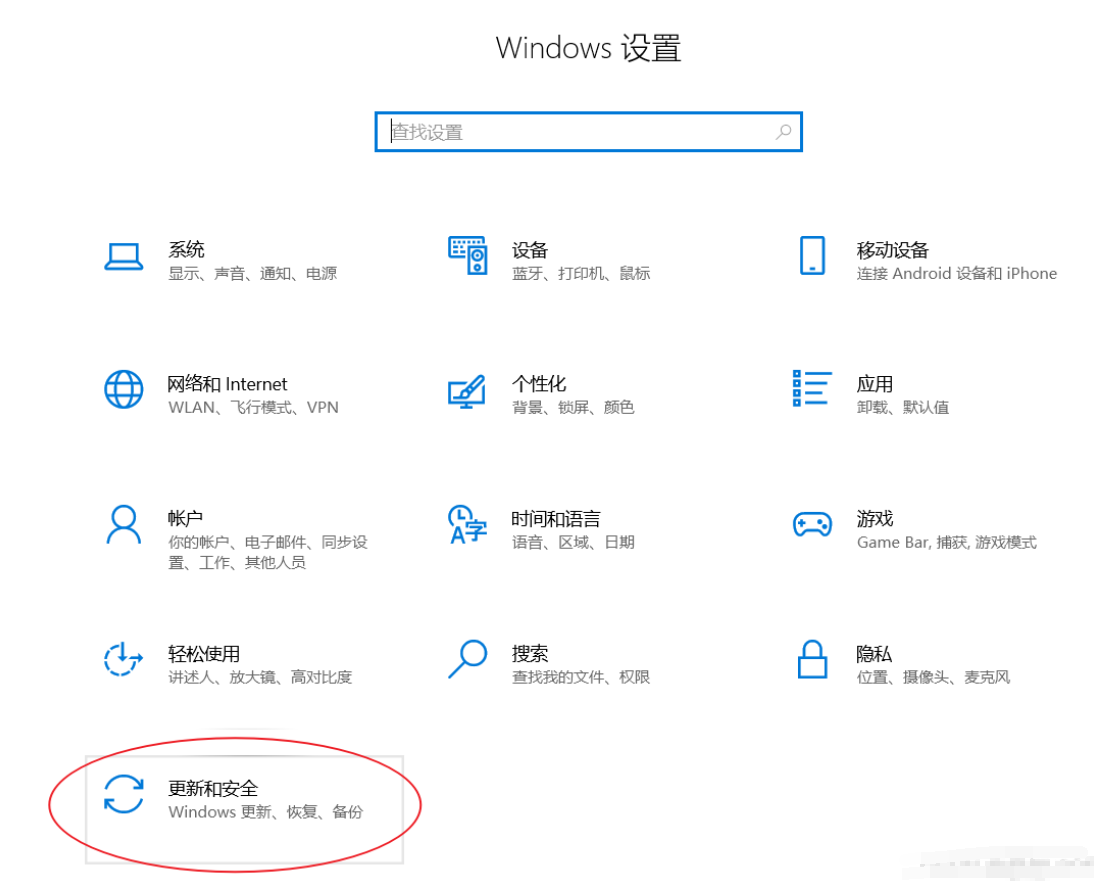
(1)快速打开更新设置:
按下快捷键“Win+I”,直接进入Windows设置界面,点击“Windows更新”(Win10用户点击“更新和安全→Windows更新”);
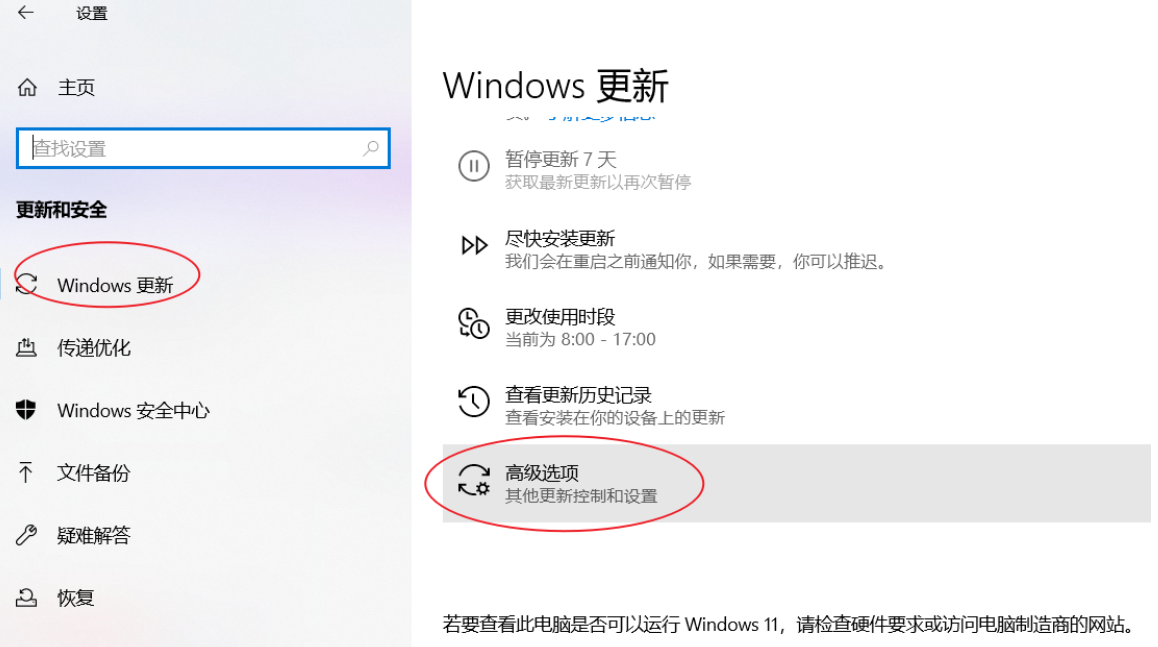
(2)选择暂停时长:
在右侧找到“暂停更新”选项,点击后就能选择暂停时间——Win11最多可暂停5周,Win10最多暂停35天,足够覆盖大部分短期避更需求;
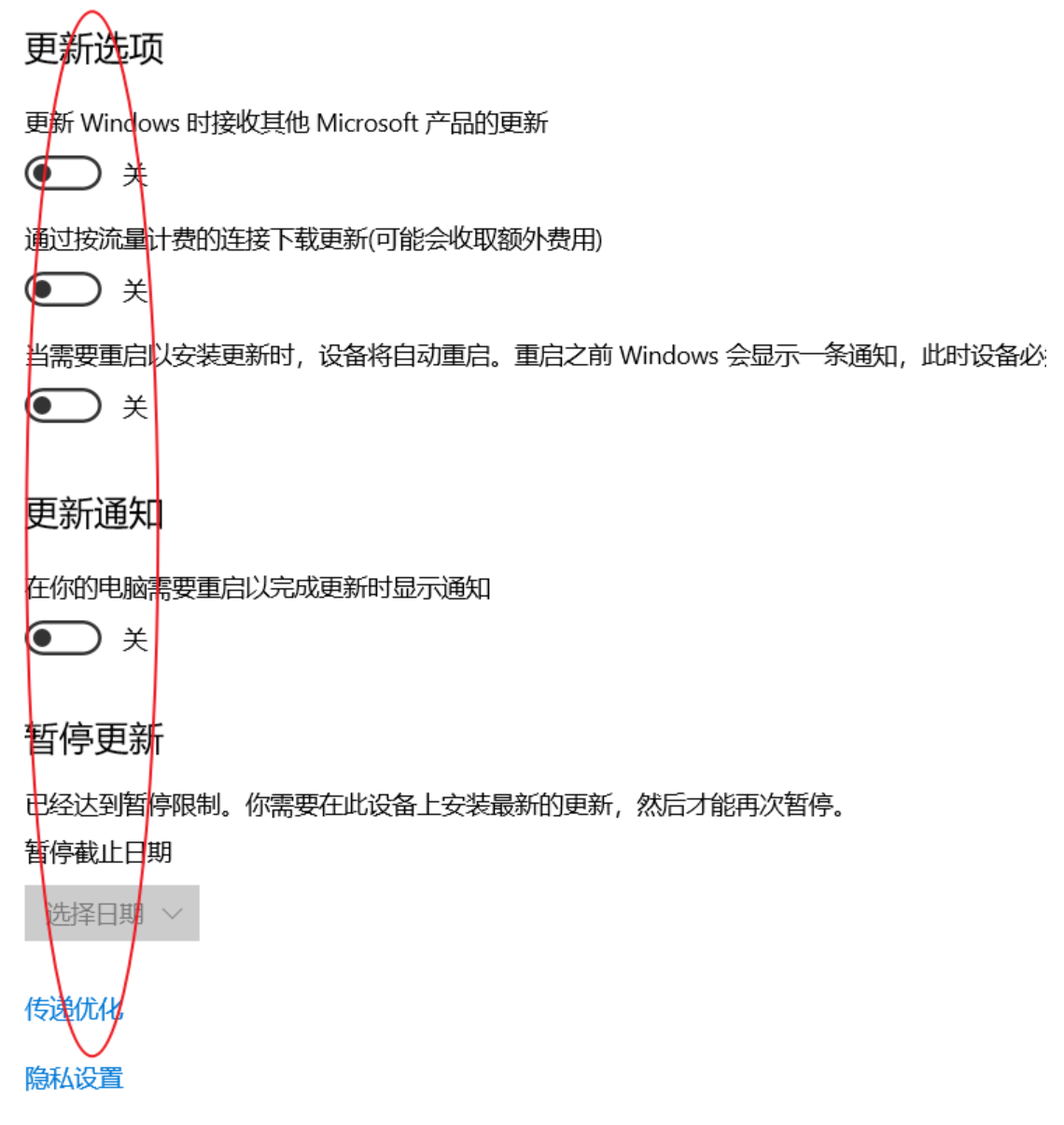
小技巧:
如果想延长暂停时间,等到期前重复上述步骤,就能再次续期。要是中途想恢复更新,点击“继续更新”即可,灵活又安全!
若觉得自己手动操作麻烦,可以用下面都“禁止Windows更新工具”,一键禁用系统自动更新功能来禁用windows系统的自动更新,简单高效,方便快捷。
1、下载并解压运行。
【Windows禁止更新工具】
地址: https://pan.baidu.com/s/1CmS9Nf16zlZpXLUt1D_K-g?pwd=2qet 提取码: 2qet
2、软件启动后默认显示 启用 状态,表示更新功能当前处于活动状态。
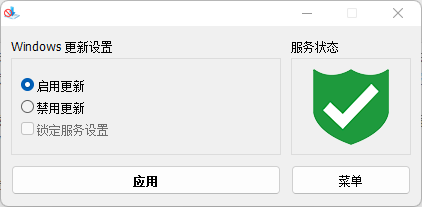
3、点击 禁用更新 按钮。
4、勾选 锁定服务设置 选项,防止系统后续自动恢复服务。
完成后如下图
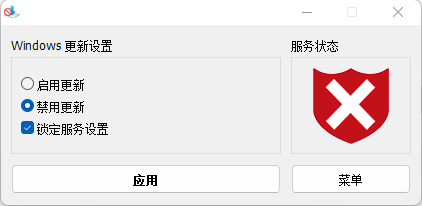
5、关闭程序,重启计算机 完成最终生效。
优点:操作简单、一键式;全版本通用
方法2:禁用Windows更新服务
想长期摆脱自动更新困扰?这个方法能直接切断更新通道,效果立竿见影,适合所有版本的Windows用户,操作也不算复杂!
(1)打开服务管理器:
按下“Win+R”组合键,输入“services.msc”,按下回车键,瞬间打开服务列表界面;
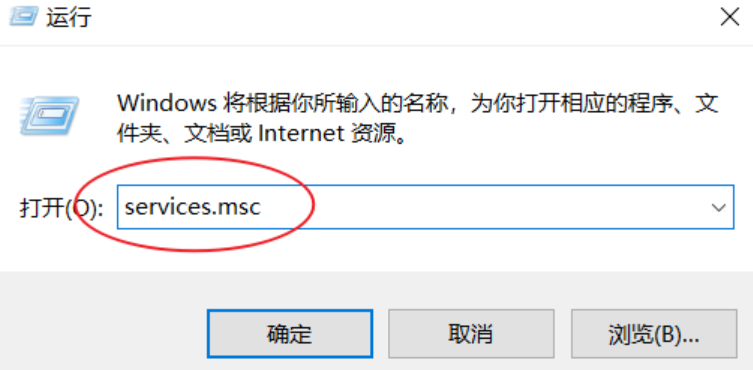
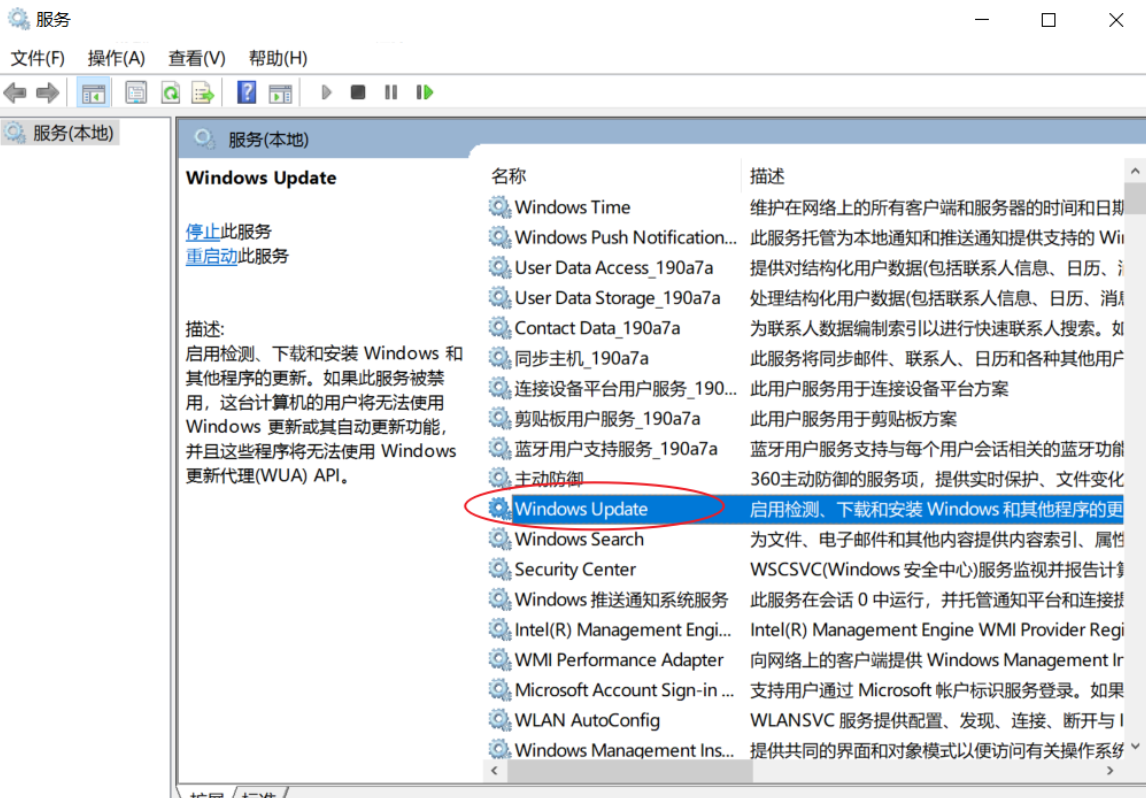
(2)找到并双击“Windows Update”:
在服务列表里慢慢找,或者按“W”键快速定位,找到后双击打开属性窗口;
(3)禁用并停止服务:
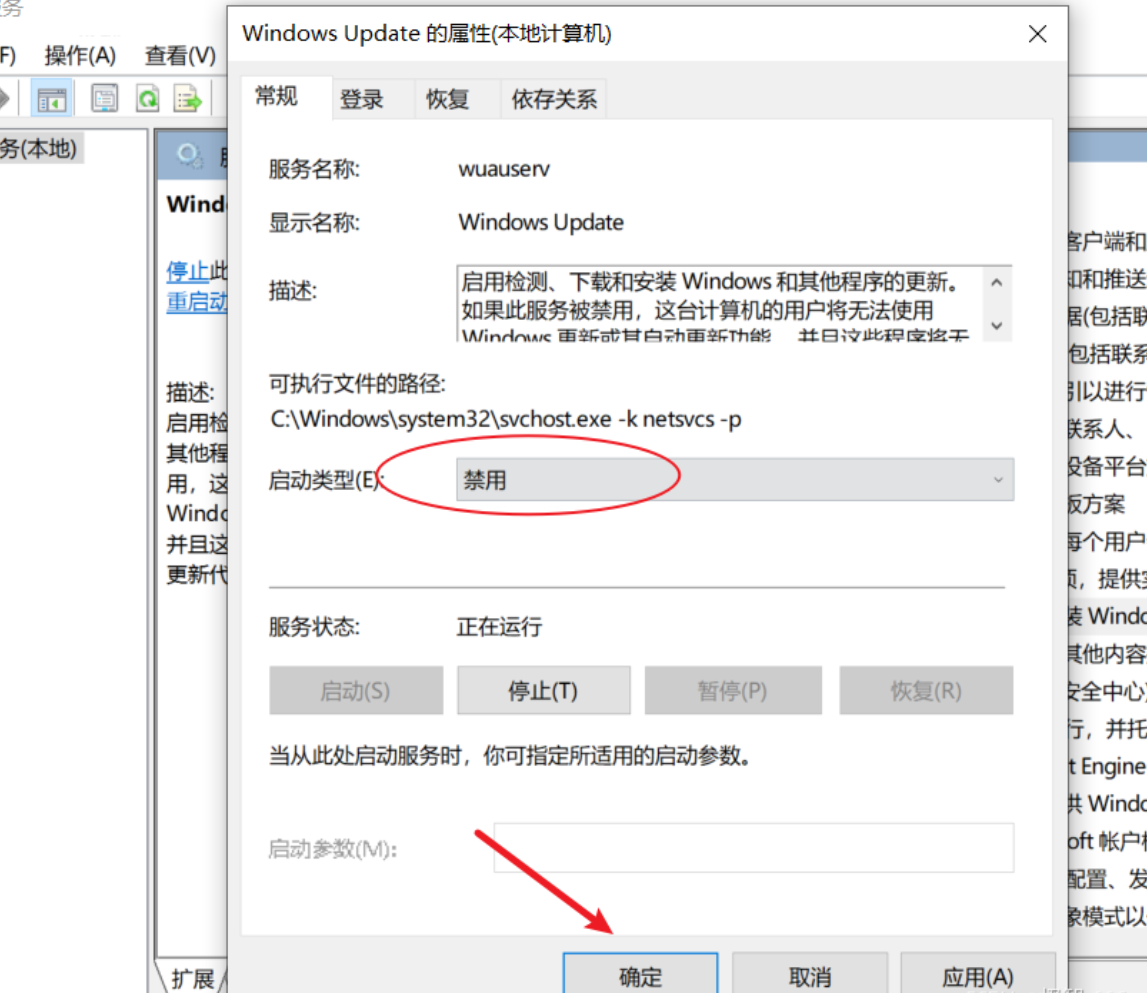
在“常规”选项卡下,把“启动类型”改成“禁用”,再点击下方“停止”按钮,让当前正在运行的更新服务立刻终止;
(4)加固防恢复:
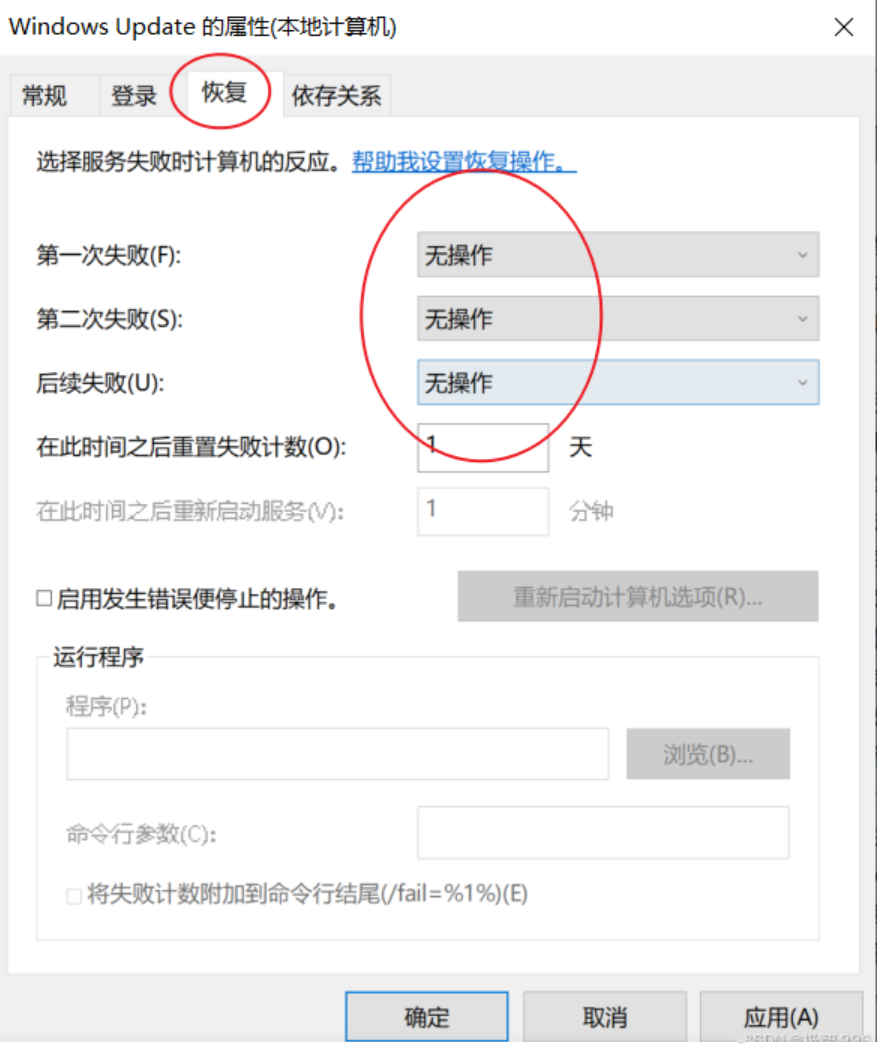
切换到“恢复”选项卡,把“第一次失败”“第二次失败”“后续失败”全部改成“无操作”——这步超关键!能防止系统自动重启更新服务,避免“死灰复燃”;
(5)保存生效:
点击“应用”再点击“确定”,关闭窗口后,自动更新就彻底被禁用了。想恢复的话,把“启动类型”改回“自动”,再启动服务即可。
方法3:组策略编辑器关闭(仅专业版/企业版)
如果你的电脑是Win10/11专业版、企业版或教育版,用这个方法能更精细地控制更新,不仅能关闭自动更新,还能禁止访问更新功能,适合需要严格管控的办公场景!
(1)打开组策略编辑器:
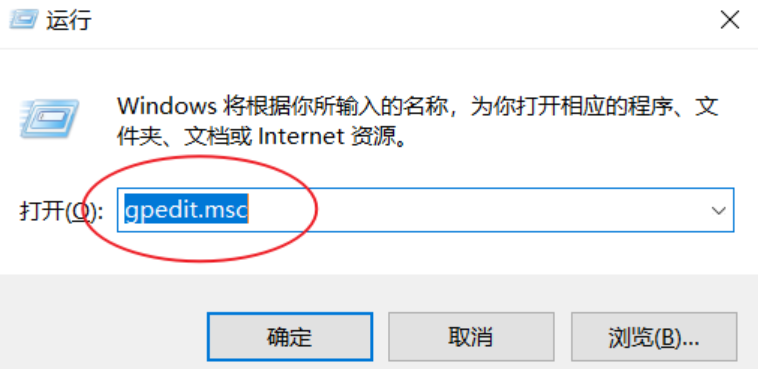
按下“Win+R”,输入“gpedit.msc”,回车打开;
(2)导航到更新策略:
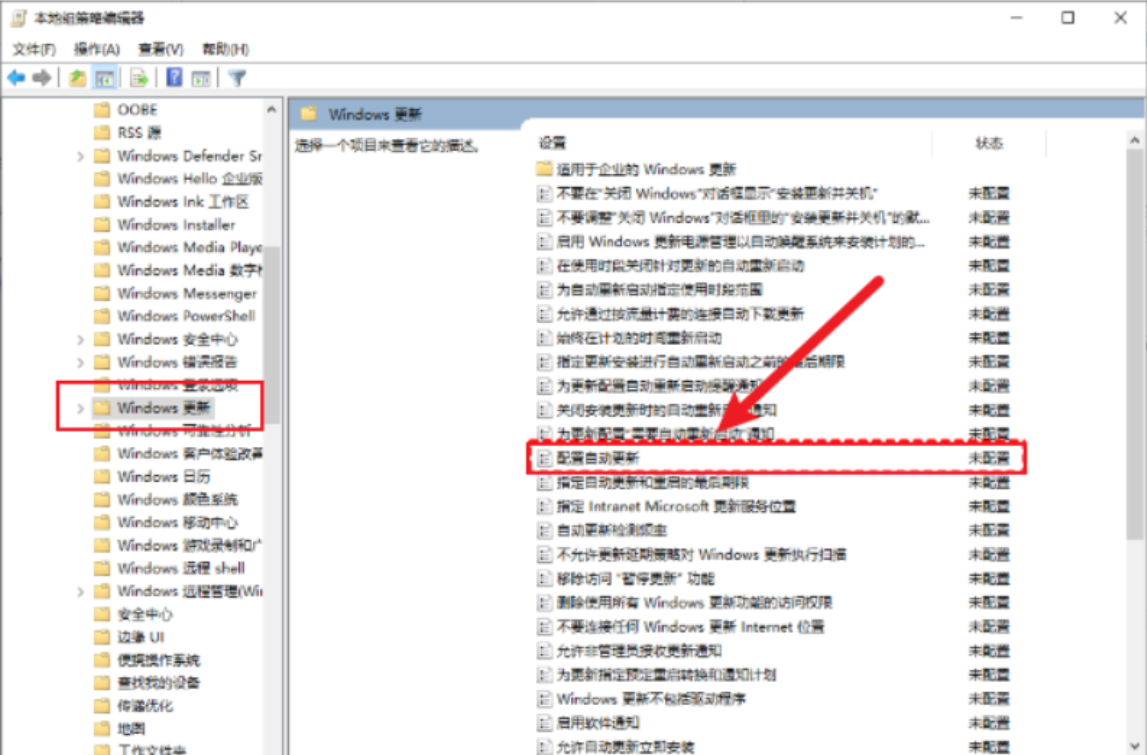
依次展开左侧菜单“计算机配置→管理模板→Windows组件→Windows更新”,找到“配置自动更新”选项;
(3)禁用自动更新:
双击“配置自动更新”,在弹出的窗口中选择“已禁用”,点击“应用”;

(4)彻底限制访问(可选):
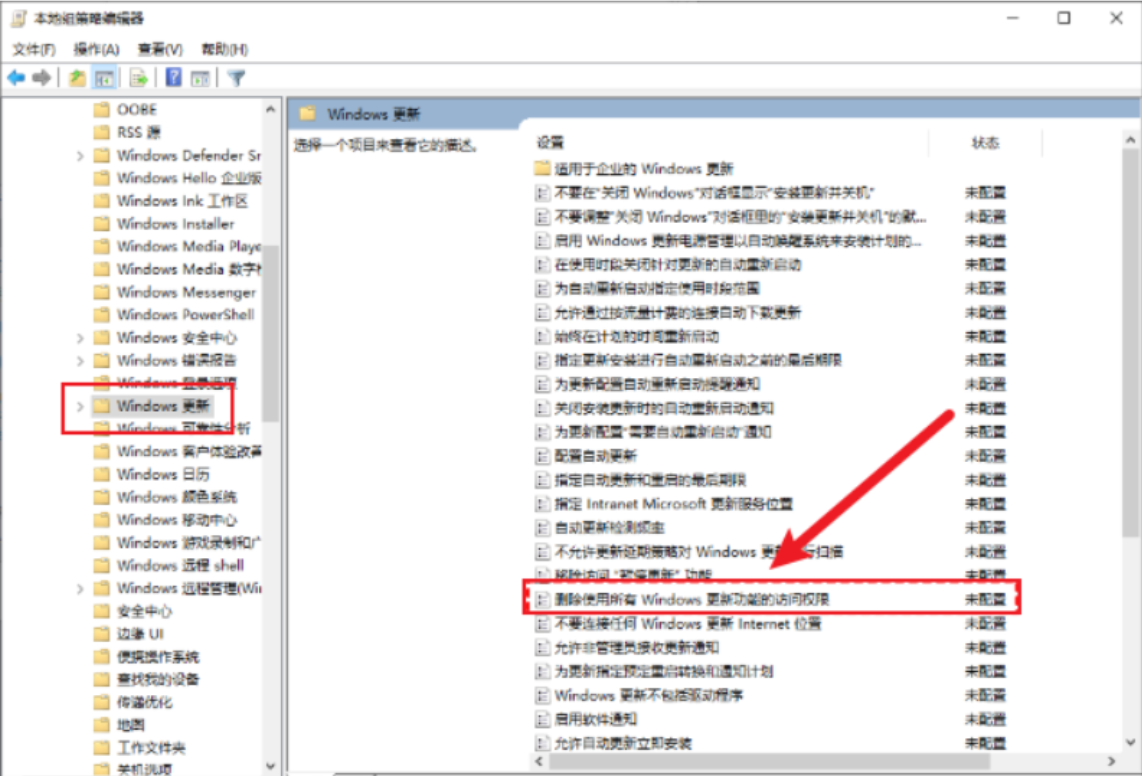
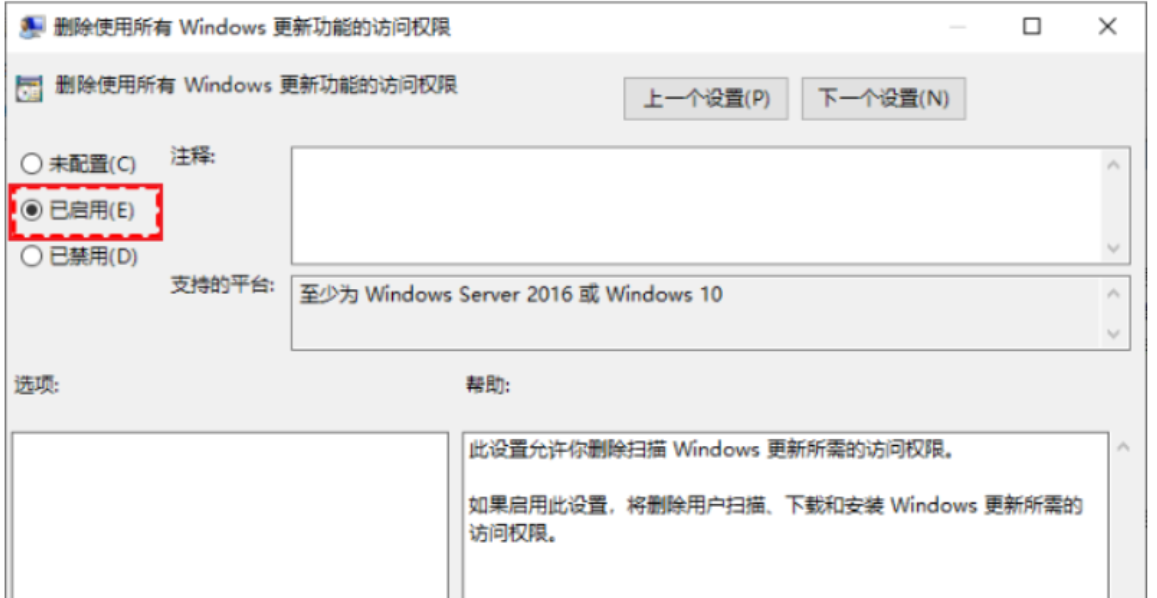
返回上一级,找到“删除使用所有Windows更新功能的访问权限”,双击打开后选择“已启用”,点击“确定”。这样就能彻底隐藏更新入口,避免误触开启;
(5)重启生效:
设置完成后重启电脑,更新功能就被完全管控了。想恢复的话,把上述选项改回“未配置”即可。
方法4:注册表修改(家庭版专属)
Win10/11家庭版没有组策略编辑器?用注册表修改也能实现永久关闭!注意:注册表操作有风险,修改前建议备份重要数据,按步骤来别出错!
(1)打开注册表编辑器:
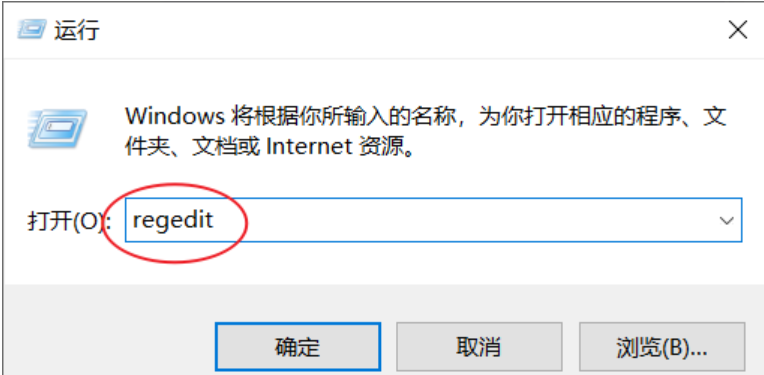
按下“Win+R”,输入“regedit”,回车后点击“是”确认权限;
(2)导航到指定路径:
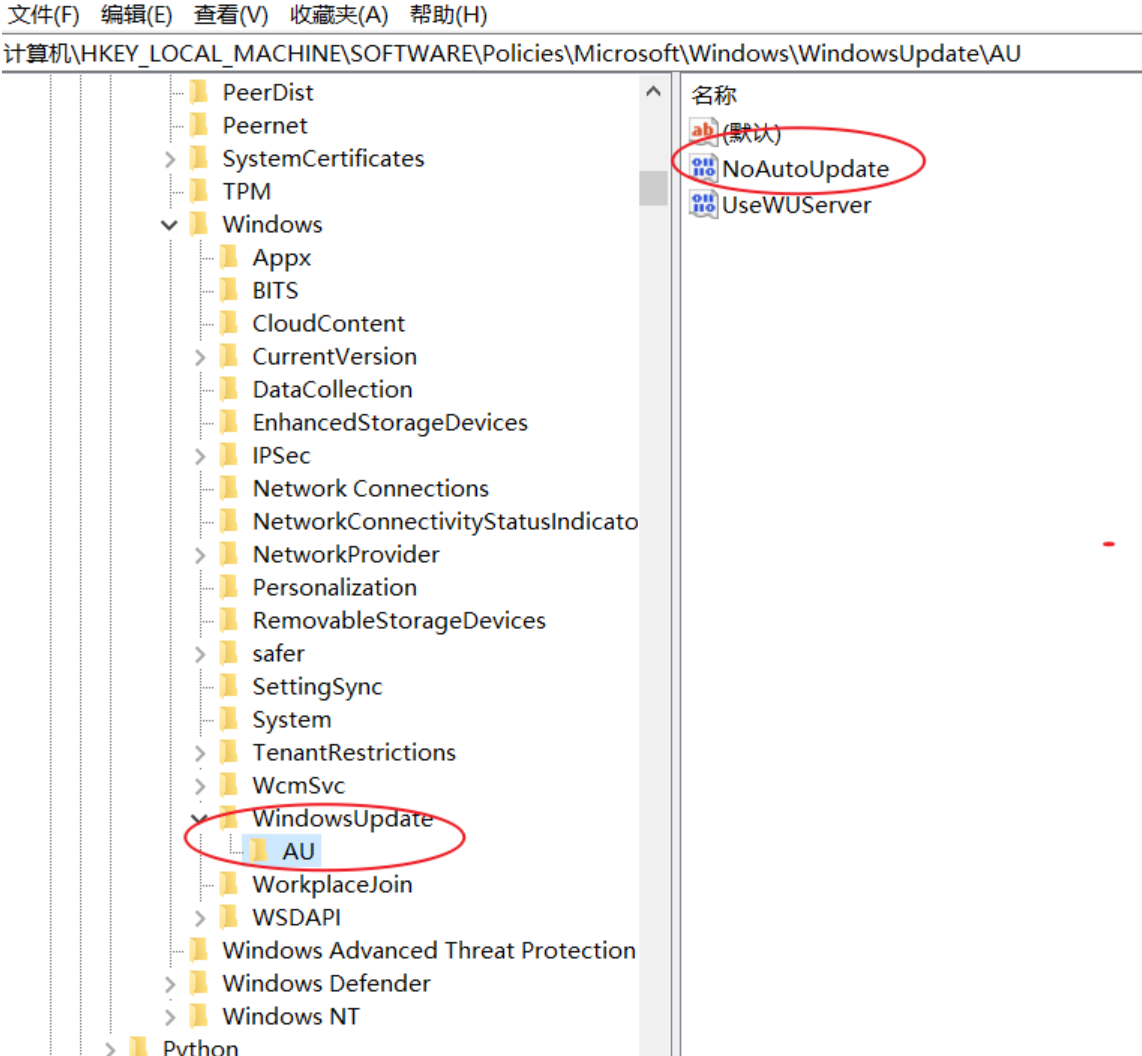
依次展开左侧路径“计算机\\HKEY_LOCAL_MACHINE\\SOFTWARE\\Policies\\Microsoft\\Windows”;
(3)新建关键项:
右键点击“Windows”文件夹,选择“新建→项”,命名为“WindowsUpdate”;再右键点击“WindowsUpdate”,新建“项”,命名为“AU”;
(4)新建并修改键值:
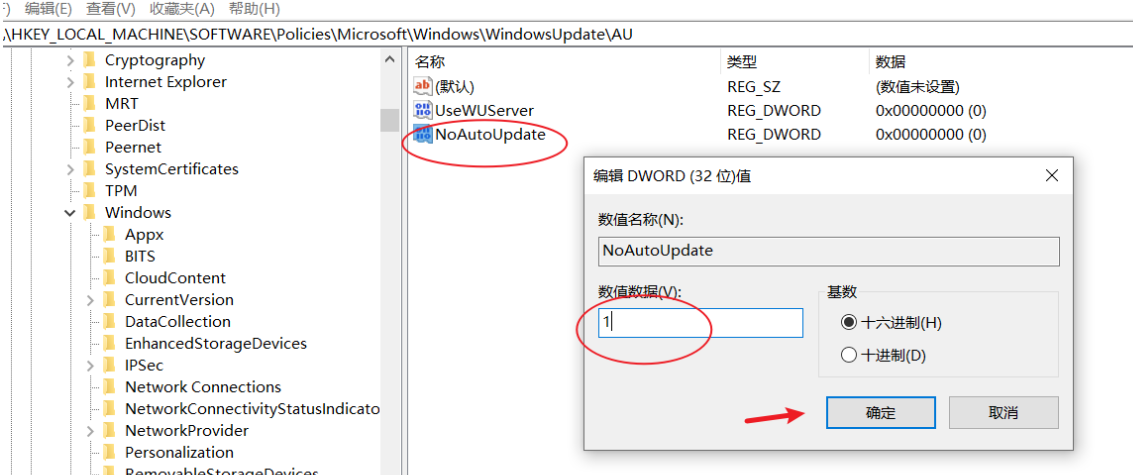
右键点击“AU”文件夹空白处,选择“新建→DWORD(32位)值”,命名为“NoAutoUpdate”;双击这个键值,把“数值数据”改成“1”,点击“确定”;
(5)重启生效:
关闭注册表编辑器,重启电脑后,自动更新就永久关闭了。想恢复的话,删除新建的“NoAutoUpdate”键值即可。
温馨提示 (1)长期关闭更新有安全隐患!系统更新不仅加新功能,更重要的是修复黑客能利用的安全漏洞,关闭后电脑容易被病毒攻击,尤其是办公电脑、经常网购的电脑,尽量别永久关闭;
(2)折中方案更稳妥:永久关闭后,建议每月手动检查一次更新(打开设置→Windows更新→检查更新),安装关键安全补丁,平衡安全和使用体验;
(3)操作前备份数据!不管是修改服务还是注册表,都可能出现意外,提前备份重要文件,避免数据丢失;
(4)部分品牌电脑有特殊设置:如果按上述方法操作后仍自动更新,可在电脑品牌的“电源管理”“系统优化”软件中检查,关闭相关更新触发项。
通过以上方法,就能彻底禁用Windows系统自动更新,让电脑使用更顺心!