前言
服务器管理并不总是复杂到需要一整套重型面板。对于个人项目、小型服务器或测试环境,很多时候真正高频的需求只是查看主机信息、确认端口、打开控制台、管理文件,或者顺手处理数据库。
Nging提供的是一套跨平台Web管理入口。它可以运行在Windows、Linux和macOS上,把原本分散在终端、配置文件和不同工具里的常用操作集中到浏览器页面里。
这篇先保留Windows、Linux和macOS三种安装方式,再以Linux环境继续完成Nging初始化,包括数据库连接、管理员账号配置和Web面板登录。
进入后台以后,正文会实际查看服务器基本信息、网络端口、控制台、hosts文件、文件管理,并继续连接数据库、创建数据表,看看Nging这套面板在日常管理中到底能覆盖哪些操作。
对于不想为了几个常用功能安装一套更重管理系统的设备,这种集中入口也更容易长期保留。
后半段再加入cpolar,让原本只能在局域网里访问的Nging面板也可以从其他网络环境打开。整篇真正跑的是安装Nging → 完成初始化 → 浏览器查看服务器与文件 → 连接数据库并建表 → 外部设备继续访问这条链。
1.什么是Nging?
Nging是一款开源、轻量级、跨平台的Web服务管理面板,用来把Web服务器、站点、数据库、SSL证书、反向代理等常见管理任务放到图形界面中处理。
-
跨平台支持
Nging基于Go语言开发,天然支持Linux、Windows和macOS,无论你是在本地开发机、云服务器还是树莓派上,都能运行。
-
一体化Web管理界面
提供直观的Web控制台,支持:网站/虚拟主机管理,反向代理配置(类似Nginx),自动申请与续期Let’s Encrypt SSL证书,MySQL / SQLite数据库管理(部分版本集成),计划任务(Cron)、文件管理、日志查看等
-
内置高性能Web服务器
Nging自带基于Go的HTTP服务器,同时也可作为Nginx配置生成器与管理器(注意:名字“Nging”虽形似Nginx,但它并非Nginx的分支,而是独立项目)。
-
开源 & 免费
项目托管在GitHub,遵循开源协议(通常为MIT或Apache),社区驱动,持续更新。
-
低资源占用 & 易部署
单文件二进制程序,无需复杂依赖,下载即用,适合轻量级服务器或边缘设备。
与宝塔、cPanel等面板的区别?
| 开源 | ✅ 是 | ❌ 宝塔部分闭源 / cPanel 商业 |
| 跨平台 | ✅ 支持 Win/Linux/macOS | ❌ 通常仅限 Linux |
| 资源占用 | ⚡ 极低 | 🐘 较高 |
| 学习成本 | 中等(适合有一定基础用户) | 低(新手友好) |
| 功能丰富度 | 聚焦核心 Web 服务 | 全面(含邮件、FTP、监控等) |
适用场景
- 个人开发者快速搭建测试环境
- 小型项目部署与 HTTPS 自动化
- 嵌入式设备或低配 VPS 的轻量管理
- 喜欢开源、可控、不依赖第三方商业面板的用户
2.安装nging
2.1 Windows系统安装方法
powershell
curl –LO https://github.com/admpub/nging/releases/download/v5.0.1/nging_5.0.1_windows_amd64.zip
Expand-Archive nging_5.0.1_windows_amd64.zip
cd nging_5.0.1_windows_amd64
# 启动服务(默认端口9999)
.\\nging.exe
2.2 Linux系统安装方法
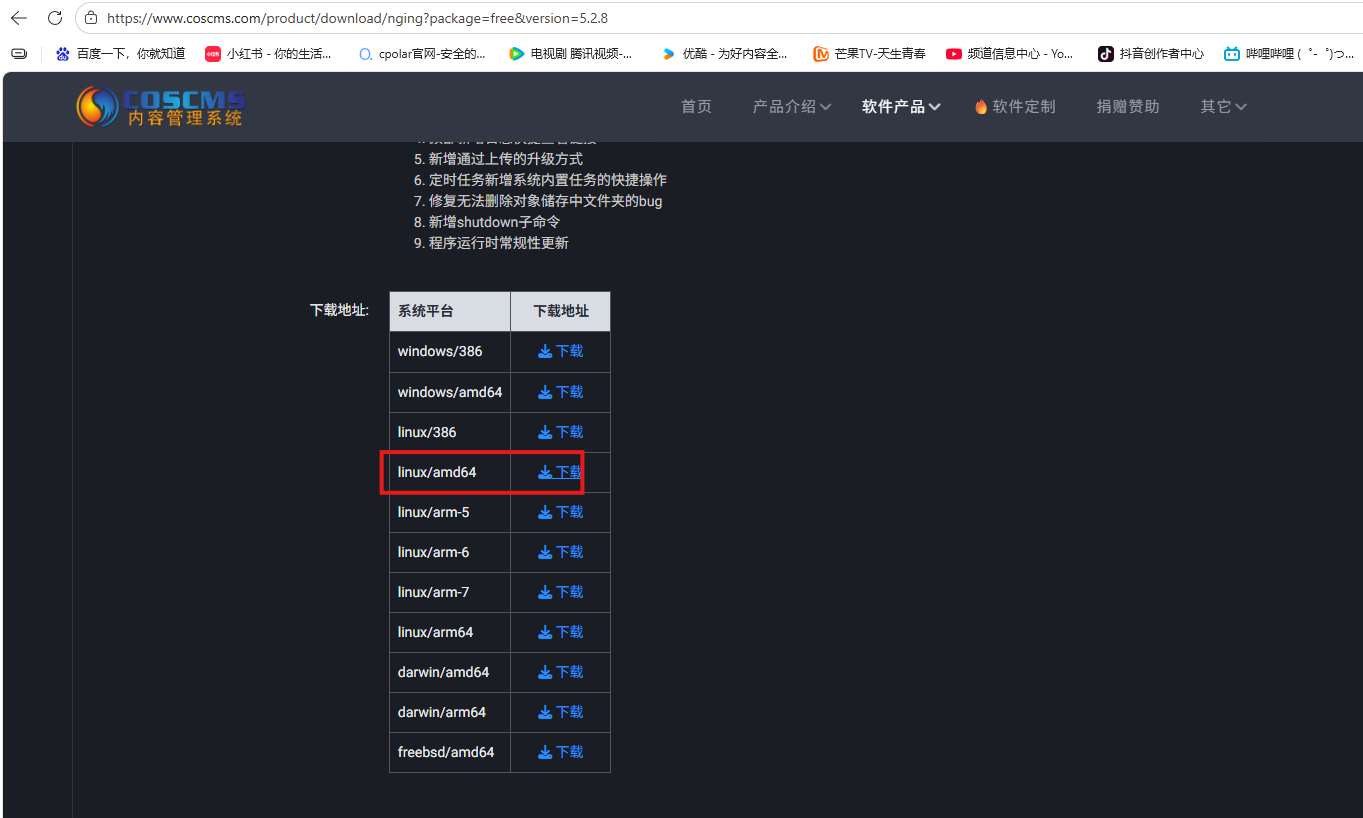
可以这个网站手动下载:下载Nging管理系统 v5.2.8 基础版
上传到对应目录:

wget https://github.com/admpub/nging/releases/download/v5.0.1/nging_5.0.1_linux_amd64.tar.gz
tar zxvf nging_5.0.1_linux_amd64.tar.gz
cd nging_5.0.1_linux_amd64
# 设置为系统服务(需要root权限)
sudo ./nging service install
sudo ./nging service start

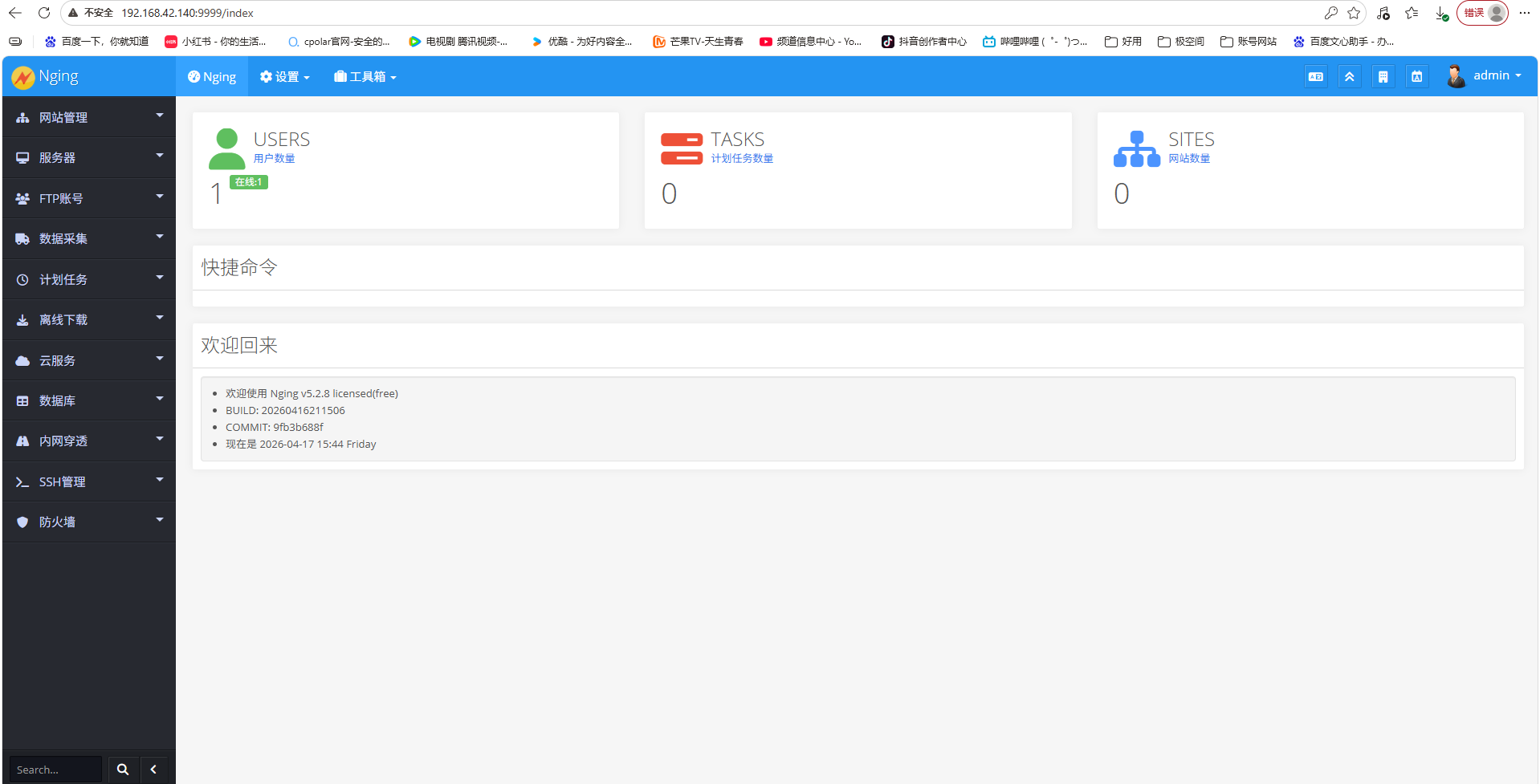
部署完成后,在浏览器中输入 http://IP:9999 就能看到nging的界面:
2.3 macOS系统
brew tap admpub/nging
brew install nging
nging start
3.使用Nging
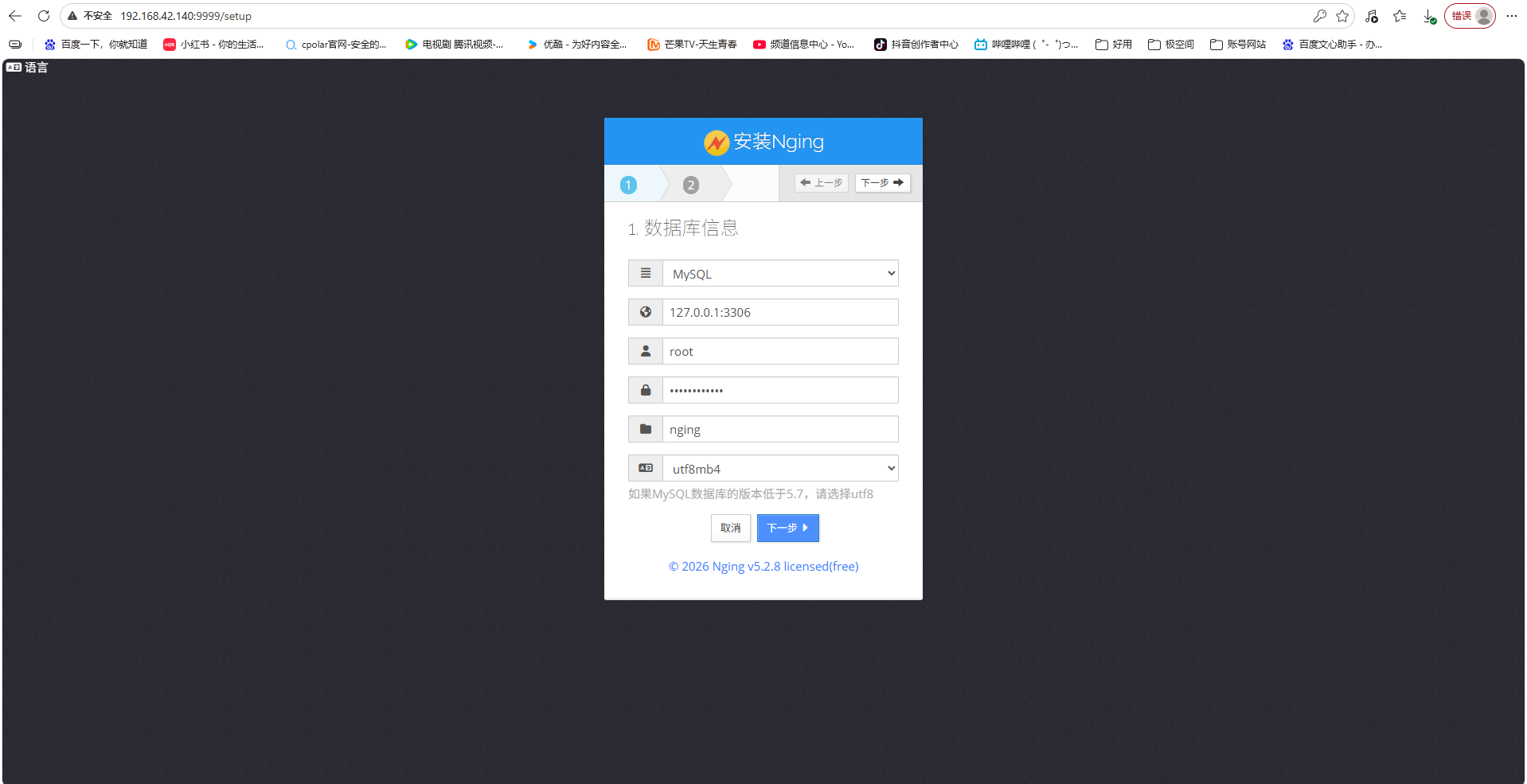
Nging安装向导 的“数据库信息”配置界面,属于安装过程中的第一步(共两步)。它用于配置Nging 与MySQL数据库的连接信息,以便Nging能够存储和管理网站、用户、权限等数据。
可以先建立一个数据库,便于nging连接,并授予对应的权限:
mysql> CREATE DATABASE nginx;
Query OK, 1 row affected (0.00 sec)
mysql> GRANT ALL PRIVILEGES ON nginx.* TO 'root'@'127.0.0.1';
Query OK, 0 rows affected (0.00 sec)
mysql> FLUSH PRIVILEGES;

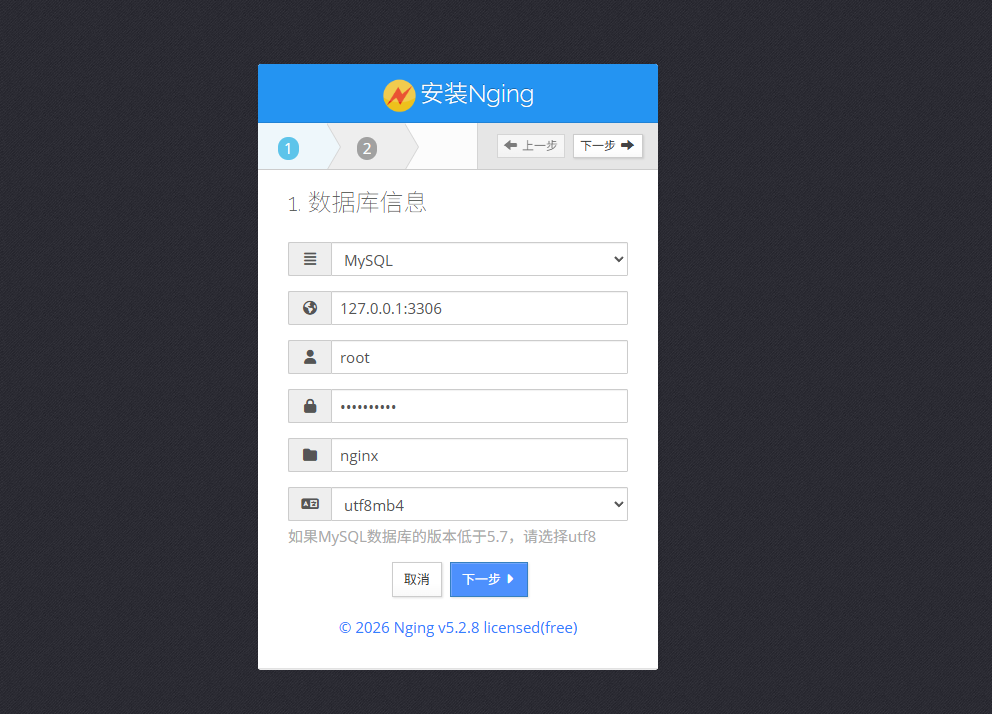
第两步,配置Nging管理员基础信息:
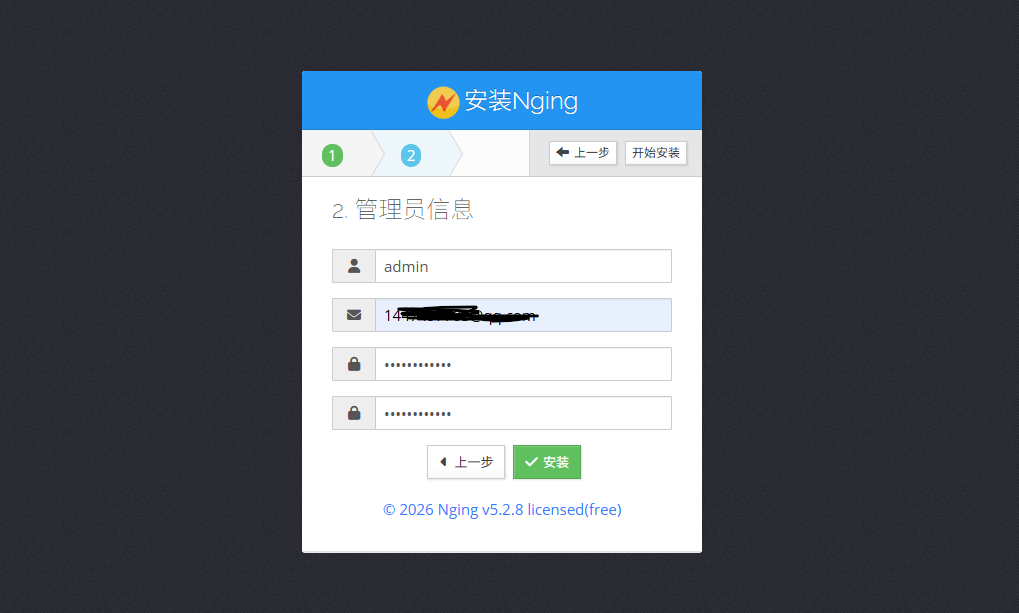
然后点击安装:

安装成功后,登录:
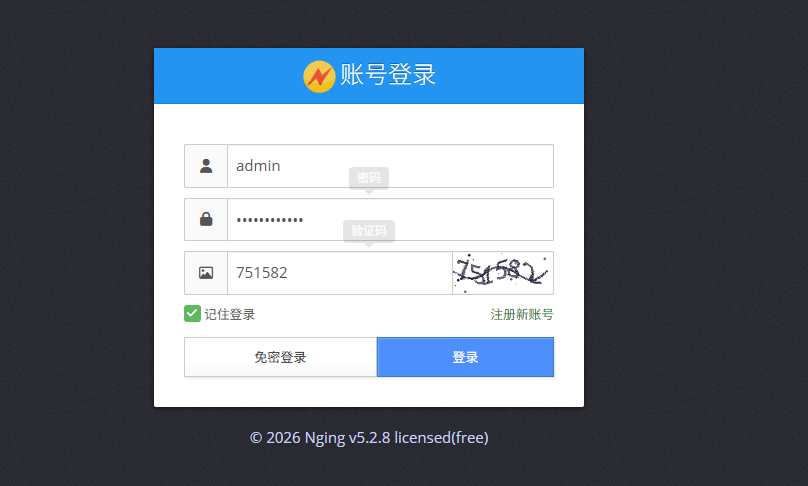
登录以后,就可以继续查看Nging提供的各项管理入口。
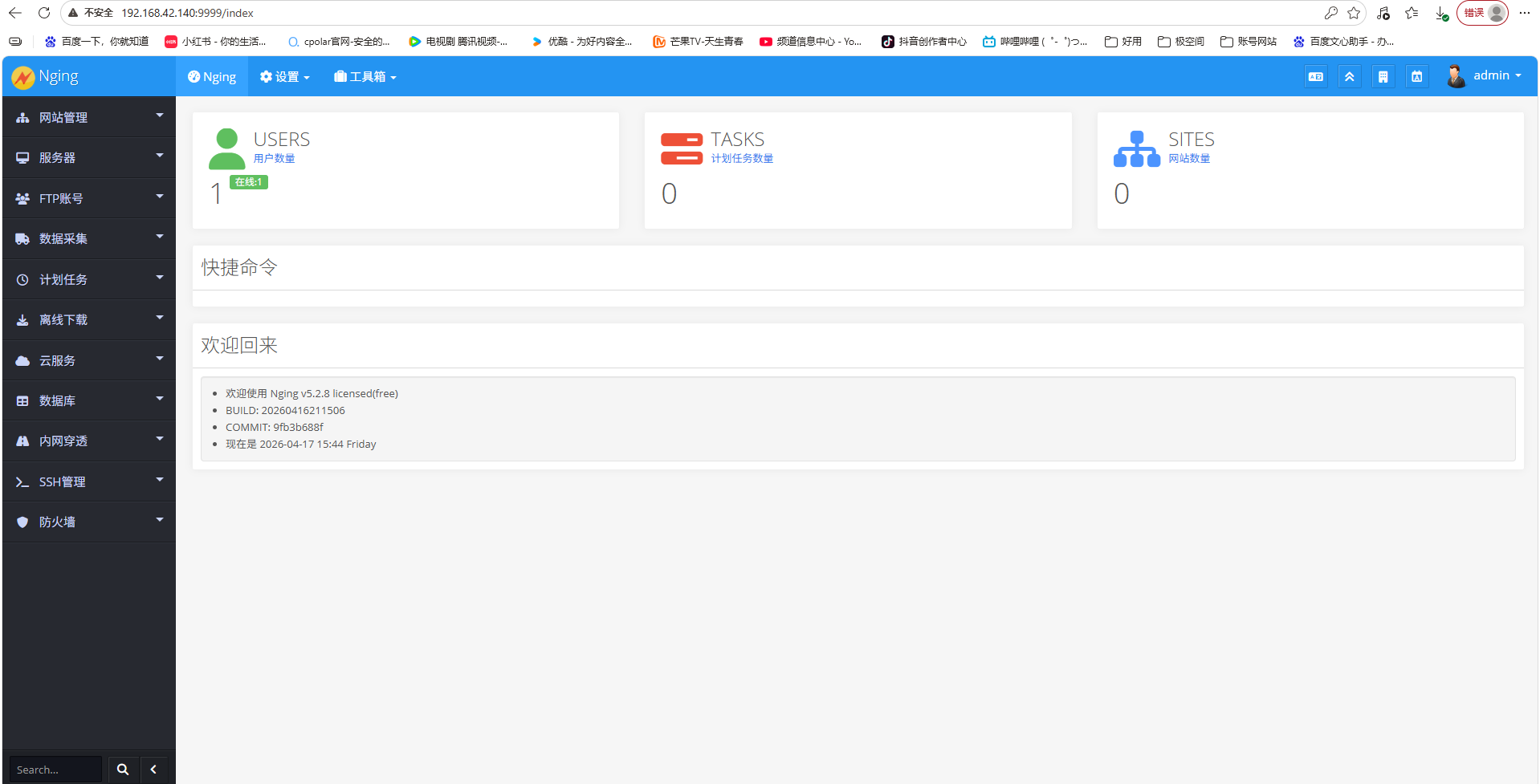
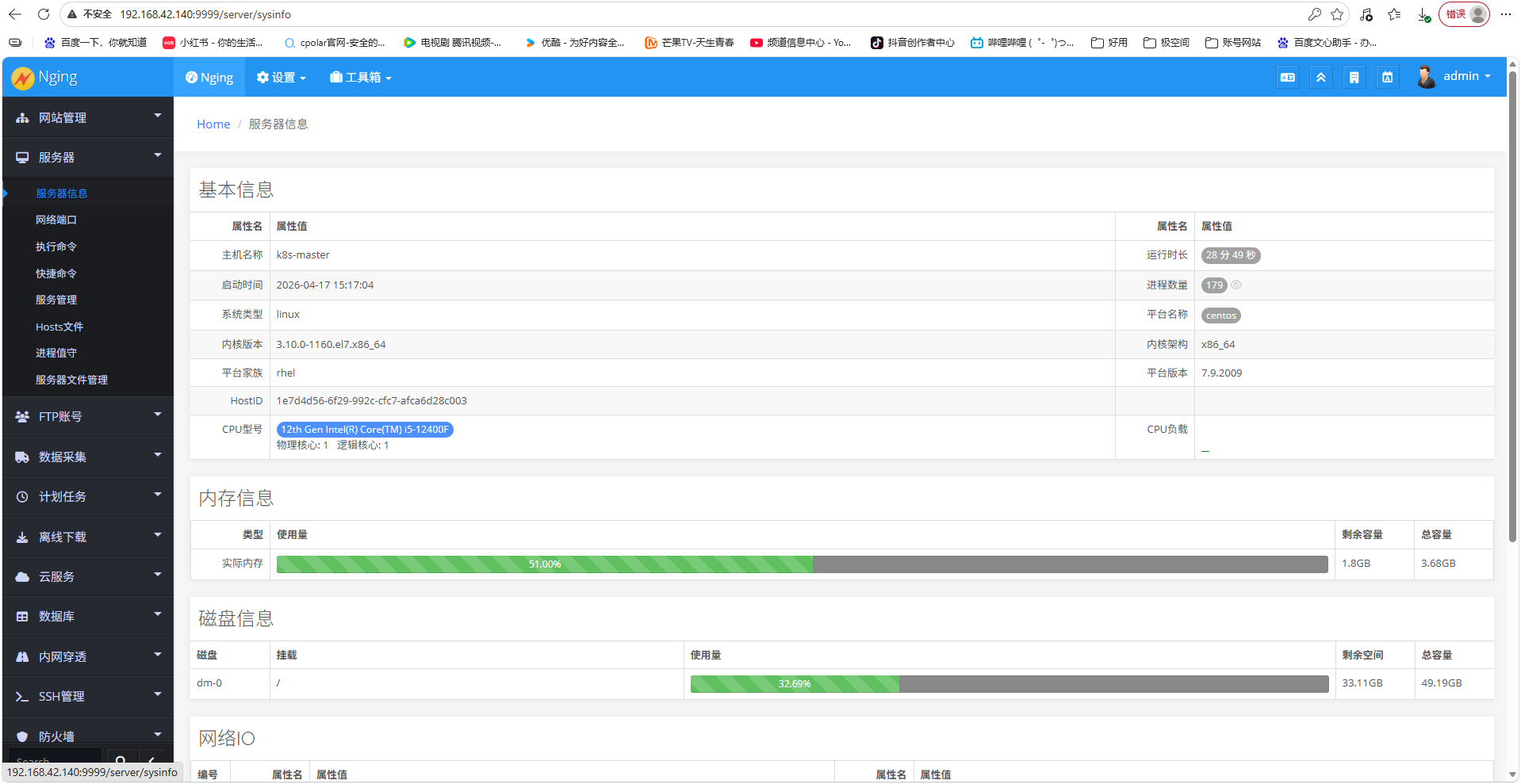
查看服务器基本信息:
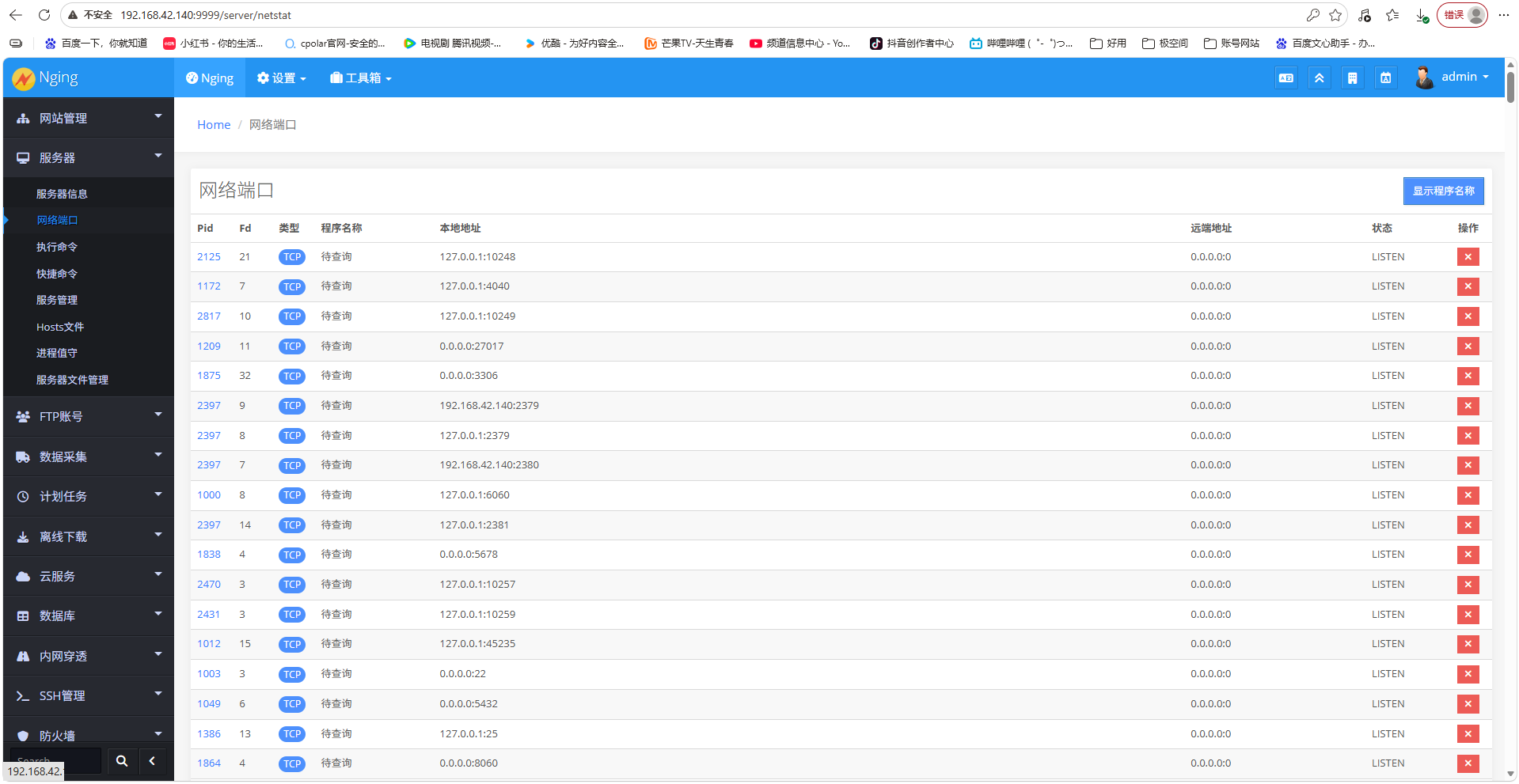
查看网络端口:
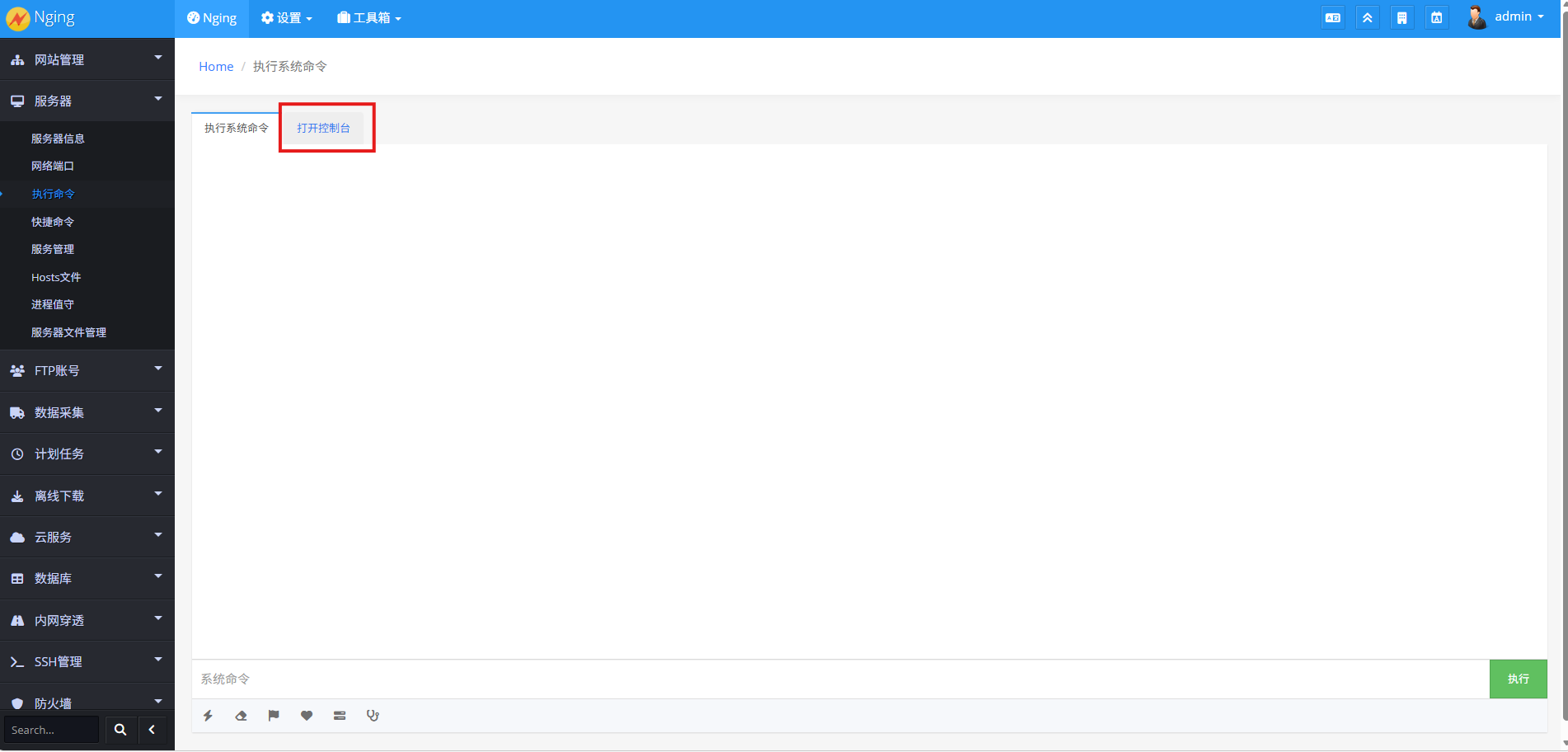
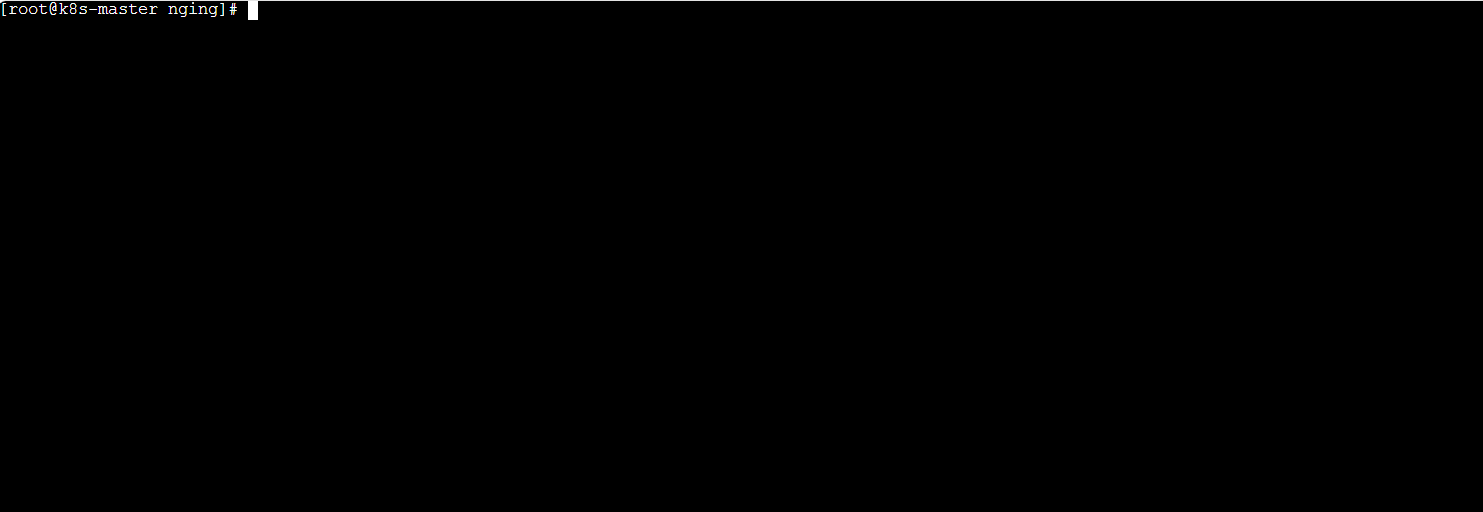
可以点击,直接打开控制台:
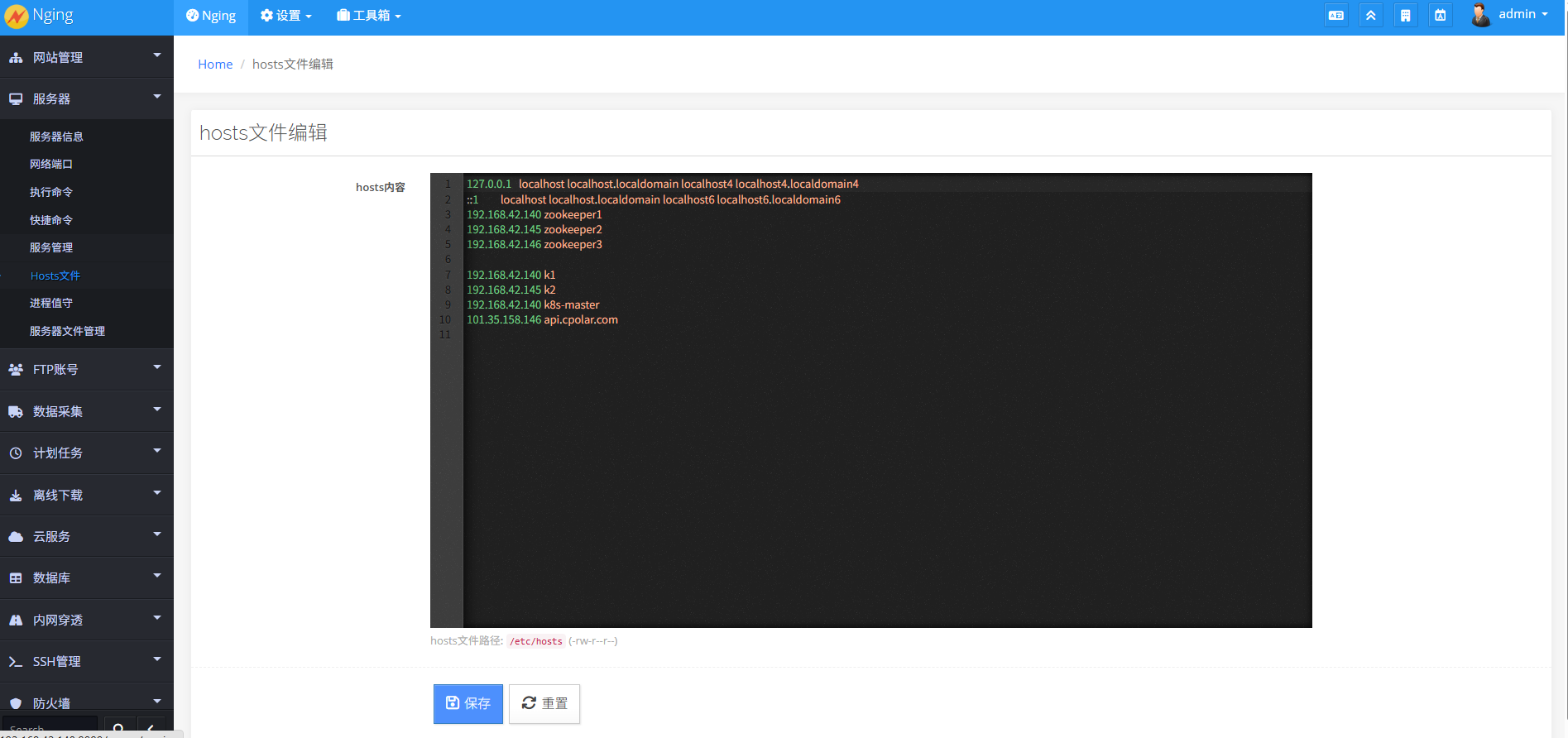
查看hosts文件:
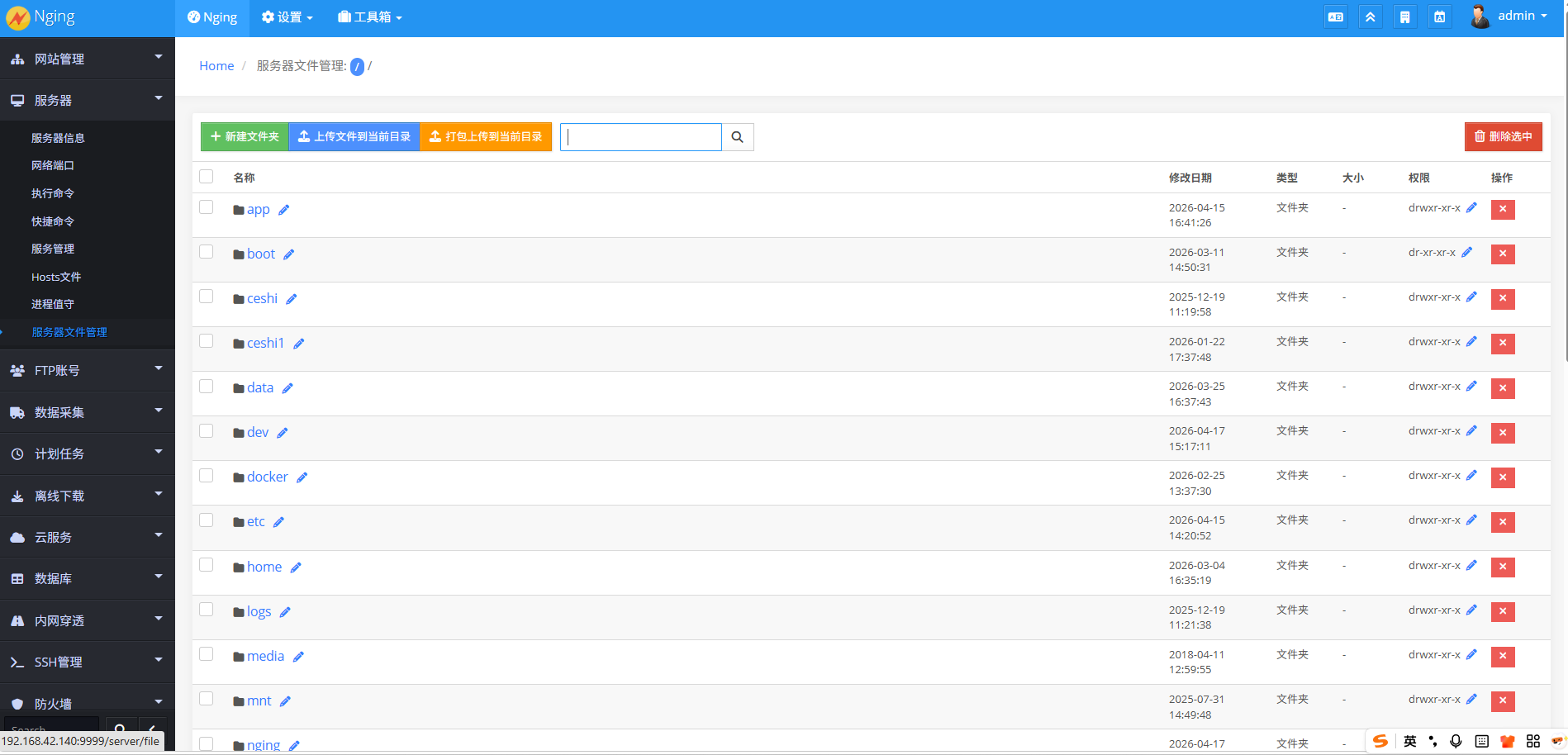
查看服务器文件管理:
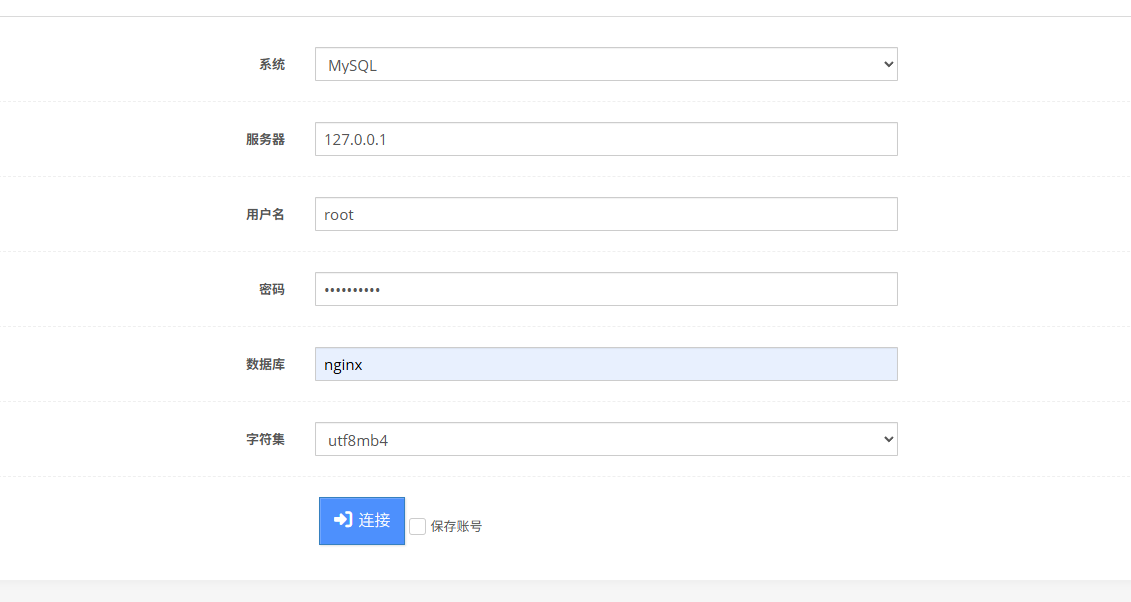
连接数据库:
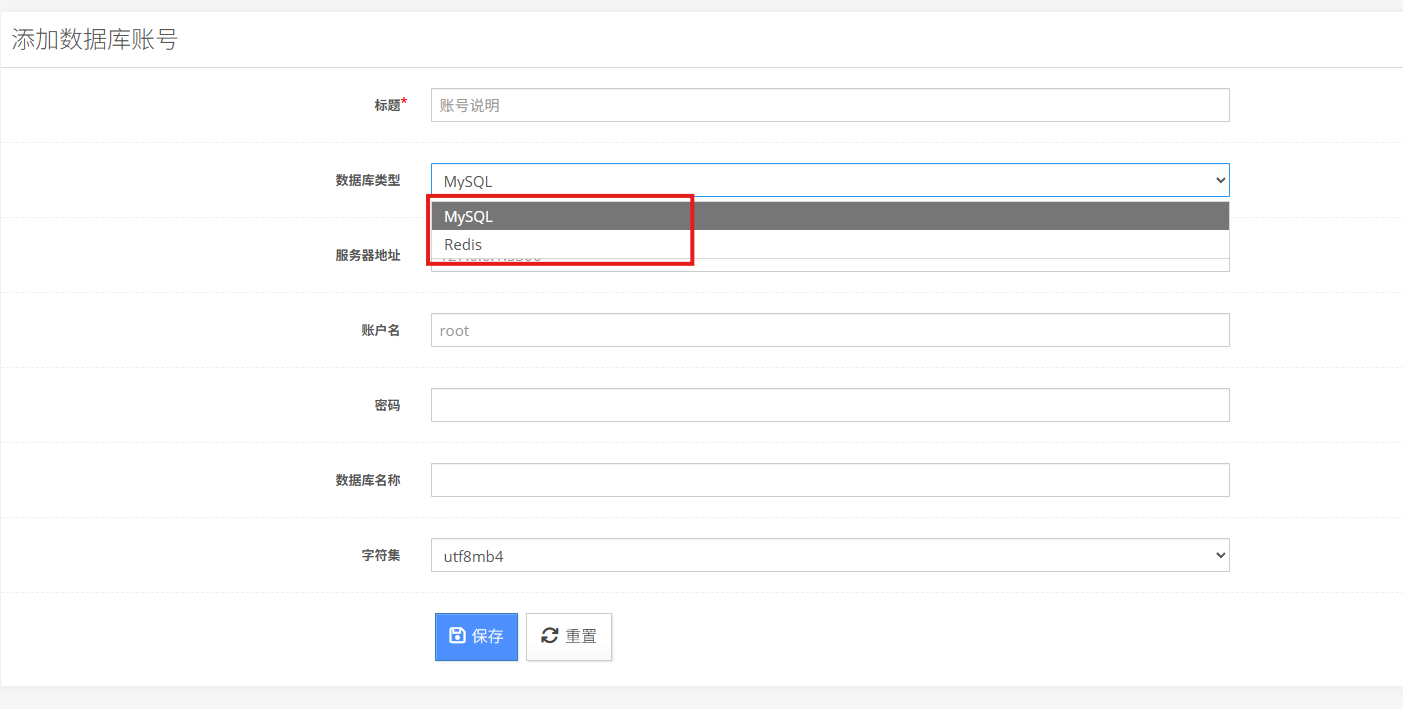
有两种数据库格式:
连接数据库后,建表看看会不会成功,填写基本信息:

去数据库查看,表已经创建成功! 
到这里,服务器信息、端口、控制台、hosts、文件管理和数据库这些常用入口已经分别走过一遍。
前面的Nging已经能够在本地或局域网中使用。如果还希望从其他网络环境打开这个管理面板,就需要再给Nging增加一个外部访问入口。
这里继续使用cpolar,让运行在服务器上的Nging页面可以从局域网之外访问。Nging负责提供Web管理界面,cpolar负责扩展这个入口的访问范围。
4.安装cpolar实现外部访问
4.1 什么是cpolar?
cpolar是一款安全高效的内网穿透工具,无需公网IP或复杂配置,只需一条命令,即可将本地服务器、Web服务或任意端口映射到公网,让你随时随地远程访问内网应用,特别适合开发调试、远程运维和应急部署等场景。
4.2 部署cpolar
cpolar可以将你本地电脑中的服务(如SSH、Web、数据库)映射到公网。即使你在家里或外出时,也可以通过公网地址连接回本地运行的开发环境。
❤️以下是安装cpolar步骤:
使用一键脚本安装命令:
sudo curl https://get.cpolar.sh | sh

安装完成后,执行下方命令查看cpolar服务状态:(如图所示即为正常启动)
sudo systemctl status cpolar

Cpolar安装和成功启动服务后,在浏览器上输入虚拟机主机IP加9200端口即:【http://ip:9200】访问Cpolar管理界面,使用Cpolar官网注册的账号登录,登录后即可看到cpolar web 配置界面,接下来在web 界面配置即可:
打开浏览器访问本地9200端口,使用cpolar账户密码登录即可,登录后即可对隧道进行管理。

5.配置公网地址
登录cpolar web UI管理界面后,点击左侧仪表盘的隧道管理——创建隧道:
- 隧道名称:可自定义,本例使用了:nging,注意不要与已有的隧道名称重复
- 协议:http
- 本地地址:9999
- 域名类型:随机域名
- 地区:选择China Top

创建成功后,打开左侧在线隧道列表,可以看到刚刚通过创建隧道生成了公网地址,接下来就可以在其他电脑或者移动端设备(异地)上,使用地址访问。

访问成功。

6.保留固定公网地址
使用cpolar为其配置二级子域名(cpolar官网-安全的内网穿透工具 | 无需公网ip | 远程访问 | 搭建网站),该地址为固定地址,不会随机变化。

点击左侧的预留,选择保留二级子域名,地区选择china Top,然后设置一个二级子域名名称,我使用的是nging,大家可以自定义。填写备注信息,点击保留。

登录cpolar web UI管理界面,点击左侧仪表盘的隧道管理——隧道列表,找到所要配置的隧道,点击右侧的编辑。

修改隧道信息,将保留成功的二级子域名配置到隧道中
- 域名类型:选择二级子域名
- Sub Domain:填写保留成功的二级子域名
- 地区: China Top
点击更新

更新完成后,打开在线隧道列表,此时可以看到随机的公网地址已经发生变化,地址名称也变成了保留和固定的二级子域名名称。

最后,我们使用固定的公网地址在任意设备的浏览器中访问,可以看到成功访问的页面,这样一个永久不会变化的二级子域名公网网址即设置好了。

总结
这篇真正完成的是一条从安装Nging到实际使用管理面板的完整体验:先在不同操作系统上给出安装方式,再在Linux环境里完成数据库和管理员配置,进入Web后台。
登录以后,正文并没有只停留在“面板能打开”,而是继续查看服务器信息、网络端口、控制台、hosts文件和文件管理,并实际连接数据库、创建数据表。这些操作能更直观地说明Nging适合承担哪些日常管理任务。
Nging的定位更接近一个轻量的Web管理入口。它不是把命令行彻底拿掉,而是把高频查看和常规操作集中到浏览器里,减少在不同工具之间来回切换。
后半段加入cpolar以后,Nging这个Web入口还能从局域网之外继续访问。服务器负责运行Nging,Nging负责提供管理界面,cpolar负责外部访问地址,这样本地或轻量服务器就多了一套可以长期使用的浏览器管理方式。