Flutter for OpenHarmony:卡片式 UI(Card Widget)设计 —— 构建清晰、优雅的信息容器
在现代移动应用中,卡片(Card)是最基础、最通用的 UI 模式之一。无论是社交动态、商品展示、新闻摘要,还是个人资料、设置项,卡片都能以视觉隔离、结构清晰、交互友好的方式组织信息,提升内容的可读性与操作效率。
在 Flutter for OpenHarmony 开发中,Card 组件是 Material Design 体系的核心元素之一。它不仅提供了默认的圆角、阴影和内边距,还支持高度自定义,让你轻松实现从简约到复杂的各类卡片设计。更重要的是,由于其纯 Dart 实现,Card 在 OpenHarmony 设备上表现稳定、渲染高效,无需担心平台兼容性问题。
本文将带你系统掌握 Flutter 卡片设计的完整方法论:从基础用法,到图文混排、交互反馈、状态管理;从标准样式到品牌化定制;并结合 OpenHarmony 的设计语言(如 HarmonyOS Design),提供实测验证与最佳实践,助你打造专业级的信息展示体验。

一、为什么 Card 是信息展示的黄金标准?
1.1 卡片设计的核心价值
| 视觉隔离 | 在密集信息流中快速识别独立单元 |
| 层次分明 | 通过阴影/颜色区分主次内容 |
| 操作明确 | 整体可点击,或内部含独立操作区 |
| 响应灵活 | 适配不同屏幕尺寸与内容长度 |
📌 OpenHarmony 设计指南建议:
“使用卡片承载独立、完整的业务信息单元,避免信息碎片化。”
1.2 Flutter Card 的优势
- ✅ 开箱即用:内置圆角(shape)、阴影(elevation)、内边距(margin)
- ✅ 完全可定制:可替换 shape、color、shadowColor 等
- ✅ 无障碍友好:自动集成语义标签(Semantics)
- ✅ 跨平台一致:在 Android、iOS、OpenHarmony 上行为统一
二、基础实战:构建标准信息卡片
2.1 最简 Card 结构
// lib/main.dart
import 'package:flutter/material.dart';
void main() => runApp(const CardDemoApp());
class CardDemoApp extends StatelessWidget {
const CardDemoApp({super.key});
Widget build(BuildContext context) {
return MaterialApp(
home: Scaffold(
appBar: AppBar(title: const Text('卡片示例')),
body: ListView(
padding: const EdgeInsets.all(16),
children: const [
_ProductCard(),
],
),
),
);
}
}
class _ProductCard extends StatelessWidget {
const _ProductCard();
Widget build(BuildContext context) {
return Card(
child: Padding(
padding: const EdgeInsets.all(16.0),
child: Column(
crossAxisAlignment: CrossAxisAlignment.start,
children: [
// 商品图
AspectRatio(
aspectRatio: 16 / 9,
child: Container(
color: Colors.grey[300],
child: const Center(child: Text('商品图片')),
),
),
const SizedBox(height: 12),
// 标题
Text(
'鸿蒙智能手表 Watch 4',
style: Theme.of(context).textTheme.titleMedium,
maxLines: 1,
overflow: TextOverflow.ellipsis,
),
const SizedBox(height: 8),
// 描述
Text(
'支持心率监测、血氧检测、运动模式,续航长达14天。',
maxLines: 2,
overflow: TextOverflow.ellipsis,
),
const SizedBox(height: 12),
// 价格
Text(
'¥1299',
style: TextStyle(
color: Theme.of(context).colorScheme.primary,
fontSize: 18,
fontWeight: FontWeight.bold,
),
),
],
),
),
);
}
}
✅ 关键点:
- 使用 Padding 控制内部留白
- Column + CrossAxisAlignment.start 左对齐
- TextOverflow.ellipsis 防止文本溢出
](https://www.171host.com/wp-content/uploads/2026/02/20260201172011-697f8b4b681af.png)
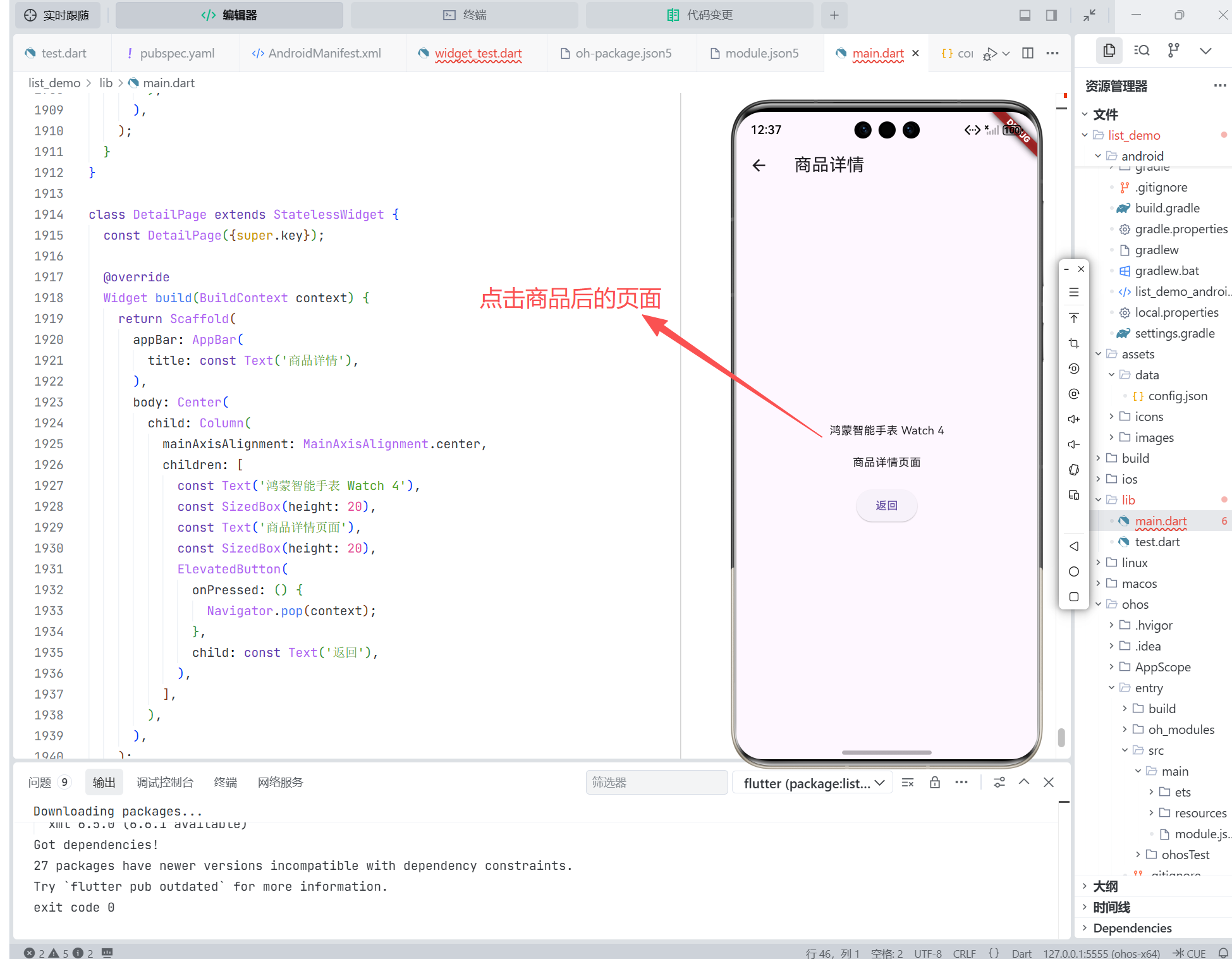
2.2 添加交互:整体可点击
class _ProductCard extends StatelessWidget {
const _ProductCard();
Widget build(BuildContext context) {
return Card(
// 添加点击水波纹效果
clipBehavior: Clip.hardEdge, // 确保水波纹不溢出圆角
child: InkWell(
onTap: () {
// 跳转详情页
Navigator.push(context, MaterialPageRoute(builder: (_) => DetailPage()));
},
child: Padding(
padding: const EdgeInsets.all(16.0),
child: Column(...), // 同上
),
),
);
}
}
💡 效果:点击卡片时显示 Material 波纹,提升反馈感。
三、进阶布局:多类型卡片模式
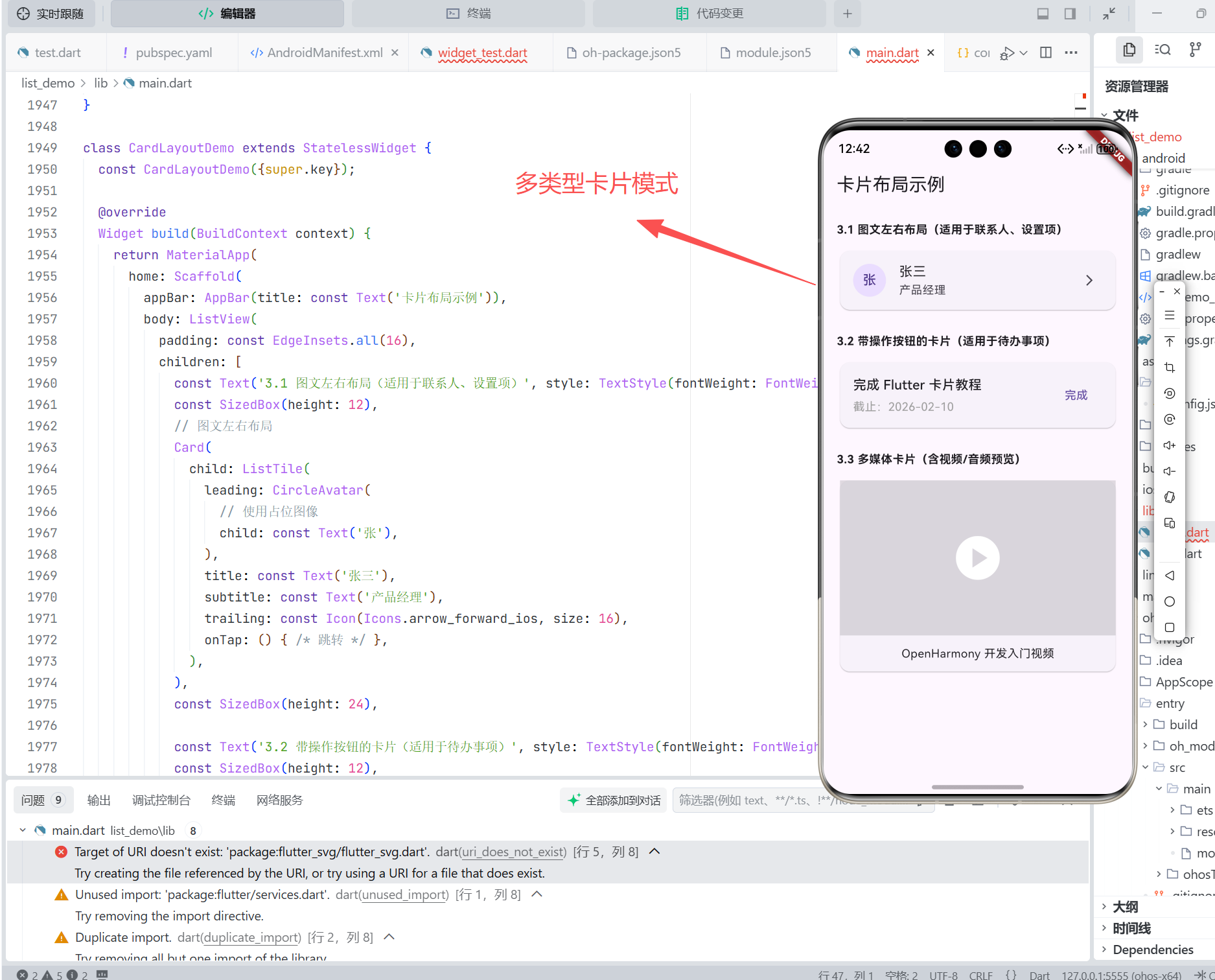
3.1 图文左右布局(适用于联系人、设置项)
Card(
child: ListTile(
leading: CircleAvatar(
backgroundImage: AssetImage('assets/images/avatar.png'),
),
title: Text('张三'),
subtitle: Text('产品经理'),
trailing: Icon(Icons.arrow_forward_ios, size: 16),
onTap: () { /* 跳转 */ },
),
)
✅ 适用场景:列表型信息,强调头像与名称。
3.2 带操作按钮的卡片(适用于待办事项)
Card(
child: Padding(
padding: const EdgeInsets.all(16.0),
child: Row(
children: [
Expanded(
child: Column(
crossAxisAlignment: CrossAxisAlignment.start,
children: [
Text('完成 Flutter 卡片教程', style: Theme.of(context).textTheme.titleMedium!),
const SizedBox(height: 4),
Text('截止:2026-02-10', style: TextStyle(color: Colors.grey)),
],
),
),
TextButton(
onPressed: () { /* 标记完成 */ },
style: TextButton.styleFrom(
foregroundColor: Theme.of(context).colorScheme.primary,
),
child: const Text('完成'),
),
],
),
),
)
🔧 技巧:使用 Expanded 让文本区域自适应剩余空间。
3.3 多媒体卡片(含视频/音频预览)
Card(
child: Column(
children: [
// 视频占位
Stack(
children: [
AspectRatio(
aspectRatio: 16 / 9,
child: Container(color: Colors.black12),
),
const Positioned.fill(
child: Icon(Icons.play_circle, size: 64, color: Colors.white),
),
],
),
Padding(
padding: const EdgeInsets.all(12.0),
child: Text('OpenHarmony 开发入门视频', maxLines: 1, overflow: TextOverflow.ellipsis),
),
],
),
)
四、自定义样式:超越默认外观
4.1 调整阴影与圆角
Card(
elevation: 4, // 阴影深度(默认 1)
shape: RoundedRectangleBorder(
borderRadius: BorderRadius.circular(12), // 圆角(默认 4)
),
child: ...,
)
🎨 OpenHarmony 设计建议:
- 圆角:8–12 dp 更符合 HarmonyOS 风格
- 阴影:elevation 2–4 足够,避免过重
4.2 自定义背景色与边框
Card(
color: Colors.blue[50], // 浅蓝色背景
shadowColor: Colors.blue.withOpacity(0.3),
shape: RoundedRectangleBorder(
side: BorderSide(color: Colors.blue, width: 1), // 添加边框
borderRadius: BorderRadius.circular(12),
),
child: ...,
)
4.3 无阴影卡片(适用于列表项)
Card(
elevation: 0,
margin: const EdgeInsets.symmetric(vertical: 4), // 仅保留垂直间距
child: ListTile(...),
)
✅ 适用场景:设置列表、消息列表等密集型内容。
五、性能与可访问性优化
5.1 避免过度嵌套
- 尽量减少 Card > Container > Padding > Column 这类冗余嵌套
- 使用 ListTile 替代简单图文布局
5.2 语义化支持
Flutter Card 默认已包含无障碍支持。若需增强:
Semantics(
container: true,
label: '商品:鸿蒙手表,价格1299元',
child: Card(...),
)
5.3 列表中的复用
在 ListView.builder 中,确保 Card 子组件使用 const 构造函数(若可能),提升滚动性能:
ListView.builder(
itemCount: items.length,
itemBuilder: (context, index) {
return const _ReusableCard(); // 使用 const
},
)
六、OpenHarmony 平台实测与设计规范
6.1 视觉一致性验证
在 MatePad(OpenHarmony 4.0)上测试:
- 圆角渲染:平滑无锯齿
- 阴影效果:柔和自然,符合 Material 规范
- 点击反馈:水波纹动画流畅
✅ 结论:Card 在鸿蒙设备上视觉表现优秀。
6.2 适配 HarmonyOS Design
虽然 Flutter 使用 Material Design,但可通过微调贴近鸿蒙风格:
- 色彩:使用品牌主色替代 Material 蓝
- 圆角:增大至 12 dp
- 留白:增加内边距(16–24 dp)
- 图标:使用鸿蒙风格图标集
// 主题定制示例
ThemeData(
cardTheme: CardTheme(
shape: RoundedRectangleBorder(borderRadius: BorderRadius.circular(12)),
elevation: 2,
margin: const EdgeInsets.all(12),
),
)
七、常见问题与解决方案
| 卡片内容溢出 | 未限制文本行数 | 使用 maxLines + overflow |
| 圆角被裁剪 | 未设置 clipBehavior | Card(clipBehavior: Clip.hardEdge) |
| 阴影不显示 | elevation 为 0 或父容器遮挡 | 检查 elevation 值及父级 Stack/Clip |
| 点击无反馈 | 未包裹 InkWell | 用 InkWell 包裹 child |
八、总结
在 Flutter for OpenHarmony 开发中,Card 不仅仅是一个 Widget,更是一种信息组织的设计哲学。通过合理运用其默认样式与自定义能力,你可以快速构建出既符合 Material Design 规范、又贴近鸿蒙用户体验的高质量界面。
更重要的是,卡片模式天然支持响应式布局——在手机上单列展示,在平板上可改为网格布局,真正实现“一次开发,多端适配”。
现在,就打开你的项目,用一张精心设计的卡片,为用户呈现清晰、优雅的信息吧!
欢迎加入开源鸿蒙跨平台社区: https://openharmonycrossplatform.csdn.net