你已经学会了 Python 基础的变量、循环、函数,能写简单的小工具,但想进一步提升效率、写出更健壮的代码,却不知道从哪入手?这篇进阶教程,我会跳过枯燥的理论,聚焦工作中最常用的进阶技巧—— 数据结构高效用法、异常处理、模块包管理、面向对象基础,最后落地到 “批量处理 Excel” 的实战项目,学完就能用在工作中,新手也能轻松上手!
一、先明确:进阶要学什么?
入门阶段我们掌握了 “能用 Python 做事”,进阶的核心是:
- 更高效:用更少的代码实现更多功能(比如列表推导式替代循环);
- 更健壮:代码出错时不崩溃,还能给出清晰提示(异常处理进阶);
- 更规范:学会模块化编程,代码可复用、易维护;
- 更实用:对接实际工作场景(比如批量处理 Excel、自动生成报表)。
二、进阶知识点 1:数据结构高效用法(告别低效循环)
入门我们学了列表、字典的基础操作,进阶重点掌握 “高效写法”,大幅提升代码运行速度和简洁度。
1. 列表推导式(一行替代 for 循环)
入门用for循环生成列表,代码冗长;列表推导式用一行代码完成,效率提升 50% 以上。
基础用法:生成 / 筛选列表
python
运行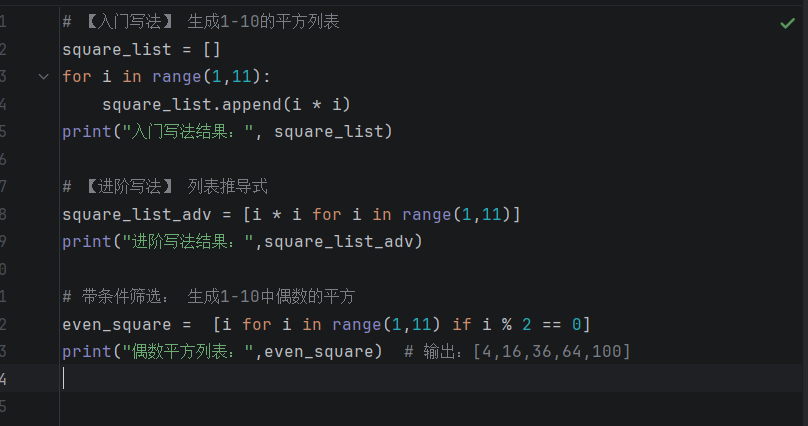
结果为: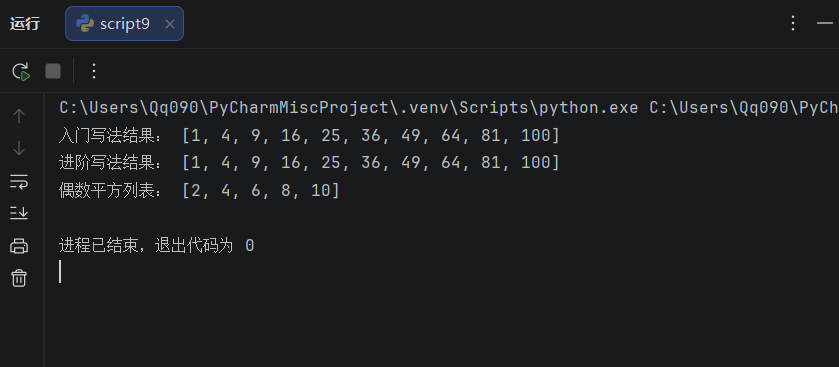 嵌套列表推导式(处理二维列表)
python
运行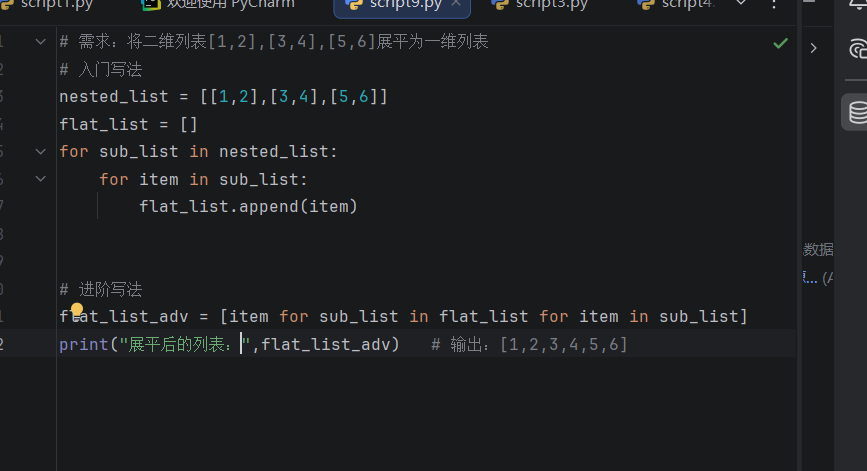
2. 字典高级用法(遍历、推导式、合并)
python
运行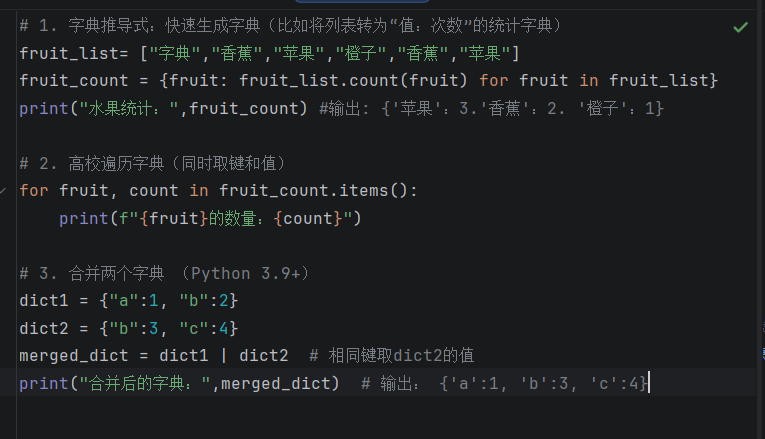

3. 集合(快速去重、交集 / 并集)
集合是进阶处理数据的 “神器”,尤其适合去重和数据对比:
python
运行

三、进阶知识点 2:异常处理进阶(让代码更健壮)
入门只简单用了try-except,进阶要掌握完整的异常处理逻辑,避免代码崩溃,还能精准定位问题。
1. 完整的异常处理结构(try-except-else-finally)
python
运行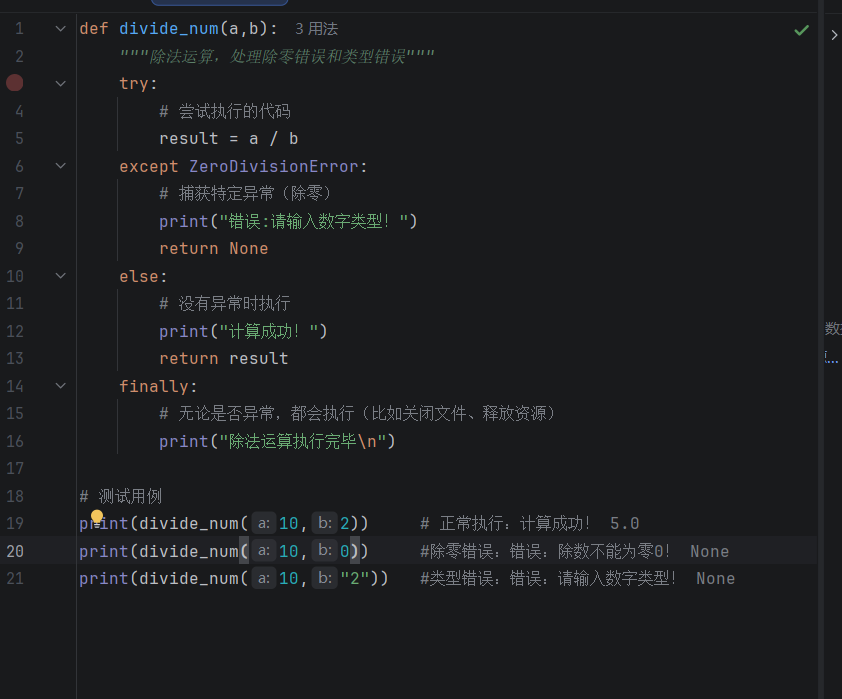
2. 自定义异常(处理业务逻辑错误)
当系统自带的异常不够用(比如 “年龄不能为负数”),可以自定义异常:
python
运行
四、进阶知识点 3:模块与包(代码复用的核心)
入门我们用了pandas、requests等第三方库,进阶要学会自定义模块和规范导入,让代码模块化。
1. 模块的导入技巧(避免命名冲突)
python
运行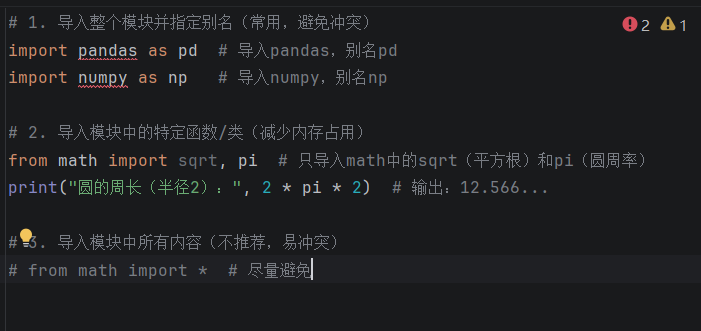
2. 自定义模块(复用自己的代码)
步骤 1:创建自定义模块文件(比如my_tools.py)
python
运行
步骤 2:在另一个文件中导入并使用
python
运行
五、进阶知识点 4:面向对象基础(OOP)
面向对象是 Python 进阶的核心,适合开发复杂程序(比如管理系统、工具类),核心是 “类” 和 “对象”。
1. 定义类和创建对象
python
运行

2. 类的继承(复用父类代码)
python
运行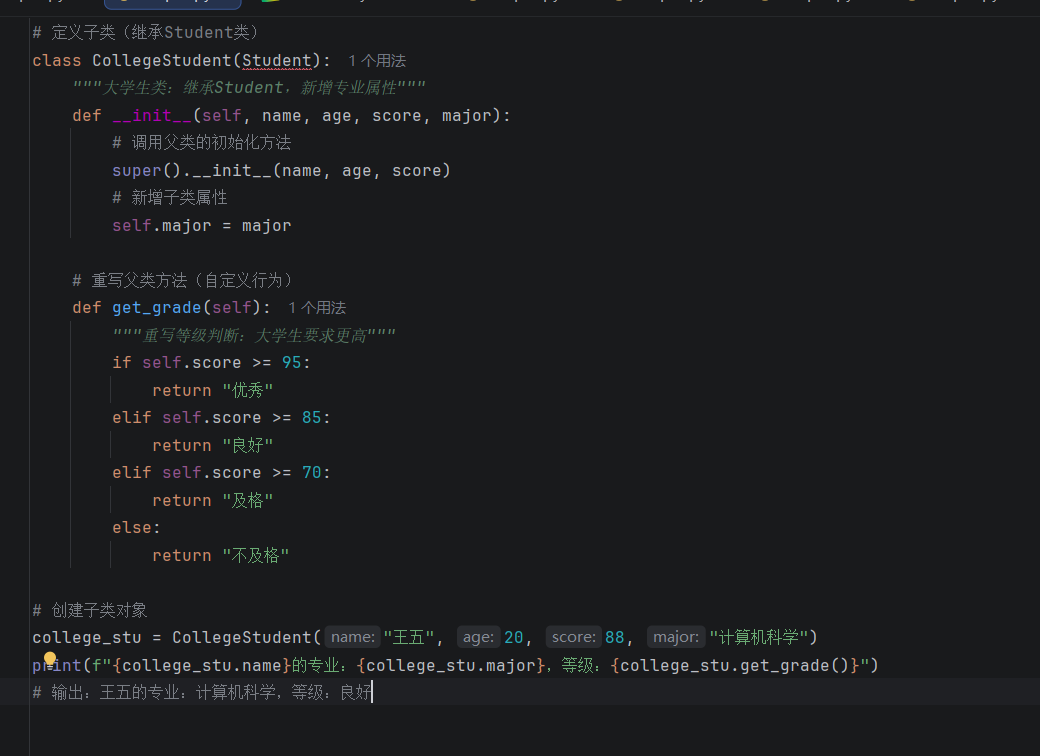
六、实战项目:批量处理 Excel(进阶核心实战)
结合以上进阶知识点,做一个工作中高频使用的项目:批量合并多个 Excel 文件,并筛选出指定条件的数据。
项目需求
完整代码(可直接运行)
python
运行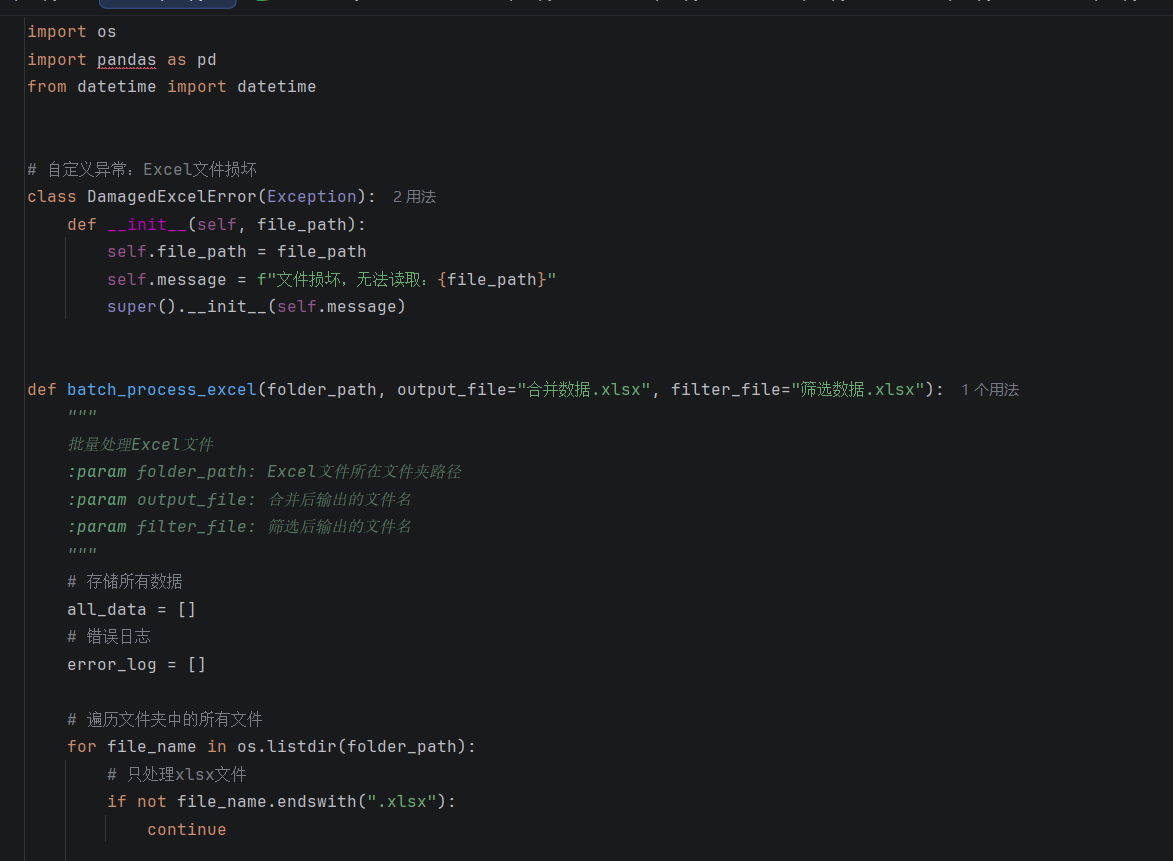

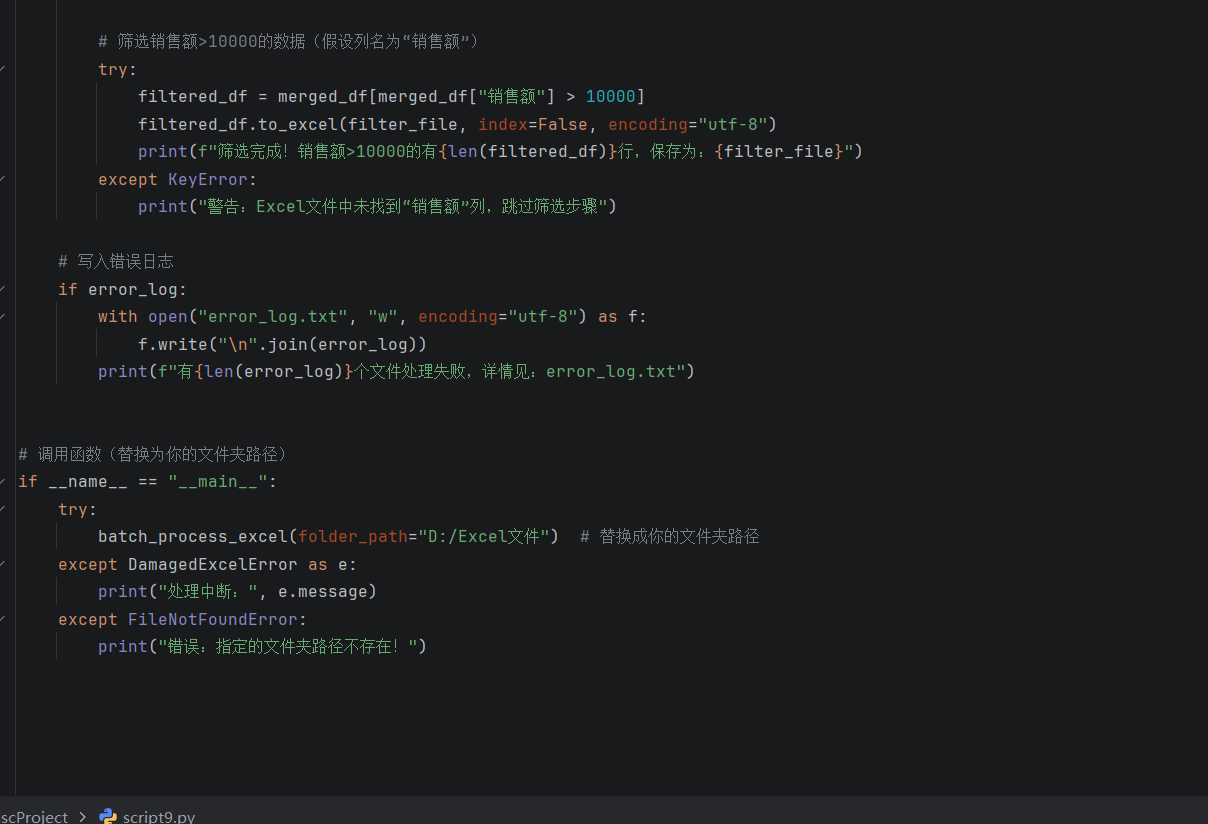
运行前准备
安装依赖库:
这个是安装 Python 的依赖库,很简单,跟着这几步操作就行:
安装步骤(分系统)
1. 打开命令行工具
- Windows:按下Win+R,输入cmd回车,打开 “命令提示符”;
- Mac/Linux:打开 “终端”(Mac 在启动台搜 “Terminal”)。
2. 复制命令并执行
把图里的这行命令直接粘贴到命令行里,按回车:
bash
运行
pip install pandas openpyxl -i https://pypi.tuna.tsinghua.edu.cn/simple
- 解释:这行命令是用pip(Python 的包管理工具)安装pandas(处理 Excel 的库)和openpyxl(读取 Excel 的引擎),-i后面是国内清华镜像源,能加快下载速度。
3. 等待安装完成
命令执行后,会显示 “Collecting pandas…”“Installing collected packages…” 的进度,最后出现 “Successfully installed…” 就说明安装成功了。
常见问题解决
如果提示 “pip 不是内部或外部命令”:
- 原因是 Python 的pip工具没加入系统环境变量;
- 解决:重新安装 Python 时,记得勾选 “Add Python to PATH”(安装界面的选项),或者手动把 Python 的Scripts文件夹路径(比如C:\\Python310\\Scripts)添加到系统环境变量的 “Path” 里。
运行效果
- 生成合并数据.xlsx:包含所有 Excel 文件的合并数据;
- 生成筛选数据.xlsx:只保留销售额 > 10000 的行;
- 生成error_log.txt:记录损坏 / 无法读取的文件(如有)。
七、进阶避坑指南
八、后续进阶方向
总结
如果运行代码时遇到具体问题(比如 Excel 读取失败、路径错误),欢迎在评论区留言!关注我,下一篇将分享 Python 自动化办公的高阶技巧(比如自动发邮件、生成可视化报表)。