文章目录
- 宠物之家:Flutter × OpenHarmony 打造“我的宠物”界面实战解析
-
- 前言
- 背景
- Flutter × OpenHarmony 跨端开发介绍
- 开发核心代码
-
- 逐行解析
- 逐行解析
- 心得
- 总结
宠物之家:Flutter × OpenHarmony 打造“我的宠物”界面实战解析
前言
随着移动端和物联网设备的快速发展,跨端应用开发越来越受到开发者关注。宠物管理类应用已经不仅仅局限于手机 App,智能家居设备、平板乃至可穿戴设备都需要同步体验。本文将基于 Flutter × OpenHarmony 技术栈,手把手实现一个“我的宠物”功能模块,并对核心代码进行详细解析,帮助开发者理解跨端 UI 构建和数据展示逻辑。 
背景
宠物管理类应用的核心功能之一是 展示宠物信息和日程安排,例如宠物的品种、年龄、每日喂食、遛狗和健康检查安排。在多端应用中,需要考虑:
- UI 跨端一致性
- 动态列表展示
- 响应式布局
Flutter 提供了强大的跨平台 UI 框架,而 OpenHarmony 可以无缝支持多终端分发和设备适配。将两者结合,可以快速实现一个界面优雅、性能流畅的“我的宠物”模块。
Flutter × OpenHarmony 跨端开发介绍
Flutter 是 Google 推出的开源 UI 框架,通过 Dart 语言构建高性能原生应用,可编译为 Android、iOS、Web 及桌面端应用。 OpenHarmony 是华为主导的分布式操作系统,支持多设备协作和分布式 UI 构建。使用 Flutter 开发 OpenHarmony 应用,可以在 HarmonyOS 设备上运行,并利用其分布式能力扩展到多屏协作。
核心优势:

开发核心代码
下面展示“我的宠物”模块的核心代码,并进行逐行解析:
// Pets Section
Container(
margin: EdgeInsets.symmetric(vertical: 20, horizontal: 16),
child: Column(
crossAxisAlignment: CrossAxisAlignment.start,
children: [
Row(
mainAxisAlignment: MainAxisAlignment.spaceBetween,
children: [
Text(
'我的宠物',
style: TextStyle(
fontSize: 18,
fontWeight: FontWeight.bold,
color: Color(0xFF333333),
),
),
TextButton(
onPressed: () {},
child: Text(
'查看全部',
style: TextStyle(
color: Color(0xFF6B8E23),
),
),
),
],
),
SizedBox(height: 16),
Container(
height: 180,
child: ListView.builder(
scrollDirection: Axis.horizontal,
itemCount: 3,
itemBuilder: (context, index) {
return _petCard(
index == 0 ? '金毛' : index == 1 ? '英短' : '哈士奇',
index == 0 ? '2岁' : index == 1 ? '1岁' : '3岁',
index == 0 ? (Colors.amber[300] ?? Colors.amber) : index == 1 ? (Colors.grey[400] ?? Colors.grey) : Colors.black87,
);
},
),
),
],
),
),
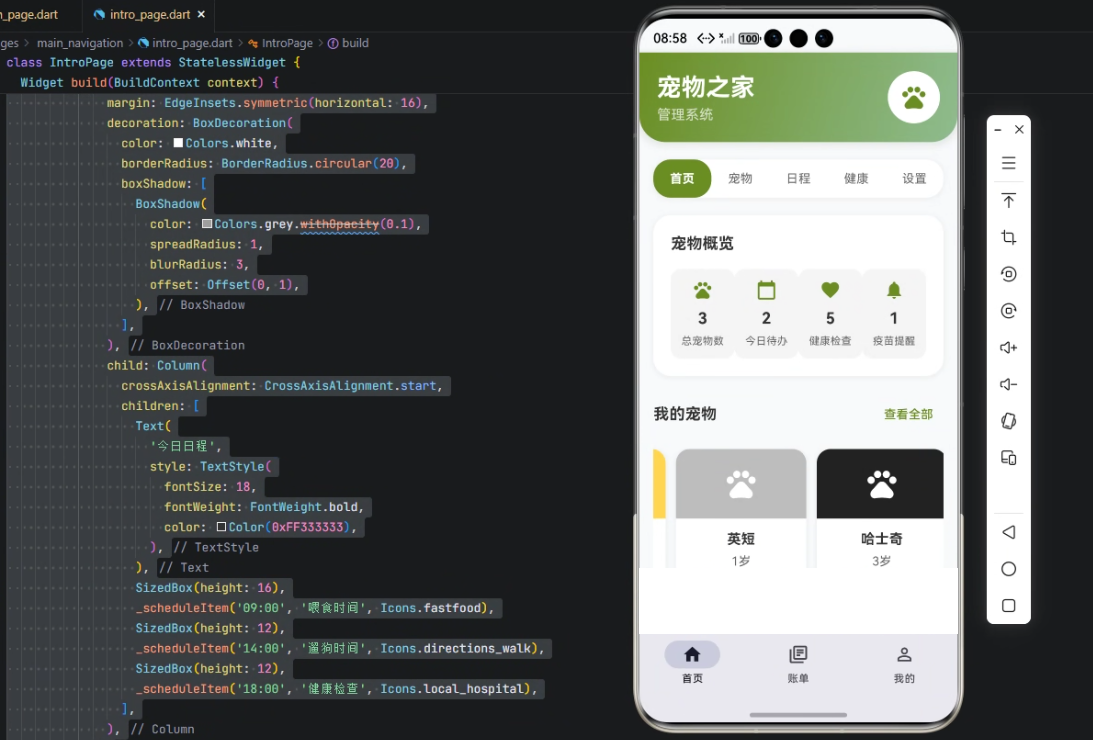
逐行解析
Container(margin: EdgeInsets.symmetric(…))
- 为宠物模块添加外边距,使整体内容在屏幕上有空白感。
- vertical: 20, horizontal: 16 表示上下边距 20,左右边距 16。
Column(crossAxisAlignment: CrossAxisAlignment.start, …)
- 垂直布局,内容从左对齐。
Row(mainAxisAlignment: MainAxisAlignment.spaceBetween, …)
- 水平布局,将标题和“查看全部”按钮分开排列。
Text('我的宠物', style: …)
- 标题文本,字号 18,加粗,颜色深灰。
TextButton(onPressed: …, child: Text('查看全部', style: …))
- 可点击按钮,文本绿色,点击事件可自定义逻辑。
SizedBox(height: 16)
- 占位控件,用于在标题与列表之间增加间距。
Container(height: 180, child: ListView.builder(…))
- 水平滚动列表,用于展示宠物卡片。
- itemCount: 3 表示有 3 个宠物。
- _petCard(…) 方法生成单个宠物卡片(可封装包含图片、名字、年龄和背景颜色)。
接着是日程模块:
// Schedule Section
Container(
padding: EdgeInsets.all(20),
margin: EdgeInsets.symmetric(horizontal: 16),
decoration: BoxDecoration(
color: Colors.white,
borderRadius: BorderRadius.circular(20),
boxShadow: [
BoxShadow(
color: Colors.grey.withOpacity(0.1),
spreadRadius: 1,
blurRadius: 3,
offset: Offset(0, 1),
),
],
),
child: Column(
crossAxisAlignment: CrossAxisAlignment.start,
children: [
Text(
'今日日程',
style: TextStyle(
fontSize: 18,
fontWeight: FontWeight.bold,
color: Color(0xFF333333),
),
),
SizedBox(height: 16),
_scheduleItem('09:00', '喂食时间', Icons.fastfood),
SizedBox(height: 12),
_scheduleItem('14:00', '遛狗时间', Icons.directions_walk),
SizedBox(height: 12),
_scheduleItem('18:00', '健康检查', Icons.local_hospital),
],
),
),
逐行解析
Container(padding: EdgeInsets.all(20), margin: EdgeInsets.symmetric(…))
- 内边距 20,外边距水平 16,保证模块不紧贴屏幕边缘。
BoxDecoration(color: Colors.white, borderRadius: …, boxShadow: …)
- 设置背景颜色为白色,圆角 20,添加轻微阴影,让模块有浮动感。
Column(crossAxisAlignment: CrossAxisAlignment.start, …)
- 垂直排列文本和日程项。
Text('今日日程', style: …)
- 模块标题,样式与宠物模块一致。
_scheduleItem(time, title, icon)
- 自定义方法,用于生成单条日程,包括时间、事件名称和图标。
- 可以封装为 Row,左侧时间,中间文字,右侧图标。
通过这种方式,我们实现了一个 跨端适配、界面美观、逻辑清晰的“我的宠物”模块。
心得
总结
通过本次“我的宠物”模块的开发实践,我们可以看到 Flutter × OpenHarmony 在跨端应用开发中的强大能力。借助 Flutter 的灵活布局和丰富组件,我们可以快速实现美观、响应式的界面;而 OpenHarmony 提供的多设备适配能力,则保证了应用在手机、平板、智慧屏等终端上都能保持一致的体验。
在实际开发中,合理的组件封装、清晰的布局逻辑、以及良好的视觉层次感,是提升用户体验和后期维护效率的关键。同时,通过封装 _petCard 和 _scheduleItem 等独立 Widget,我们能够快速扩展功能,适配更多宠物类型或日程事件,实现模块化、可复用的开发模式。
总的来说,Flutter 与 OpenHarmony 的结合,为跨端应用开发提供了高效、稳定且易维护的解决方案,非常适合现代多终端、多场景的应用需求。
通过 Flutter × OpenHarmony,我们可以快速构建跨端宠物管理应用,实现“我的宠物”模块的展示与日程管理功能。核心在于组件化布局、横向滚动列表、阴影和圆角设计以及可扩展的自定义 Widget。这种方法不仅适用于宠物应用,也适用于各种跨端信息展示类应用。
欢迎加入开源鸿蒙跨平台社区:https://openharmonycrossplatform.csdn.net