文章目录
- 基于 Flutter × OpenHarmony 的留守儿童帮扶平台:顶部横幅设计与实现
-
- 前言
- 背景
- Flutter × OpenHarmony 跨端开发介绍
- 开发核心代码(详细解析)
-
- 1. 顶部横幅 Widget 构建函数
- 2. 横幅内部布局:主题和关键数据
- 3. 横幅标题与副标题
- 4. 横幅数据项布局
- 5. 单个横幅数据项实现
- 心得
- 总结
基于 Flutter × OpenHarmony 的留守儿童帮扶平台:顶部横幅设计与实现
前言
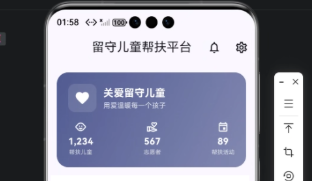
在现代社会,留守儿童问题一直备受关注。信息化手段不仅可以帮助社会机构更好地管理帮扶资源,还能通过数据可视化让关爱活动更直观、更有针对性。本文将分享如何使用 Flutter × OpenHarmony 构建一个留守儿童帮扶平台中的顶部横幅,实现平台主题展示与关键数据概览,并对代码进行逐行解析,帮助开发者理解跨端 UI 开发的细节。
背景
留守儿童帮扶平台通常需要:
Flutter 与 OpenHarmony 的结合可以很好地满足这些需求。Flutter 提供丰富的 UI 组件和高性能渲染,而 OpenHarmony 支持多终端部署,实现真正的跨端应用。
Flutter × OpenHarmony 跨端开发介绍
Flutter 通过 Dart 语言构建界面,使用 Widget 树管理 UI,支持声明式开发。OpenHarmony 通过 HarmonyOS 的能力实现跨设备适配。结合 Flutter × OpenHarmony,我们可以:
- 使用 Flutter 构建高保真 UI。
- 利用 OpenHarmony 的多端运行能力,快速部署到不同设备。
- 共享业务逻辑和界面代码,减少重复开发。
对于我们的留守儿童帮扶平台,Flutter 的灵活布局和丰富控件可以帮助我们快速实现顶部横幅及数据展示模块。
开发核心代码(详细解析)
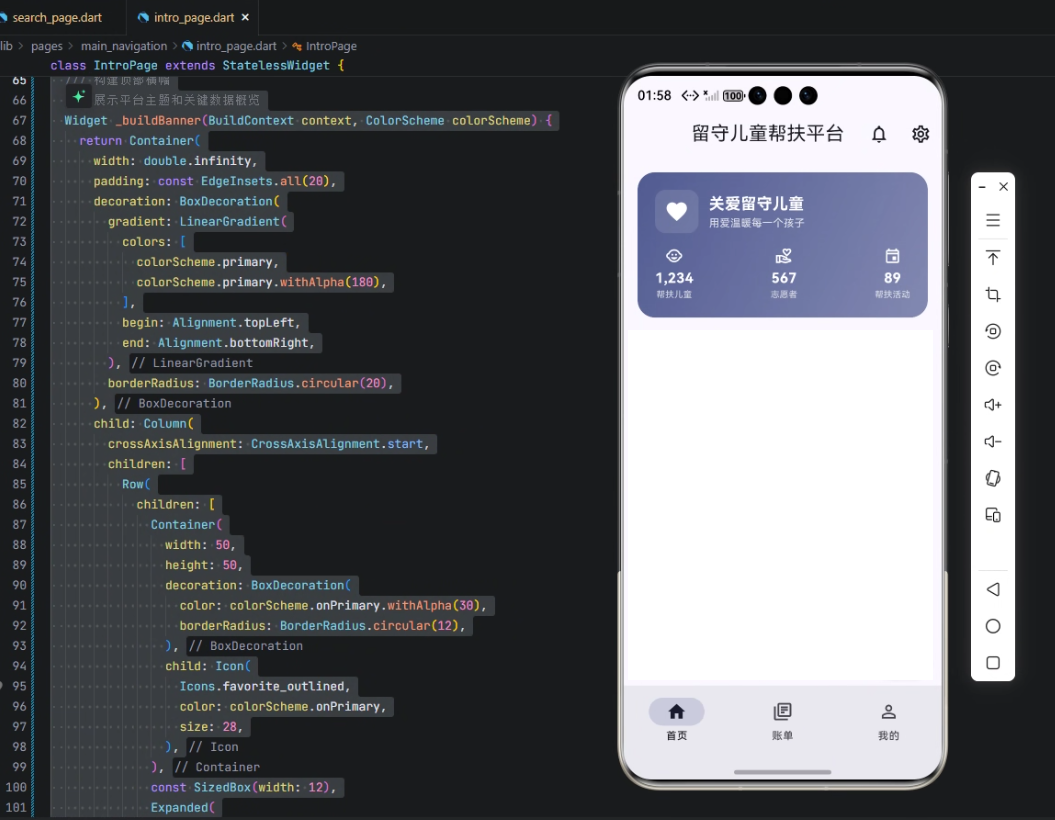
下面我们以顶部横幅组件为例,逐行解析其实现逻辑。
1. 顶部横幅 Widget 构建函数
Widget _buildBanner(BuildContext context, ColorScheme colorScheme) {
return Container(
width: double.infinity,
padding: const EdgeInsets.all(20),
decoration: BoxDecoration(
gradient: LinearGradient(
colors: [
colorScheme.primary,
colorScheme.primary.withAlpha(180),
],
begin: Alignment.topLeft,
end: Alignment.bottomRight,
),
borderRadius: BorderRadius.circular(20),
),
解析:
- Container 是 Flutter 的基础容器控件,用于包裹内容。
- width: double.infinity 表示横幅宽度填满父容器。
- padding: const EdgeInsets.all(20) 给横幅四周添加 20 像素内边距。
- decoration 用于设置背景和边框。
- LinearGradient 实现渐变背景,从左上到右下。
- borderRadius 设置圆角,使横幅更加柔和。
2. 横幅内部布局:主题和关键数据
child: Column(
crossAxisAlignment: CrossAxisAlignment.start,
children: [
Row(
children: [
Container(
width: 50,
height: 50,
decoration: BoxDecoration(
color: colorScheme.onPrimary.withAlpha(30),
borderRadius: BorderRadius.circular(12),
),
child: Icon(
Icons.favorite_outlined,
color: colorScheme.onPrimary,
size: 28,
),
),
const SizedBox(width: 12),
解析:
- Column 控制横幅的垂直布局。
- crossAxisAlignment: CrossAxisAlignment.start 将内容靠左对齐。
- 第一个 Row 用于展示主题图标和文字。
- 小图标使用 Container 包裹,背景色半透明,并设置圆角。
- Icon 显示心形图标,增强关爱主题。
- SizedBox(width: 12) 设置图标与文字间距。
3. 横幅标题与副标题
Expanded(
child: Column(
crossAxisAlignment: CrossAxisAlignment.start,
children: [
Text(
'关爱留守儿童',
style: TextStyle(
fontSize: 18,
fontWeight: FontWeight.bold,
color: colorScheme.onPrimary,
),
),
Text(
'用爱温暖每一个孩子',
style: TextStyle(
fontSize: 12,
color: colorScheme.onPrimary.withAlpha(200),
),
),
],
),
),
],
),
const SizedBox(height: 16),
解析:
- 使用 Expanded 让标题部分占据剩余空间。
- Text 控件用于显示平台主题与副标题。
- 通过 TextStyle 调整字体大小、加粗和颜色。
- SizedBox(height: 16) 在标题和数据行之间添加间距。
4. 横幅数据项布局
Row(
mainAxisAlignment: MainAxisAlignment.spaceBetween,
children: [
_buildBannerItem('帮扶儿童', '1,234', Icons.child_care_outlined, colorScheme),
_buildBannerItem('志愿者', '567', Icons.volunteer_activism_outlined, colorScheme),
_buildBannerItem('帮扶活动', '89', Icons.event_outlined, colorScheme),
],
),
解析:
- 另一个 Row 用于水平排列统计数据。
- mainAxisAlignment: MainAxisAlignment.spaceBetween 均匀分布三个数据项。
- _buildBannerItem 是自定义函数,用于构建单个数据模块,包括图标、数字和标签。
5. 单个横幅数据项实现
Widget _buildBannerItem(String label, String count, IconData icon, ColorScheme colorScheme) {
return Column(
children: [
Icon(
icon,
color: colorScheme.onPrimary,
size: 20,
),
const SizedBox(height: 4),
Text(
count,
style: TextStyle(
fontSize: 16,
fontWeight: FontWeight.bold,
color: colorScheme.onPrimary,
),
),
Text(
label,
style: TextStyle(
fontSize: 10,
color: colorScheme.onPrimary.withAlpha(180),
),
),
],
);
}
解析:
- Column 控制图标、数字和标签垂直排列。
- Icon 显示对应图标。
- Text 显示统计数字,使用加粗样式。
- 下方 Text 显示标签,字体小并半透明,确保视觉层级清晰。
- SizedBox(height: 4) 保持图标与数字之间的间距。
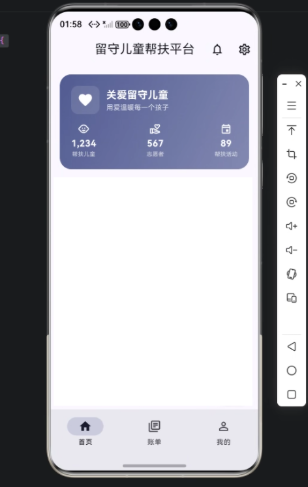
心得
通过这段代码,我深刻体会到:

总结
本文展示了如何使用 Flutter × OpenHarmony 构建留守儿童帮扶平台的顶部横幅,从 UI 设计、布局实现到统计数据展示进行了完整解析。通过渐变背景、圆角、图标与文本组合的方式,使横幅既美观又实用。模块化设计和颜色统一管理为后续扩展和跨端适配提供了便利。
借助 Flutter × OpenHarmony,开发者可以快速搭建高保真跨端应用,实现关爱留守儿童的社会价值与技术实践的结合。
欢迎加入开源鸿蒙跨平台社区:https://openharmonycrossplatform.csdn.net