整理了4 种实用且完整的登录跳转方式(含基础版、优化版、MDI 版,补充了子线程安全跳转),每种方式都包含前置窗体创建、完整代码、程序入口、运行效果、适用场景,所有代码可直接复制到项目中使用,同时说明各方式的核心差异和注意事项。
通用前置准备
先在 WinForm 项目中创建两个基础窗体,统一命名方便复用:
所有方式的登录验证基础逻辑一致(实际项目可替换为数据库 / 配置文件验证),下文仅替换登录成功后的跳转代码即可。
方式 1:隐藏登录窗 + 显示主窗体(最常用,推荐)
核心逻辑
登录成功后隐藏登录窗体(Hide()),实例化主窗体并显示,同时给主窗体绑定FormClosed事件 —— 主窗体关闭时自动关闭登录窗体,保证程序正常退出(避免登录窗后台驻留)。
完整实现代码
1. 登录窗体(FrmLogin)- 登录按钮点击事件
using System;
using System.Windows.Forms;
namespace WinFormLoginJump
{
public partial class FrmLogin : Form
{
public FrmLogin()
{
InitializeComponent();
}
// 登录按钮点击事件(双击按钮自动生成)
private void btnLogin_Click(object sender, EventArgs e)
{
// 1. 获取并清洗输入的账号密码
string account = txtAccount.Text.Trim();
string pwd = txtPwd.Text.Trim();
// 2. 简单登录验证(实际项目替换为数据库/Redis/配置文件验证)
if (string.IsNullOrEmpty(account) || string.IsNullOrEmpty(pwd))
{
MessageBox.Show("账号和密码不能为空!", "提示", MessageBoxButtons.OK, MessageBoxIcon.Warning);
return;
}
if (account == "admin" && pwd == "123456")
{
// 3. 登录成功,执行核心跳转逻辑
FrmMain mainFrm = new FrmMain();
// 给主窗体传值:显示当前登录账号(实用拓展)
mainFrm.LoginUser = account;
// 绑定主窗体关闭事件:主窗体关闭则关闭登录窗,程序退出
mainFrm.FormClosed += (s, args) => { this.Close(); };
// 显示主窗体
mainFrm.Show();
// 隐藏登录窗体
this.Hide();
}
else
{
MessageBox.Show("账号或密码错误!", "错误", MessageBoxButtons.OK, MessageBoxIcon.Error);
// 清空密码框,聚焦账号框(优化体验)
txtPwd.Clear();
txtAccount.Focus();
}
}
}
}
Program.cs文件
2. 主窗体(FrmMain)- 接收登录账号并显示
using System.Windows.Forms;
namespace WinFormLoginJump
{
public partial class FrmMain : Form
{
// 定义公共属性,接收登录窗体传递的账号
public string LoginUser { get; set; }
public FrmMain()
{
InitializeComponent();
}
// 主窗体加载事件(双击窗体空白处/属性窗口添加)
private void FrmMain_Load(object sender, EventArgs e)
{
// 显示当前登录用户
lblLoginUser.Text = $"当前登录:{LoginUser},欢迎使用系统!";
}
}
}
3. 程序入口(Program.cs)- 默认无需修改
using System;
using System.Windows.Forms;
namespace WinFormLoginJump
{
static class Program
{
[STAThread]
static void Main()
{
Application.EnableVisualStyles();
Application.SetCompatibleTextRenderingDefault(false);
// 程序启动先显示登录窗体,作为默认入口
Application.Run(new FrmLogin());
}
}
}
运行效果
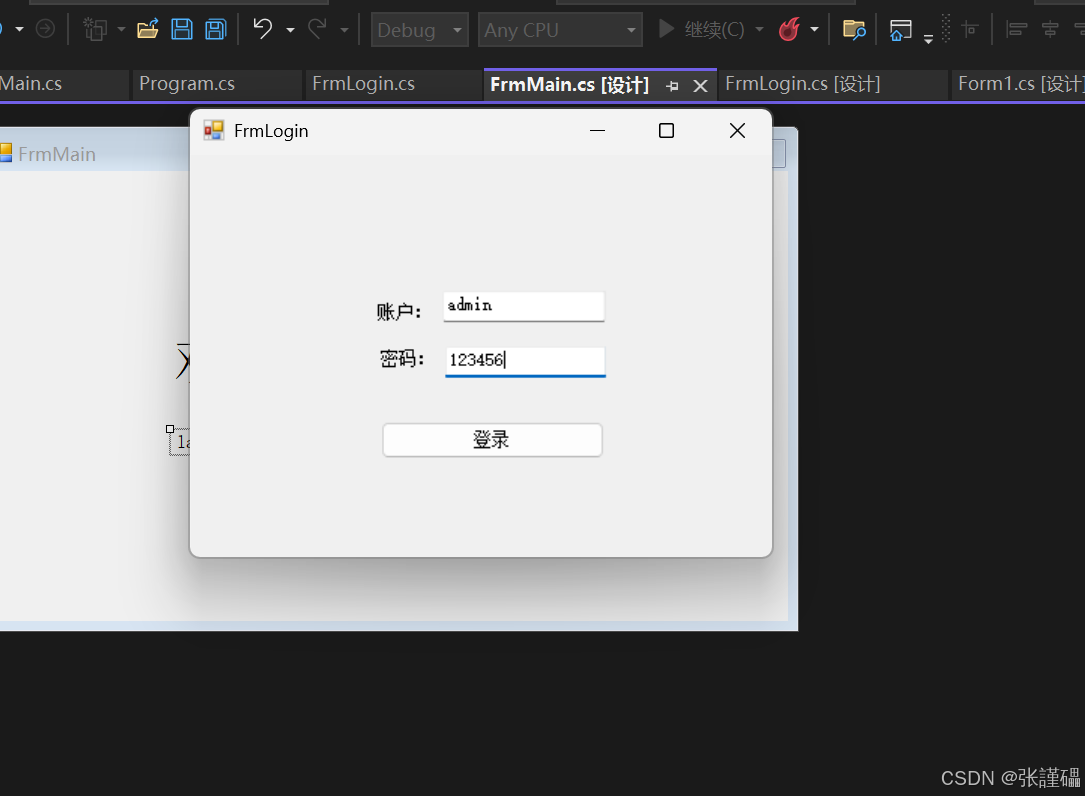
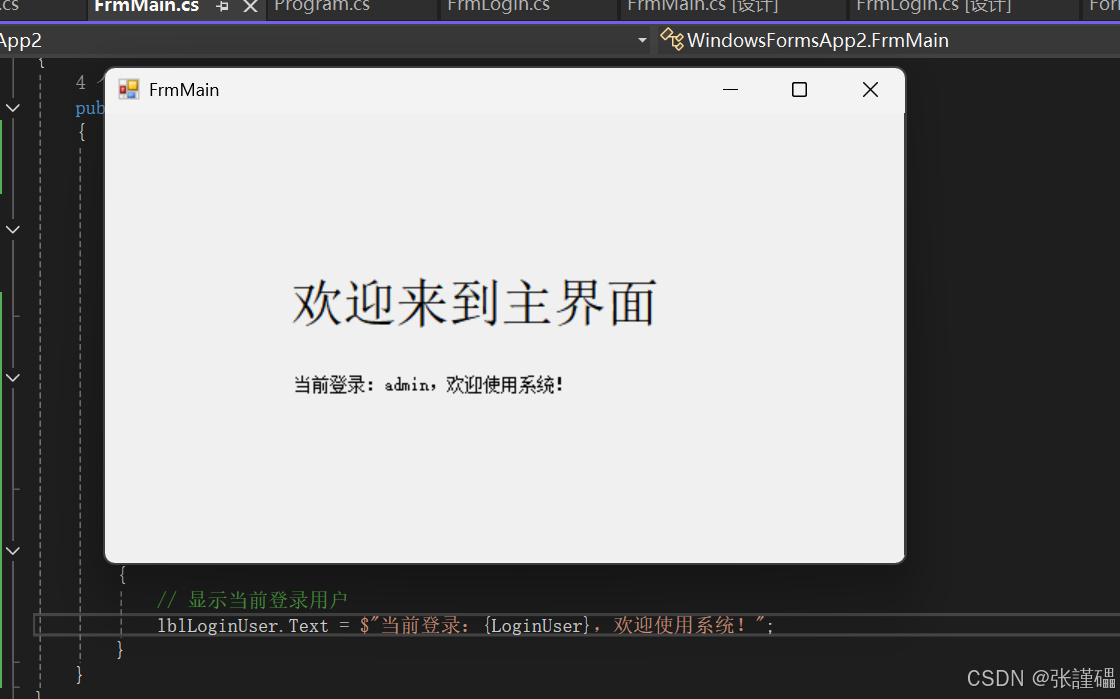
适用场景 & 优缺点
- ✅ 适用:90% 以上的普通 WinForm 单窗体项目(如小型管理系统、工具类程序);
- ✅ 优点:逻辑简单、入口清晰,主窗体关闭后程序正常退出,无内存驻留,支持后续重新显示登录窗;
- ❌ 缺点:仅适用于单主窗体架构,不支持 MDI 多子窗体场景。
方式 2:关闭登录窗 + 重新启动主窗体(释放登录窗资源)
核心逻辑
登录成功后直接关闭登录窗体(this.Close()),通过Application.Run(new FrmMain())重新启动程序的消息循环,将主窗体作为程序新入口,登录窗体资源被完全释放。
完整实现代码
1. 登录窗体(FrmLogin)- 仅修改登录成功后的跳转代码
其他验证逻辑和方式 1 一致,仅替换登录成功的代码块:
// 登录成功,核心跳转逻辑(替换方式1的对应代码)
FrmMain mainFrm = new FrmMain();
mainFrm.LoginUser = account;
// 关闭登录窗体(退出原消息循环,释放登录窗资源)
this.Close();
// 重新启动消息循环,将主窗体作为程序新入口
Application.Run(mainFrm);
2. 主窗体(FrmMain)& 程序入口(Program.cs)
和方式 1 完全一致,无需修改。
运行效果
关键注意点
如果需要禁止用户通过右上角叉号关闭登录窗(强制通过登录按钮操作),可在 FrmLogin 中添加FormClosing事件:
// FrmLogin的窗体关闭事件(属性窗口找到FormClosing双击)
private void FrmLogin_FormClosing(object sender, FormClosingEventArgs e)
{
// 仅禁止用户手动点击叉号关闭,其他关闭方式(如代码this.Close())不影响
if (e.CloseReason == CloseReason.UserClosing)
{
e.Cancel = true; // 取消关闭操作
MessageBox.Show("请通过登录按钮完成系统进入!", "提示", MessageBoxButtons.OK, MessageBoxIcon.Information);
}
}
适用场景 & 优缺点
- ✅ 适用:普通单窗体项目、需要完全释放登录窗资源的场景(如登录窗包含大量资源、无需重新显示登录窗);
- ✅ 优点:登录窗资源彻底释放,主窗体是独立入口,无后台驻留;
- ❌ 缺点:登录窗关闭后无法再显示,不支持 MDI 架构。
方式 3:MDI 多窗体架构的登录跳转(企业级项目)
核心场景
适用于多模块企业级项目(如 ERP、管理系统),存在一个MDI 主容器窗体,所有功能子窗体都在主窗体内显示,需先登录再打开 MDI 主窗体。
核心前提
MDI 主窗体FrmMain需设置为MDI 容器(IsMdiContainer = true),一个程序只能有一个 MDI 容器,所有子窗体需指定MdiParent为 MDI 主窗体。
完整实现代码
1. 新增子窗体(FrmHome)- 作为 MDI 主窗体的首页
右键项目→添加→Windows 窗体→命名FrmHome,简单添加一个Label显示 “系统首页” 即可。
2. MDI 主窗体(FrmMain)- 设置为 MDI 容器
using System.Windows.Forms;
namespace WinFormLoginJump
{
public partial class FrmMain : Form
{
public string LoginUser { get; set; }
public FrmMain()
{
InitializeComponent();
// 关键:设置为MDI容器(也可在属性窗口直接设置IsMdiContainer = true)
this.IsMdiContainer = true;
// 优化体验:主窗体最大化、设置标题
this.WindowState = FormWindowState.Maximized;
this.Text = "系统管理平台-MDI主窗体";
}
private void FrmMain_Load(object sender, EventArgs e)
{
lblLoginUser.Text = $"当前登录:{LoginUser} | MDI系统管理平台";
// 自动加载首页子窗体(登录成功后直接显示)
LoadHomeFrm();
}
// 封装加载首页子窗体的方法
public void LoadHomeFrm()
{
FrmHome homeFrm = new FrmHome();
homeFrm.MdiParent = this; // 关键:指定父窗体为MDI主窗体
homeFrm.Text = "系统首页";
homeFrm.Show();
}
}
}
3. 登录窗体(FrmLogin)- MDI 架构跳转代码
使用隐藏登录窗的逻辑(推荐,方便后续重新登录),代码和方式 1 基本一致,无额外修改:
// 登录成功后的跳转代码(和方式1完全一致)
FrmMain mdiMain = new FrmMain();
mdiMain.LoginUser = account;
mdiMain.FormClosed += (s, args) => { this.Close(); };
mdiMain.Show();
this.Hide();
4. 程序入口(Program.cs)
和方式 1 完全一致,无需修改。
运行效果
关键注意点
适用场景 & 优缺点
- ✅ 适用:企业级多模块 WinForm 项目(MDI 架构、多子窗体切换);
- ✅ 优点:适配 MDI 核心特性,子窗体管理规范,支持后续重新显示登录窗;
- ❌ 缺点:比普通单窗体多一点配置,小项目无需使用。
方式 4:子线程验证 + 跨线程安全跳转(优化体验)
核心场景
实际项目中,登录验证可能涉及数据库查询、网络请求(耗时操作),若在主线程执行会导致登录窗 “卡死”,因此需要在子线程中做验证,验证成功后跨线程安全跳转到主窗体(WinForm 控件仅能在主线程操作)。
完整实现代码
1. 登录窗体(FrmLogin)- 子线程验证 + 跨线程跳转
需引入System.Threading,核心是用Invoke实现跨线程操作控件 / 跳转:
using System;
using System.Windows.Forms;
using System.Threading;
namespace WinFormLoginJump
{
public partial class FrmLogin : Form
{
public FrmLogin()
{
InitializeComponent();
}
private void btnLogin_Click(object sender, EventArgs e)
{
string account = txtAccount.Text.Trim();
string pwd = txtPwd.Text.Trim();
if (string.IsNullOrEmpty(account) || string.IsNullOrEmpty(pwd))
{
MessageBox.Show("账号密码不能为空!", "提示", MessageBoxButtons.OK, MessageBoxIcon.Warning);
return;
}
// 禁用登录按钮,防止重复点击(优化体验)
btnLogin.Enabled = false;
btnLogin.Text = "验证中…";
// 开启子线程执行耗时的登录验证
Thread thread = new Thread(() =>
{
// 模拟数据库/网络请求(耗时2秒)
Thread.Sleep(2000);
bool isLoginSuccess = (account == "admin" && pwd == "123456");
// 跨线程操作:WinForm控件只能在主线程修改,需用Invoke
this.Invoke(new Action(() =>
{
// 恢复登录按钮状态
btnLogin.Enabled = true;
btnLogin.Text = "登录";
if (isLoginSuccess)
{
// 登录成功,执行方式1的跳转逻辑(隐藏登录窗+显示主窗体)
FrmMain mainFrm = new FrmMain();
mainFrm.LoginUser = account;
mainFrm.FormClosed += (s, args) => { this.Close(); };
mainFrm.Show();
this.Hide();
}
else
{
MessageBox.Show("账号或密码错误!", "错误", MessageBoxButtons.OK, MessageBoxIcon.Error);
txtPwd.Clear();
txtAccount.Focus();
}
}));
});
// 启动子线程,设置为后台线程(程序退出时自动销毁)
thread.IsBackground = true;
thread.Start();
}
}
}
2. 主窗体(FrmMain)& 程序入口(Program.cs)
和方式 1 完全一致,无需修改。
运行效果
核心知识点
- WinForm 是单线程控件模型,所有控件的创建、修改、显示必须在主线程(UI 线程) 执行;
- 子线程中需通过Control.Invoke()/Control.BeginInvoke()实现跨线程安全操作 UI;
- 耗时操作(数据库、网络、文件读写)必须放在子线程,避免 UI 线程阻塞。
适用场景 & 优缺点
- ✅ 适用:所有包含耗时登录验证的 WinForm 项目(普通单窗体 / MDI 架构均可);
- ✅ 优点:解决 UI 卡顿问题,提升用户体验,符合 WinForm 线程安全规范;
- ❌ 缺点:比普通跳转多一点线程代码,简单验证场景无需使用。
拓展:登录状态的全局保存(实用必备)
登录成功后,主窗体 / 子窗体通常需要全局获取用户信息 / 登录状态(如权限验证、显示账号),推荐 2 种轻量且实用的全局保存方式:
方式 1:静态类(最推荐,轻量灵活)
右键项目→添加→类→命名GlobalInfo,定义静态属性保存全局信息:
namespace WinFormLoginJump
{
// 全局信息静态类,保存登录状态、用户信息
public static class GlobalInfo
{
// 当前登录用户账号
public static string LoginAccount { get; set; }
// 当前登录用户姓名
public static string LoginName { get; set; }
// 用户角色(用于权限验证)
public static string UserRole { get; set; }
// 登录状态
public static bool IsLogin { get; set; } = false;
}
}
登录成功时赋值(FrmLogin 中):
// 登录成功后给全局静态类赋值
GlobalInfo.LoginAccount = account;
GlobalInfo.LoginName = "系统管理员";
GlobalInfo.UserRole = "Admin";
GlobalInfo.IsLogin = true;
任意窗体中获取(如 FrmMain、FrmHome):
// 直接通过类名访问,无需实例化
if (GlobalInfo.IsLogin && GlobalInfo.UserRole == "Admin")
{
lblTip.Text = $"欢迎{GlobalInfo.LoginName}(超级管理员)";
}
方式 2:窗体构造函数传参(简单场景)
适用于仅主窗体需要用户信息的简单场景,如方式 1 中通过mainFrm.LoginUser = account传参,适合轻量需求。
总结
4 种登录跳转方式各有适用场景,核心选择原则:
所有方式的代码均可直接复制复用,仅需根据实际项目修改登录验证逻辑(如替换为数据库查询)和窗体控件名称即可。