超详细ubuntu22.04部署k8s1.28高可用(一)【多master+keepalived+nginx实现负载均衡】
文章目录
- 超详细ubuntu22.04部署k8s1.28高可用(一)【多master+keepalived+nginx实现负载均衡】
- 一、整体架构说明
- 二、环境准备
- 三、Kubeadm部署K8S集群
-
- 1. 安装常用依赖(每台服务器)
- 2. 基础配置(192.168.24.31~34)
- 3. 安装containerd(192.168.24.31~34)
- 4. 安装kubelet、kubeadm、kubectl(192.168.24.31~34)
- 5. 安装Nginx并配置(192.168.24.35~36)
- 6. 安装Keepalived并配置(192.168.24.35~36)
- 7. 初始化集群(192.168.24.31)
- 8. 安装网络插件
- 总结
随着业务规模扩大和系统稳定性要求的不断提升,单 Master 的 Kubernetes 集群在生产环境中已经难以满足高可用需求。一旦 Master 节点发生故障,集群将面临 API 不可用、调度停止等风险,严重影响业务运行
Kubernetes 官方推荐通过 多 Master + etcd 集群 的方式构建高可用控制平面,但在多 Master 架构下,如何为 kube-apiserver 提供统一、稳定的访问入口,成为集群高可用部署中的关键问题
在生产实践中,常见的解决方案是通过 Keepalived + Nginx:
- Keepalived 提供 VIP 漂移能力,保证访问入口的高可用
- Nginx 作为四层或七层负载均衡器,将请求分发到后端多个 Master 节点上的 kube-apiserver
- 多个 Master 节点同时运行 kube-apiserver / controller-manager / scheduler,并配合 etcd 集群 实现控制平面的整体高可用
本篇将基于 Kubernetes 1.28 版本,详细介绍一种 生产可落地的高可用部署方案,通过:
- 多 Master + 多 etcd 架构
- Keepalived 提供 VIP
- Nginx 实现 kube-apiserver 的负载均衡
构建一个稳定、可靠、可扩展的 Kubernetes 高可用集群,为后续的业务容器化部署和集群运维打下坚实基础
一、整体架构说明
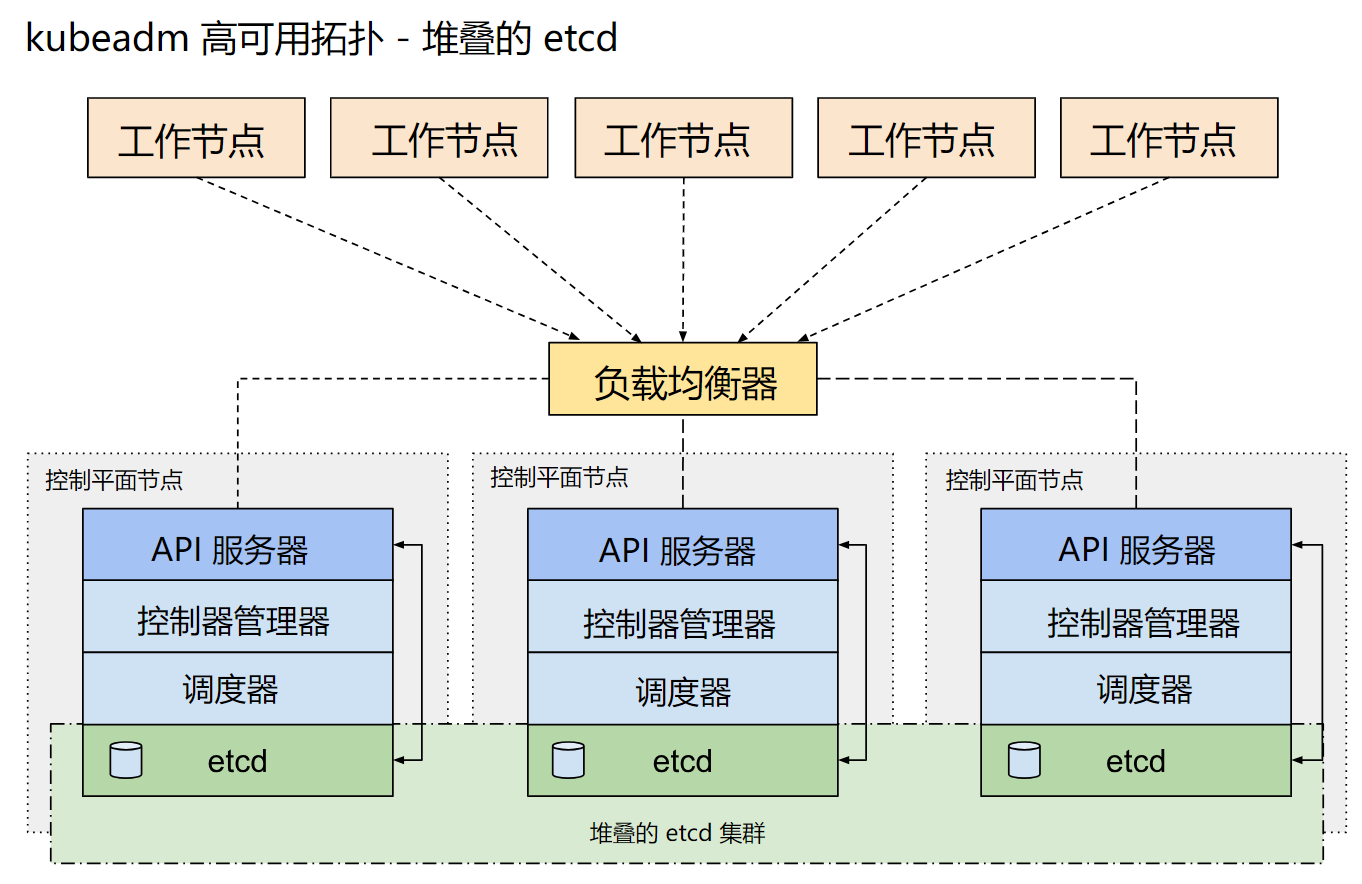
本方案采用 三 Master + 两节点负载均衡 的经典高可用架构:
- 控制平面高可用: 多个 Master 节点同时运行 kube-apiserver、controller-manager、scheduler 组件
- etcd 高可用:每个 Master 节点部署一个 etcd 实例,组成三节点 etcd 集群
- 访问入口高可用:Keepalived 提供 VIP,Nginx 监听 VIP 并将请求负载到后端 Master 节点
无论单个 Master、单个 etcd 节点,还是单个负载均衡节点发生故障,集群都可以自动切换,确保 Kubernetes API 服务持续可用
二、环境准备
| master-01 + etcd-01节点 | k8s-master-1 | 192.168.24.31 | apiserver controller-manager scheduler proxy etcd |
| master-02 + etcd-02节点 | k8s-master-2 | 192.168.24.32 | apiserver controller-manager scheduler proxy etcd |
| master-03 + etcd-03节点 | k8s-master-3 | 192.168.24.33 | apiserver controller-manager scheduler proxy etcd |
| node-01 节点 | k8s-node-1 | 192.168.24.34 | kubelet proxy(资源有限,本demo只使用一个node节点) |
| nginx + keepalive-01节点 | keepalived-1 | 192.168.24.35 | nginx keepalived(主) |
| nginx + keepalive-02节点 | keepalived-2 | 192.168.24.36 | nginx keepalived(备) |
三、Kubeadm部署K8S集群
1. 安装常用依赖(每台服务器)
apt install iproute2 net-tools ntpdate tcpdump telnet traceroute nfs-kernel-server nfs-common lrzsz tree openssl libssl-dev libpcre3 libpcre3-dev zlib1g-dev ntpdate tcpdump telnet traceroute gcc openssh-server lrzsz tree openssl libssl-dev libpcre3 libpcre3-dev zlib1g-dev ntpdate tcpdump telnet traceroute iotop unzip zip vim -y
2. 基础配置(192.168.24.31~34)
# 配置主机名
hostnamectl set-hostname k8s-master-1
hostnamectl set-hostname k8s-master-2
hostnamectl set-hostname k8s-master-3
hostnamectl set-hostname k8s-node-1
# 配置hosts文件
cat >> /etc/hosts << EOF
192.168.24.31 k8s-master-1
192.168.24.32 k8s-master-2
192.168.24.33 k8s-master-3
192.168.24.34 k8s-master-4
EOF
# 关闭swap分区
swapoff -a
sed -i '/swap/d' /etc/fstab
# 加载内核模块
cat <<EOF | tee /etc/modules-load.d/containerd.conf
overlay
br_netfilter
EOF
modprobe overlay
modprobe br_netfilter
# 加载sysctl参数
cat <<EOF | tee /etc/sysctl.d/kubernetes.conf
net.bridge.bridge-nf-call-ip6tables = 1
net.bridge.bridge-nf-call-iptables = 1
net.ipv4.ip_forward = 1
net.ipv4.ip_nonlocal_bind=1
EOF
sysctl –system
3. 安装containerd(192.168.24.31~34)
# 安装containerd(K8s1.24版本以后已经不使用docker作为容器运行时了)
apt update
apt install -y containerd
# 生成配置文件
mkdir -p /etc/containerd
containerd config default | tee /etc/containerd/config.toml
# 修改cgroup驱动和镜像地址
sed -i 's/SystemdCgroup = false/SystemdCgroup = true/' /etc/containerd/config.toml
sed -i 's#sandbox_image = "registry.k8s.io/pause:3.8"#sandbox_image = "registry.aliyuncs.com/google_containers/pause:3.9"#' /etc/containerd/config.toml
# 启动containerd
systemctl restart containerd
systemctl enable containerd
containerd –version
4. 安装kubelet、kubeadm、kubectl(192.168.24.31~34)
# 添加阿里云GPG KEY
mkdir -p /etc/apt/keyrings
curl -fsSL https://mirrors.aliyun.com/kubernetes-new/core/stable/v1.28/deb/Release.key \\
| gpg –dearmor -o /etc/apt/keyrings/kubernetes-apt-keyring.gpg
# 添加阿里云K8S源
cat <<EOF | tee /etc/apt/sources.list.d/kubernetes.list
deb [signed-by=/etc/apt/keyrings/kubernetes-apt-keyring.gpg] \\
https://mirrors.aliyun.com/kubernetes-new/core/stable/v1.28/deb/ /
EOF
# 更新并安装
apt update
apt install -y kubelet kubeadm kubectl
# 配置开机自启
systemctl enable kubelet –now
systemctl status kubelet #可以看到状态是auto-restart,正常
5. 安装Nginx并配置(192.168.24.35~36)
# 安装nginx
#安装必备组件
sudo apt install curl gnupg2 ca-certificates lsb-release ubuntu-keyring
#导入导入官方nginx签名密钥,以便apt可以验证包的真实性,获取密钥
curl https://nginx.org/keys/nginx_signing.key | gpg –dearmor \\
| sudo tee /usr/share/keyrings/nginx-archive-keyring.gpg >/dev/null
#设置apt存储库
echo "deb [signed-by=/usr/share/keyrings/nginx-archive-keyring.gpg] \\
http://nginx.org/packages/ubuntu `lsb_release -cs` nginx" \\
| sudo tee /etc/apt/sources.list.d/nginx.list
#使用主线nginx包
echo "deb [signed-by=/usr/share/keyrings/nginx-archive-keyring.gpg] \\
http://nginx.org/packages/mainline/ubuntu `lsb_release -cs` nginx" \\
| sudo tee /etc/apt/sources.list.d/nginx.list
#设置存储库
echo -e "Package: *\\nPin: origin nginx.org\\nPin: release o=nginx\\nPin-Priority: 900\\n" \\
| sudo tee /etc/apt/preferences.d/99nginx
#更新源并安装nginx
apt update
apt install nginx
# 配置nginx
vim /etc/nginx/nginx.conf
http {
include /etc/nginx/mime.types;
default_type application/octet-stream;
log_format main '$remote_addr – $remote_user [$time_local] "$request" '
'$status $body_bytes_sent "$http_referer" '
'"$http_user_agent" "$http_x_forwarded_for"';
access_log /var/log/nginx/access.log main;
sendfile on;
#tcp_nopush on;
keepalive_timeout 65;
#gzip on;
include /etc/nginx/conf.d/*.conf;
}
stream {
upstream kube_apiserver {
server 192.168.24.31:6443;
server 192.168.24.32:6443;
server 192.168.24.33:6443;
}
server {
listen 6443;
proxy_pass kube_apiserver;
}
}
# 启动nginx
nginx -t && nginx
# 验证nginx端口是否启动
ss -tnlp

6. 安装Keepalived并配置(192.168.24.35~36)
# 安装keepalived
apt install keepalived
# 配置keepalived
vim /etc/keepalived/keepalived.conf (192.168.24.35)
vrrp_instance VI_1 {
state MASTER #主节点
interface ens160 #根据自己网卡名称进行更改
virtual_router_id 51
priority 100 #节点优先级
advert_int 1
authentication {
auth_type PASS
auth_pass 1234
}
virtual_ipaddress {
192.168.24.30 #定义的VIP地址
}
}
vim /etc/keepalived/keepalived.conf (192.168.24.36)
vrrp_instance VI_1 {
state BACKUP #备用节点
interface ens160
virtual_router_id 51
priority 90
advert_int 1
authentication {
auth_type PASS
auth_pass 1234
}
virtual_ipaddress {
192.168.24.30
}
}
# 启动keepalived
systemctl enable keepalived –now
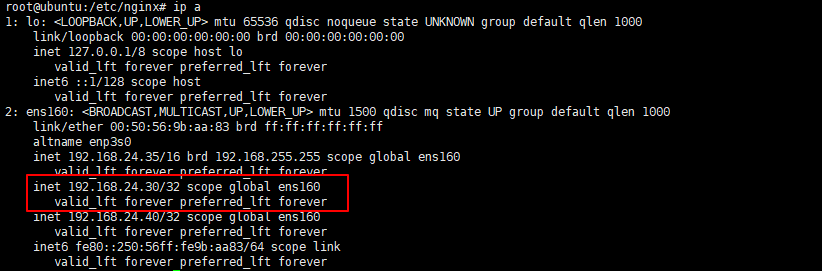
# 查看VIP是否生效
ip a
7. 初始化集群(192.168.24.31)
# 初始化集群(VIP:6443)
kubeadm init –control-plane-endpoint "192.168.24.30:6443" –upload-certs \\
–pod-network-cidr=10.244.0.0/16 \\
–kubernetes-version=1.28.15 \\
–image-repository=registry.aliyuncs.com/google_containers
# 其他master节点加入集群(类似如下命令,初始化完成后会有提示)
kubeadm join 192.168.24.30:6443 –token odmvxr.yvxk22il5749xkdc \\
–discovery-token-ca-cert-hash sha256:40c0f9fdb7f426a18a5d90e30bb65de4d6115d2dab27c78b20194e7424c5afdc \\
–control-plane \\
–certificate-key 382d1d4669d7149422b6a6aace780e3d38965c5450888403b8d0b3bc871434f3
# node节点加入集群(类似如下命令,初始化完成后会有提示)
kubeadm join 192.168.24.30:6443 \\
–token odmvxr.yvxk22il5749xkdc \\
–discovery-token-ca-cert-hash sha256:40c0f9fdb7f426a18a5d90e30bb65de4d6115d2dab27c78b20194e7424c5afdc
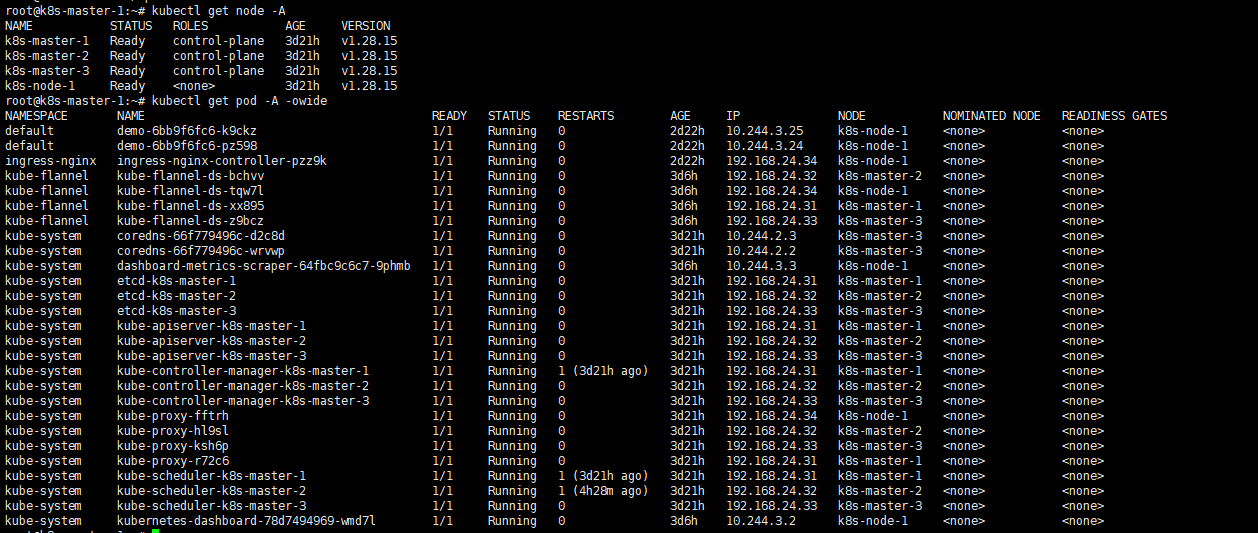
# 验证K8S集群部署情况(如果出现NotReady,是没有安装网络插件导致的,往后看)
root@k8s-master-1:~# kubectl get node -A
NAME STATUS ROLES AGE VERSION
k8s-master-1 Ready control-plane 3d21h v1.28.15
k8s-master-2 Ready control-plane 3d21h v1.28.15
k8s-master-3 Ready control-plane 3d21h v1.28.15
k8s-node-1 Ready <none> 3d21h v1.28.15
root@k8s-master-1:~# kubectl get pod -A -owide
NAMESPACE NAME READY STATUS RESTARTS AGE IP NODE NOMINATED NODE READINESS GATES
default demo-6bb9f6fc6-k9ckz 1/1 Running 0 2d22h 10.244.3.25 k8s-node-1 <none> <none>
default demo-6bb9f6fc6-pz598 1/1 Running 0 2d22h 10.244.3.24 k8s-node-1 <none> <none>
ingress-nginx ingress-nginx-controller-pzz9k 1/1 Running 0 2d22h 192.168.24.34 k8s-node-1 <none> <none>
kube-flannel kube-flannel-ds-bchvv 1/1 Running 0 3d6h 192.168.24.32 k8s-master-2 <none> <none>
kube-flannel kube-flannel-ds-tqw7l 1/1 Running 0 3d6h 192.168.24.34 k8s-node-1 <none> <none>
kube-flannel kube-flannel-ds-xx895 1/1 Running 0 3d6h 192.168.24.31 k8s-master-1 <none> <none>
kube-flannel kube-flannel-ds-z9bcz 1/1 Running 0 3d6h 192.168.24.33 k8s-master-3 <none> <none>
kube-system coredns-66f779496c-d2c8d 1/1 Running 0 3d21h 10.244.2.3 k8s-master-3 <none> <none>
kube-system coredns-66f779496c-wrvwp 1/1 Running 0 3d21h 10.244.2.2 k8s-master-3 <none> <none>
kube-system dashboard-metrics-scraper-64fbc9c6c7-9phmb 1/1 Running 0 3d6h 10.244.3.3 k8s-node-1 <none> <none>
kube-system etcd-k8s-master-1 1/1 Running 0 3d21h 192.168.24.31 k8s-master-1 <none> <none>
kube-system etcd-k8s-master-2 1/1 Running 0 3d21h 192.168.24.32 k8s-master-2 <none> <none>
kube-system etcd-k8s-master-3 1/1 Running 0 3d21h 192.168.24.33 k8s-master-3 <none> <none>
kube-system kube-apiserver-k8s-master-1 1/1 Running 0 3d21h 192.168.24.31 k8s-master-1 <none> <none>
kube-system kube-apiserver-k8s-master-2 1/1 Running 0 3d21h 192.168.24.32 k8s-master-2 <none> <none>
kube-system kube-apiserver-k8s-master-3 1/1 Running 0 3d21h 192.168.24.33 k8s-master-3 <none> <none>
kube-system kube-controller-manager-k8s-master-1 1/1 Running 1 (3d21h ago) 3d21h 192.168.24.31 k8s-master-1 <none> <none>
kube-system kube-controller-manager-k8s-master-2 1/1 Running 0 3d21h 192.168.24.32 k8s-master-2 <none> <none>
kube-system kube-controller-manager-k8s-master-3 1/1 Running 0 3d21h 192.168.24.33 k8s-master-3 <none> <none>
kube-system kube-proxy-fftrh 1/1 Running 0 3d21h 192.168.24.34 k8s-node-1 <none> <none>
kube-system kube-proxy-hl9sl 1/1 Running 0 3d21h 192.168.24.32 k8s-master-2 <none> <none>
kube-system kube-proxy-ksh6p 1/1 Running 0 3d21h 192.168.24.33 k8s-master-3 <none> <none>
kube-system kube-proxy-r72c6 1/1 Running 0 3d21h 192.168.24.31 k8s-master-1 <none> <none>
kube-system kube-scheduler-k8s-master-1 1/1 Running 1 (3d21h ago) 3d21h 192.168.24.31 k8s-master-1 <none> <none>
kube-system kube-scheduler-k8s-master-2 1/1 Running 1 (4h28m ago) 3d21h 192.168.24.32 k8s-master-2 <none> <none>
kube-system kube-scheduler-k8s-master-3 1/1 Running 0 3d21h 192.168.24.33 k8s-master-3 <none> <none>
kube-system kubernetes-dashboard-78d7494969-wmd7l 1/1 Running 0 3d6h 10.244.3.2 k8s-node-1 <none> <none>
8. 安装网络插件
# 这里以安装Flannel为例
mkdir –p /root/kubernetes/cni
vim /root/kubernetes/cni/kube–flannel.yaml
—
kind: Namespace
apiVersion: v1
metadata:
name: kube–flannel
labels:
k8s-app: flannel
pod-security.kubernetes.io/enforce: privileged
—
kind: ClusterRole
apiVersion: rbac.authorization.k8s.io/v1
metadata:
labels:
k8s-app: flannel
name: flannel
rules:
– apiGroups:
– ""
resources:
– pods
verbs:
– get
– apiGroups:
– ""
resources:
– nodes
verbs:
– get
– list
– watch
– apiGroups:
– ""
resources:
– nodes/status
verbs:
– patch
—
kind: ClusterRoleBinding
apiVersion: rbac.authorization.k8s.io/v1
metadata:
labels:
k8s-app: flannel
name: flannel
roleRef:
apiGroup: rbac.authorization.k8s.io
kind: ClusterRole
name: flannel
subjects:
– kind: ServiceAccount
name: flannel
namespace: kube–flannel
—
apiVersion: v1
kind: ServiceAccount
metadata:
labels:
k8s-app: flannel
name: flannel
namespace: kube–flannel
—
kind: ConfigMap
apiVersion: v1
metadata:
name: kube–flannel–cfg
namespace: kube–flannel
labels:
tier: node
k8s-app: flannel
app: flannel
data:
cni-conf.json: |
{
"name": "cbr0",
"cniVersion": "0.3.1",
"plugins": [
{
"type": "flannel",
"delegate": {
"hairpinMode": true,
"isDefaultGateway": true
}
},
{
"type": "portmap",
"capabilities": {
"portMappings": true
}
}
]
}
net-conf.json: |
{
"Network": "10.244.0.0/16",
"EnableNFTables": false,
"Backend": {
"Type": "vxlan"
}
}
—
apiVersion: apps/v1
kind: DaemonSet
metadata:
name: kube–flannel–ds
namespace: kube–flannel
labels:
tier: node
app: flannel
k8s-app: flannel
spec:
selector:
matchLabels:
app: flannel
template:
metadata:
labels:
tier: node
app: flannel
spec:
affinity:
nodeAffinity:
requiredDuringSchedulingIgnoredDuringExecution:
nodeSelectorTerms:
– matchExpressions:
– key: kubernetes.io/os
operator: In
values:
– linux
hostNetwork: true
priorityClassName: system–node–critical
tolerations:
– operator: Exists
effect: NoSchedule
serviceAccountName: flannel
initContainers:
– name: install–cni–plugin
image: hub.hwj.com/k8s/flannel–cni–plugin:v1.4.1–flannel1
command:
– cp
args:
– –f
– /flannel
– /opt/cni/bin/flannel
volumeMounts:
– name: cni–plugin
mountPath: /opt/cni/bin
– name: install–cni
image: hub.hwj.com/k8s/flannel:v0.25.2
command:
– cp
args:
– –f
– /etc/kube–flannel/cni–conf.json
– /etc/cni/net.d/10–flannel.conflist
volumeMounts:
– name: cni
mountPath: /etc/cni/net.d
– name: flannel–cfg
mountPath: /etc/kube–flannel/
containers:
– name: kube–flannel
image: hub.hwj.com/k8s/flannel:v0.25.2
command:
– /opt/bin/flanneld
args:
– ––ip–masq
– ––kube–subnet–mgr
resources:
requests:
cpu: "100m"
memory: "50Mi"
securityContext:
privileged: false
capabilities:
add: ["NET_ADMIN", "NET_RAW"]
env:
– name: POD_NAME
valueFrom:
fieldRef:
fieldPath: metadata.name
– name: POD_NAMESPACE
valueFrom:
fieldRef:
fieldPath: metadata.namespace
– name: EVENT_QUEUE_DEPTH
value: "5000"
volumeMounts:
– name: run
mountPath: /run/flannel
– name: flannel–cfg
mountPath: /etc/kube–flannel/
– name: xtables–lock
mountPath: /run/xtables.lock
volumes:
– name: run
hostPath:
path: /run/flannel
– name: cni–plugin
hostPath:
path: /opt/cni/bin
– name: cni
hostPath:
path: /etc/cni/net.d
– name: flannel–cfg
configMap:
name: kube–flannel–cfg
– name: xtables–lock
hostPath:
path: /run/xtables.lock
type: FileOrCreate
# 运行falnnel pod
# 耐心等待Pod启动后再使用kubectl get node就能看到是Ready状态了
cd /root/kubernetes/cni && kubectl apply –f .
# 如果遇到镜像拉取失败报错X509,是因为我这里使用的是自签证书的Harbor仓库,各位需根据自己的实际情况进行镜像更换
# 排查命令
kubectl get pod –n kube–flannel
kubectl describe pod –n kube–falnnel kube–flannel–ds–xxxxx
systemctl status containerd
# 解决方案(将harbor服务器的证书文件复制到k8s服务器后更新证书,重启containerd即可)
scp –rp root@harbor:/data/cert/ca.crt k8s:/usr/local/share/ca–certificates/harbor–ca.crt
sudo update–ca–certificates #更新证书
ll /etc/ssl/certs/harbor–ca.pem
systemctl restart containerd
总结
🚀 本文基于 Ubuntu 22.04 + Kubernetes 1.28,完整演示了一套 生产可落地的 Kubernetes 高可用部署方案,通过 多 Master + Keepalived + Nginx 架构,成功构建了一个稳定、可靠的高可用集群控制平面 下一篇 将在此高可用集群基础之上,进一步介绍 Ingress,逐步完善 Kubernetes 的生产级使用体系