koboldcpp完全指南:从安装到精通的AI模型部署新范式
【免费下载链接】koboldcpp A simple one-file way to run various GGML and GGUF models with KoboldAI's UI  项目地址: https://gitcode.com/gh_mirrors/ko/koboldcpp
你是否还在为本地部署AI模型的复杂流程而困扰?是否想要一个无需繁琐配置就能运行多种GGML和GGUF模型的解决方案?本文将带你全面掌握koboldcpp——这款源自KoboldAI的轻量级AI部署工具,从基础安装到高级优化,让你轻松实现本地化AI文本生成、图像创建和语音处理。
什么是koboldcpp
koboldcpp是一款基于llama.cpp开发的一站式AI部署工具,它将强大的功能集成到单个可执行文件中,无需复杂安装即可运行多种AI模型。作为GitHub加速计划的一部分,该项目提供了高效的本地化AI解决方案,支持文本生成、图像创建、语音识别与合成等多种功能。
主要特点包括:
- 单文件可执行程序,无需安装和外部依赖
- 支持CPU/GPU混合运行,可灵活分配计算资源
- 兼容所有GGML和GGUF模型格式,确保向后兼容性
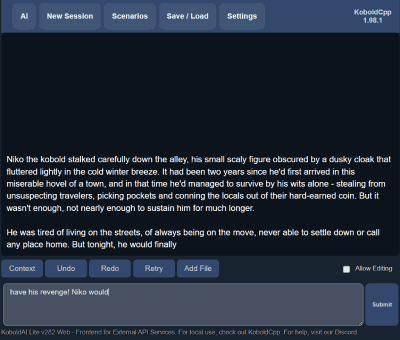
- 内置KoboldAI Lite界面,提供多种交互模式和主题
- 支持多平台部署,包括Windows、Linux、MacOS甚至Android
快速开始:安装与基础配置
Windows系统安装
Windows用户可直接使用预编译二进制文件,这是推荐的安装方式:
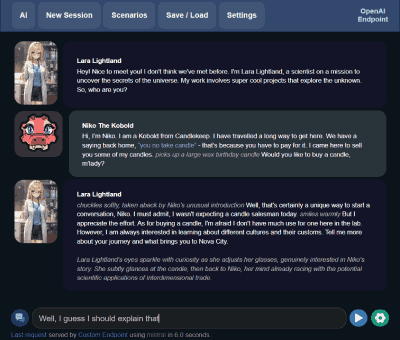
也可通过命令行启动以获取更多高级选项:
koboldcpp.exe –help # 查看所有可用参数
koboldcpp.exe –model your_model.gguf –gpulayers 20 # 指定模型和GPU层数量
Linux系统安装
Linux用户可选择预编译二进制或从源码编译:
预编译二进制方式:
# 下载最新版本
curl -fLo koboldcpp https://gitcode.com/gh_mirrors/ko/koboldcpp/releases/latest/download/koboldcpp-linux-x64
chmod +x koboldcpp
./koboldcpp # 启动程序
自动化编译脚本:
git clone https://gitcode.com/gh_mirrors/ko/koboldcpp
cd koboldcpp
./koboldcpp.sh dist # 生成可执行文件
MacOS与移动平台
MacOS用户可下载ARM64架构的预编译二进制文件,或通过源码编译:
git clone https://gitcode.com/gh_mirrors/ko/koboldcpp
cd koboldcpp
make LLAMA_METAL=1 # 启用Metal GPU支持
Android用户可通过Termux实现移动部署:
# 使用自动安装脚本
curl -sSL https://raw.githubusercontent.com/LostRuins/koboldcpp/concedo/android_install.sh | sh
获取与加载AI模型
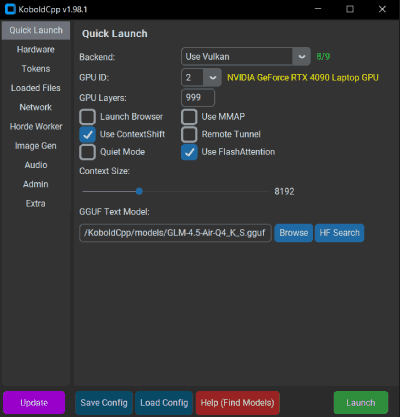
koboldcpp使用GGUF格式模型,这些模型需单独获取:
推荐模型资源
初学者可从以下推荐模型开始:
- 轻量级选择:L3-8B-Stheno-v3.2 (约4GB)
- 平衡选择:LLaMA2-13B-Tiefighter (约8GB)
- 高性能选择:Gemma-3-27B Abliterated (约16GB)
模型转换工具
如果需要转换其他格式的模型,项目提供了多种转换脚本:
- GGUF格式转换工具:将Hugging Face模型转换为GGUF
- LoRA转换工具:处理LoRA适配器
- 旧格式转换:将旧版GGML模型转换为GGUF
高级配置与性能优化
GPU加速配置
最大化利用GPU资源是提升性能的关键:
# 使用CUDA加速(仅Nvidia)
koboldcpp –usecuda –gpulayers 25
# 使用Vulkan加速(支持Nvidia/AMD)
koboldcpp –usevulkan –gpulayers 30
GPU层数量(–gpulayers)是重要参数:
- 数值越高,GPU使用越多,CPU负担越小
- 若出现内存不足错误,需适当减少层数
- 根据GPU显存大小调整,通常RTX 3090/4090可设置40-60层
上下文大小调整
上下文大小决定模型能"记住"的文本长度,可通过以下参数调整:
koboldcpp –contextsize 4096 # 设置上下文大小为4096 tokens
注意:调整后还需在KoboldAI Lite界面中同步修改最大上下文设置
性能调优参数
针对不同硬件配置,可使用以下优化参数:
| –blasbatchssize | 设置BLAS批处理大小 | 1024-4096 |
| –noavx2 | 禁用AVX2指令集 | 老旧CPU使用 |
| –ropeconfig | 调整RoPE参数 | 高级用户优化 |
| –threads | 设置CPU线程数 | 物理核心数的1-2倍 |
功能探索:不止于文本生成
koboldcpp提供了丰富的功能集,远超基础文本生成:
多模态能力
项目内置了多种AI能力,通过简单配置即可使用:
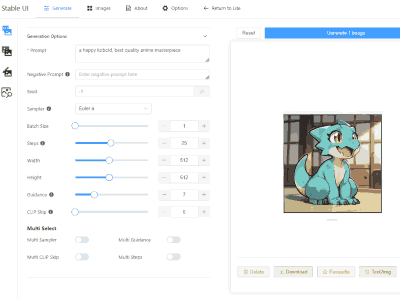
- 图像生成:支持Stable Diffusion 1.5、SDXL、SD3和Flux模型
- 语音识别:集成Whisper实现语音转文本
- 文本转语音:通过OuteTTS、Kokoro等引擎生成自然语音
相关功能实现代码可在以下目录查看:
- 图像生成模块
- 语音处理工具
- 多模态API支持
API接口与集成
koboldcpp提供多种API接口,便于与其他应用集成:
- KoboldCpp原生API:完整功能支持
- OpenAI兼容API:便于迁移现有OpenAI应用
- Ollama API:兼容Ollama客户端
- A1111 Forge API:用于图像生成集成
API文档可通过访问http://localhost:5001/api查看,或参考服务器实现代码。
交互模式与主题
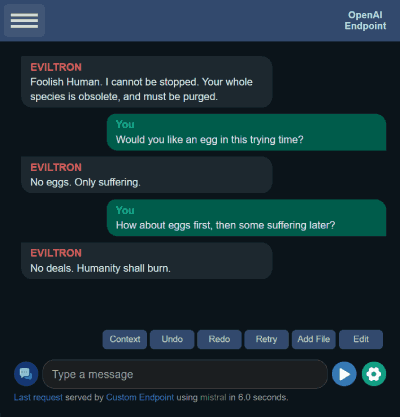
内置的KoboldAI Lite界面提供多种交互模式:
- 聊天模式(Chat):模拟对话交互
- 冒险模式(Adventure):文本冒险游戏
- 指令模式(Instruct):遵循指令完成任务
- 故事写作(Storywriter):辅助创作长篇文本
同时支持多种UI主题,满足不同使用场景:
- aesthetic roleplay:角色扮演风格
- classic writer:经典写作界面
- corporate assistant:商务助手风格
- messenger:聊天软件风格
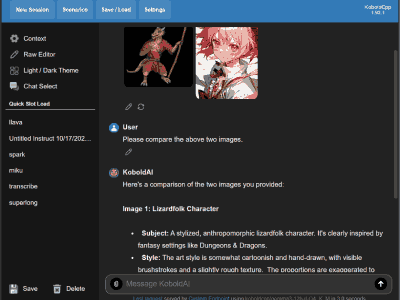
高级应用:定制与扩展
从源码编译
对于高级用户,可通过源码编译获取更多定制化选项:
# 完整功能编译
git clone https://gitcode.com/gh_mirrors/ko/koboldcpp
cd koboldcpp
make LLAMA_CLBLAST=1 LLAMA_CUBLAS=1 LLAMA_VULKAN=1
编译选项包括:
- LLAMA_CLBLAST:启用OpenCL加速
- LLAMA_CUBLAS:启用CUDA加速
- LLAMA_VULKAN:启用Vulkan支持
- LLAMA_PORTABLE:生成可移植版本
模型量化与优化
项目提供量化工具帮助减小模型体积并提高性能:
# 量化示例
./quantize original_model.gguf quantized_model.gguf q4_k_m
支持多种量化级别,从Q2到Q8,平衡模型大小和性能。
自定义对话模板
koboldcpp支持通过JSON文件定义对话模板,适应不同模型的对话格式要求:
{
"name": "Llama-3",
"preprompt": "",
"user": "<|begin_of_text|><|start_header_id|>user<|end_header_id|>\\n\\n",
"bot": "<|start_header_id|>assistant<|end_header_id|>\\n\\n",
"turn_template": "{{user}}{{input}}<|eot_id|>{{bot}}",
"context": ""
}
对话模板目录包含多种预定义模板,适用于不同模型架构。
部署场景与最佳实践
本地服务器部署
对于长期使用,可将koboldcpp配置为系统服务:
# 创建systemd服务(linux)
sudo nano /etc/systemd/system/koboldcpp.service
# 服务文件内容
[Unit]
Description=Koboldcpp AI Service
After=network.target
[Service]
User=youruser
WorkingDirectory=/path/to/koboldcpp
ExecStart=/path/to/koboldcpp –model your_model.gguf –contextsize 4096
Restart=on-failure
[Install]
WantedBy=multi-user.target
云服务器部署
在云服务器上部署时,建议使用Docker容器确保环境一致性:
# 构建Docker镜像
docker build -t koboldcpp .
# 运行容器
docker run -p 5001:5001 -v ./models:/models koboldcpp –model /models/your_model.gguf
资源受限设备优化
在低配置设备上运行时,可采用以下优化策略:
- 使用更小的模型(如1.3B或7B参数模型)
- 减少GPU层数量,平衡内存使用
- 降低上下文大小(如设置为1024)
- 使用–noavx2标志兼容老旧CPU
问题解决与社区支持
常见问题排查
遇到问题时,可先尝试以下解决方法:
社区资源与贡献
koboldcpp拥有活跃的社区支持:
- 项目文档:包含详细技术说明
- 测试脚本:帮助验证功能正确性
- 示例代码:提供API使用示例
贡献代码或报告问题前,请参考项目的贡献指南。
总结与展望
koboldcpp作为一款轻量级AI部署工具,极大降低了本地化AI应用的门槛。通过本文介绍的方法,你已掌握从安装配置到高级优化的全流程知识。无论是内容创作、开发测试还是教育研究,koboldcpp都能提供强大而灵活的AI支持。
随着项目的持续发展,未来将支持更多模型类型和硬件加速方案。建议定期更新以获取最新功能和性能优化。立即开始你的本地化AI之旅,体验高效、安全的AI应用部署新范式!
若本文对你有帮助,请点赞收藏并关注项目更新,获取更多AI部署技巧和最佳实践。
【免费下载链接】koboldcpp A simple one-file way to run various GGML and GGUF models with KoboldAI's UI 项目地址: https://gitcode.com/gh_mirrors/ko/koboldcpp
创作声明:本文部分内容由AI辅助生成(AIGC),仅供参考