文章目录
- 基于 Flutter × OpenHarmony 的智能叫车区域实现与解析
-
- 前言
- 背景
- Flutter × OpenHarmony 跨端开发介绍
- 开发核心代码解析
-
- 1️⃣ 外层 Container 容器
- 2️⃣ 子组件 Column
- 3️⃣ 叫车按钮 Container
- 4️⃣ 子方法 `_buildLocationInput`
- 心得
- 总结
欢迎加入开源鸿蒙跨平台社区: https://openharmonycrossplatform.csdn.net
基于 Flutter × OpenHarmony 的智能叫车区域实现与解析
前言
随着移动出行的快速发展,打车应用已经成为城市生活的重要组成部分。开发一个高效、跨平台、易维护的叫车界面,是提高用户体验的关键。本文将基于 Flutter × OpenHarmony 技术栈,展示如何实现一个“叫车区域”界面,并对核心代码进行逐行解析,帮助开发者理解跨端 UI 构建的技巧与细节。 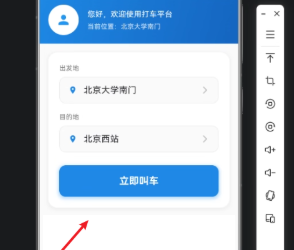
背景
传统的打车应用多采用原生开发,但面临以下问题:
Flutter 提供 一套代码多端运行 的能力,而 OpenHarmony 作为华为的跨设备操作系统,支持多终端的原生性能和高效响应。结合二者,可以快速实现高质量跨端应用。
Flutter × OpenHarmony 跨端开发介绍
Flutter 是 Google 推出的跨平台 UI 框架,使用 Dart 语言,通过 Widget 构建声明式界面。它的优势在于:
- 高性能渲染:Skia 引擎支持流畅 UI 和动画效果。
- 丰富组件库:支持各种 Material 和 Cupertino 风格组件。
- 单代码多端部署:可在 Android、iOS、HarmonyOS 等终端运行。
OpenHarmony 是面向多设备的操作系统,提供统一 跨端 API,可与 Flutter 无缝集成,实现手机、平板甚至 IoT 设备的统一应用逻辑。
结合 Flutter 和 OpenHarmony,可以做到:
- UI 一次开发,多端运行
- 利用 OpenHarmony 的本地能力,如定位、地图、通知等
- 高效迭代,降低开发成本
开发核心代码解析
下面是“叫车区域”界面的核心代码,实现了出发地/目的地输入与立即叫车按钮。我们将逐行解析每一部分。 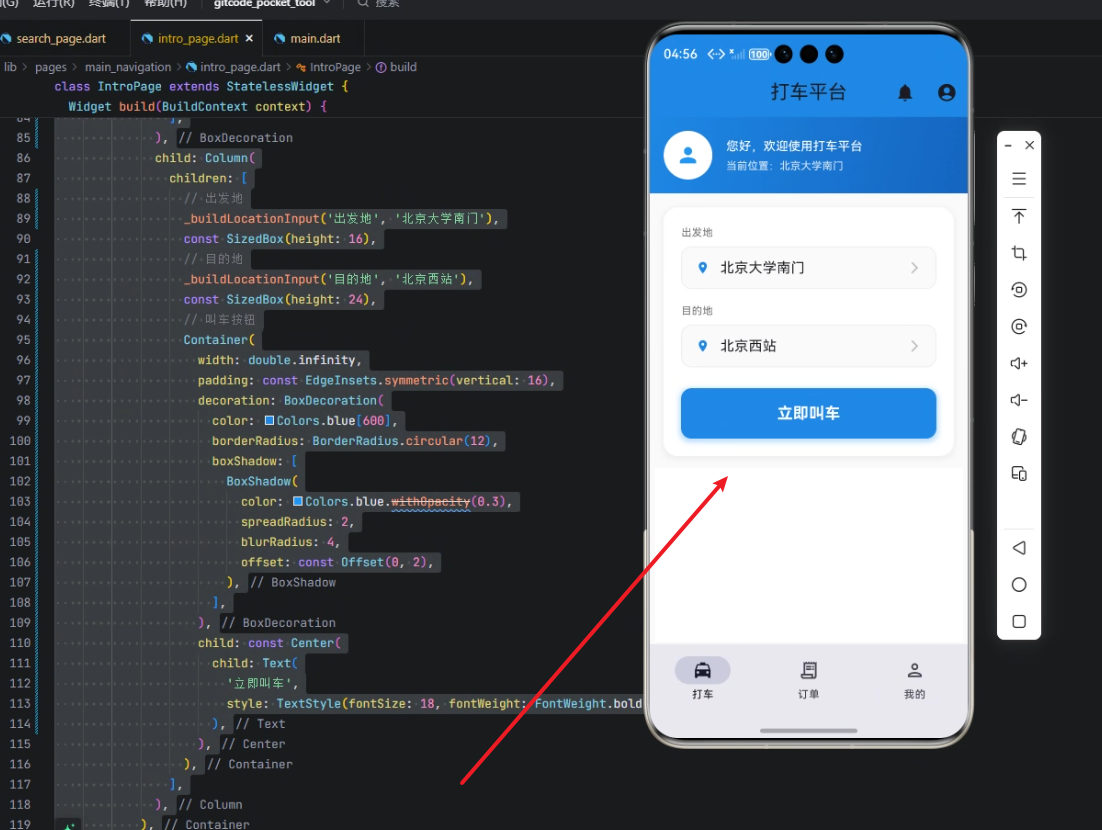
1️⃣ 外层 Container 容器
Container(
margin: const EdgeInsets.all(16),
padding: const EdgeInsets.all(20),
decoration: BoxDecoration(
color: Colors.white,
borderRadius: BorderRadius.circular(16),
boxShadow: [
BoxShadow(
color: Colors.grey.withOpacity(0.1),
spreadRadius: 2,
blurRadius: 4,
offset: const Offset(0, 2),
),
],
),
解析:
-
margin: EdgeInsets.all(16):容器外边距为 16,保证与屏幕边缘留白。
-
padding: EdgeInsets.all(20):容器内边距为 20,子元素不会紧贴边框。
-
BoxDecoration:定义背景和边框样式。
- color: Colors.white:白色背景。
- borderRadius.circular(16):圆角矩形,圆角半径 16。
- boxShadow:轻微阴影,让界面浮起效果明显,提升层次感。
✅ 小技巧:阴影颜色透明度低(0.1),不会显得突兀。
2️⃣ 子组件 Column
child: Column(
children: [
// 出发地
_buildLocationInput('出发地', '北京大学南门'),
const SizedBox(height: 16),
// 目的地
_buildLocationInput('目的地', '北京西站'),
const SizedBox(height: 24),
解析:
- Column:纵向排列子组件。
- _buildLocationInput:自定义方法,返回输入框 Widget。
- SizedBox(height: 16):垂直间距,保持出发地与目的地输入框分隔。
- SizedBox(height: 24):叫车按钮与输入框之间距离稍大,突出按钮位置。
3️⃣ 叫车按钮 Container
Container(
width: double.infinity,
padding: const EdgeInsets.symmetric(vertical: 16),
decoration: BoxDecoration(
color: Colors.blue[600],
borderRadius: BorderRadius.circular(12),
boxShadow: [
BoxShadow(
color: Colors.blue.withOpacity(0.3),
spreadRadius: 2,
blurRadius: 4,
offset: const Offset(0, 2),
),
],
),
child: const Center(
child: Text(
'立即叫车',
style: TextStyle(fontSize: 18, fontWeight: FontWeight.bold, color: Colors.white),
),
),
),
解析:
- width: double.infinity:按钮宽度占满整个父容器。
- padding: EdgeInsets.symmetric(vertical: 16):上下内边距 16,点击区域大,操作友好。
- color: Colors.blue[600]:按钮主色,易识别。
- borderRadius.circular(12):圆角矩形按钮,视觉柔和。
- boxShadow:按钮阴影增强立体感。
- Center + Text:文本居中显示,“立即叫车”,字体加粗,白色突出。
4️⃣ 子方法 _buildLocationInput
假设 _buildLocationInput 的实现如下:
Widget _buildLocationInput(String label, String hint) {
return TextField(
decoration: InputDecoration(
labelText: label,
hintText: hint,
border: OutlineInputBorder(
borderRadius: BorderRadius.circular(8),
),
prefixIcon: Icon(Icons.location_on),
),
);
}
解析:
- TextField:用户输入组件。
- labelText:输入框标签。
- hintText:输入提示文本。
- OutlineInputBorder:带圆角边框,增强视觉效果。
- prefixIcon:左侧图标显示当前位置符号,提升可识别性。
通过 _buildLocationInput 方法,可以快速复用输入框组件,保持 UI 风格统一,易于扩展。
心得
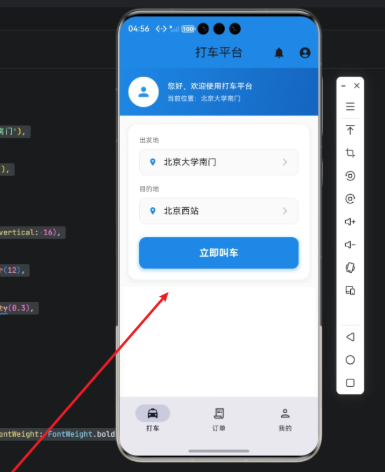
在开发 Flutter × OpenHarmony 的打车区域界面过程中,我有几点体会:
总结
本文展示了一个基于 Flutter × OpenHarmony 的叫车区域界面实现,通过详细解析 Container、Column、TextField 和按钮布局,帮助开发者理解跨端 UI 的实现技巧。 利用 Flutter 的声明式 UI 和 OpenHarmony 的跨端能力,可以快速搭建统一、流畅的打车应用界面,并保证高可维护性和良好用户体验。
未来可以在此基础上,加入 地图定位、路线规划、司机接单 等功能,打造完整的智能打车系统。