简介
使用visual studio配置boost和json库
一、boost库安装
boost库的安装分为Windows和Linux两部分,Linux部分放在后面再讲解。因为Windows比较直观,便于我们编写代码,所以优先在windows平台搭建环境并编写代码,测试无误后再移植到linux。
boost官网地址:
Boost库官网https://www.boost.org/,首先进入官网下载对应的Boost库文件。
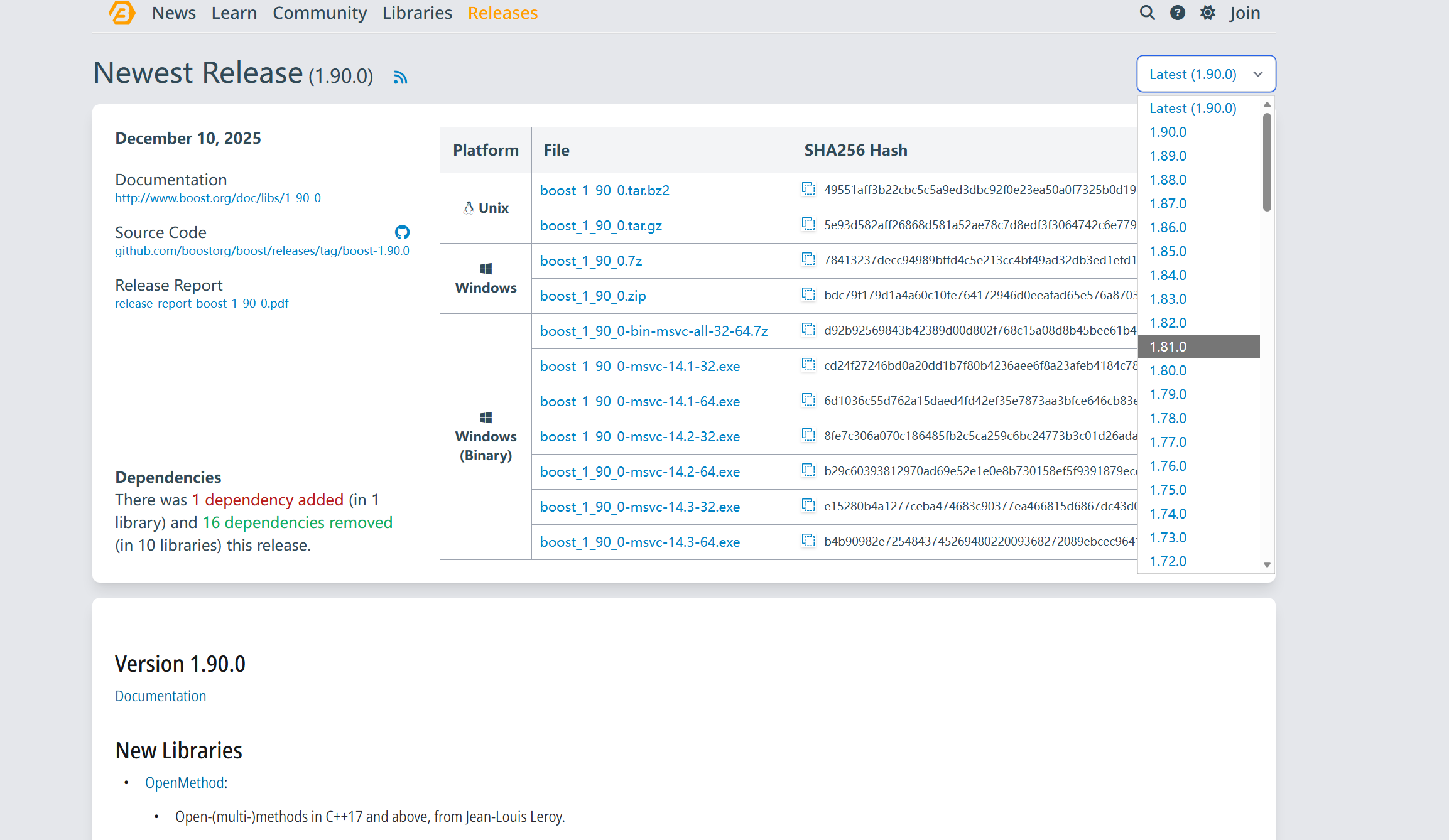
我的是boost_1_81_0版本,大家可以和我的版本匹配,也可以自己用最新版。
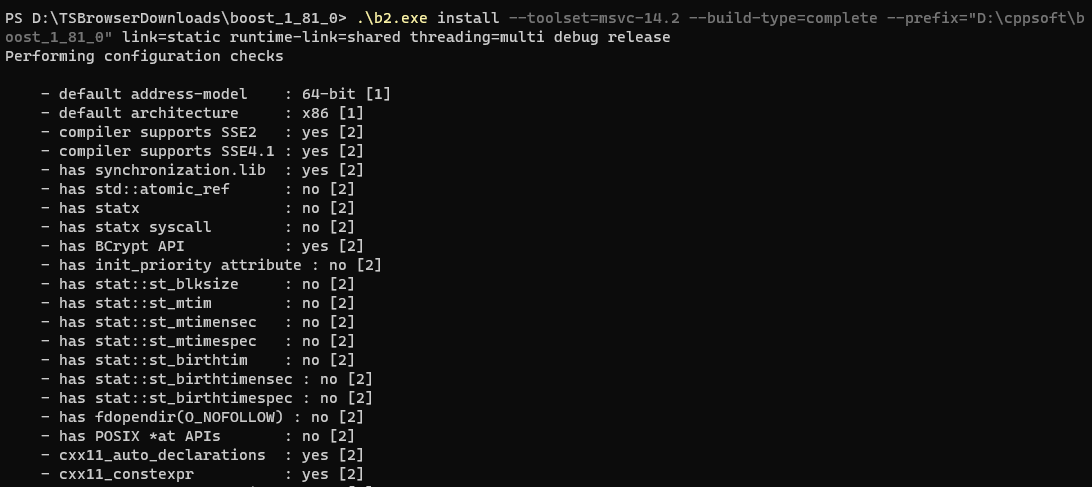
下载好后解压, 选中booststrap.bat点击后生成编译程序,点击后,生成b2.exe,我们在终端执行如下命令
.\\b2.exe install –toolset=msvc-14.2 –build-type=complete –prefix="D:\\cppsoft\\boost_1_81_0" link=static runtime-link=shared threading=multi debug release
逐一解释各参数含义
runtime-link 表示用于指定运行时链接方式为静态库还是动态库,指定为static就是MT模式,指定shared就是MD模式。MD 和 MT 是微软 Visual C++ 编译器的选项,用于指定运行时库的链接方式。这两个选项有以下区别:
- /MD:表示使用多线程 DLL(Dynamic Link Library)版本的运行时库。这意味着你的应用程序将使用动态链接的运行时库(MSVCRT.dll)。这样的设置可以减小最终可执行文件的大小,并且允许应用程序与其他使用相同运行时库版本的程序共享代码和数据。
- /MT:表示使用多线程静态库(Static Library)版本的运行时库。这意味着所有的运行时函数将被静态链接到应用程序中,使得应用程序不再依赖于动态链接的运行时库。这样可以确保应用程序在没有额外依赖的情况下独立运行,但可能会导致最终可执行文件的体积增大。
执行上述命令后就会在指定目录生成lib库了,我们将lib库拷贝到要使用的地方即可。
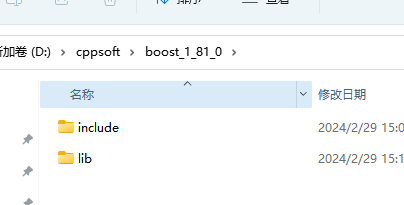
编译后生成如下目录和文件,大家可以根据自己的设置去指定文件夹查看。
二、配置boost
打开visual studio 创建项目
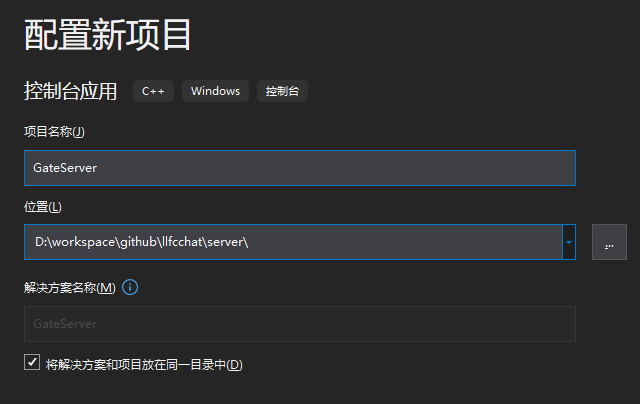
接下来配置boost到项目中,右键项目选择属性,配置VC++包含目录,添加D:\\cppsoft\\boost_1_81_0(根据你自己的boost目录配置)再配置VC++库目录, 添加D:\\cppsoft\\boost_1_81_0\\lib
写个代码测试一下
#include <iostream>
#include <string>
#include "boost/lexical_cast.hpp"
int main()
{
using namespace std;
cout << "Enter your weight: ";
float weight;
cin >> weight;
string gain = "A 10% increase raises ";
string wt = boost::lexical_cast<string> (weight);
gain = gain + wt + " to "; // string operator()
weight = 1.1 * weight;
gain = gain + boost::lexical_cast<string>(weight) + ".";
cout << gain << endl;
system("pause");
return 0;
}
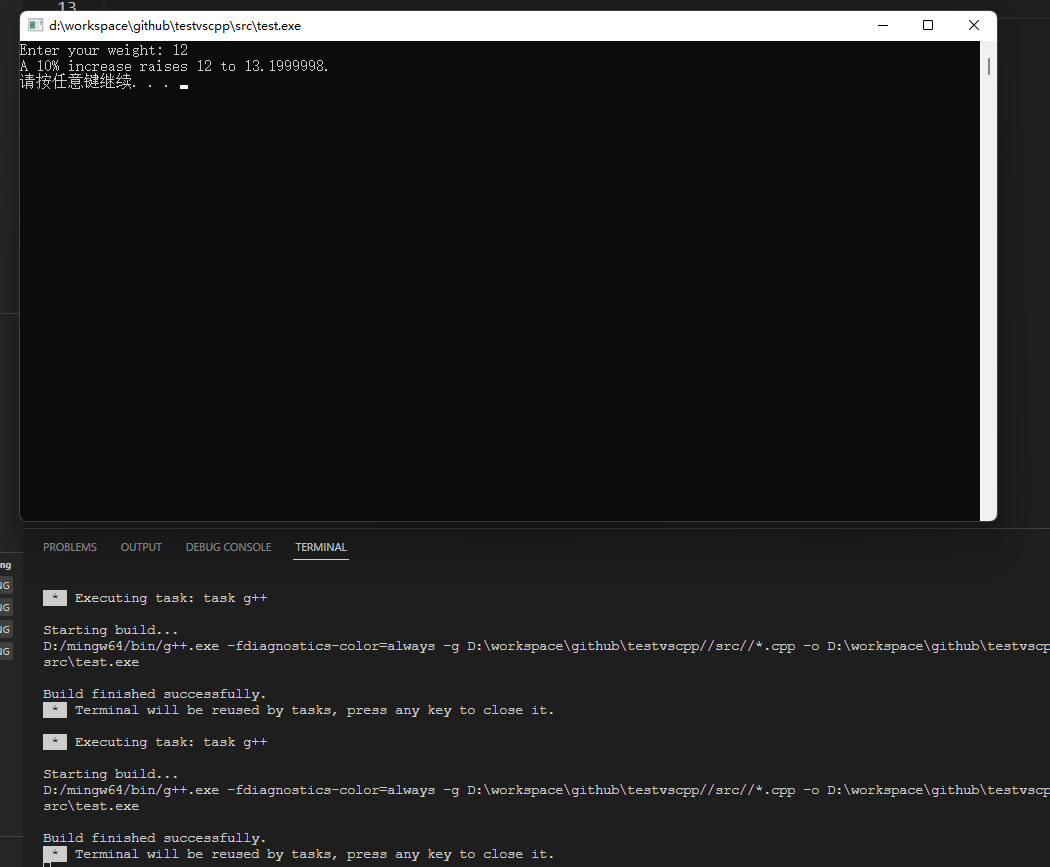
运行成功,可以看到弹出了窗口
三、配置jsoncpp
因为要用到json解析,所以我们选择jsoncpp来做后端json解析工作
jsoncpp下载地址: https://github.com/open-source-parsers/jsoncpp 官方文档: http://jsoncpp.sourceforge.net/old.html
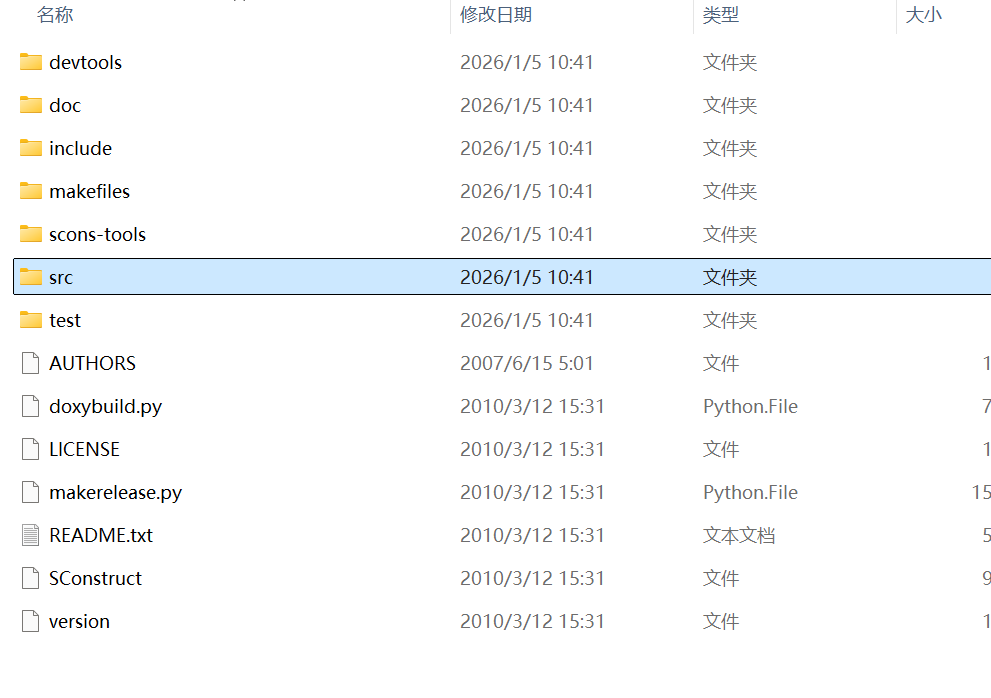
下载后我们解压文件夹,解压后文件夹如下图
然后进行编译,编译需要进入makefile文件夹下,找到jsoncpp.sln文件,用visual studio打开
然后我们配置编译属性,我想要用x64位的,所以配置编译平台为X64位,编译模式为debug模式,大家最好把release版和debug版都编译一遍。
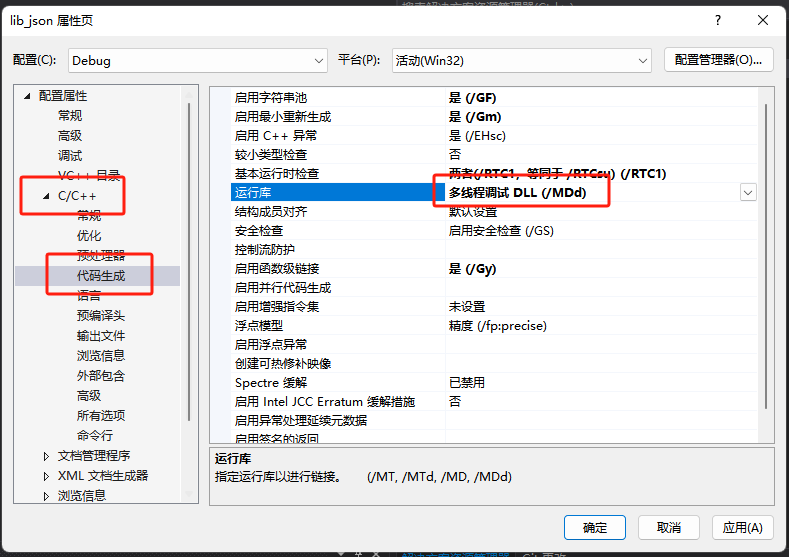
右键lib_json属性里选择C++,再选择代码生成,之后在右侧选择运行库,选择md(release版), mdd(debug版).
编译生成后,我们的json库生成在项目同级目录的x64文件夹下的debug目录下
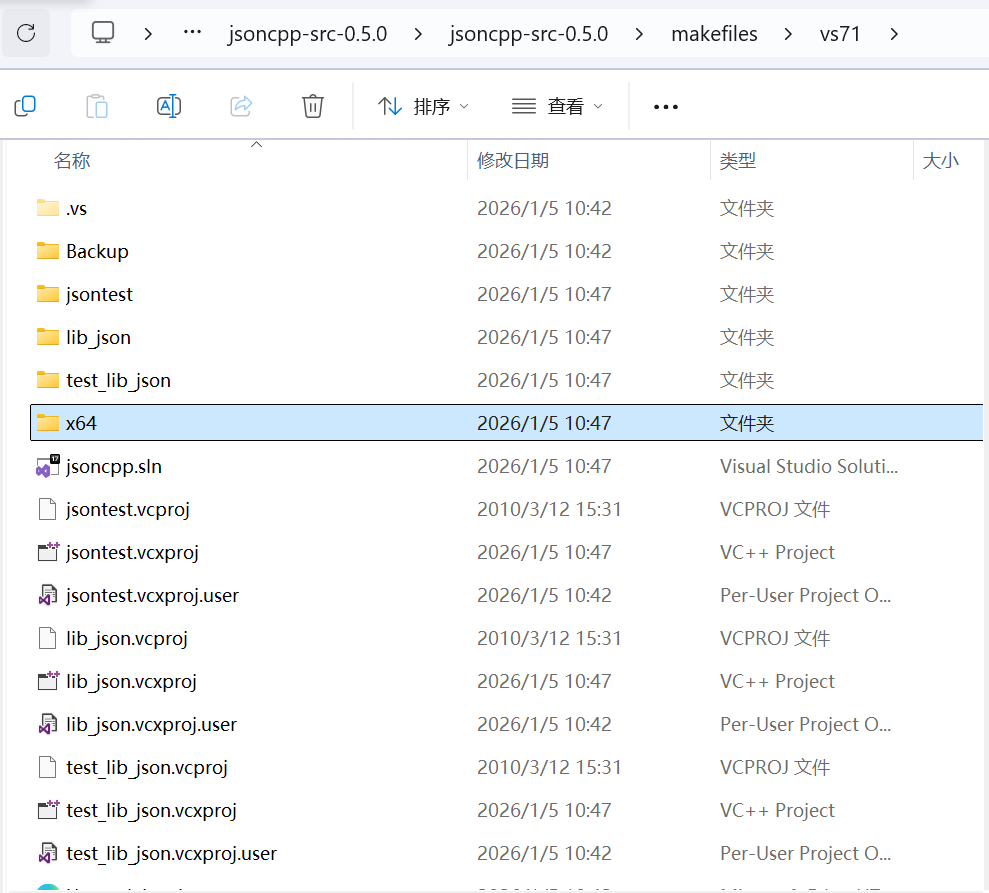
接下来我们在D盘cppsoft新建一个文件夹libjson,然后在其内部分别建立include和lib文件夹
将jsoncpp-src-0.5.0源码文件夹下include文件夹里的内容copy到libjson下的include文件夹内。
将jsoncpp-src-0.5.0源码文件夹下x64位debug文件夹和Release文件夹下生成的库copy到libjson下的lib文件夹内。
接下来我们新建一个项目,在项目属性中配置jsoncpp
项目属性中,VC++包含目录设置为 D:\\cppsoft\\libjson\\include
库目录选择为 VC++库目录设置为 D:\\cppsoft\\libjson\\lib
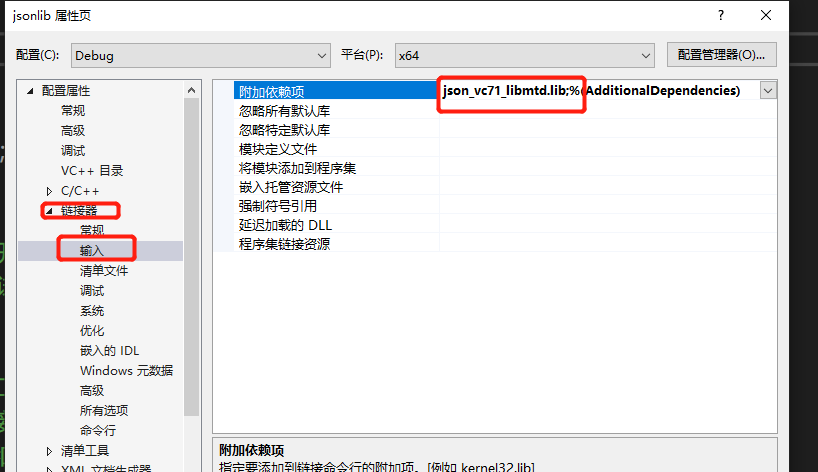
另外我们还要设置链接器->输入->附加依赖项里设置json_vc71_libmtd.lib
我们写个程序测试一下json库安装的情况
#include <iostream>
#include <json/json.h>
#include <json/value.h>
#include <json/reader.h>
int main()
{
Json::Value root;
root["id"] = 1001;
root["data"] = "hello world";
std::string request = root.toStyledString();
std::cout << "request is " << request << std::endl;
Json::Value root2;
Json::Reader reader;
reader.parse(request, root2);
std::cout << "msg id is " << root2["id"] << " msg is " << root2["data"] << std::endl;
}
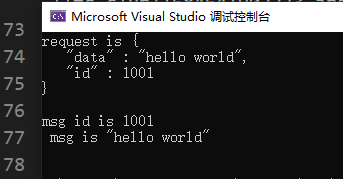
从这段代码中,我们先将root序列化为字符串,再将字符串反序列化为root2.
输出如下配置成功