🎯 第一章:项目概述与功能演示
1.1 项目目标:创建智能数据高亮查询器
本教程将指导你构建一个专业的交互式数据高亮系统,实现三种智能查询模式:
三种高亮模式:
-
单元格模式:精确高亮指定姓名和科目的交叉点单元格
-
行模式:高亮指定姓名的整行数据
-
列模式:高亮指定科目的整列数据
交互方式:
-
通过选择按钮切换查询模式
-
通过下拉菜单选择姓名和科目
-
实时动态高亮显示查询结果
1.2 最终效果预览
操作流程演示: 1. 选择"单元格"模式 → 选择"张三"和"数学" → 张三的数学成绩单元格高亮 2. 选择"行"模式 → 选择"诸葛亮" → 诸葛亮的所有科目成绩整行高亮 3. 选择"列"模式 → 选择"英语" → 所有学生的英语成绩整列高亮
特点:实时响应,无需按F9刷新
视频演示:
动态条件格式演示(excel技巧)
📊 第二章:数据准备与结构设计
2.1 原始数据结构
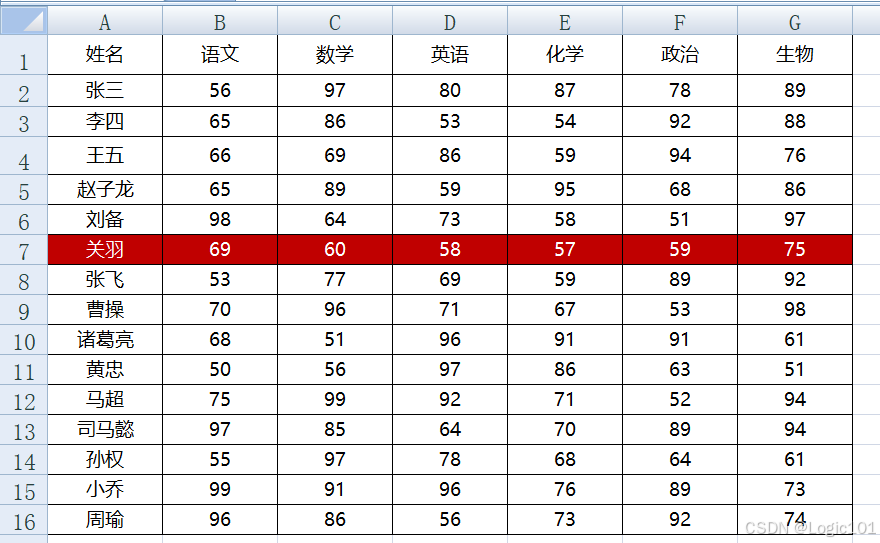
2.2 控制面板区域设计
控制面板位置:H列和I列区域
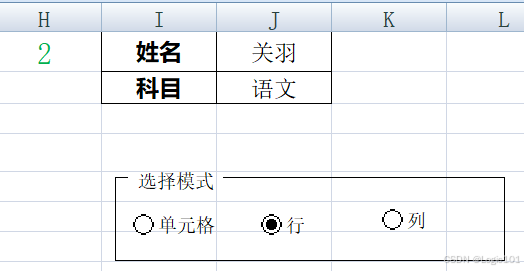
控制面板布局: H1:模式存储单元格(隐藏) I1:显示"姓名"(文本标签) I2:显示"科目"(文本标签) J1:姓名选择下拉菜单 J2:科目选择下拉菜单
作用:将查询控制与数据显示区域分离
🛠️ 第三章:控件系统搭建
3.1 创建模式选择控件
第一步:插入分组框
操作步骤: 1. 开发工具 → 插入 → 表单控件 2. 选择"分组框(窗体控件)" 3. 在合适位置(如H列右侧)绘制分组框 4. 双击标题文字,修改为"选择模式"
第二步:创建三个选项按钮
详细创建流程:
1. 创建第一个按钮: – 开发工具 → 插入 → 选项按钮 – 在分组框内绘制 – 修改文字为"单元格"
2. 复制第二个按钮(关键技巧): – 选中"单元格"按钮 – 按住Ctrl键不放 – 向右拖动按钮(出现+号时松开) – 修改新按钮文字为"行"
3. 复制第三个按钮: – 再次选中任一按钮 – Ctrl+拖动复制 – 修改文字为"列"
4. 排列整理: – 将三个按钮水平对齐排列 – 保持适当间距 – 确保都在分组框内
第三步:设置控件链接
关键配置步骤: 1. 右键点击"单元格"按钮(第一个) 2. 选择"设置控件格式" 3. 在对话框中选择"控制"选项卡 4. 在"单元格链接"中输入:$H$1 5. 点击确定
工作原理验证: – 点击"单元格"按钮 → H1显示 1 – 点击"行"按钮 → H1显示 2 – 点击"列"按钮 → H1显示 3
视频演示:
添加表单控件(分组框和选择按钮)
3.2 设置数据验证下拉菜单
第一步:姓名下拉菜单设置
操作步骤: 1. 选中J1单元格(姓名选择框) 2. 数据 → 数据验证 3. 设置选项卡: – 允许:序列 – 来源:=$A$2:$A$16 4. 点击确定
功能:创建包含所有学生姓名的下拉列表
第二步:科目下拉菜单设置
操作步骤: 1. 选中J2单元格(科目选择框) 2. 数据 → 数据验证 3. 设置选项卡: – 允许:序列 – 来源:=$B$1:$G$1 4. 点击确定
功能:创建包含所有科目的下拉列表
第三步:添加标签说明
添加文本标签: 1. 在I1单元格输入:姓名 2. 在I2单元格输入:科目 3. 可以设置加粗或不同颜色突出显示
视频演示:
数据验证(设置下拉选项)
⚡ 第四章:核心条件格式公式构建
4.1 选择数据区域
应用条件格式的范围: 1. 用鼠标选中整个数据区域 2. 范围:A1:G16 – 包含:标题行和所有数据 – 共:16行×7列 = 112个单元格
选择技巧: – 点击A1单元格 – 按住Shift键 – 点击G16单元格 – 或使用Ctrl+Shift+→然后↓
4.2 创建条件格式规则
第一步:打开新建规则对话框
操作路径: 1. 开始 → 条件格式 → 新建规则 2. 选择规则类型:"使用公式确定要设置格式的单元格" 3. 准备输入复杂的条件公式
第二步:输入核心公式
复制粘贴以下公式: =CHOOSE($H$1, ADDRESS(MATCH($J$1,$A$1:$A$16,0),MATCH($J$2,$A$1:$G$1,0))=ADDRESS(ROW(),COLUMN()), MATCH($J$1,$A$1:$A$16,0)=ROW(), MATCH($J$2,$A$1:$G$1,0)=COLUMN())
注意: – 所有符号使用英文半角 – 括号要完全匹配 – 逗号分隔参数
第三步:设置格式样式
格式设置建议: 1. 点击"格式"按钮 2. 选择"填充"选项卡 3. 选择醒目的颜色: – 深红色背景(RGB: 192, 0, 0) – 或深蓝色(RGB: 0, 32, 96) 4. 选择"字体"选项卡 5. 设置字体颜色为白色 6. 可以加粗字体 7. 确定完成格式设置 8. 再次确定完成规则创建
视频演示:
根据选择按钮的不同选择动态设置单元格区域的条件格式
🔬 第五章:公式深度解析与原理
5.1 公式整体结构分析
CHOOSE函数架构: =CHOOSE($H$1, 条件1, ← H1=1时执行(单元格模式) 条件2, ← H1=2时执行(行模式) 条件3) ← H1=3时执行(列模式)
参数对应关系: H1=1 → 执行单元格定位条件 H1=2 → 执行行定位条件 H1=3 → 执行列定位条件
5.2 单元格模式公式解析
单元格模式条件: ADDRESS(MATCH($J$1,$A$1:$A$16,0),MATCH($J$2,$A$1:$G$1,0))=ADDRESS(ROW(),COLUMN())
分解解析: 第一部分:查找目标单元格地址 1. MATCH($J$1,$A$1:$A$16,0) – 在A1:A16中查找J1(选中的姓名) – 返回该姓名所在的行号
2. MATCH($J$2,$A$1:$G$1,0) – 在A1:G1中查找J2(选中的科目) – 返回该科目所在的列号
3. ADDRESS(行号,列号) – 将行列号组合成单元格地址(如"$B$2")
第二部分:获取当前单元格地址 ADDRESS(ROW(),COLUMN()) – ROW(): 当前单元格行号 – COLUMN(): 当前单元格列号 – 组合成当前单元格地址
比较:如果目标地址=当前地址,则高亮
5.3 行模式公式解析
行模式条件: MATCH($J$1,$A$1:$A$16,0)=ROW()
逻辑解析: 1. MATCH($J$1,$A$1:$A$16,0) – 查找选中姓名在姓名列中的行号
2. ROW() – 当前单元格的行号
3. 比较:如果姓名行号=当前行号,整行高亮
5.4 列模式公式解析
列模式条件: MATCH($J$2,$A$1:$G$1,0)=COLUMN()
逻辑解析: 1. MATCH($J$2,$A$1:$G$1,0) – 查找选中科目在标题行中的列号
2. COLUMN() – 当前单元格的列号
3. 比较:如果科目列号=当前列号,整列高亮
5.5 引用类型分析
关键引用说明: 绝对引用: $H$1 – 模式选择单元格(固定) $J$1 – 姓名选择单元格(固定) $J$2 – 科目选择单元格(固定) $A$1:$A$16 – 姓名查找区域(固定) $A$1:$G$1 – 科目查找区域(固定)
相对引用: ROW() – 随当前单元格变化 COLUMN() – 随当前单元格变化
混合引用: 无特别混合引用,主要是区域查找
🎮 第六章:系统使用与测试
6.1 完整功能测试流程
测试准备:
确保所有组件就位: ✅ 数据表格完整(A1:G16) ✅ 控制面板设置完成 ✅ 三个选项按钮正常工作(H1显示1/2/3) ✅ 下拉菜单能选择姓名和科目 ✅ 条件格式规则已应用
测试案例1:单元格模式
测试步骤: 1. 点击"单元格"选项按钮(H1显示1) 2. 在J1下拉菜单选择:诸葛亮 3. 在J2下拉菜单选择:英语 4. 预期结果: – D10单元格高亮(诸葛亮,英语) – 其他单元格无高亮 5. 更换选择:张三 + 数学 → C2单元格高亮
测试案例2:行模式
测试步骤: 1. 点击"行"选项按钮(H1显示2) 2. 在J1下拉菜单选择:曹操 3. J2选择任意科目(不影响结果) 4. 预期结果: – 第9行整行高亮(曹操的所有成绩) – 其他行无高亮 5. 更换选择:刘备 → 第6行整行高亮
测试案例3:列模式
测试步骤: 1. 点击"列"选项按钮(H1显示3) 2. 在J2下拉菜单选择:生物 3. J1选择任意姓名(不影响结果) 4. 预期结果: – G列整列高亮(所有学生生物成绩) – 其他列无高亮 5. 更换选择:政治 → F列整列高亮
6.2 边界条件测试
测试异常情况: 1. 清空J1或J2(不选择) – 预期:无高亮(MATCH返回错误)
2. 选择不存在的姓名/科目 – 预期:无高亮(MATCH返回#N/A)
3. 选择空单元格 – 预期:无高亮
4. 同时选择多个模式(不可能) – 选项按钮确保只能选一个
⚙️ 第七章:高级优化与扩展
7.1 添加自动刷新功能
问题:需要手动刷新
当前问题: 更改选择后,有时需要按F9刷新 才能看到高亮效果
解决方案:添加VBA自动刷新
VBA自动刷新代码:
添加位置: 1. Alt+F11打开VBA编辑器 2. 双击左侧的工作表对象(如Sheet1) 3. 输入以下代码:
Private Sub Worksheet_Change(ByVal Target As Range) If Not Intersect(Target, Range("$H$1,$J$1,$J$2")) Is Nothing Then Application.Calculate End If End Sub
代码解释: – 当H1、J1、J2单元格变化时 – 自动重新计算工作表 – 实现实时高亮更新
7.2 扩展功能:添加"无高亮"模式
添加第四个选项按钮:
操作步骤: 1. 复制现有的一个按钮 2. 修改文字为"无" 3. 确保在同一个分组框内
修改条件格式公式: 在原公式中添加第四个参数: =CHOOSE($H$1, FALSE, ← 模式1:无高亮(H1=1) ADDRESS(…)=ADDRESS(…), ← 模式2:单元格(H1=2) MATCH(…)=ROW(), ← 模式3:行(H1=3) MATCH(…)=COLUMN()) ← 模式4:列(H1=4)
注意:需要重新设置按钮顺序
7.3 动态数据范围支持
让系统支持数据增减:
修改数据验证来源: 1. 姓名下拉菜单: 原:=$A$2:$A$16 改:=OFFSET($A$2,0,0,COUNTA($A:$A)-1,1)
2. 科目下拉菜单: 原:=$B$1:$G$1 改:=OFFSET($B$1,0,0,1,COUNTA($1:$1)-1)
修改条件公式中的范围: 将固定的$A$1:$A$16改为动态范围
🎨 第八章:界面美化与用户体验
8.1 控制面板美化
美化建议: 1. 分组框格式: – 设置三维阴影效果 – 调整边框颜色和粗细
2. 选项按钮: – 统一按钮大小 – 设置相同字体和颜色 – 添加图标或符号
3. 下拉菜单: – 设置单元格边框 – 添加填充色区分 – 调整字体大小
4. 标签文字: – 设置加粗 – 使用主题颜色 – 适当调整字体大小
8.2 数据表格美化
表格样式建议: 1. 设置交替行颜色: – 奇数行:白色 – 偶数行:浅灰色(RGB: 248, 248, 248)
2. 标题行格式: – 深色背景 + 白色文字 – 加粗字体 – 添加边框
3. 姓名列特殊格式: – 可以设置不同背景色 – 或添加左侧边框强调
4. 高亮颜色协调: – 确保高亮颜色与表格底色对比明显 – 但不要过于刺眼
8.3 布局优化
整体布局设计: 方案A:左右布局 – 左侧:数据表格(A1:G16) – 右侧:控制面板(H列开始)
方案B:上下布局 – 上方:控制面板 – 下方:数据表格
方案C:分离布局 – 单独的工作表作为控制面板 – 使用公式或VBA连接
建议:根据屏幕大小选择合适布局
💡 第九章:实际应用场景
9.1 教学场景应用
教师使用场景: 1. 课堂演示: – 快速定位某个学生的成绩 – 对比不同科目的表现 – 突出优秀或需要改进的学生
2. 成绩分析: – 分析某个科目的全班情况 – 查看某个学生的全面表现 – 识别成绩分布模式
3. 家长会演示: – 直观展示学生成绩 – 突出个体在群体中的位置 – 提供视觉化的成绩报告
9.2 业务数据分析
企业应用场景: 1. 销售数据: – 姓名 → 销售员 – 科目 → 产品类别 – 快速查看特定销售员对特定产品的业绩
2. 项目跟踪: – 姓名 → 项目成员 – 科目 → 任务类型 – 跟踪成员在不同任务上的进展
3. 绩效考核: – 姓名 → 员工 – 科目 → KPI指标 – 快速定位绩效数据
9.3 数据核对与审查
审计和质量控制: 1. 数据验证: – 快速定位需要核对的数据点 – 检查特定行或列的完整性
2. 错误排查: – 高亮异常数据所在位置 – 系统化检查数据质量
3. 报告准备: – 准备演示用的高亮数据 – 创建交互式数据审查工具
⚠️ 第十章:常见问题与解决方案
10.1 公式错误排查
常见错误及解决:
错误1:#N/A错误 原因:MATCH找不到匹配项 解决:检查J1/J2的选择是否在范围内
错误2:#VALUE错误 原因:参数类型错误 解决:检查公式中的引用和括号
错误3:无高亮显示 原因:条件格式应用范围错误 解决:重新选择A1:G16设置条件格式
错误4:高亮不对应 原因:引用错误 解决:检查所有$符号是否正确
10.2 性能优化
大型数据集优化: 如果数据量很大(如1000+行):
优化1:限制条件格式范围 只对可见数据区域设置条件格式
优化2:简化公式 避免在条件格式中使用复杂计算
优化3:使用VBA替代 对于超大数据集,考虑用VBA实现高亮
优化4:关闭自动计算 数据量大时,手动控制重新计算
10.3 兼容性考虑
不同Excel版本: Excel 2007+:完全支持 Excel 2003:部分函数可能不支持 Excel Online:支持但可能有延迟
移动端Excel: – 支持条件格式 – 窗体控件可能显示异常 – 建议在桌面端设计,移动端查看
共享和协作: – 条件格式会保留 – 窗体控件功能正常 – VBA代码可能需要重新启用
🚀 第十一章:项目扩展与创新
11.1 多条件查询扩展
扩展为多条件查询: 添加更多筛选条件: – 班级筛选 – 时间范围筛选 – 成绩区间筛选
实现方式: 1. 添加更多下拉菜单 2. 修改条件公式包含更多MATCH 3. 使用AND函数组合多个条件
11.2 可视化增强
添加数据可视化: 1. 成绩分布图: – 选择某个科目时,自动生成柱状图
2. 趋势分析: – 选择某个学生时,显示各科成绩趋势图
3. 排名显示: – 高亮时同时显示在科目内的排名
实现:结合条件格式和图表
11.3 自动化报告生成
扩展为报告系统: 1. 一键生成学生成绩单 2. 自动高亮不及格科目 3. 生成个性化评语 4. 导出为PDF或Word
实现:结合VBA和模板
项目技术要点总结:
✅ 窗体控件应用:选项按钮实现模式选择 ✅ 数据验证:下拉菜单提供友好选择界面 ✅ 复杂条件公式:CHOOSE+MATCH+ADDRESS组合 ✅ 动态高亮:实时响应选择变化 ✅ 用户体验:直观的交互式数据查询
学习收获: 通过这个项目,你掌握了:
Excel高级条件格式的复杂公式编写
窗体控件的专业应用
数据验证的高级用法
交互式数据查询系统的设计
完整的Excel解决方案构建能力
立即应用: 将这个系统应用到你的实际工作中:
-
学生成绩管理
-
销售数据分析
-
项目进度跟踪
-
任何需要快速查询和定位的表格数据
这个项目展示了Excel作为强大数据分析工具的无限可能。掌握了这些技能,你将能够创建出专业级的数据查询和分析工具,大幅提升工作效率! 🎯
计算机科学与技术 & 计算机网络技术:双专业课程体系完全导航指南
本章目录( Excel高级技巧篇)
1、Excel数据录入完全指南:从基础技巧到高效序列填充
2、Excel数据验证完全指南:从基础到联动菜单的深度解析
3、Excel分组功能深度解析:数据整理与展示的利器
4、Excel表格功能完全指南:从数据管理到专业呈现
5、Excel排序功能完全指南:从基础到工资条制作的高级应用
6、Excel筛选功能深度解析:从自动筛选到高级公式的全面指南
7、Excel合并计算完全指南:从基础汇总到高级分析的实战应用
8、Excel分类汇总完全指南:从数据分析到分页打印的专业应用
9、Excel数据透视表完全指南:从入门到精通的交互式数据分析
10、Excel效率革命:快捷键与实用技巧完全指南
11、Excel条件格式完全指南:从基础到高级公式的视觉化数据分析
12、Excel条件格式高级应用:动态图标集标记成绩与平均分比较
13、Excel条件格式进阶:VBA联动实现动态交互式高亮(行/列/单元格)
14、Excel高级条件格式:构建智能交互式数据高亮查询系统
本系列目录导航
Excel函数从入门到精通完全导航目录(第一到第九章)