作为研发工程师,日常开发中选对趁手的编辑器能大幅提升效率,VS Code 凭借轻量、插件生态丰富的特点成为很多人的首选。最近在 Ubuntu 20.04(ARM64 架构)环境下部署 VS Code Insiders 版(每日更新的内测版,能尝鲜最新功能)时,踩了些小坑,索性整理成完整教程,分享给有需要的同学~
一、下载适配的安装包
VS Code 官方提供了多架构、多格式的安装包,针对 Ubuntu 20.04 ARM64 架构,我们需要下载专属的 .deb 包,步骤如下:
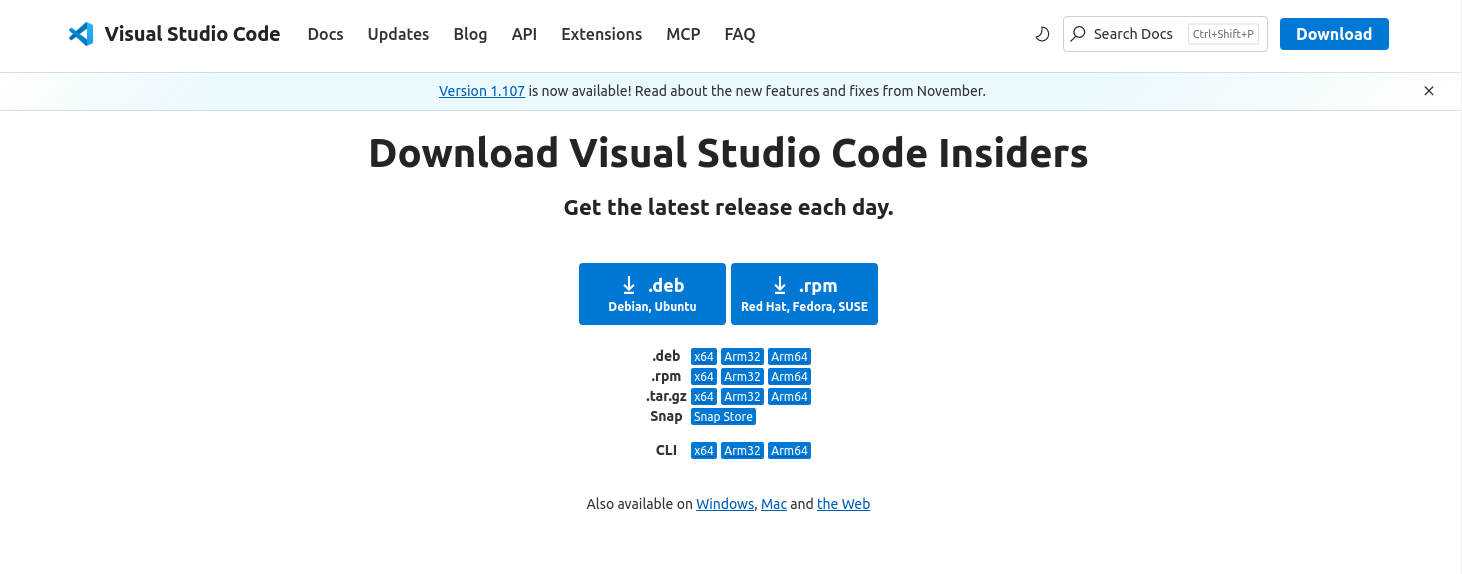
小提示:Insiders 版和稳定版可共存,想体验最新功能又不想影响日常开发的同学,选它准没错~
二、安装 VS Code Insiders
下载完成后,安装方式有两种,按需选择即可:
方式 1:图形界面安装(新手友好)
直接找到下载目录(通常是 Downloads 文件夹),双击下载好的 .deb 安装包,系统会自动调用包管理器完成安装,全程可视化,无需敲命令。
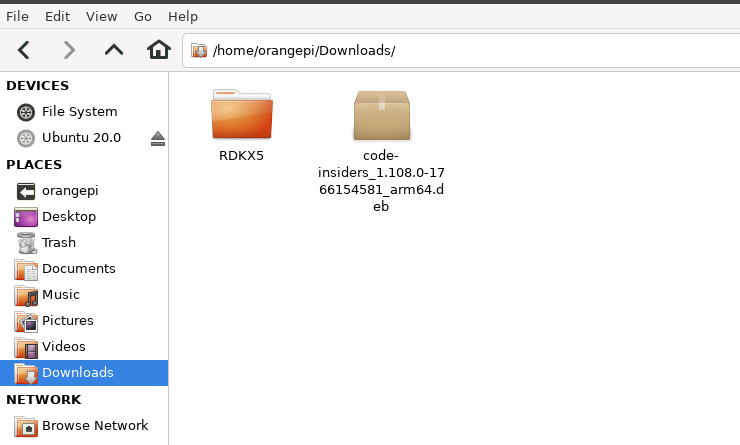
方式 2:命令行安装(开发者首选)
打开终端,切换到下载目录(以 Downloads 为例),执行以下命令:
sudo apt install ./code-insiders_*.deb

终端会自动读取包列表、构建依赖树,确认安装后等待片刻即可完成。过程中若提示「selecting 'code-insiders' instead of xxx」,属于正常现象,无需担心。
三、启动并验证
安装完成后,可通过两种方式启动:
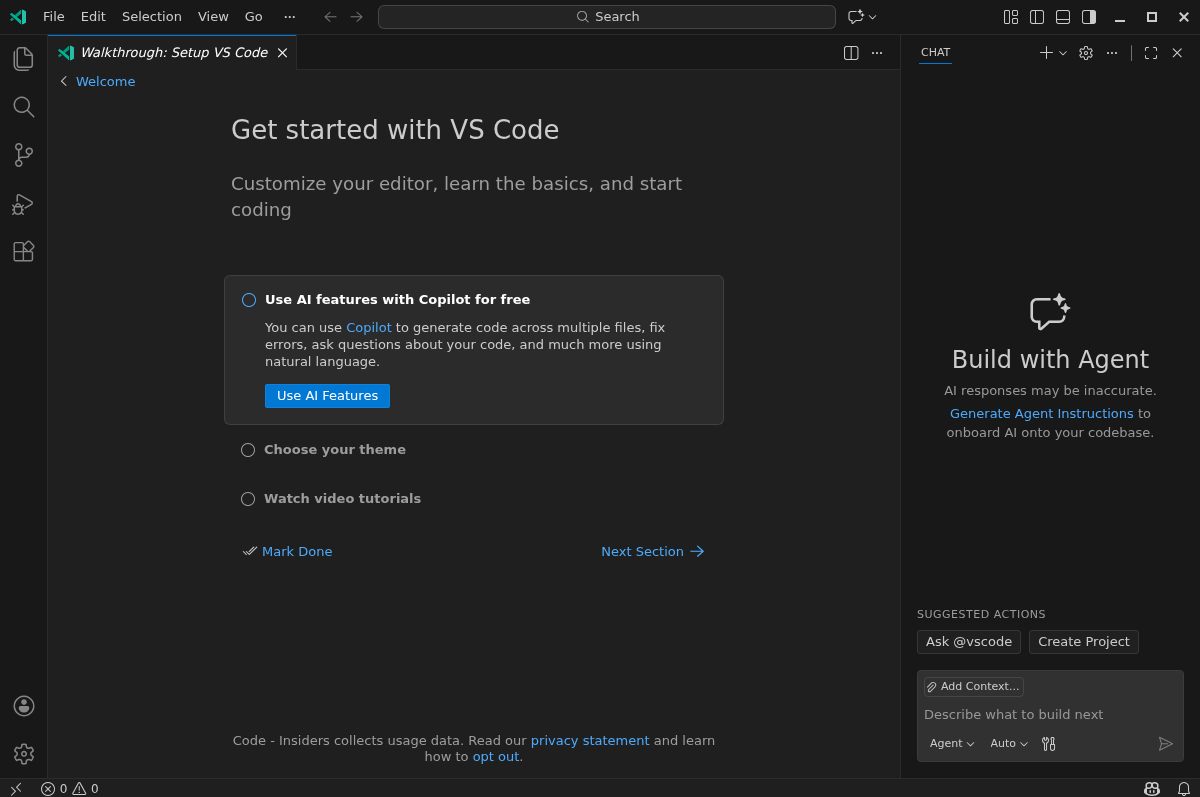
首次启动会看到 VS Code 欢迎页,可自定义主题、查看教程、配置插件,此时说明安装完全成功,可正常投入开发使用。
「下载 VPN」
文档中提到的 sudo apt-get remove surfshark 命令,是卸载 Surfshark 工具的操作,和 VS Code 安装无直接关联,若无需卸载该工具,可忽略此命令。
总结
Ubuntu 20.04 ARM64 架构下安装 VS Code Insiders 版的核心是「选对安装包架构」,无论是图形界面还是命令行安装,步骤都很简洁。Insiders 版能第一时间体验 VS Code 的新特性,适合追求尝鲜的研发同学,若更看重稳定性,也可选择官网的稳定版 .deb 包,安装流程完全一致。
希望这篇教程能帮到大家,有任何安装问题,欢迎在评论区交流~