前言: 新装 或者 重装 Ubuntu 22.04服务器后可使用该教程快速实现初始化操作,本教程以局域网内虚拟机(IP:192.168.0.10, 修改host:local.vm / *.local.vm)为例演示,实操时请替换为真实的IP和域名。
一、简单初始化
1.1 基础修改
1.2 APT源与软件更新
修改apt源(官方源在国外,下载较慢),更新系统软件与内核:
deb http://archive.ubuntu.com/ubuntu jammy main restricted
# deb-src http://archive.ubuntu.com/ubuntu jammy main restricted
deb http://archive.ubuntu.com/ubuntu jammy-updates main restricted
# deb-src http://archive.ubuntu.com/ubuntu jammy-updates main restricted
deb http://archive.ubuntu.com/ubuntu jammy universe
# deb-src http://archive.ubuntu.com/ubuntu jammy universe
deb http://archive.ubuntu.com/ubuntu jammy-updates universe
# deb-src http://archive.ubuntu.com/ubuntu jammy-updates universe
deb http://archive.ubuntu.com/ubuntu jammy multiverse
# deb-src http://archive.ubuntu.com/ubuntu jammy multiverse
deb http://archive.ubuntu.com/ubuntu jammy-updates multiverse
# deb-src http://archive.ubuntu.com/ubuntu jammy-updates multiverse
deb http://archive.ubuntu.com/ubuntu jammy-backports main restricted universe multiverse
# deb-src http://archive.ubuntu.com/ubuntu jammy-backports main restricted universe multiverse
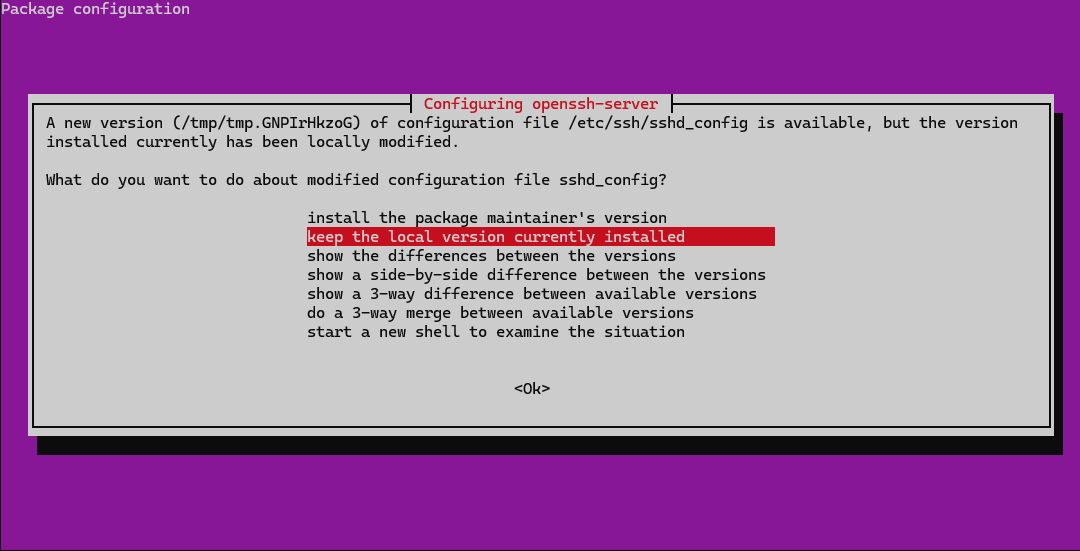
- sshd服务,显示这个界面时建议保持当前版本的配置,也可以按 ↑ 键选择安装新版sshd,选中之后回车即可:
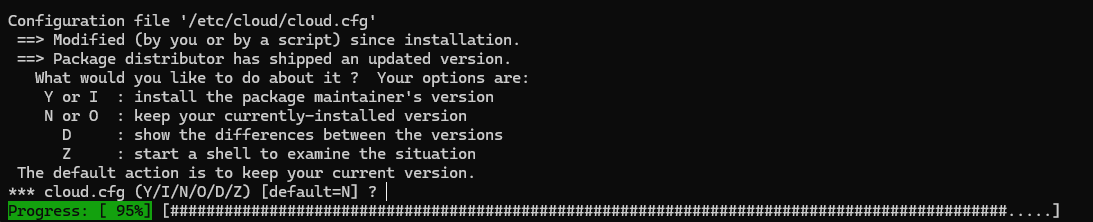
- 初始化云实例,建议直接回车:
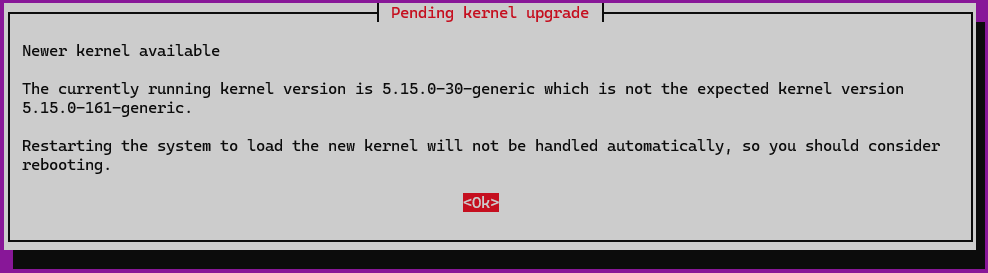
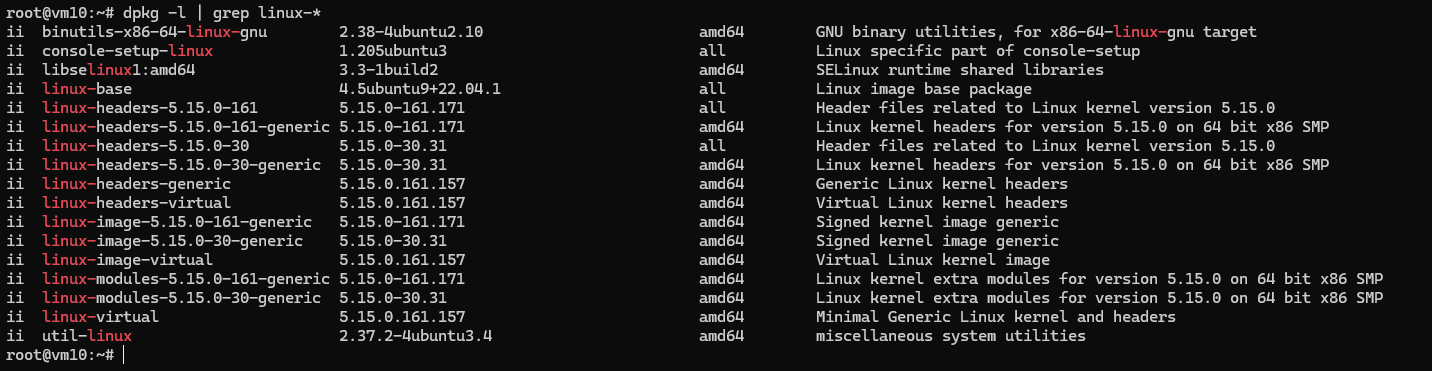
- 系统内核更新,直接回车即可,后续需要重启以及卸载旧版内核(存储空间足够可以不用卸载):
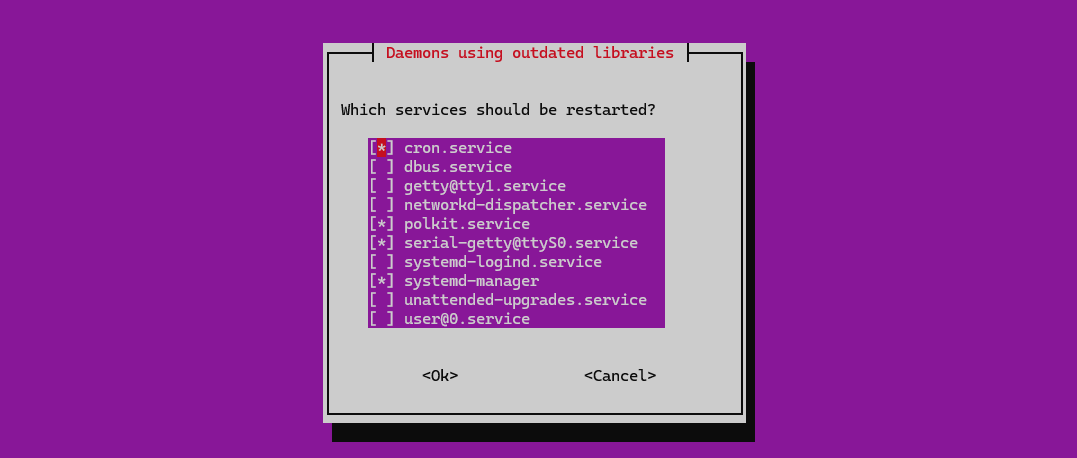
- 重启服务,直接回车即可(等服务重启后即完成 apt upgrade -y 所执行的内容更新过程):
1.3 顽疾卸载
systemctl disable snapd.socket # 禁用套接字
systemctl disable snapd.seeded.service # 禁用预安装服务
systemctl stop snapd # 停止服务

1.4 vim安装与配置
tee ~/.vimrc <<EOF
inoremap jj <ESC> " 将按键组合 jj 映射为 ESC 键
set autoindent " 自动缩进
set number " 显示行号
set showmatch " 高亮显示括号匹配
set cursorline " 下划线显示当前行
set ruler " 在 Vim 窗口的右下角(状态栏)实时显示光标所在的行号和列号
set cindent " C语言风格的缩进
set smartindent " 智能缩进
set shiftwidth=4 " 自动缩进/代码块缩进的宽度
set tabstop=4 " 'tab' 字符的 **显示** 宽度
" 累计到 4 个空格时,会按一个 '逻辑 tab' 处理(删除时也会一次删除 4 个空格,等效于删除一个 'tab')
set softtabstop=4 " ↑:'tab' 的软宽度
" 在行首按 'tab' 时,使用shiftwidth缩进;在行中间按 'tab' 时,使用softtabstop缩进
set smarttab " ↑:智能 'tab'
set expandtab " 将 "tab" **转换** 为空格
syntax enable " 启用语法高亮
syntax on " 启用语法高亮
<<EOF
二、系统规格及性能测试
2.1 基础信息:
- CPU 核数/型号,执行 lscpu | grep -E "Model name|CPU(s):|Thread\\(s\\) per core|Core\\(s\\) per socket",输出:Model name: AMD EPYC 7K62 48-Core Processor
Thread(s) per core: 1
Core(s) per socket: 8 - 逻辑 CPU 数,执行nproc,输出 8,表示该服务器为8核,同上一条中的 Core(s) per socket。
- 内存大小,执行 free -h,输出(主要看总共8G内存,结合上一条表示该服务器为 8C8G ): total used free shared buff/cache available
Mem: 7.8Gi 193Mi 7.2Gi 1.0Mi 361Mi 7.3Gi
Swap: 0B 0B 0B - 磁盘空间,执行 df -h,输出(主要看该服务器硬盘有 40G,挂载在 / 目录):Filesystem Size Used Avail Use% Mounted on
tmpfs 794M 1.1M 793M 1% /run
/dev/vda1 39G 1.5G 38G 4% /
tmpfs 3.9G 0 3.9G 0% /dev/shm
tmpfs 5.0M 0 5.0M 0% /run/lock
/dev/vda15 105M 6.1M 99M 6% /boot/efi
tmpfs 794M 4.0K 794M 1% /run/user/0
2.2 性能测试:
- CPU 性能测试:
- 安装 sysbench:apt install sysbench -y
- 执行测试:sysbench cpu –cpu-max-prime=20000 –threads=$(nproc) run(–cpu-max-prime 为最大素数,建议取值在 2000~5000):# …通用信息省略
Number of threads: 8
CPU speed:
events per second: 4809.06 # 关键值,越大越好
# …其它信息省略 - 卸载 sysbench:apt remove sysbench -y
- 读写速度测试:
- 测试写速度:dd if=/dev/zero of=/tmp/test bs=1G count=1 oflag=direct:1+0 records in
1+0 records out
1073741824 bytes (1.1 GB, 1.0 GiB) copied, 1.23674 s, 868 MB/s - 测试读速度:dd if=/tmp/test of=/dev/null bs=1G count=1 iflag=direct:1+0 records in
1+0 records out
1073741824 bytes (1.1 GB, 1.0 GiB) copied, 0.270031 s, 4.0 GB/s - 删除文件:rm -rf /tmp/test
- 测试写速度:dd if=/dev/zero of=/tmp/test bs=1G count=1 oflag=direct:1+0 records in
- 网络带宽测试(也可以使用 iperf3 测试网络带宽,但是感觉不太准1。):
- 在服务器上启动http服务,依次执行:
- cd /tmp
- dd if=/dev/zero of=file.bin bs=1M count=100
- python3 -m http.server 80:在 /tmp 目录中开启 80 端口的http服务
- 在本地浏览器访问:http://local.vm/file.bin 或者 http://192.168.1.10/file.bin 即可下载 file.bin 文件,观察文件下载速度,示例:
 下载过程中的最大下载速度乘8(本例中大约为4.3*8=35.4,本例未截到最大下载速度,服务器带宽为50M)大概就是网络带宽。
 - 下载完成后回到服务器命令行窗口:
- 按 ctrl + C 停止http服务
- 执行 rm -rf /tmp/file.bin 删除临时文件。
iperf3 测试带宽:
- apt install iperf3 -y
- iperf3 -s:开启 iperf3 服务
- 从 iperf3 github release 上下载最新版 iperf3(如iperf-3.20-win64.zip ) 到本地
- 解压后进入文件夹,执行:.\\iperf3.exe -c 192.168.1.10,即可测试网络带宽,结果参考(差距很大):
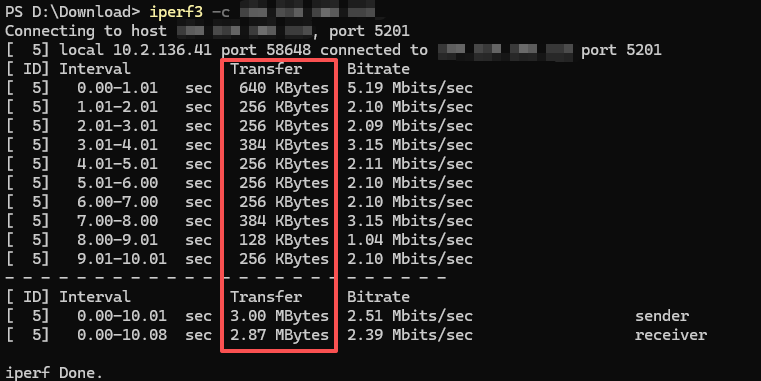
- 按 ctrl + C 停止 iperf3 服务
- 执行 apt remove iperf3 -y,apt autoremove -y 卸载 iperf3
↩︎