一、系统概述
1.1 系统简介
Ricon组态系统是一个基于浏览器的可视化组态编辑与监控平台,用户无需安装客户端,只需通过浏览器即可完成:
-
组态画面设计(编辑器)
-
实时监控(运行视图)
-
历史数据查看、视频监控、天气信息等扩展功能
1.2 适用对象
-
运维人员:配置和查看监控画面
-
管理人员:查看关键运行状态和报表
-
开发/实施人员:负责系统集成与高级配置
1.3 基本页面
-
editor.html:画面编辑器(编辑模式)
-
preview.html:画面预览(仅查看,不含通信)
-
view.html:运行监控页面(实时数据)
二、登录与访问
2.1 访问地址格式
部署完成后,一般访问路径如下(以 http://server/ricon 为例):
-
编辑器页面 http://server/ricon/editor.html?userId={userId}&token={token}&stageId={stageId}
-
运行监控页面 http://server/ricon/view.html?userId={userId}&token={token}&stageId={stageId}
-
预览页面 http://server/ricon/preview.html
2.2 URL 参数说明
-
userId:当前登录用户编号(必填)
-
token:认证令牌,用于访问后台接口(必填)
-
stageId:场景ID
-
新建场景时可不传或为空
-
编辑/查看已有场景时必须由上层业务系统传入
-
通常情况下,业务系统在菜单或按钮中拼接上述 URL 和参数,普通用户只需点击即可打开相应页面。
三、编辑器使用说明(editor.html)
3.1 打开编辑器
在浏览器地址栏输入编辑器地址(带上 userId、token 等参数)。
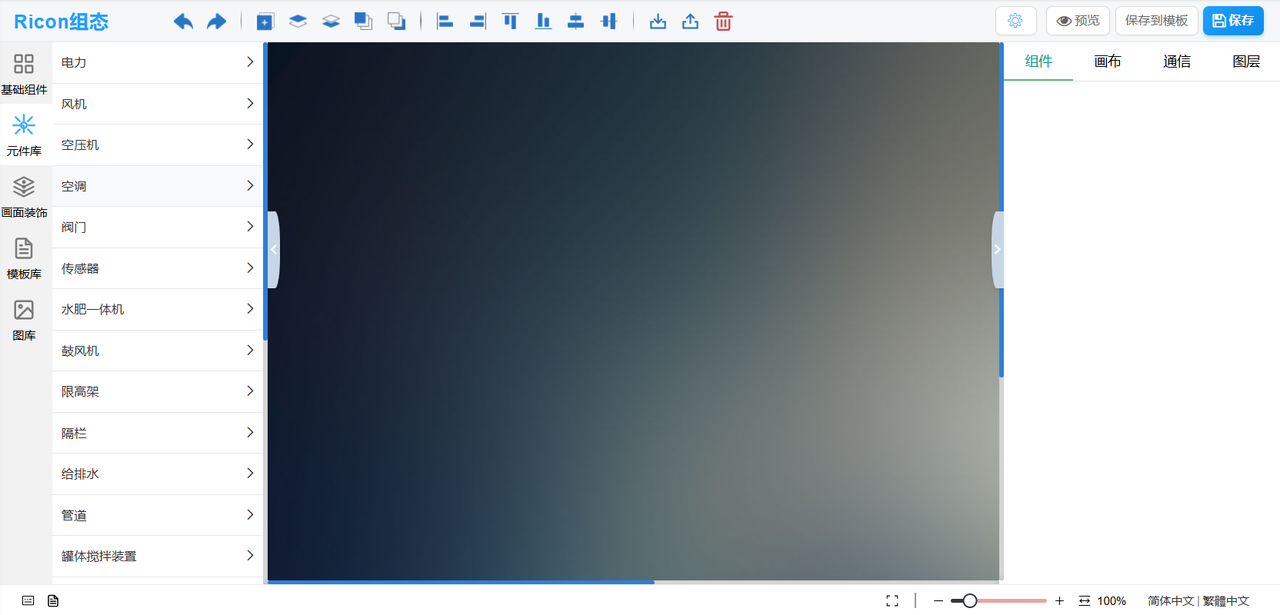
页面加载成功后,界面布局通常为:
左侧:组件库
中间:画布区域(组态画面)
右侧:属性面板
上方:工具栏(保存、预览、缩放、撤销/重做等)
3.2 创建新场景
打开编辑器时不传 stageId 或传空。
根据提示设置画布属性(如第一进入时):
画布名称(可选)
分辨率(如:1920×1080、1680×1050 等)
背景颜色或背景图片(可选)
点击“确定”后,系统会生成一张空白画布,用于后续拖拽组件。
3.3 组件操作
3.3.1 添加组件
在左侧组件库选择对应分类:
基础组件(文本、按钮、图片、表格等)
图元组件(工业图标、电气元件等)
装饰组件(背景、边框、装饰图形等)
高级组件(图表、视频、iframe 等)
鼠标左键按住组件图标,将其拖拽到中间画布区域。
松开鼠标,组件即被添加到画布中。
3.3.2 移动与缩放
-
移动:选中组件后,直接拖拽即可移动位置。
-
缩放:选中组件后,拖拽组件四个角或边上的控制点即可改变宽高。
-
对齐辅助:移动过程中可根据对齐线进行精确对齐。
3.3.3 常用快捷键
| 功能 | 快捷键 |
| 保存 | Ctrl + S |
| 预览 | Ctrl + P |
| 撤销 | Ctrl + Z |
| 恢复 | Ctrl + Y |
| 复制 | Ctrl + C |
| 粘贴 | Ctrl + V |
| 删除 | Delete |
| 全选 | Ctrl + A |
| 画布放大 | Ctrl + 滚轮上 |
| 画布缩小 | Ctrl + 滚轮下 |
3.4 属性面板配置
选中组件后,右侧属性面板将显示该组件的详细属性,一般包括:
-
位置与大小:X/Y 坐标、宽度、高度、旋转角度等
-
外观样式:颜色、边框、透明度、字体等
-
数据绑定:绑定设备数据点或变量
-
事件与行为(部分组件支持):
-
打开链接
-
跳转到其他场景
-
写入变量(写值、点动等)
-
显示/隐藏其他组件
-
3.4.1 数据绑定示例
选中一个需要展示数据的组件(如文本、数值、指示灯等)。
在属性面板中找到“数据点”或“硬件变量”等配置项。
点击其右侧的选择按钮,系统会弹出“硬件设备树”窗口。
在树中依次展开“项目 → 设备 → 传感器/点位”,选择对应的数据点。
确认后,组件即可根据该数据点的值进行显示和变化。
硬件设备树的数据来源由后台接口提供,具体对接方式见技术文档。
3.5 场景通信配置(简要说明)
详细技术配置请参考《Ricon组态通信配置使用说明.md》,本章节仅说明使用入口。
在画布空白处单击(确保没有选中具体组件)。
右侧属性面板切换到“画布属性”或“场景属性”。
展开“通信配置”折叠面板,可以看到:
WebSocket 配置
MQTT 配置
HTTP 轮询配置列表
硬件数据(变量树)接口配置
一般由系统实施/开发人员配置好后,普通用户无需修改。
3.6 保存和预览
3.6.1 保存场景
在工具栏点击“保存”按钮,或使用快捷键 Ctrl + S。
系统会将当前画面结构(JSON)、绑定数据点列表以及缩略图一起提交到后台。
如果是新场景,上层系统应为其生成并维护对应的 stageId。
3.6.2 预览场景
点击工具栏“预览”按钮,或使用快捷键 Ctrl + P。
系统自动打开 preview.html,仅用于展示画面效果(不一定包含实时通信逻辑)。
预览确认无误后,可由运维或管理人员在运行页面中使用。
四、运行监控使用说明(view.html)
4.1 打开监控页面
访问示例:
代码块
1.http://server/ricon/view.html?userId=U001&token=xxx&stageId=123
页面加载过程:
根据 stageId 向后台获取该场景的 JSON 配置。
按照场景配置重建画面组件。
根据场景中的通信配置(WebSocket/MQTT/HTTP),自动建立数据连接。
不断刷新各组件显示,实现实时监控。
4.2 界面说明
典型运行页面包括:
-
画面区域:展示当前场景的所有组件。
-
状态区域(可选):
-
通信连接状态(如 WebSocket 状态灯)
-
系统时间、标题栏等。
-
-
操作按钮:
-
全屏/退出全屏
-
刷新画面
-
4.3 常用操作
-
全屏显示:点击界面上的全屏按钮,或使用浏览器的全屏功能。
-
刷新画面:当数据异常或配置变更后,可点击“刷新”按钮重新加载场景。
-
切换画面:若上层系统支持多个场景,可通过菜单或按钮切换不同 stageId。
4.4 实时数据展示
运行时常见组件效果:
-
数值显示:实时功率、电流、电压、流量等。
-
指示灯:设备运行/故障、开/关等状态指示。
-
图表:历史/实时趋势曲线、柱状图等。
-
图片切换:根据状态展示不同图片(如阀门开/关界面)。
-
动画:旋转、流动条、闪烁等动态效果。
五、常见问题与简单排查
5.1 页面打不开或提示无权限
可能原因:
-
URL 拼写错误或缺少必要参数(userId、token、stageId)。
-
token 已过期或无效。
-
浏览器被代理或网络受限。
建议处理:
-
重新从业务系统菜单进入,不手动拼 URL。
-
若仍有问题,请联系系统管理员或技术支持。
5.2 画面保存失败
表现:
-
点击“保存”后,提示“操作失败”或无反应。
可能原因:
-
后端保存接口不可用。
-
用户 token 无效或权限不足。
-
场景数据异常。
建议处理:
刷新编辑器页面后再次尝试保存。
如多次失败,请联系技术人员查看后台日志或浏览器控制台(F12 → Network)。
5.3 运行画面数据不更新
表现:
-
画面加载正常,但数值不变化、指示灯不亮等。
可能原因:
-
通信方式未配置或配置错误(WebSocket/MQTT/HTTP)。 +- 后端数据源未发送数据或接口报错。 +- 组件未正确绑定数据点。
简单检查:
查看页面上的通信状态指示是否为“正常/绿色”。
请技术人员确认:
场景中通信配置是否正确。
后端接口是否正常返回数据。
设备树中是否存在对应点位。
5.4 组件不显示或显示异常
-
检查是否误调节了组件透明度、颜色等属性。
-
检查浏览器控制台是否有 JavaScript 报错。
-
确认 Web 服务器上的图片、字体等静态资源已完整部署。
六、角色与权限建议
为了更好地管理和使用 Ricon组态系统,推荐如下角色划分:
-
普通监控用户:
-
打开运行页面(view.html)查看数据,不修改画面。
-
-
配置/运维人员:
-
使用编辑器(editor.html)创建和调整场景。
-
负责画面布局、组件选择、简单的数据绑定。
-
-
系统实施/开发人员:
-
负责 config/apiClient.js 等配置文件维护。
-
对接后台接口、设备数据、变量树等。
-
配置通信方式(WebSocket/MQTT/HTTP)。
扩展自定义组件或特殊业务逻辑。
-
七、推荐阅读的配套文档
为更好地理解和使用系统,建议配合以下文档一起阅读:
-
Ricon组态插件集成详细说明书.md 面向开发/实施人员,说明如何与后端接口对接、如何集成到业务系统中。
-
Ricon组态通信配置使用说明.md 详细说明通信配置(WebSocket/MQTT/HTTP)的使用方法和数据格式。
技术文档
演示地址:http://1.15.10.177/
![[开源]基于STM32单片机WIFI智能窗户系统 Onenet云平台设计HK-003-171主机测评](https://www.171host.com/wp-content/uploads/2026/09/20260903070616-6a991c6823886-220x150.jpg)