欢迎光临
我们一直在努力

小白也能懂:Docker Desktop中文设置图文教程

快速体验

  • 打开 InsCode(快马)平台 https://www.inscode.net
  • 输入框内输入如下内容:
  • 制作一个交互式Docker Desktop中文设置学习应用,包含:1. 分步动画演示 2. 实时操作验证 3. 常见问题解答 4. 错误修正指导。使用HTML5开发Web版,支持响应式设计,内嵌虚拟操作环境供学习者练习,无需实际安装Docker。

  • 点击'项目生成'按钮,等待项目生成完整后预览效果
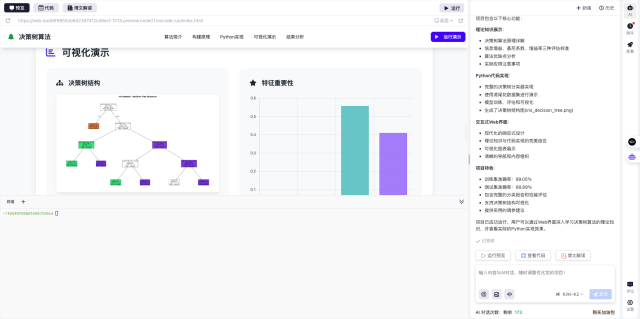
  • 示例图片

    最近在学习Docker时发现很多新手都会被英文界面劝退,尤其是刚接触技术工具的朋友。其实Docker Desktop的中文设置非常简单,今天就用最直白的方式分享完整流程,帮你快速搞定语言切换。

  • 为什么需要中文界面?
  • 降低学习门槛:对于英语基础薄弱的学习者,母语界面能减少理解偏差
  • 提高操作效率:关键菜单和提示信息一目了然
  • 避免误操作:重要警告和设置项更容易被注意到

  • Windows系统设置步骤

  • 右键点击任务栏Docker图标选择Settings
  • 在左侧菜单找到Appearance选项
  • 语言下拉框选择"简体中文"
  • 点击Apply & Restart按钮等待重启生效

  • Mac系统设置差异点

  • 入口位置:通过顶部菜单栏Docker图标进入Preferences
  • 重启方式:Mac版需要手动退出应用后重新启动
  • 权限要求:修改系统语言可能需要输入管理员密码

  • 常见问题解决方案

  • 语言选项灰色不可选?检查Docker版本是否低于4.10
  • 重启后仍是英文?尝试完全退出进程后重新启动
  • 界面显示乱码?系统区域设置需保持中文环境
  • 示例图片

  • 虚拟练习环境优势
  • 零安装:直接在浏览器模拟操作过程
  • 实时反馈:每个步骤都有正确性验证
  • 安全无忧:不会影响本地真实环境

  • 进阶技巧

  • 组合快捷键:Ctrl+, 快速打开设置(Windows)
  • 配置文件修改:高级用户可直接编辑config.json
  • 多语言切换:支持随时切回英文查阅官方文档
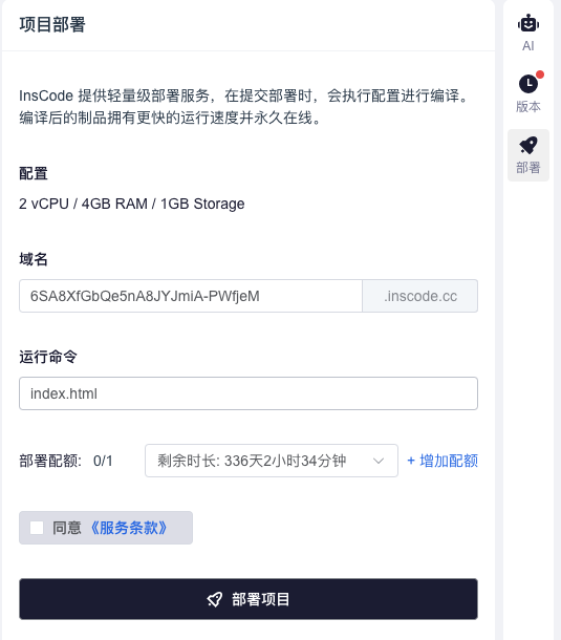
  • 实际测试发现,使用InsCode(快马)平台的Web版模拟器特别适合新手练习,它的交互式界面能实时显示操作效果,就像有个老师在手把手指导。最方便的是不用安装任何软件,打开网页就能反复尝试各个设置项,对学习基础操作帮助很大。
    示例图片

    遇到问题时,平台内置的错误提示会明确告诉你哪步操作有问题,比直接操作真实环境更友好。对于想快速入门Docker的朋友,这种零成本的学习方式真的值得一试。

    快速体验

  • 打开 InsCode(快马)平台 https://www.inscode.net
  • 输入框内输入如下内容:
  • 制作一个交互式Docker Desktop中文设置学习应用,包含:1. 分步动画演示 2. 实时操作验证 3. 常见问题解答 4. 错误修正指导。使用HTML5开发Web版,支持响应式设计,内嵌虚拟操作环境供学习者练习,无需实际安装Docker。

  • 点击'项目生成'按钮,等待项目生成完整后预览效果
  • 赞(0)
    未经允许不得转载:171主机测评 » 小白也能懂:Docker Desktop中文设置图文教程
    分享到: 更多 (0)

    评论 抢沙发

    • 昵称 (必填)
    • 邮箱 (必填)
    • 网址