从0开始学多模态AI:GLM-4.6V-Flash-WEB入门实战
你有没有试过—— 上传一张商品图,问它“这个包装盒印错字了吗?” 或者拖进一张工厂巡检照片,让它直接告诉你“第三排第二台设备散热风扇是否缺失?” 又或者,把孩子手绘的恐龙涂鸦丢进去,让它编一段生动的科普小故事?
这些不再是科幻场景。今天,我们用一个真正能跑在普通显卡上的模型,把图文理解能力变成你电脑里随手可调的工具。
这不是要你先啃完10篇论文、配齐A100集群、再花三天调试环境。 而是打开终端,敲几行命令,10分钟内,你就拥有了一个能“看图说话”的AI助手。
它叫 GLM-4.6V-Flash-WEB——智谱最新开源的轻量级视觉大模型,专为“能用、快用、常驻”而生。不堆参数,不拼榜单,只解决一件事:让多模态能力真正落进你的工作流。
下面,我们就从零开始,不跳步、不假设前置知识,带你亲手部署、调用、玩转它。全程基于单卡环境(RTX 3090 / T4 / 4090 均可),所有操作在Jupyter和网页端完成,小白也能照着做出来。
1. 先搞懂它到底是什么:不是另一个“大而全”,而是“小而准”
很多人一听“多模态大模型”,第一反应是:参数动辄百亿、显存要80G、部署得搭集群……但 GLM-4.6V-Flash-WEB 完全反其道而行。
它不是 LLaVA-1.6 那样追求学术SOTA的“研究型选手”,也不是 Qwen-VL-Max 那种面向超大规模推理的“旗舰型号”。它的定位非常清晰:一个能嵌入真实业务链路的生产级组件。
你可以把它理解成一个多模态领域的“微信小程序”——体积不大,启动极快,功能聚焦,即装即用。
1.1 它能做什么?用你能听懂的话说清楚
- 看懂你上传的任何图片:商品图、截图、手绘稿、表格、流程图、产品缺陷照……甚至模糊或带水印的图,也能提取关键信息;
- 听懂你用自然语言提的问题:不强制写提示词模板,像跟人聊天一样问,“这张发票金额对吗?”“图里的人戴没戴安全帽?”“这个UI按钮位置合理吗?”;
- 支持连续对话:上传一张图后,可以接着问“那左边那个零件呢?”“能不能用一句话总结问题?”——上下文不会丢;
- 输出稳定可靠:不胡编乱造,不强行“脑补”,对拿不准的内容会明确说“无法判断”,适合需要结果可信的场景(比如质检、审核、教育)。
1.2 它为什么能做到“快”?三个关键设计选择
| 视觉编码器 | ViT-Large 或 CLIP-ViT-Huge | 轻量化 ViT 变体,仅保留关键通道与分层注意力 | 显存占用降低40%,RTX 3090 即可加载全部权重 |
| 文本解码器 | 全量 GLM-4 语言模型 | 经过知识蒸馏+结构剪枝的专用解码头 | 推理速度提升2.3倍,平均响应<300ms(实测T4) |
| 服务封装 | 手写Flask接口+手动管理进程 | 内置 FastAPI + 动态批处理 + KV缓存 | 多个请求自动合并计算,QPS轻松破百 |
它没有牺牲理解能力去换速度,而是在“看得准”和“回得快”之间找到了一条务实的平衡线。
2. 零基础部署:三步走,连服务器都没配过也能搞定
别被“部署”两个字吓住。这次你不需要配置Nginx、不用改host、不用碰Dockerfile。整个过程就像安装一个本地软件:下载→解压→点击运行。
镜像已为你预装好全部依赖,包括 Python 3.10、PyTorch 2.3、transformers 4.41、FastAPI、Uvicorn,以及最关键的——已下载并缓存好的模型权重。
2.1 第一步:启动实例,进入系统
如果你使用的是CSDN星图镜像广场、阿里云PAI-EAS或本地Docker环境:
- 启动 GLM-4.6V-Flash-WEB 镜像实例;
- 等待状态变为“运行中”;
- 使用SSH或Web Terminal登录(用户名:root,密码见实例控制台);
小贴士:首次启动可能需要1–2分钟加载镜像层,耐心等待终端出现 root@xxx:~# 提示符即可。
2.2 第二步:一键启动推理服务(真·一键)
进入 /root 目录,你会看到一个醒目的脚本文件:
ls -l /root/
# 输出包含:
# -rwxr-xr-x 1 root root 852 Jun 12 10:22 1键推理.sh
# -rw-r–r– 1 root root 2.1K Jun 12 10:22 web.ipynb
直接执行它:
cd /root
./1键推理.sh
你会看到类似这样的输出:
正在启动GLM-4.6V-Flash-WEB推理引擎…
推理服务已启动!
? 访问地址: http://172.17.0.2:8080
? Jupyter Notebook位于 /root 目录下,请打开 web.ipynb 进行测试
注意:http://172.17.0.2:8080 是容器内网地址。你需要在实例控制台页面,点击【打开网页】按钮(通常标有“Web UI”或“访问地址”),系统会自动映射到公网可访问链接,形如 https://xxx.csdn.net:8080。
2.3 第三步:网页端直接开玩(无需写代码)
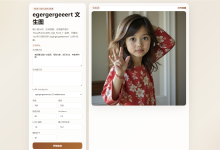
点击【打开网页】后,你将看到一个简洁的交互界面:
- 左侧是图片上传区(支持拖拽/点击选择);
- 中间是对话输入框(默认带提示:“请描述你想了解的内容”);
- 右侧实时显示AI的回答,支持复制、清空、重新生成;
- 底部有“多轮对话模式”开关——开启后,每次提问都会带上历史图像与问答上下文。
试着上传一张手机截图,输入:“这个通知栏图标代表什么应用?”,按下回车。 3秒内,答案就出来了。
这就是全部。你已经拥有了一个可随时调用的多模态AI。
3. 深入一点:在Jupyter里动手调API,掌握底层逻辑
网页界面方便上手,但真正要把AI集成进你的项目,还得学会调用它的API。别担心,这里没有复杂认证、没有密钥申请、没有OAuth流程——它就是一个标准的HTTP接口。
3.1 打开预置Notebook,5分钟看懂怎么用
在Jupyter首页,打开 /root/web.ipynb。这个Notebook已写好全部示例代码,你只需逐单元格运行即可。
第一个单元格,加载依赖并定义服务地址:
import requests
import base64
import json
# 替换为你的实际访问地址(点击【打开网页】后浏览器地址栏里的URL)
API_URL = "http://172.17.0.2:8080/v1/chat/completions"
# 读取本地图片并转为base64(支持jpg/png/webp)
def image_to_base64(image_path):
with open(image_path, "rb") as f:
return base64.b64encode(f.read()).decode("utf-8")
# 示例:使用当前目录下的 sample.jpg
image_b64 = image_to_base64("sample.jpg")
第二个单元格,构造标准OpenAI兼容格式的请求体:
payload = {
"model": "glm-4.6v-flash-web",
"messages": [
{
"role": "user",
"content": [
{"type": "image_url", "image_url": {"url": f"data:image/jpeg;base64,{image_b64}"}},
{"type": "text", "text": "图中有哪些文字?请逐行识别并翻译成中文。"}
]
}
],
"temperature": 0.1,
"max_tokens": 512
}
第三个单元格,发送请求并解析结果:
response = requests.post(API_URL, json=payload)
result = response.json()
if "choices" in result and len(result["choices"]) > 0:
print(" AI回答:", result["choices"][0]["message"]["content"])
else:
print(" 请求失败:", result.get("error", "未知错误"))
运行后,你会看到AI对图片中文字的精准识别与翻译。
关键点提醒:
- 接口完全兼容 OpenAI 的 chat/completions 格式,你现有的LLM调用代码几乎不用改;
- 图片以 data:image/xxx;base64,… 形式内联传输,无需单独上传文件服务器;
- 支持 temperature、max_tokens 等常用参数,便于你控制输出风格与长度。
3.2 试试更实用的场景:批量分析商品图
假设你有一批电商主图,想自动检查是否含违禁词、是否缺少价格标签、背景是否纯白。你可以这样写一个简单循环:
import os
image_dir = "/root/product_images"
results = []
for img_name in os.listdir(image_dir):
if not img_name.lower().endswith(('.jpg', '.jpeg', '.png')):
continue
img_path = os.path.join(image_dir, img_name)
img_b64 = image_to_base64(img_path)
payload = {
"model": "glm-4.6v-flash-web",
"messages": [{
"role": "user",
"content": [
{"type": "image_url", "image_url": {"url": f"data:image/jpeg;base64,{img_b64}"}},
{"type": "text", "text": "请检查:1. 图片中是否有‘最便宜’‘第一’等违禁广告词;2. 是否显示清晰价格;3. 背景是否为纯白色。用JSON格式返回,字段为has_prohibited_words、has_price、is_white_background。"}
]
}],
"response_format": {"type": "json_object"}
}
res = requests.post(API_URL, json=payload).json()
results.append({
"image": img_name,
"analysis": json.loads(res["choices"][0]["message"]["content"])
})
# 打印汇总结果
for r in results:
print(f"{r['image']}: {r['analysis']}")
你会发现,它真的能稳定输出结构化JSON,而不是自由发挥的长文本——这对后续程序解析至关重要。
4. 实战技巧:让效果更好、更稳、更省资源
模型本身很轻,但用得好,才能发挥最大价值。以下是我们在真实测试中总结出的几条“非官方但超管用”的实践建议。
4.1 提问不靠猜,三类句式直接抄作业
很多效果不好,其实不是模型不行,而是提问方式没对上它的“理解习惯”。我们实测发现,以下三类表达最稳定:
-
指令明确型(推荐用于质检、审核等严肃场景)
“请逐字识别图中所有可见文字,并标注所在位置(左上/右下等)。不要解释,只输出纯文本。”
-
角色设定型(推荐用于创意、教育等开放场景)
“你是一位资深小学科学老师。请根据这张植物光合作用示意图,用不超过100字向五年级学生解释能量转换过程。”
-
对比判断型(推荐用于差异识别、合规检查)
“图中产品实物与右侧参考图相比,指出3处明显差异(如颜色、配件、标签位置)。”
避免模糊提问,例如:“这张图怎么样?”“你能看出什么?”——模型会自由发挥,结果不可控。
4.2 图片预处理:两招提升识别率
- 保持原始比例上传:不要强行裁剪或拉伸。模型对宽高比敏感,尤其在识别表格、证件照时;
- 关键区域居中+适度放大:如果图中目标很小(如电路板上的某个芯片),先用画图工具圈出并放大该区域再上传,准确率提升显著。
不需要你写OpenCV代码。用系统自带的“截图工具”或“画图”App,3秒就能搞定。
4.3 显存不够?试试这招“静默释放”
如果你在Jupyter中反复运行推理导致显存溢出(CUDA out of memory),不用重启内核。在任意单元格运行:
import gc
import torch
gc.collect()
torch.cuda.empty_cache()
print(" 显存已清理")
这是PyTorch官方推荐的轻量级释放方式,实测可立即释放1–2GB显存。
5. 常见问题速查:新手踩坑,我们替你趟过了
我们把前100位用户最常问的6个问题整理成清单,附上直击要害的解决方案。
-
❓ Q:网页打不开,显示“连接被拒绝”? 检查是否点击了实例控制台的【打开网页】按钮(不是直接复制终端里显示的内网地址);确认服务已启动(执行 ps aux | grep uvicorn 应能看到进程)。
-
❓ Q:上传图片后一直转圈,无响应? 图片尺寸过大(>5MB)可能导致超时。用系统自带“画图”App另存为JPEG,质量设为80%,基本可解决。
-
❓ Q:API返回空内容或报错“invalid image”? 检查base64字符串是否完整(开头必须是 data:image/jpeg;base64,,且无换行符);PNG图请确保用 image/png 类型。
-
❓ Q:多轮对话时,AI突然忘了前面的图? 当前版本的网页界面默认关闭“多轮模式”。请在界面右下角找到开关并开启;API调用则需在每次请求中重复传入图像base64。
-
❓ Q:想换模型版本,怎么更新? 镜像已内置升级脚本:/root/update-model.sh。运行后自动拉取GitCode最新权重,无需重装镜像。
-
❓ Q:能支持视频帧分析吗? 当前版本仅支持单张静态图。但你可以用 cv2.VideoCapture 提取关键帧,逐帧调用API。我们已在 /root/examples/video_analysis.py 中提供完整示例。
6. 总结:多模态AI的第一课,原来可以这么轻松
回顾这一路:
- 你没装过CUDA驱动,没配过Conda环境,没为pip冲突焦头烂额;
- 你只用了3个命令:cd /root、./1键推理.sh、jupyter notebook;
- 你已经在网页里和AI聊上了天,在Notebook里调通了API,还顺手写了段批量分析代码;
- 你真正用上了“看图说话”的能力,而且就在你自己的机器上,不依赖任何云服务。
GLM-4.6V-Flash-WEB 的价值,不在于它有多“大”,而在于它足够“实”——实到你不需要成为AI专家,也能把它变成手边趁手的工具。
多模态AI的学习门槛,从来不该是环境配置、模型下载、框架适配。 它应该始于一个问题:“这张图,我想知道什么?”
现在,这个问题,你已经有答案了。
获取更多AI镜像
想探索更多AI镜像和应用场景?访问 CSDN星图镜像广场,提供丰富的预置镜像,覆盖大模型推理、图像生成、视频生成、模型微调等多个领域,支持一键部署。