博主介绍:✌全网粉丝24W+,CSDN博客专家、Java领域优质创作者,掘金/华为云/阿里云/InfoQ等平台优质作者、专注于Java技术领域✌
技术范围:SpringBoot、SpringCloud、Vue、SSM、HTML、Nodejs、Python、MySQL、PostgreSQL、大数据、物联网、机器学习等设计与开发。
感兴趣的可以先关注收藏起来,在工作中、生活上等遇到相关问题都可以给我留言咨询,希望帮助更多的人。
Linux nano 编辑器全攻略:从入门到精通
- 一、什么是 nano?
- 二、启动与退出
-
- 2.1 启动 nano
- 2.2 退出 nano
- 三、界面结构解析
- 四、底部快捷键详解(含含义)
- 五、常用编辑操作
-
- 5.1 光标移动
- 5.2 文本选择与复制(nano 2.0+ 支持)
- 5.3 撤销与重做(nano 5.0+)
- 六、搜索与替换
-
- 6.1 搜索
- 6.2 替换
- 七、配置 nano(~/.nanorc)
- 八、实用技巧
-
- 8.1 快速查看行号
- 8.2 插入命令输出
- 8.3 以只读模式打开
- 8.4 禁用鼠标(某些终端支持鼠标点击定位)
- 九、常见问题解答(FAQ)
-
- Q1:误操作删了内容,能恢复吗?
- Q2:如何复制一行而不删除?
- Q3:为什么粘贴的是旧内容?
- Q4:如何退出时不保存?
- Q5:意外关闭 nano 后丢失内容
- Q6:提示“Permission denied”(权限不足)
- Q7:终端界面错乱(如字符重叠)
- Q8:无法使用方向键或快捷键
- 十、总结:nano 核心优势
- 十一 附录:常用快捷键速查表
- 十二、参考资料
适用对象:Linux 初学者、系统管理员、开发者 nano 版本参考:GNU nano 5.x(主流发行版默认版本)
一、什么是 nano?
nano 是一个简单、易用、功能强大的命令行文本编辑器,是 pico 的自由软件替代品。它以“所见即所得”和底部快捷键提示著称,非常适合初学者快速上手,同时也能满足日常编辑需求。
二、启动与退出
2.1 启动 nano
nano # 打开空缓冲区
nano filename # 打开或创建文件 filename
2.2 退出 nano
- 保存并退出:Ctrl + O → 回车确认文件名 → Ctrl + X
- 不保存退出:Ctrl + X → 若有修改,会提示是否保存,按 N 不保存
提示:在 nano 中,^ 表示 Ctrl 键。例如 ^X = Ctrl + X。M-表示Alt键。例如M-D=Alt + D
三、界面结构解析
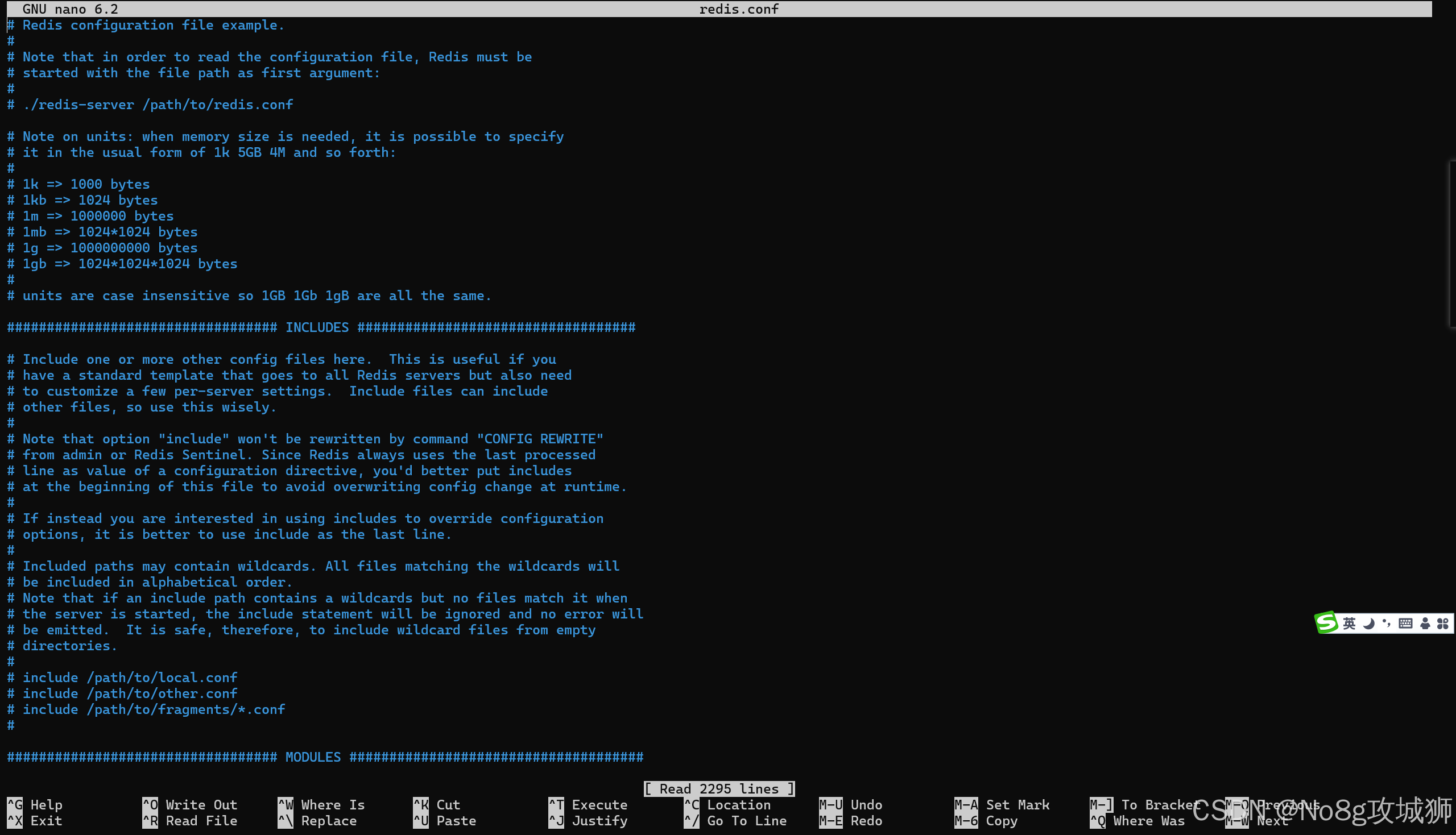
当你打开 nano 时,屏幕通常分为三部分:
例如底部显示:
^G Help ^O Write Out ^R Read File ^Y Prev Page ^K Cut ^C Cur Pos
^X Exit ^J Justify ^W Where Is ^V Next Page ^U Paste ^T To Spell
这些就是上下文相关的快捷键提示,随时告诉你当前可用的操作。
如下图所示:
四、底部快捷键详解(含含义)
| ^G (Ctrl+G) | Help | 打开帮助文档(完整命令列表) |
| ^O (Ctrl+O) | Write Out | 保存文件(会提示输入文件名) |
| ^R (Ctrl+R) | Read File | 插入另一个文件的内容到光标处 |
| ^Y (Ctrl+Y) | Prev Page | 向上翻页(Page Up) |
| ^K (Ctrl+K) | Cut | 剪切当前行(整行)到剪贴板 |
| ^C (Ctrl+C) | Cur Pos | 显示当前光标位置(行号、列号) |
| ^X (Ctrl+X) | Exit | 退出编辑器 |
| ^J (Ctrl+J) | Justify | 自动对齐段落(需启用自动换行) |
| ^W (Ctrl+W) | Where Is | 搜索文本(支持正则表达式) |
| ^V (Ctrl+V) | Next Page | 向下翻页(Page Down) |
| ^U (Ctrl+U) | Paste | 粘贴之前剪切/复制的内容 |
| ^T (Ctrl+T) | To Spell | 拼写检查(需安装 spell 或 aspell) |
注意:某些功能(如拼写检查)依赖外部工具,若未安装会提示错误。
五、常用编辑操作
5.1 光标移动
- 方向键:上下左右移动
- Ctrl + F:右移一个字符(Forward)
- Ctrl + B:左移一个字符(Backward)
- Ctrl + P:上移一行(Previous)
- Ctrl + N:下移一行(Next)
- Ctrl + A:跳到行首(Beginning of line)
- Ctrl + E:跳到行尾(End of line)
这些快捷键与 Bash 命令行一致,便于记忆。
5.2 文本选择与复制(nano 2.0+ 支持)
默认情况下 nano 没有“复制”快捷键,必须先标记再复制。
5.3 撤销与重做(nano 5.0+)
- Alt + U:撤销(Undo)
- Alt + E:重做(Redo)
旧版本 nano 不支持撤销,建议升级。
六、搜索与替换
6.1 搜索
- Ctrl + W → 输入要查找的词 → 回车
- 再次按 Ctrl + W 可查找下一个
6.2 替换
- Ctrl + \\(反斜杠)→ 输入要查找的词 → 回车
- 输入替换词 → 回车
- 选择:
- Y:替换当前匹配
- N:跳过
- A:全部替换
- Ctrl + C:取消
七、配置 nano(~/.nanorc)
nano 的行为可通过配置文件自定义。创建或编辑 ~/.nanorc:
nano ~/.nanorc
常用配置示例:
set linenumbers # 显示行号
set autoindent # 自动缩进
set tabsize 4 # Tab 宽度为 4 空格
set softwrap # 软换行(长行自动折行但不插入换行符)
set constantshow # 始终显示快捷键(即使输入时也不隐藏)
set backup # 保存时创建备份(.bak 文件)
include /usr/share/nano/*.nanorc # 启用语法高亮
语法高亮:大多数 Linux 发行版已内置多种语言的高亮规则(如 .py, .sh, .conf),只需 include 即可启用。
八、实用技巧
8.1 快速查看行号
- 编辑时按 Ctrl + C:显示当前行号和列号。
- 配置 set linenumbers:永久显示行号(左侧)。
- 显示行号:在编辑中按 Alt+N 切换行号显示。启动时添加 -l 参数(nano -l test.txt)
- 跳转指定行:按 Ctrl+_(Go To Line),输入行号后按 Enter(例如输入 10 跳转到第 10 行)。
8.2 插入命令输出
# 在 nano 中无法直接执行 shell,但可先退出后用管道:
command | nano –
# 例如:
ls -l | nano –
8.3 以只读模式打开
nano -v filename # 只读模式(View mode)
8.4 禁用鼠标(某些终端支持鼠标点击定位)
nano -m # 启用鼠标支持
# 或在 .nanorc 中:
# set mouse
九、常见问题解答(FAQ)
Q1:误操作删了内容,能恢复吗?
- nano 5.0+ 支持 Alt + U 撤销
- 旧版本无撤销功能,建议频繁保存(Ctrl + O)
Q2:如何复制一行而不删除?
Q3:为什么粘贴的是旧内容?
nano 的剪贴板是单缓冲区,每次 Ctrl + K 会覆盖之前内容。连续剪切多行会合并到同一缓冲区,粘贴时一次性还原。
Q4:如何退出时不保存?
Ctrl + X → 若提示保存,按 N(No)
Q5:意外关闭 nano 后丢失内容
nano 默认会创建临时备份文件(文件名后加 ~,如 test.txt~),可通过 nano test.txt~ 恢复内容。
Q6:提示“Permission denied”(权限不足)
编辑系统文件需管理员权限,在命令前加 sudo:
sudo nano /etc/sudoers # 用管理员权限编辑 sudoers 文件
Q7:终端界面错乱(如字符重叠)
按 Ctrl+L 刷新界面,或退出 nano 后执行 reset 命令重置终端。
Q8:无法使用方向键或快捷键
确认终端支持标准键盘输入,或尝试在纯终端模式(非图形界面终端)下使用 nano。
十、总结:nano 核心优势
- 零学习成本:底部实时提示
- 轻量快速:启动快,资源占用低
- 安全可靠:不会因误操作破坏系统(不像 vim 有复杂模式)
- 适合脚本编辑、日志查看、配置修改等日常任务
对于高级用户,可搭配 vim 或 emacs;但对于 80% 的日常编辑场景,nano 足够强大且更高效。
十一 附录:常用快捷键速查表
| 保存 | Ctrl + O |
| 退出 | Ctrl + X |
| 剪切行 | Ctrl + K |
| 粘贴 | Ctrl + U |
| 搜索 | Ctrl + W |
| 替换 | Ctrl + \\ |
| 跳行首 | Ctrl + A |
| 跳行尾 | Ctrl + E |
| 显示位置 | Ctrl + C |
| 帮助 | Ctrl + G |
掌握 nano,你就能在任何 Linux 终端中高效编辑文本! 如有疑问,随时在终端输入 nano 并按 ^G 查看官方帮助。
十二、参考资料
-
GNU nano 官方文档
-
Ubuntu 官方 nano 教程
-
nano 手册页
好了,今天分享到这里。希望你喜欢这次的探索之旅!不要忘记 “点赞” 和 “关注” 哦,我们下次见!🎈
本文完结!
祝各位大佬和小伙伴身体健康,万事如意,发财暴富,扫下方二维码与我一起交流!!!