Claude Code & Kimi K2 环境配置指南 (Windows/macOS/Ubuntu)
本指南将引导您完成安装和配置 Claude Code 和 Kimi K2 的所有必要步骤,以利用 Kimi K2 API 的强大功能。
第一步:安装 Node.js 和 Git
在开始之前,您的系统需要安装好 Node.js 和 Git。
1. Node.js
- 下载与安装:请前往 Node.js 官方网站 下载并安装最新版本的 Node.js(建议使用 v18 或更高版本)。根据您的操作系统下载对应的安装包。
- 验证安装:安装完成后,打开您的终端(Terminal)或命令提示符(CMD),运行以下命令来验证。node -v
如果成功安装,将会显示 Node.js 的版本号(如图绿框中的)。
2. Git
- Windows: 下载并安装 Git for Windows。安装时直接使用默认选项“下一步”即可。
- macOS: Git 通常已预装。您可以在终端中运行 git –version 来检查。如果没有,系统会自动提示您安装“Command Line Developer Tools”,同意即可安装。
- Ubuntu: 在终端中运行以下命令进行安装。sudo apt update
sudo apt install git - 验证安装: 在终端中运行git –version 验证安装,成功的话会返回版本号(绿框中的)。

第二步:安装 Claude Code
接下来,我们将全局安装 Claude Code NPM 包。此步骤在不同操作系统下的主要区别在于是否需要管理员权限。
注意:为了获得最佳的安装体验,建议连接稳定的网络环境(例如使用科学上网)运行安装命令。
Windows
- 以 管理员身份 打开您的 命令提示符(CMD) 或 PowerShell。
- 输入并运行以下安装命令:npm install -g @anthropic-ai/claude-code
macOS / Ubuntu
- 打开您的 终端(Terminal)。
- 由于全局安装 npm 包需要系统权限,您需要在命令前加上 sudo。
- 输入并运行以下安装命令(过程中会提示您输入电脑的登录密码):sudo npm install -g @anthropic-ai/claude-code
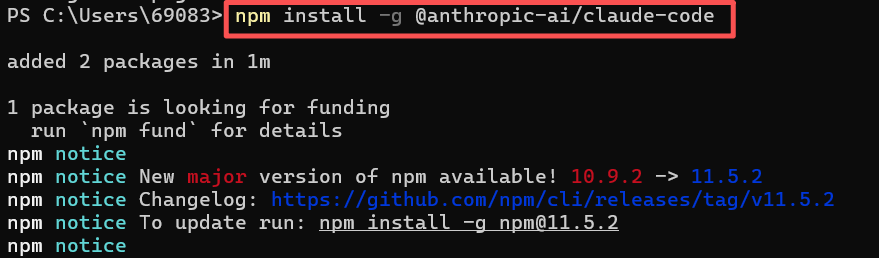
验证安装 (所有系统通用)
安装完成后,在 新的终端窗口 中运行以下命令来验证。(旧的窗口也许可以,建议新的哈)。
claude –version
如果终端成功返回版本号,则代表 Claude Code 已成功安装(绿框中的)。 
第三步:获取 Kimi K2 API Key
Claude Code 安装成功,这时它还不能工作,因为需要登录官方或者其他模型厂商才可以。因为我们用 Kimi K2 API 运作,因此我们先去获取一个Kimi K2 的 API Key来登录。 你可以把这个API Key理解成Kimi 生成的一次性密码,访问Kimi 模型时需要用到这个密码哦。
前往 Kimi API 平台:访问 Kimi 的 API 平台网站。
注册与登录:如果您没有账户,请先注册一个新账户并登录。
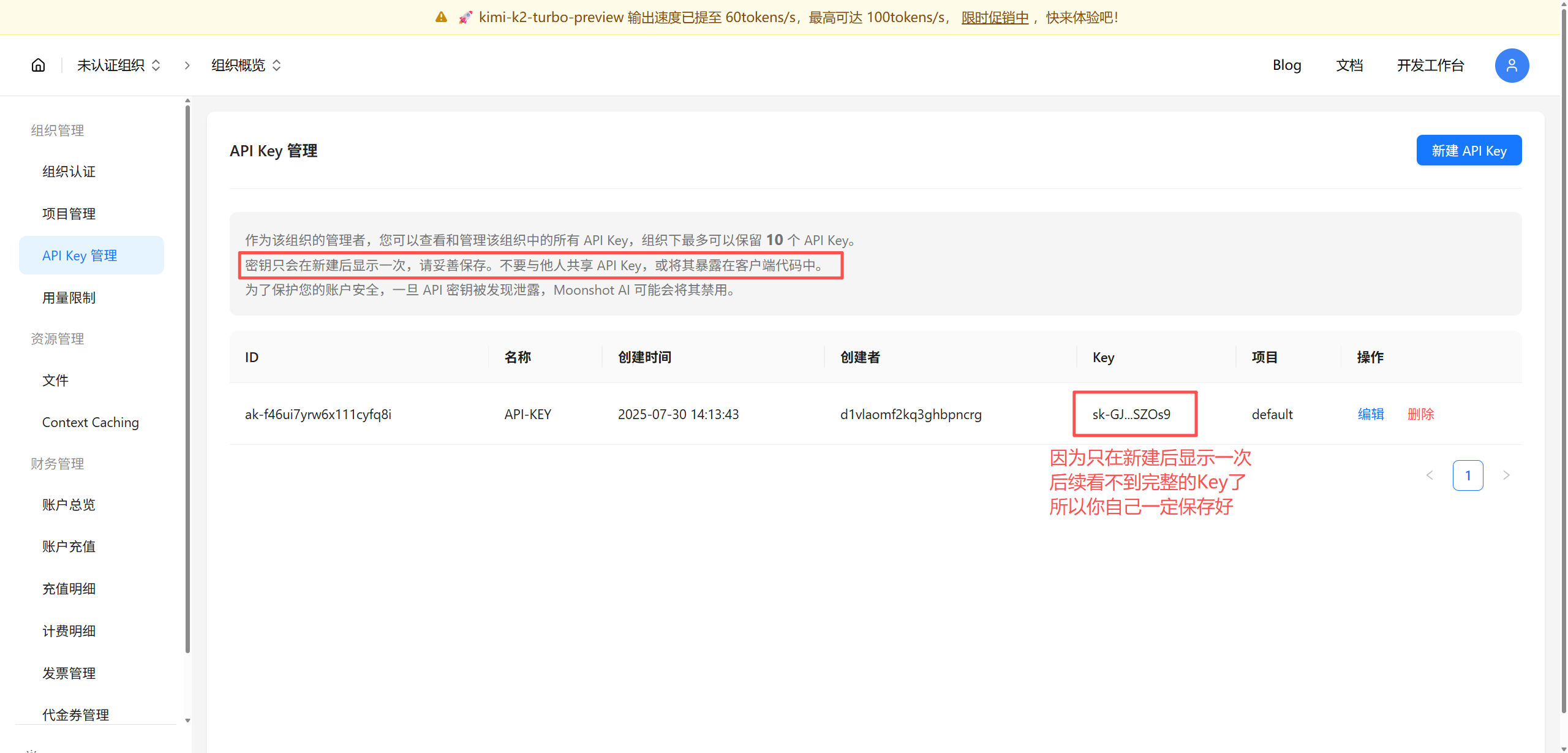
创建 API Key:在平台仪表盘中,找到创建 API Key 的选项。
- 重要提示:API Key 在创建后只会显示一次,请务必立即复制并妥善保存。
关于费用:
- 新用户通常会获赠少量免费额度(例如 15 元)供测试使用。
- 若要长期或高频率使用,建议充值至少 50 元,以解锁更高的请求速率(RPM),从而获得更流畅的体验。
第四步:配置环境变量
万事俱备,只欠东风!为了让 Claude Code 能够成功连接到 Kimi API,让我们把Claude Code 的两个重要的环境变量设置成Kimi API。
Windows
您可以选择以下任一方法进行配置:
-
方法一:使用命令提示符 打开命令提示符(无需管理员),并执行以下两条命令。请确保将 "你的Kimi_API_Key" 替换为您真实的 API Key。替换后重启一下终端。
setx ANTHROPIC_AUTH_TOKEN "你的Kimi_API_Key"
setx ANTHROPIC_BASE_URL "https://api.moonshot.cn/anthropic"注意:使用 setx 设置的变量需要 重启终端 才会生效。

-
方法二:使用系统属性面板
- 在 Windows 搜索栏中输入“环境变量”,并选择“编辑系统环境变量”。
- 在“系统属性”窗口中,点击“环境变量…”。
- 在“系统变量”区域,点击“新建…”,并添加两个新变量。
macOS / Ubuntu
在 macOS 和 Ubuntu 系统中,环境变量通常配置在 Shell 的配置文件中。
确定您的 Shell 类型 在终端中运行 echo $SHELL。
- 如果输出包含 zsh,您的配置文件是 ~/.zshrc。
- 如果输出包含 bash,您的配置文件是 ~/.bashrc。
编辑配置文件 使用您喜欢的文本编辑器打开对应的文件。这里以 nano 为例(一个对新手友好的终端编辑器)。
# 如果您使用 Zsh (macOS 默认)
nano ~/.zshrc
# 如果您使用 Bash
nano ~/.bashrc
添加环境变量 在文件的末尾,添加以下两行。请将 你的Kimi_API_Key 替换为您真实的 API Key。
export ANTHROPIC_AUTH_TOKEN="你的Kimi_API_Key"
export ANTHROPIC_BASE_URL="https://api.moonshot.cn/anthropic"
添加后,按下 Ctrl + O 保存文件,然后按 Ctrl + X 退出编辑器。
使配置生效 运行以下命令让配置立即生效(或直接重启终端)。
# 如果您修改了 .zshrc
source ~/.zshrc
# 如果您修改了 .bashrc
source ~/.bashrc
第五步:运行 Claude Code
好,到此所有准备工作已经完成!让我们启动 Claude Code & Kimi K2 吧!
打开一个新的终端窗口。
输入claude 命令,你会看到你选择主题的选项,方向键上下可以切换主题,我这里默认选Dark mode,回车确认:
claude
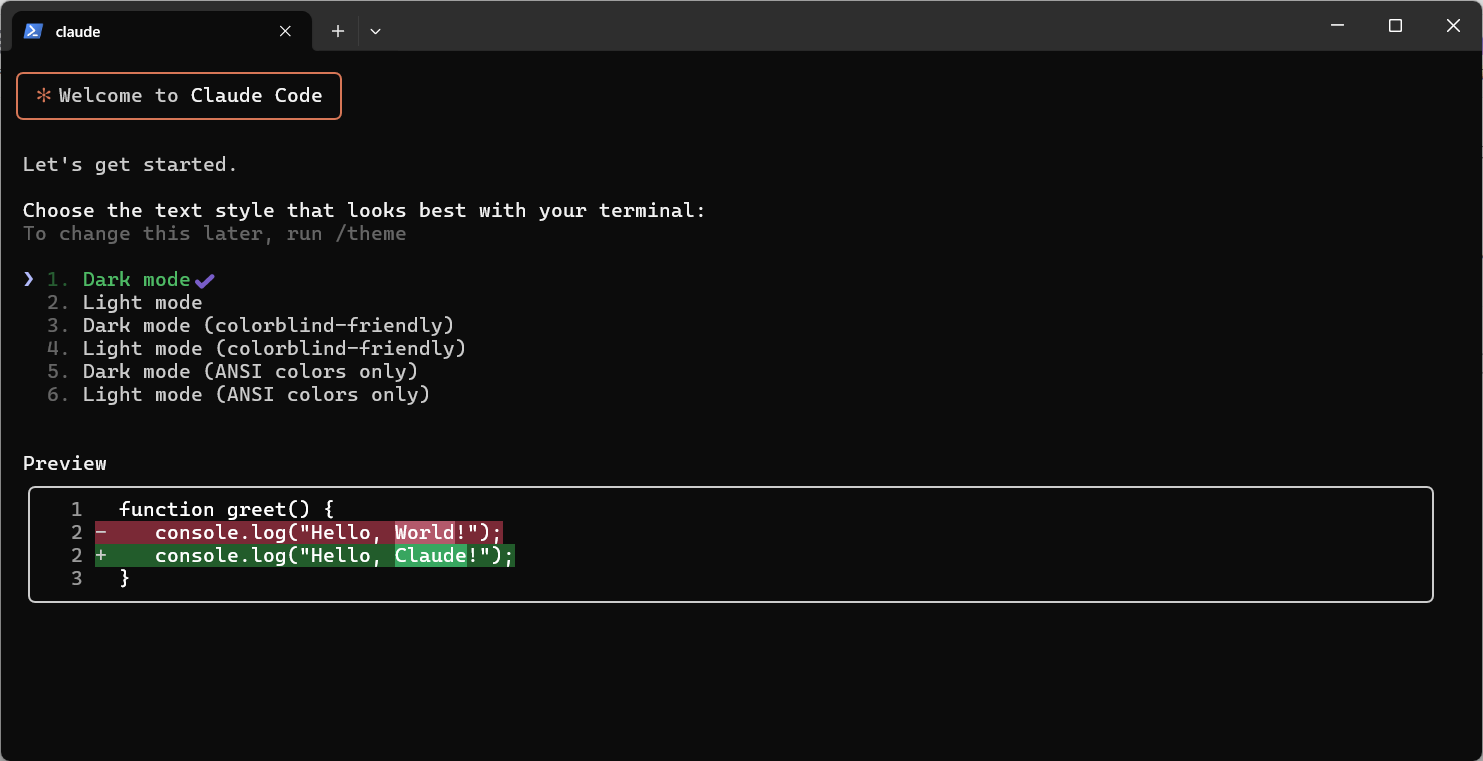
首次启动:在首次运行时,程序会提示你选择登录方式。请选择 “Anthropic Console account”(绿框中选项)。因为我登录过了没截图,我从别处偷个首次登录的示意图: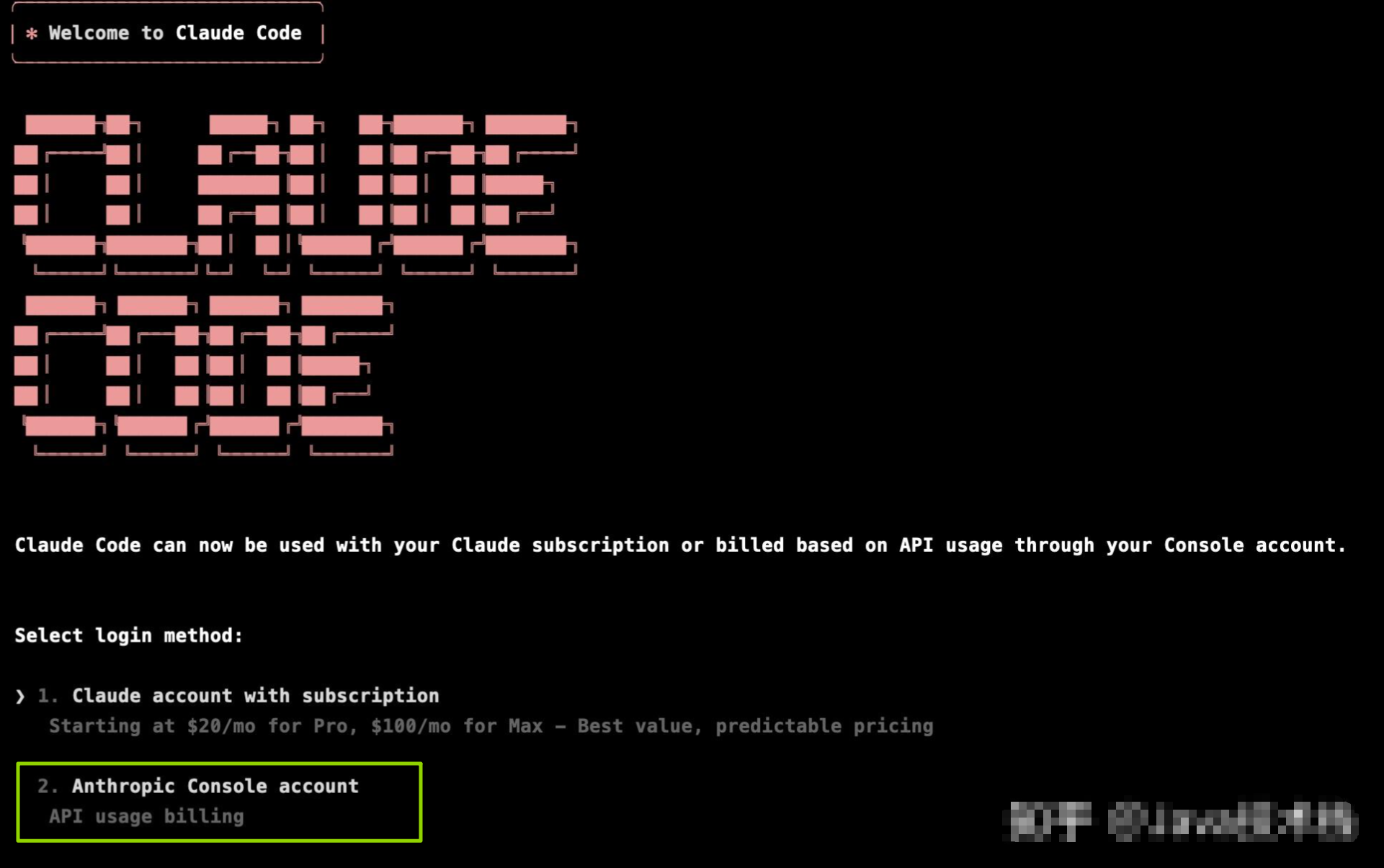
然后进入到安全提示页面,直接回车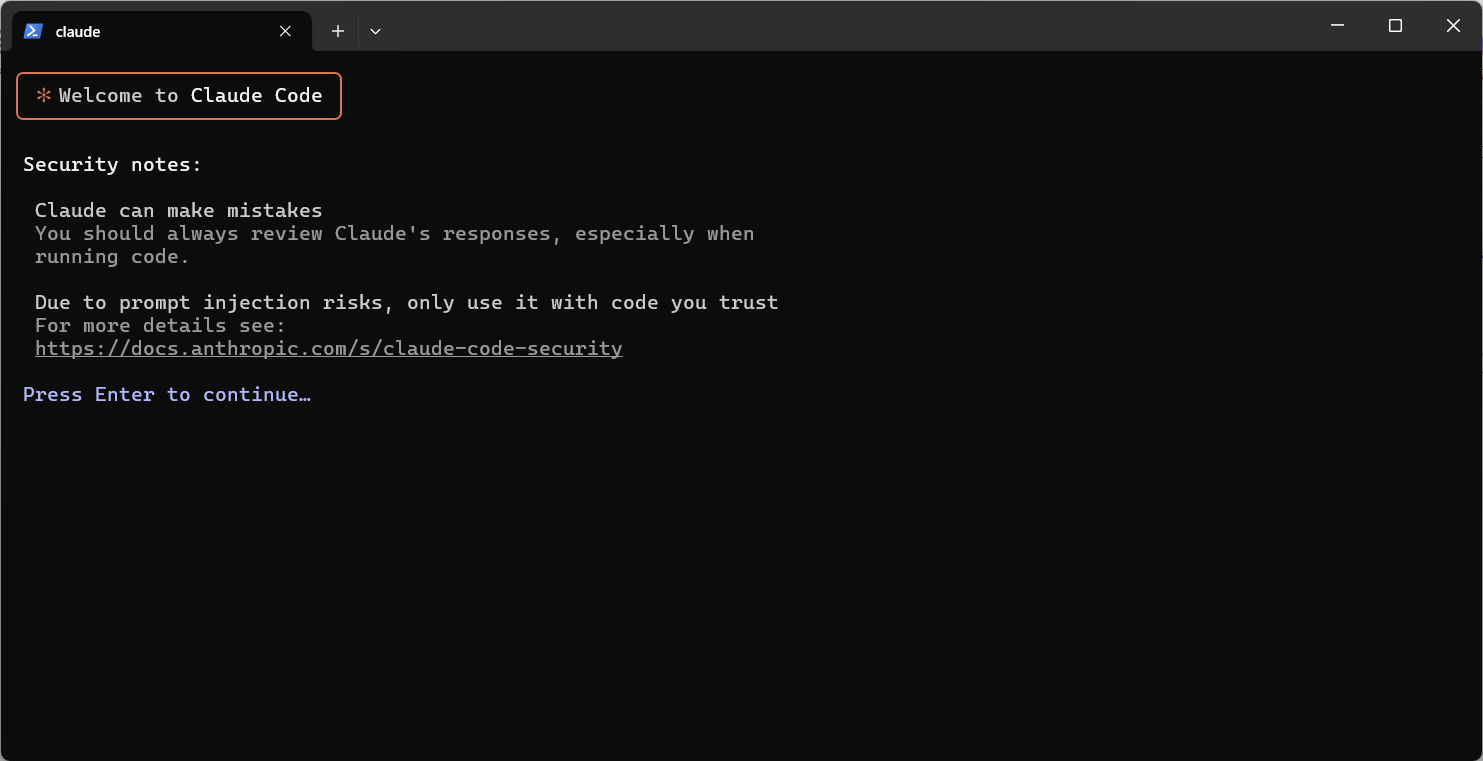
接着会询问你是否运行在当前目录使用Claude(我这是C盘目录,别学我啊,自己换个目录),我们选Yes,process回车。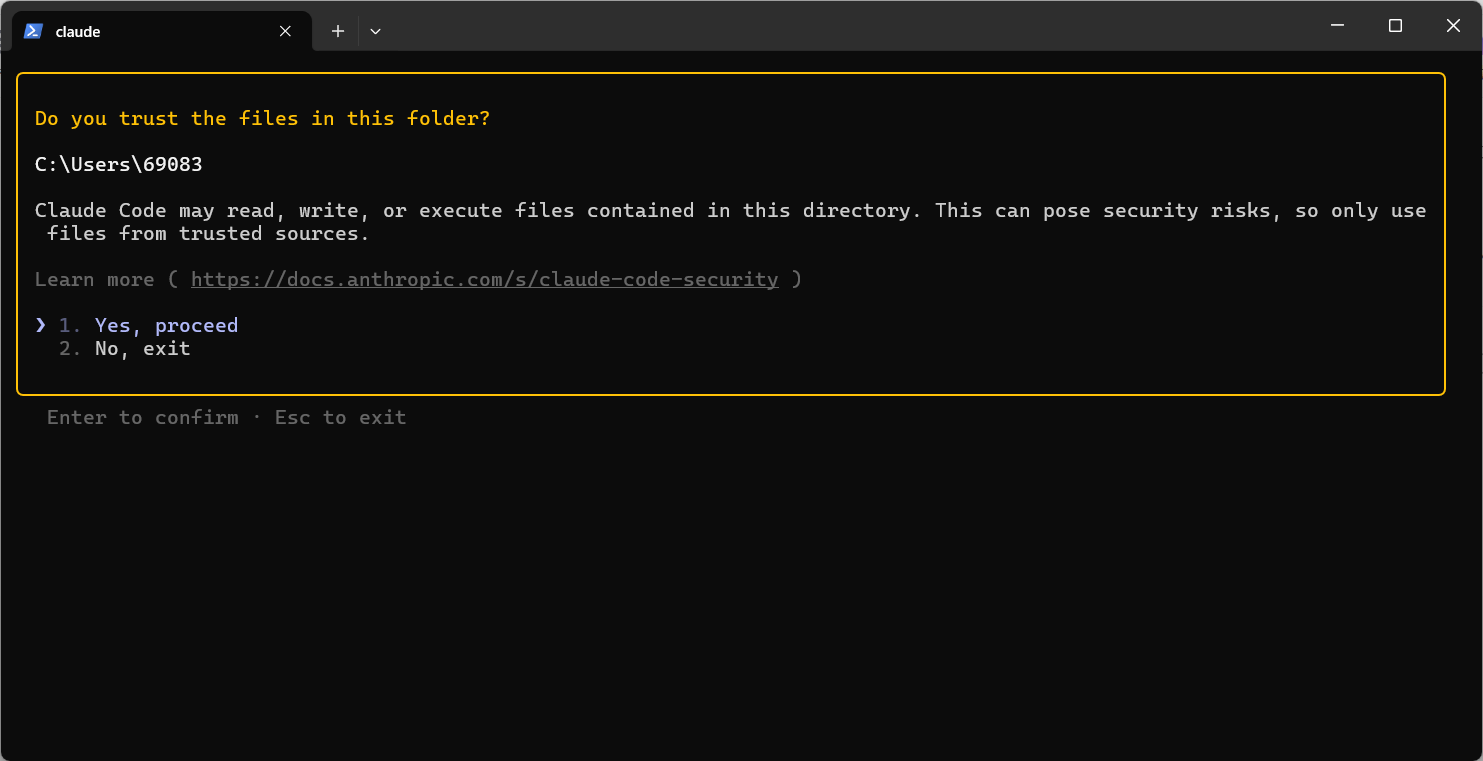
登录成功,会显示如下界面。可以看到API Base URL是我们刚才配置好的;还可以看到黄色字体提示我在家目录(C盘)下,建议我在项目目录下使用。 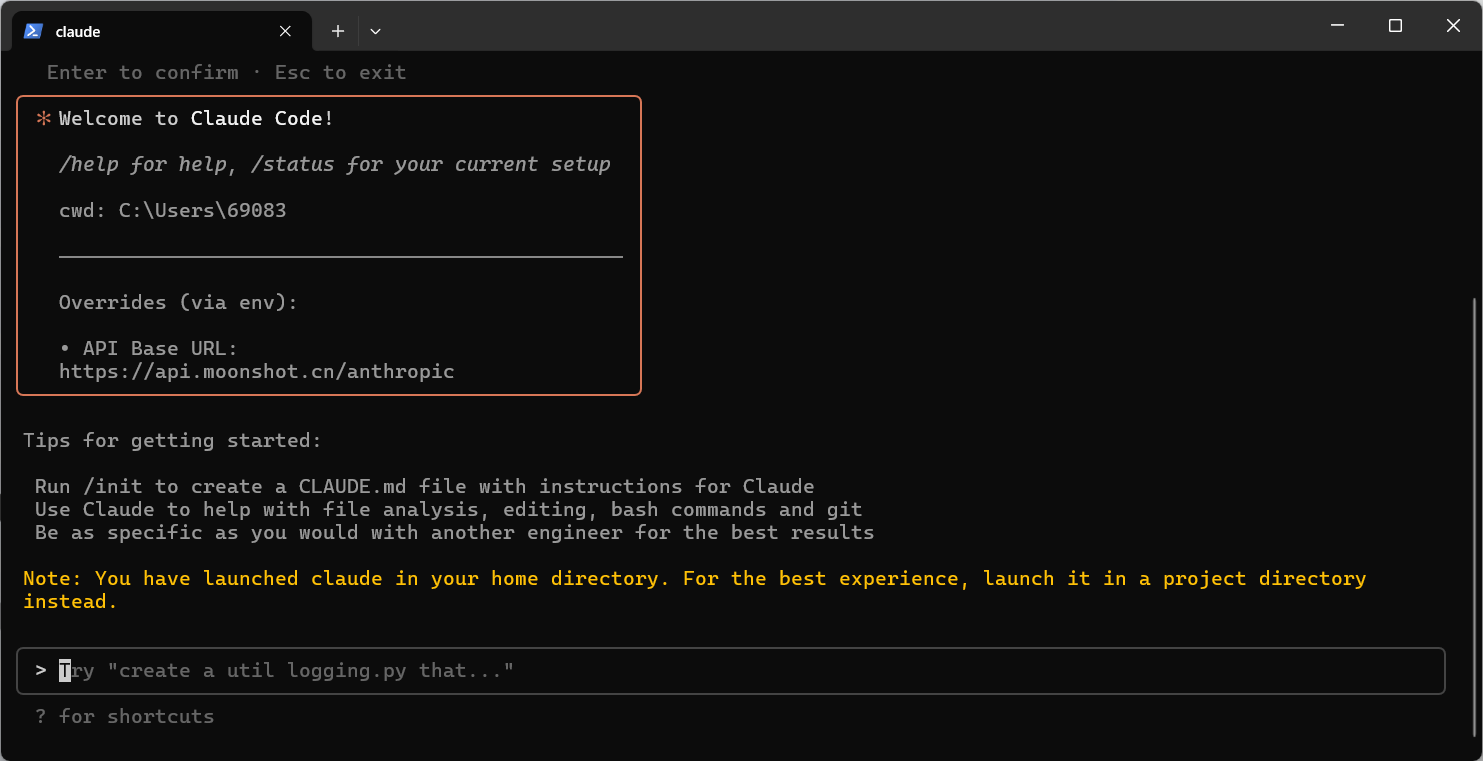
完成以上步骤后,您就可以开始使用由 Kimi K2 驱动的 Claude Code 了。我们尝试和它对话,收到它的回复后(绿框中的),就可以正常使用了。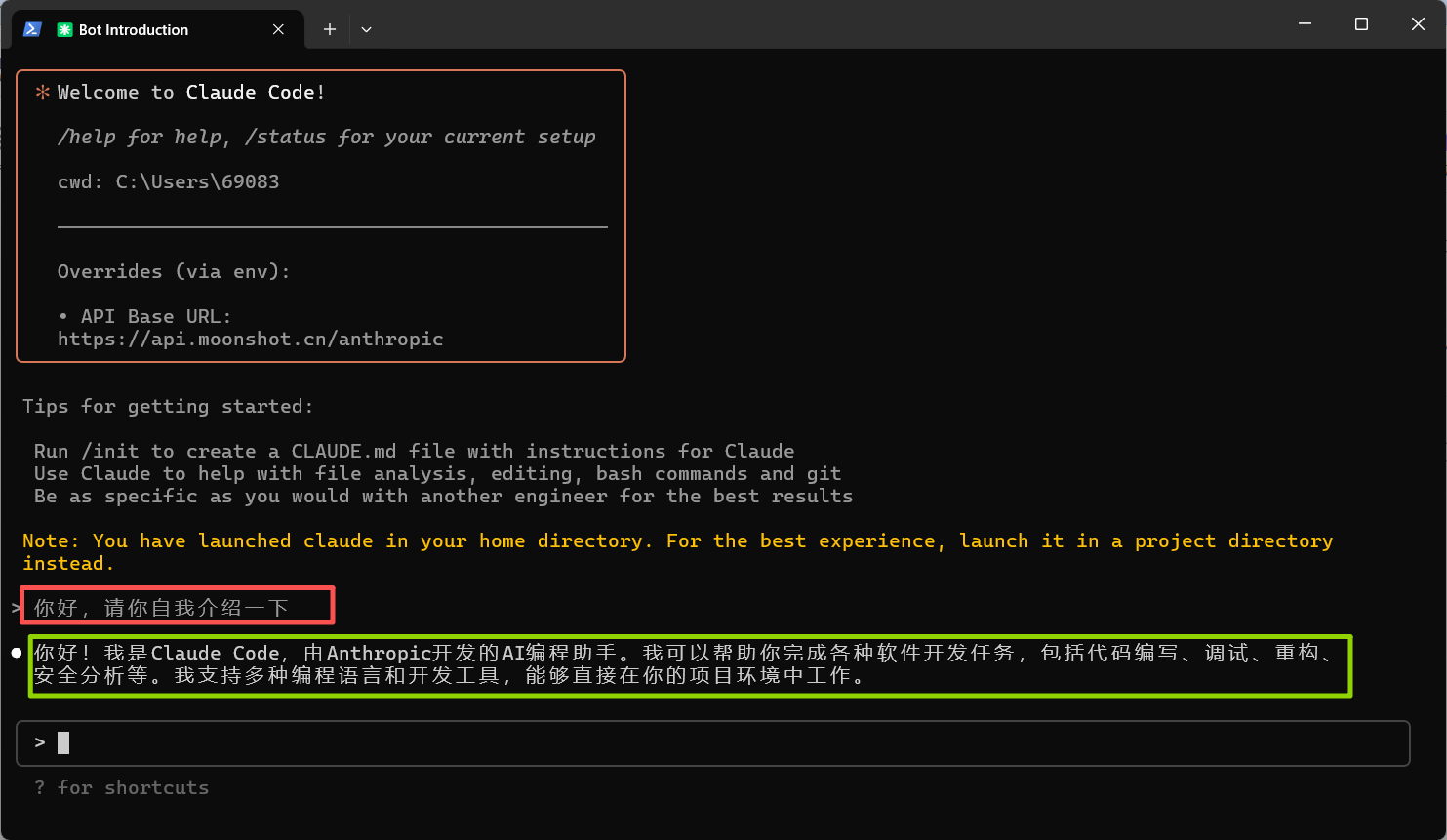
第六步:报错原因
1、登录报错
一般都是第四步:配置环境变量中配置的不对,仔细再重新配置一下。KIMI是国内的模型,不需要魔法,只要配置对了,肯定能登陆成功的。
2、对话报错
向AI发送消息后,Claude Code会提示一些错误, 比如这样: 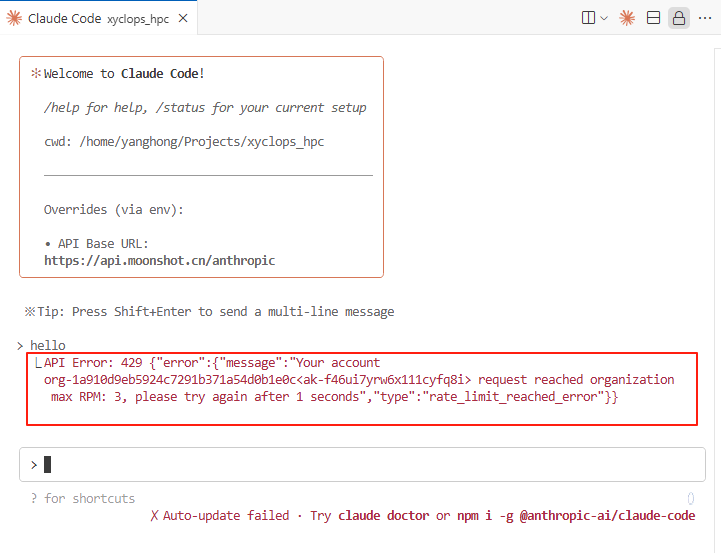 这个原因是你没有氪金,Kimi官方赠送的免费额度每秒只能访问3次,而 Claude Code 会根据内置策略来多次调用api,很容易就超过每秒3次。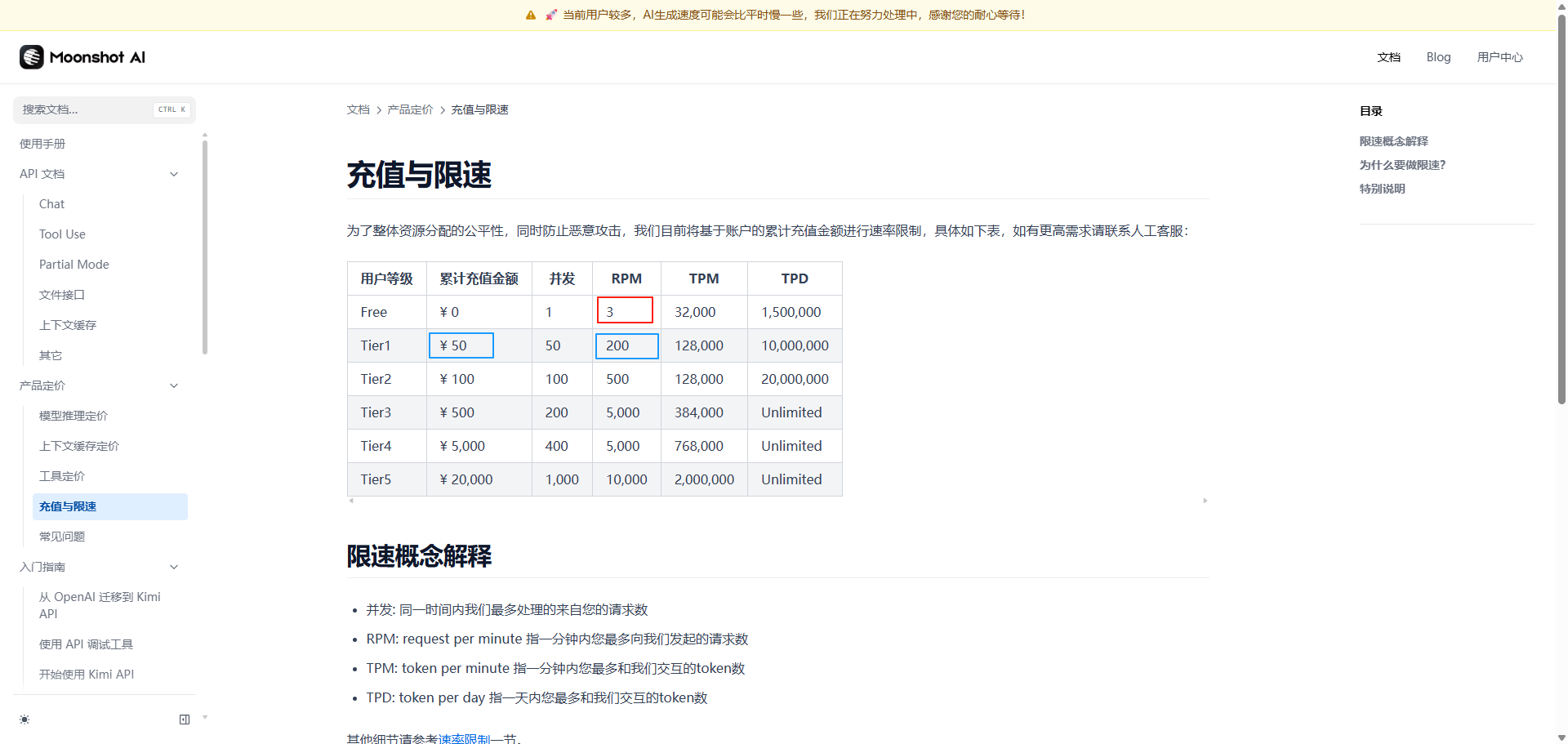
解决方案也很简单,氪金50块钱可以解决,哈哈哈哈。自己抉择吧,散会~!