最近在分享Rust实战课程,我在整理之前学习基础知识大纲时遇到了一个让人抓狂的问题:Xmind 导出 Markdown 竟然要会员!而且导出图片还得手动展开每个节点… 于是我决定自己动手,用 AI 辅助开发了这个完全免费的 Xmind 转 Markdown 工具。
痛点:Xmind 导出功能的限制
作为画图小能手来说,我经常用 Xmind 整理知识体系和记录看书的知识图谱。但在分享时遇到了几个问题:
这些限制让我在准备 Rust 实战课程时非常不便。既然如此,不如自己动手做一个!
解决方案:开源免费的 Xmind 转换工具
核心功能
✅ 完全免费 – 无需会员,本地运行 ✅ 一键转换 – 拖拽上传 .xmind 文件即可 ✅ 可视化预览 – 水平思维导图布局,自动绘制连接线 ✅ 智能导出 – 支持三种导出方式:
- 📋 复制 Markdown(图片内嵌 Data URL)
- 📦 下载 ZIP(Markdown + 独立图片文件夹)
- 🖼️ 导出高清 PNG(4倍分辨率,文字清晰)
技术栈
{
"前端框架": "React + Vite",
"样式": "Tailwind CSS",
"核心库": [
"jszip – 解析 .xmind 文件",
"html-to-image – PNG 导出",
"lucide-react – 图标"
]
}
实现亮点
1. 解析 Xmind 文件
Xmind 文件本质是一个 ZIP 压缩包,包含 content.json 和图片资源:
export const parseXmindFile = async (file) => {
const zip = await JSZip.loadAsync(file);
const contentFile = zip.file('content.json');
const content = JSON.parse(await contentFile.async('text'));
// 递归提取节点、图片、笔记
return await extractNodes(content, zip);
};
关键点:
- 将图片转换为 Base64 Data URL,方便内存存储
- 递归遍历节点树,提取标题、笔记、图片
2. 两种 Markdown 导出模式
模式一:内嵌图片(Copy MD)
# Rust 所有权系统

> 每个值都有一个所有者
优点:一键复制,粘贴即用 适用场景:快速分享到支持 Data URL 的编辑器(VS Code、Typora)
模式二:独立图片(Download ZIP)
# Rust 所有权系统

> 每个值都有一个所有者
优点:文件小,通用性强 适用场景:传统 Markdown 编辑器,博客发布
3. 高清 PNG 导出
这是最有技术含量的部分!如何导出高清晰度的思维导图?
const handleDownloadImage = async () => {
// 1. 应用 2倍缩放变换
treeRef.current.style.transform = 'scale(2)';
// 2. 临时放大图片尺寸限制
images.forEach(img => {
img.style.maxWidth = '400px';
img.style.maxHeight = '400px';
});
// 3. 使用 2倍像素比率捕获
const dataUrl = await toPng(treeRef.current, {
pixelRatio: 2 // 2x scale * 2x pixelRatio = 4x 分辨率!
});
};
效果:导出的 PNG 放大后文字依然清晰,图片不模糊!
开发过程中的坑
坑 1:图片导出只有背景,没有内容
原因:克隆 DOM 元素会丢失 Tailwind CSS 的计算样式
解决:直接捕获原始元素,临时应用导出样式后恢复
// ❌ 错误做法:克隆元素
const clone = element.cloneNode(true);
await toPng(clone); // 样式丢失!
// ✅ 正确做法:直接捕获原始元素
const originalStyle = element.style.padding;
element.style.padding = '40px';
await toPng(element);
element.style.padding = originalStyle; // 恢复
坑 2:导出图片文字模糊
原因:单纯提高 pixelRatio 不够,原始字体太小
解决:使用 CSS transform: scale(2) 放大整个元素,再用高像素比率捕获
坑 3:图片清晰了,文字又看不见了
原因:移除图片尺寸限制后,图片过大挤压文字
解决:平衡策略 – 将图片限制从 200px 提升到 400px,既保证清晰度又不破坏布局
使用体验
体验地址,项目截图
https://xmind-to-md.dcrmb.com/ 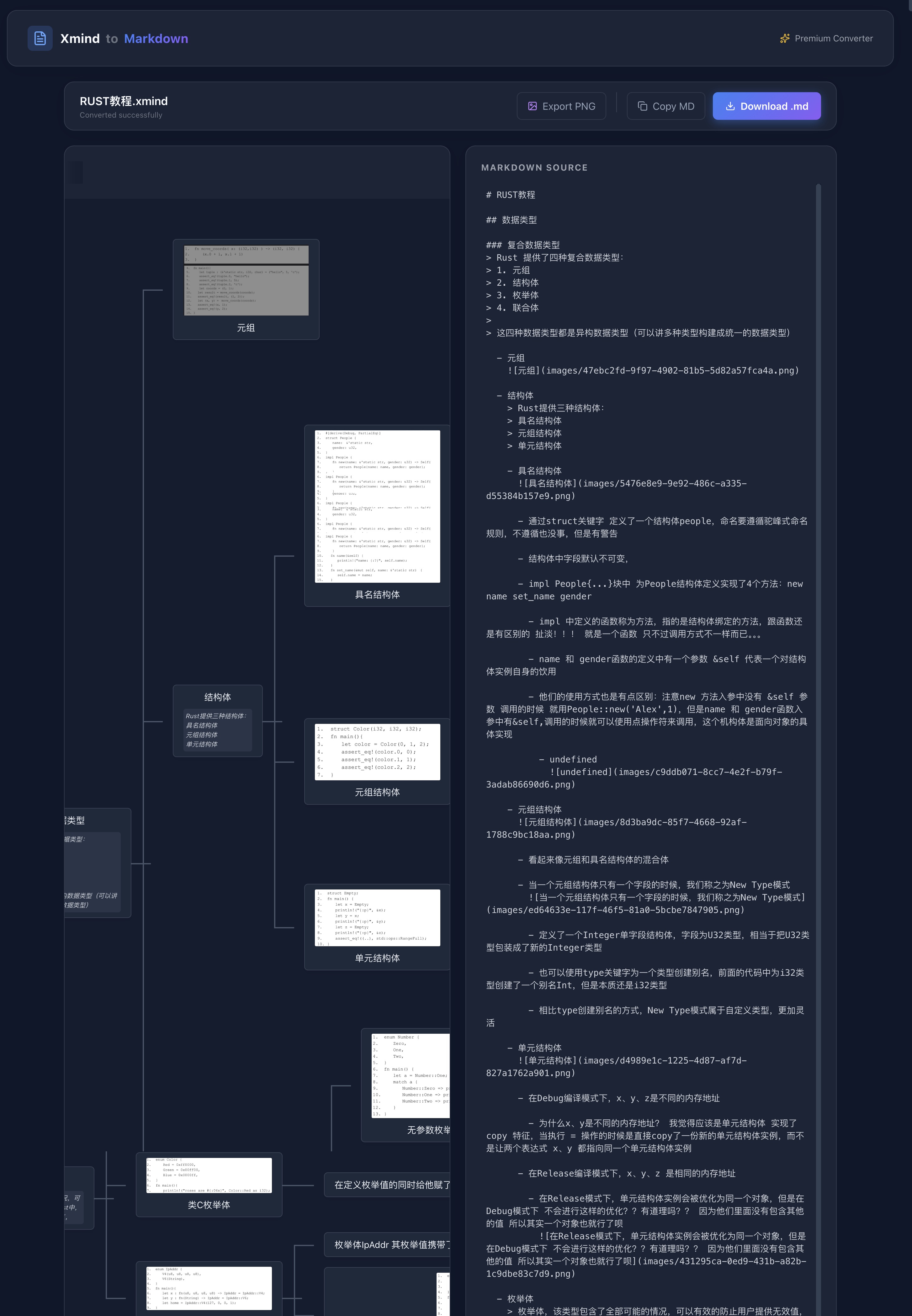

操作流程
启动应用
git clone <repo>
cd xmind-to-md
npm install
npm run dev
上传文件
- 拖拽 .xmind 文件到上传区域
- 或点击选择文件
查看预览
- 左侧:可视化思维导图
- 右侧:Markdown 源码
导出
- 点击 “Copy MD” – 复制带图片的 Markdown
- 点击 “Download .md” – 下载 ZIP 包
- 点击 “Export PNG” – 导出高清图片
实际效果
我用这个工具整理了 Rust 课程的所有章节大纲:
- ✅ 100+ 个节点,秒级转换
- ✅ 包含代码示例图片,完美导出
- ✅ 直接粘贴到掘金/语雀,图片正常显示
- ✅ 导出的 PNG 可以直接用于 PPT
AI 辅助开发的思考
这个项目从 0 到 1,我只花了约 2 小时,其中:
- 30% 时间用于需求梳理和技术选型
- 50% 时间由 AI 生成代码框架
- 20% 时间用于调试和优化细节
关键经验:
总结
这个工具解决了我的实际需求,也希望能帮到有同样困扰的朋友。代码已开源,欢迎使用和贡献!
项目特点:
- 🎯 解决实际痛点
- 🚀 技术栈现代化
- 💡 AI 辅助开发
- 🎨 用户体验优先
如果你也在用 Xmind 整理知识体系,不妨试试这个工具!
开源地址
GitHub: [https://github.com/MaAmos/rust-practical-course/tree/main/xmind-to-md]
相关文章推荐
- Rust实战课程专栏
如果这篇文章对你有帮助,欢迎点赞👍、收藏⭐、关注🔔!
有任何问题或建议,欢迎在评论区交流~


