软件名称:XiaoMusic(开源免费,简称 xiaomusic)
操作系统支持:支持所有搭载 Docker 的设备(极空间、群晖、威联通 NAS,Windows/macOS/Linux 电脑)
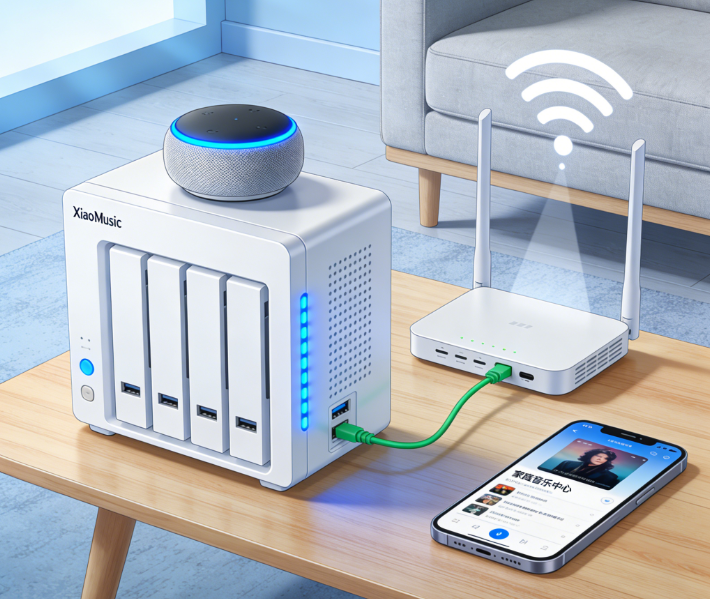
软件介绍: Xiaomusic 是专为小爱音箱打造的 “本地音乐解放神器”,无需写代码、不用配复杂环境,只要你的 NAS 能跑 Docker,30 分钟就能部署完成。 它能绑定你的小米账号,让小爱音箱直接读取 NAS 里的音乐文件,支持语音点播、随机播放、循环歌单等所有你想要的操作,彻底摆脱各大音乐平台的会员绑架和曲库限制。
xiaomusic 的出色功能
实用场景
场景 1:宅家听歌,想听就听
- 痛点:充了 3 个音乐平台会员,还是有不少老歌 / 小众歌搜不到,小爱音箱只能 “干瞪眼”;NAS 里存了几百 G 无损音乐,却没法语音调用,只能用电脑播。
- 爽点:部署 xiaomusic 后,NAS 里的所有音乐都成了小爱的 “曲库”,不管是十几年前的绝版老歌,还是自己录的音频,喊一声就能播,会员钱直接省下来买奶茶。
场景 2:出差远程控家 —— 人在外,歌回家
- 痛点:出差想给独居的爸妈放他们爱听的戏曲,只能打电话教爸妈操作手机 / 音箱,老人学不会还着急;
- 爽点:用 cpolar 把 xiaomusic 映射到公网,在高铁上打开手机浏览器,输入 cpolar 给的固定公网地址,就能远程给家里的小爱音箱点歌,爸妈躺沙发上就能听,不用碰任何按钮。
cpolar 内网穿透技术带来的便利
如果说 xiaomusic 是 “解放小爱音箱的钥匙”,那 cpolar 就是 “把钥匙递到外网的快递员”—— 没有公网 IP、不用找运营商开端口映射,普通人也能轻松让家里的 xiaomusic 服务 “飞” 到外网,带来的便利多到数不过来:
总结
Xiaomusic 就像给小爱音箱装了 “本地音乐大脑”,让它从只能啃平台曲库的 “打工仔”,变成能调用你所有私藏音乐的 “专属管家”;而 cpolar 则是给这个 “大脑” 装了 “远程天线”,让你不管在哪,都能指挥这个管家干活。
不用懂代码、不用花会员钱、不用求运营商开公网 IP,一台 NAS、一个小爱音箱,加上 Xiaomusic+cpolar 的组合,就能把家里的音乐体验拉满 —— 既有本地无损音质的爽感,又有远程控制的便利,真正实现 “我的音乐,我说了算”。
现在,你的 NAS 不再只是 “存文件的硬盘”,小爱音箱也不再是 “平台的播放器”,两者结合,就是专属于你的、无拘无束的私人音乐中心。
小爱音箱和家用NAS得绝配搭子,家里刚好有这两个设备的朋友赶紧省钱走起来吧!
准备好了吗?让我们一起把小爱音箱,变成属于你的私人音乐管家 !
1.在极空间部署xiaomusic
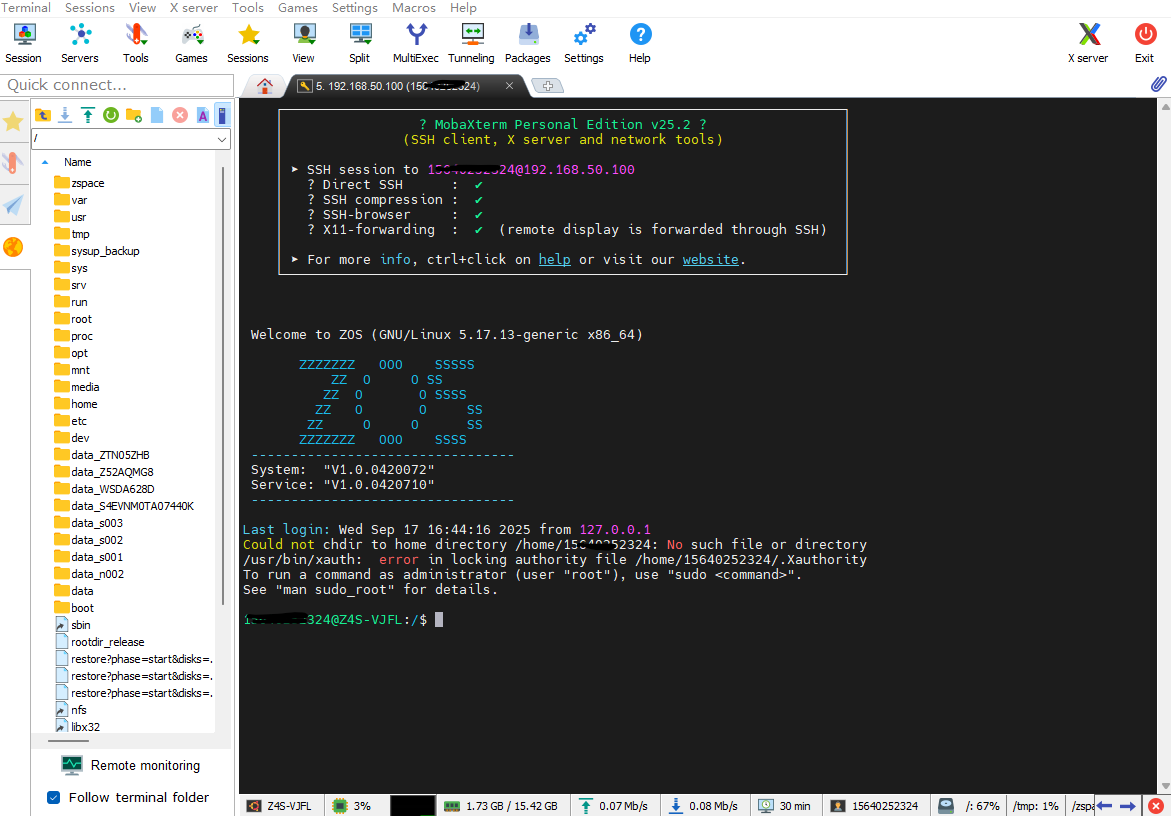
1.1ssh远程连接到极空间
- 开启【SSH 服务】
- 使用终端(Windows PowerShell / Mac Terminal)登录:
ssh root@IP
没有ssh的小伙伴可以参考这篇文章:
连接成功:极空间别再吃灰了!开启SSH,秒变全能服务器! – cpolar 极点云官网
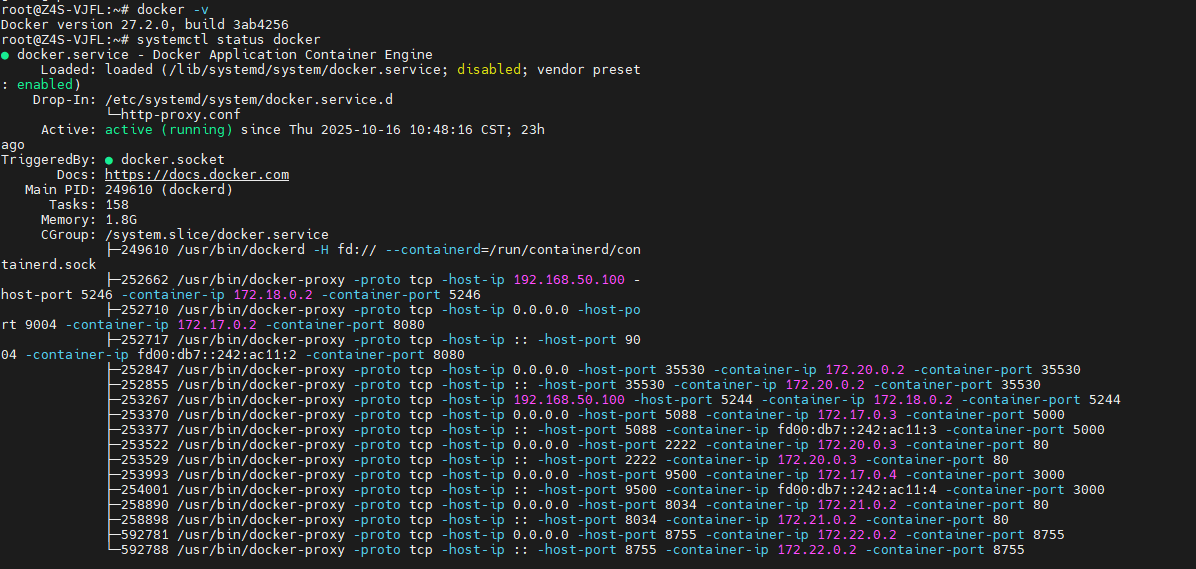
1.2验证docker是否开启
使用命令:
docker -v
systemctl status -v
没有docker的小伙伴可以参考这篇文章:极空间开箱实录:从拆箱到远程访问保姆级教程,30分钟上手! – cpolar 极点云官网
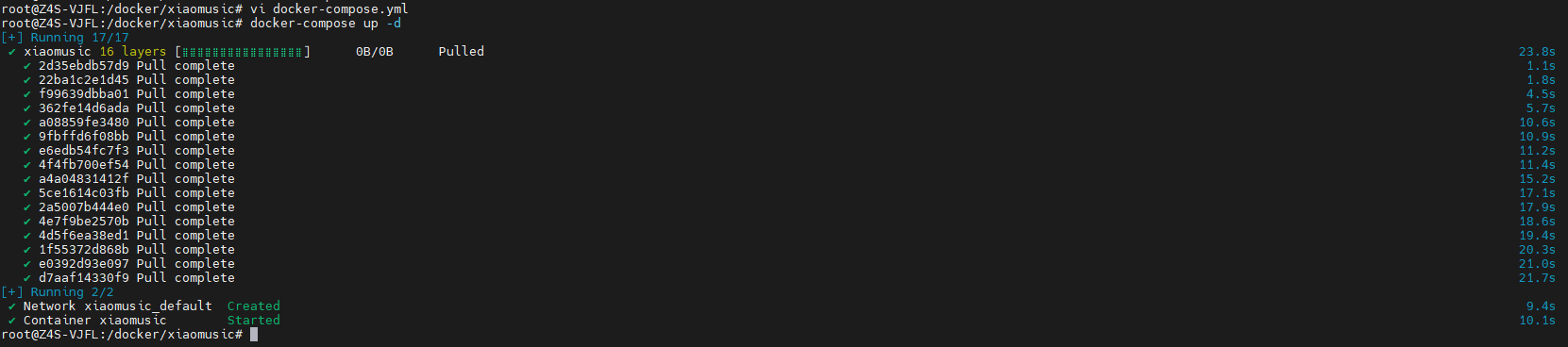
2.在极空间部署xiaomusic
使用docker部署的两种方式:
docker启动命令如下:
docker run -p 58090:8090 -e XIAOMUSIC_PUBLIC_PORT=58090 -v /xiaomusic_music:/app/music -v /xiaomusic_conf:/app/conf hanxi/xiaomusic
对应的docker compose配置如下:
services:
xiaomusic:
image: hanxi/xiaomusic
container_name: xiaomusic
restart: unless-stopped
ports:
– 58090:8090
environment:
XIAOMUSIC_PUBLIC_PORT: 58090
volumes:
– /xiaomusic_music:/app/music
– /xiaomusic_conf:/app/conf
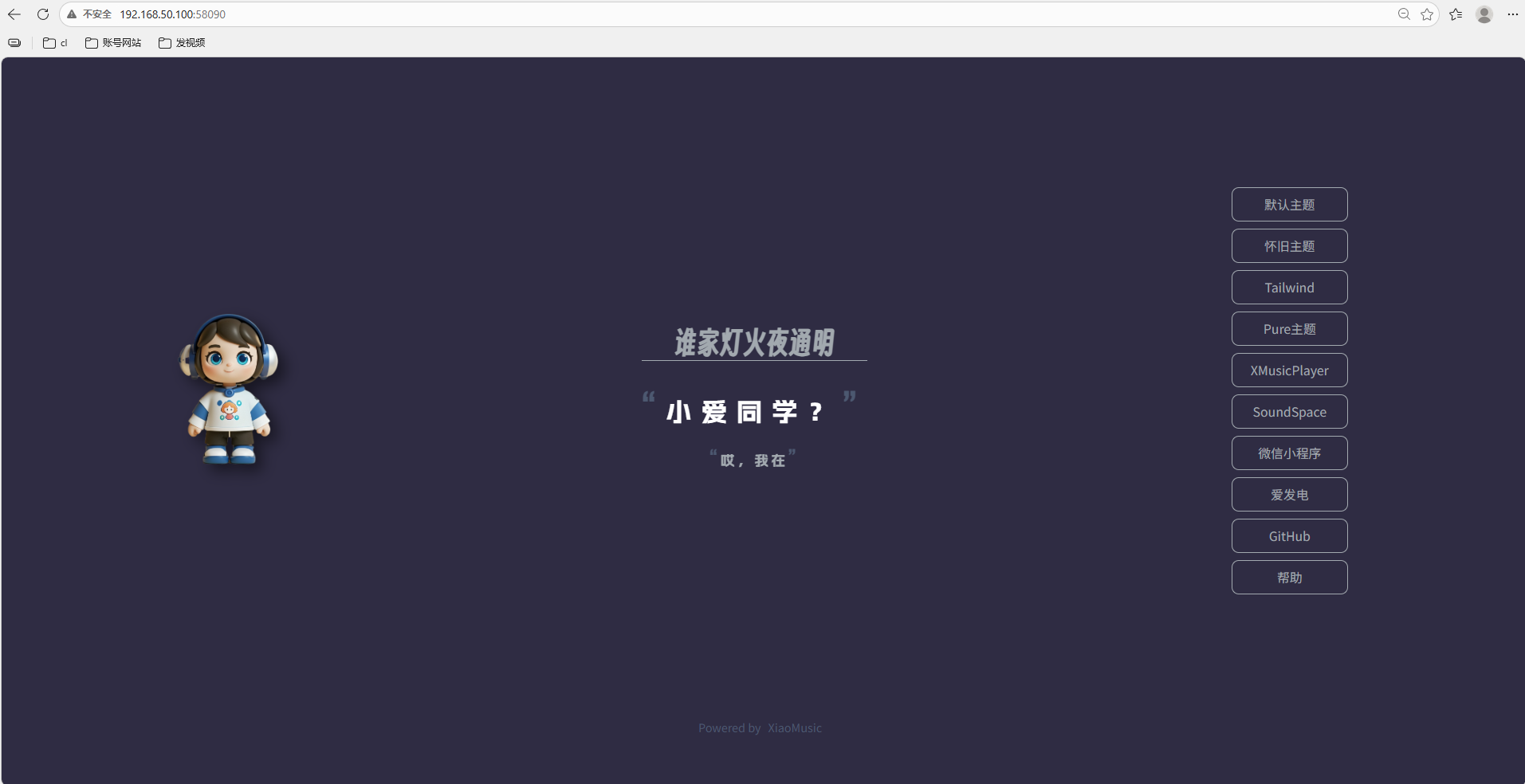
部署完成后,在浏览器中输入 http://极空间IP:58090 就能看到xiaomusic的界面:
3.使用xiaomusic
选择“默认主题”进来后,点击设置:
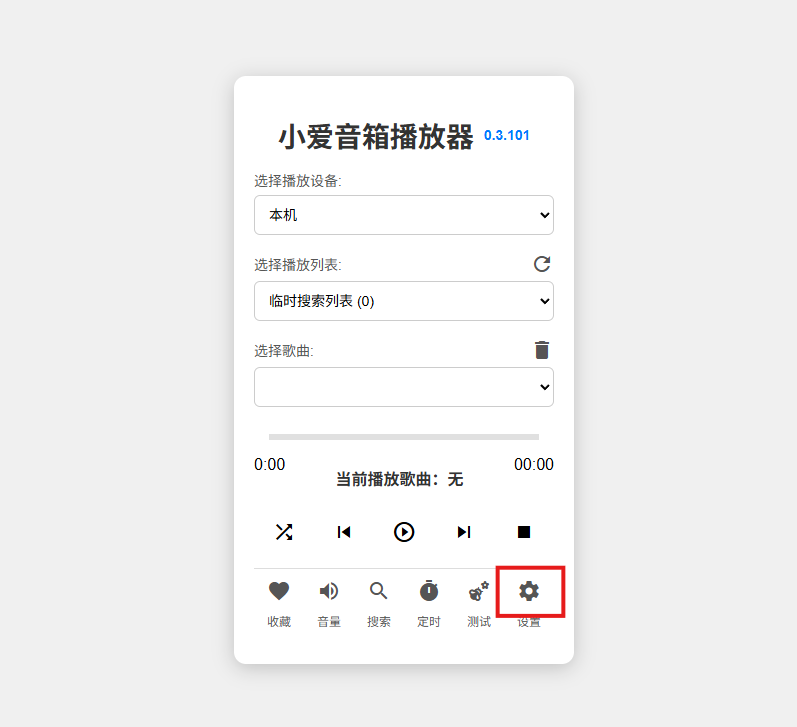
输入你的小米账号及密码:
输入ip及端口:
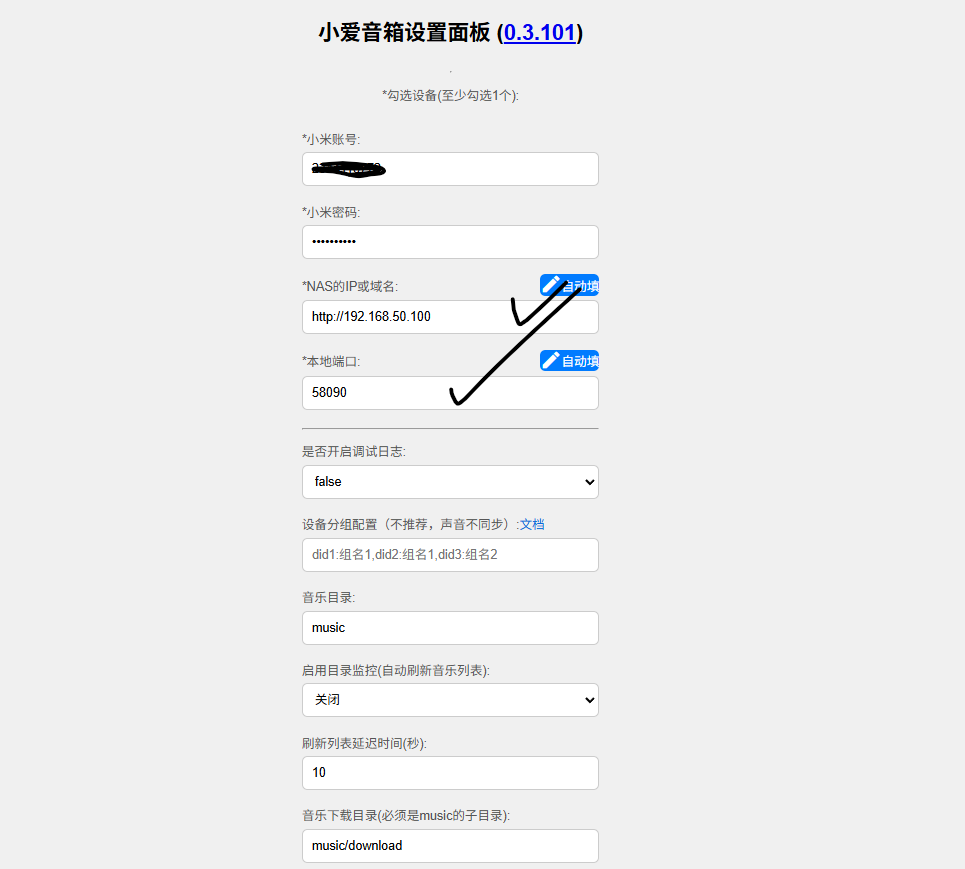
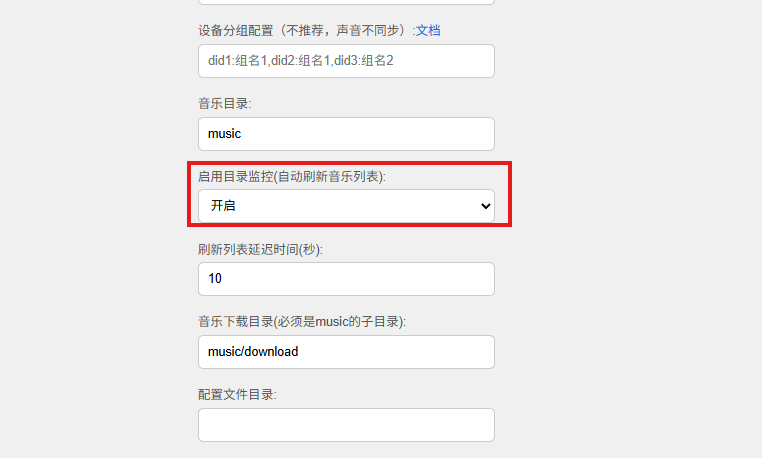
往下滑,开启图中信息:
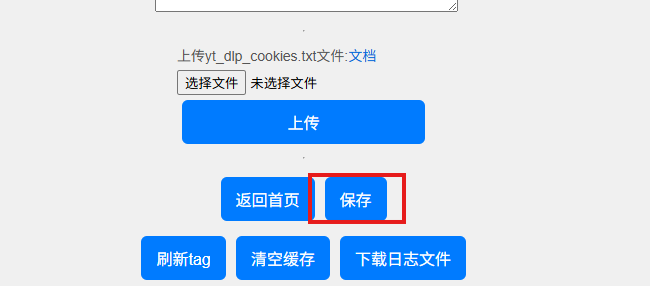
划到最下面,点击保存:
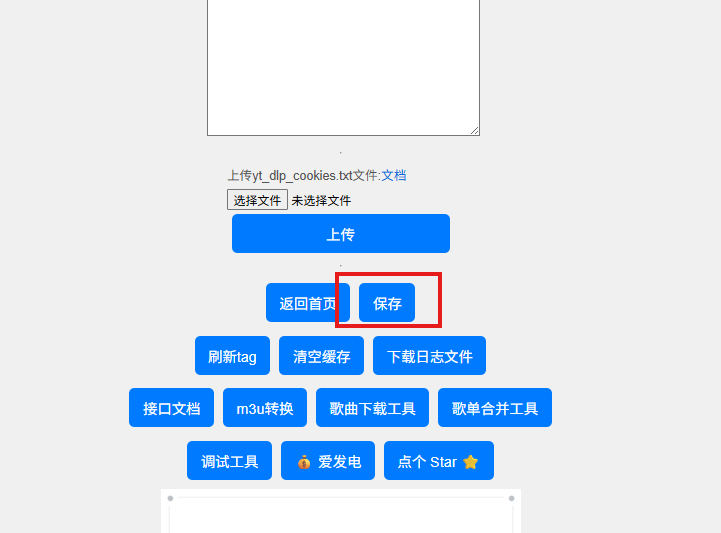
这时,划到最上面后,我们的设备就显示成功啦!

勾选设备后,还是划到最下面,点击保存后,回到首页:
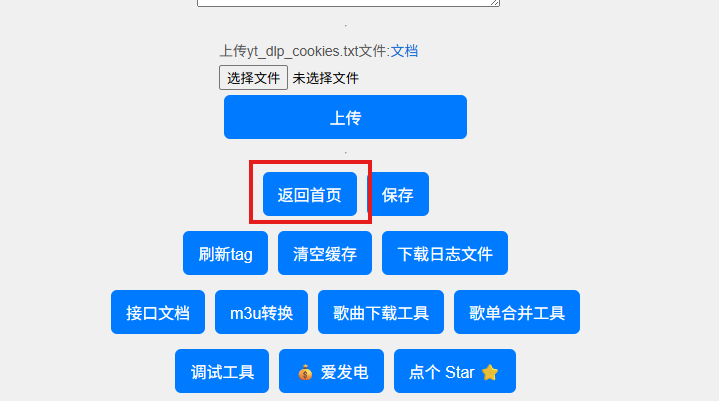
这时我们的设备就添加成功了:
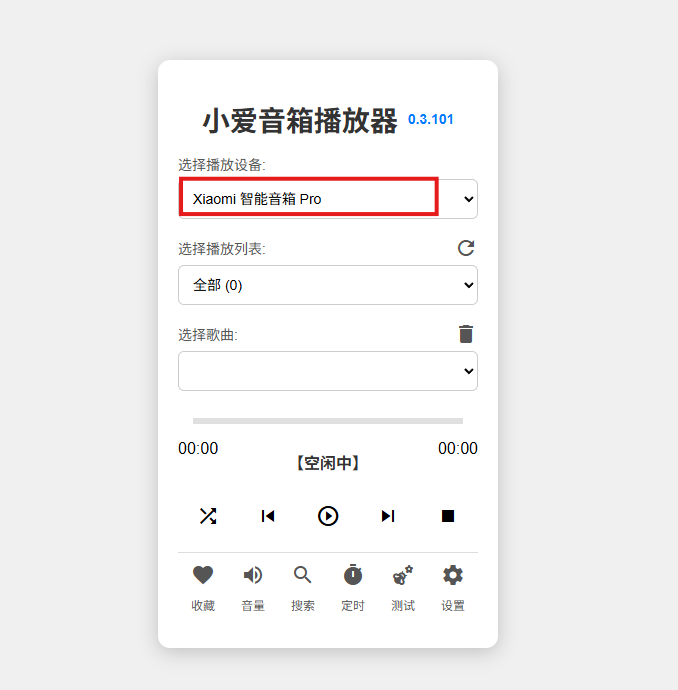
点击搜索,搜索我们想听的歌:
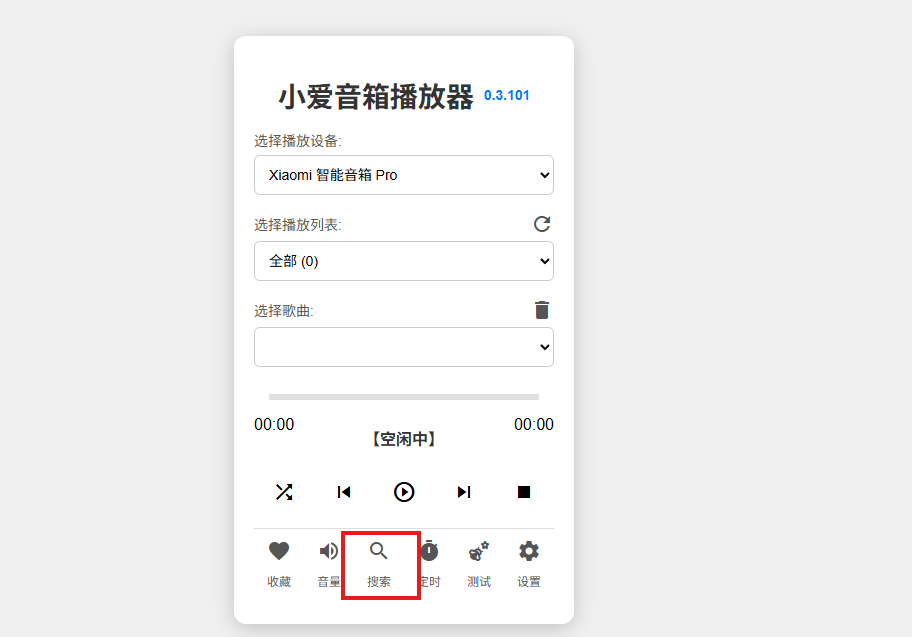
我这里搜索周杰伦:
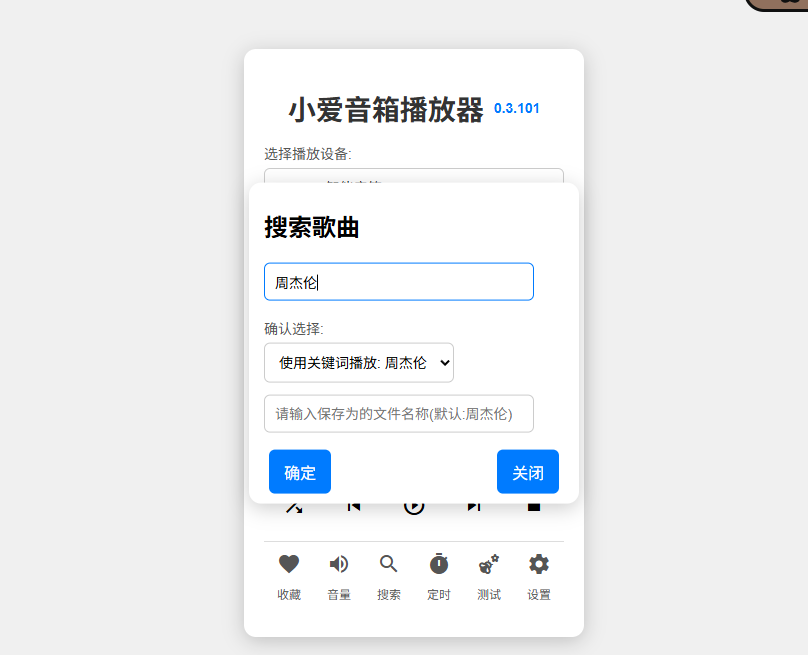
后续也可以添加我们想听的歌:

点击测试,也可以播放链接的歌:

我们搜索的歌会在播放列表上,直接点击听就可以:

它还有很多主题供我们选择:

在完成XiaoMusic的 NAS 本地部署后,你已经可以让小爱音箱畅听局域网内的音乐了。但如果你想在外网远程控制家里的小爱音箱——比如在公司、在路上随时点歌回家播放,就需要将服务暴露到公网。这时,cpolar内网穿透工具就派上了大用场。无需公网IP、不用复杂端口映射,只需一条命令,cpolar就能将你 NAS 上运行的XiaoMusic 服务(默认端口58090)安全地映射为一个可外网访问的HTTPS链接,让你随时随地通过手机浏览器远程操控小爱音箱,真正实现“人在外,歌回家”的智能体验。
4.安装cpolar
cpolar 可以将你本地电脑中的服务(如 SSH、Web、数据库)映射到公网。即使你在家里或外出时,也可以通过公网地址连接回本地运行的开发环境。
❤️以下是安装cpolar步骤:
使用一键脚本安装命令:
sudo curl https://get.cpolar.sh | sh

安装完成后,执行下方命令查看cpolar服务状态:(如图所示即为正常启动)
sudo systemctl status cpolar

Cpolar安装和成功启动服务后,在浏览器上输入虚拟机主机IP加9200端口即:【http://ip:9200】访问Cpolar管理界面,使用Cpolar官网注册的账号登录,登录后即可看到cpolar web 配置界面,接下来在web 界面配置即可:
打开浏览器访问本地9200端口,使用cpolar账户密码登录即可,登录后即可对隧道进行管理。

5.配置公网地址
登录cpolar web UI管理界面后,点击左侧仪表盘的隧道管理——创建隧道:
- 隧道名称:可自定义,本例使用了:xiaomusic,注意不要与已有的隧道名称重复
- 协议:http
- 本地地址:58090
- 域名类型:随机域名
- 地区:选择China Top

创建成功后,打开左侧在线隧道列表,可以看到刚刚通过创建隧道生成了公网地址,接下来就可以在其他电脑或者移动端设备(异地)上,使用地址访问。

访问成功。

6.保留固定公网地址
使用cpolar为其配置二级子域名,该地址为固定地址,不会随机变化。

点击左侧的预留,选择保留二级子域名,地区选择china Top,然后设置一个二级子域名名称,我使用的是xiaomusic,大家可以自定义。填写备注信息,点击保留。

登录cpolar web UI管理界面,点击左侧仪表盘的隧道管理——隧道列表,找到所要配置的隧道,点击右侧的编辑。

修改隧道信息,将保留成功的二级子域名配置到隧道中
- 域名类型:选择二级子域名
- Sub Domain:填写保留成功的二级子域名
- 地区: China Top
点击更新

更新完成后,打开在线隧道列表,此时可以看到随机的公网地址已经发生变化,地址名称也变成了保留和固定的二级子域名名称。

最后,我们使用固定的公网地址在任意设备的浏览器中访问,可以看到成功访问极空间的页面,这样一个永久不会变化的二级子域名公网网址即设置好了。

总结
通过本教程,即使是零基础用户,也能轻松在NAS上部署XiaoMusic,将闲置的小爱音箱彻底“盘活”——不再受限于在线曲库或会员权限,只需把音乐存入NAS,就能用语音自由点播本地歌曲,打造真正属于你的私人家庭音乐中心。
整个过程无需编程、不碰命令行(或仅需简单复制几条指令),借助Docker的便捷性和XiaoMusic的强大功能,几分钟内即可完成配置。更进一步,结合cpolar内网穿透,你还能实现外网远程控制,无论身在何处,一句“播放我的歌单”,家中的小爱音箱立刻为你响起熟悉的旋律。
现在,你的NAS不只是存储设备,更是智能生活的中枢。快去试试吧,让音乐,随你心意流淌在家的每个角落