🔥承渊政道:个人主页
❄️个人专栏: 《C语言基础语法知识》 《数据结构与算法》 《C++知识内容》 《Linux系统知识》 《算法刷题指南》 《测评文章活动推广》 《大模型语言路线学习》 《MySQL数据库学习》 《Python知识内容》
✨逆境不吐心中苦,顺境不忘来时路!✨
🎬 博主简介:

家里的照片通常不是没有地方存,而是存得太分散.自己的手机一份,另一半的手机一份,父母还有旧手机和电脑里的照片,时间久了,想找一次旅行或者某一年的家庭合影反而越来越困难.如果家里已经有一台NAS,可以考虑把这些照片逐步集中到自己的存储设备中,再增加一套更适合浏览和整理照片的相册系统.Immich就是这样一类自托管照片管理工具.它可以运行在NAS中,通过时间线、相册、搜索等方式整理已经上传的照片,并提供Web和移动端访问入口.本文将在飞牛NAS中通过Docker Compose部署Immich,完成用户初始化,并实际测试照片上传、时间线浏览、搜索、创建相册、收藏和隐藏等基础功能.局域网中的相册运行正常后,还会通过cpolar为Immich的2283端口创建公网入口,让其他网络中的手机和电脑也可以打开这套家庭相册.


目录
- 1.什么是Immich?
- 2.安装前提条件
-
- 2.1ssh远程连接到飞牛
- 2.2验证docker是否开启
- 3.部署Immich
-
- 3.1安装Immich
- 3.2使用Immich
- 4.安装cpolar实现随时随地开发
-
- 4.1什么是cpolar?
- 4.2部署cpolar
- 5.配置公网地址
- 6.保留固定公网地址
- 7.总结
1.什么是Immich?
💕核心特点:
完全私有,数据自主
- 所有照片、视频、元数据都保存在你自己的设备上(如群晖、TrueNAS、Linux 服务器等)
- 不上传到任何第三方云服务,杜绝隐私泄露风险
智能功能强大
- 人脸识别:自动识别人物并分组(支持手动标注)
- 时间线视图:按年/月/日浏览,像翻实体相册
- 地图视图:基于照片 GPS 位置展示足迹
- 对象识别(实验性):识别"狗"“汽车”"海滩"等场景(需启用 AI 模型)
多端同步 & 自动备份
- 官方提供 iOS 和 Android App
- 支持后台自动上传(可设仅 Wi-Fi、仅充电时)
- Web 端功能完整,支持拖拽上传、批量管理
技术先进,性能出色
- 使用 TypeScript + React(前端),NestJS + PostgreSQL + Redis(后端)
- 媒体文件直接存储在本地磁盘(不依赖数据库存二进制)
- 支持 硬件转码(Intel Quick Sync / NVIDIA NVENC)加速视频预览
部署简单,生态友好
- 官方提供完整的 docker-compose.yml,一行命令即可启动
- 支持 ARM 架构(树莓派、Mac M1/M2 友好)
- 可通过 WebDAV 导入现有照片库
- 社区活跃,GitHub 超 65k+ stars(截至 2026 年)
| 家庭用户 | 在 NAS 上部署 Immich,全家手机自动备份,爷爷奶奶也能通过网页看孙子照片 |
| 摄影爱好者 | 替代 Google Photos,保留原始 RAW/JPEG 文件,无压缩、无删减 |
| 隐私倡导者 | 拒绝大厂数据收集,掌控自己的数字记忆 |
| 极客/DIY 玩家 | 搭配 Homepage、cpolar、Tailscale,打造完整的家庭数字中枢 |
2.安装前提条件
2.1ssh远程连接到飞牛
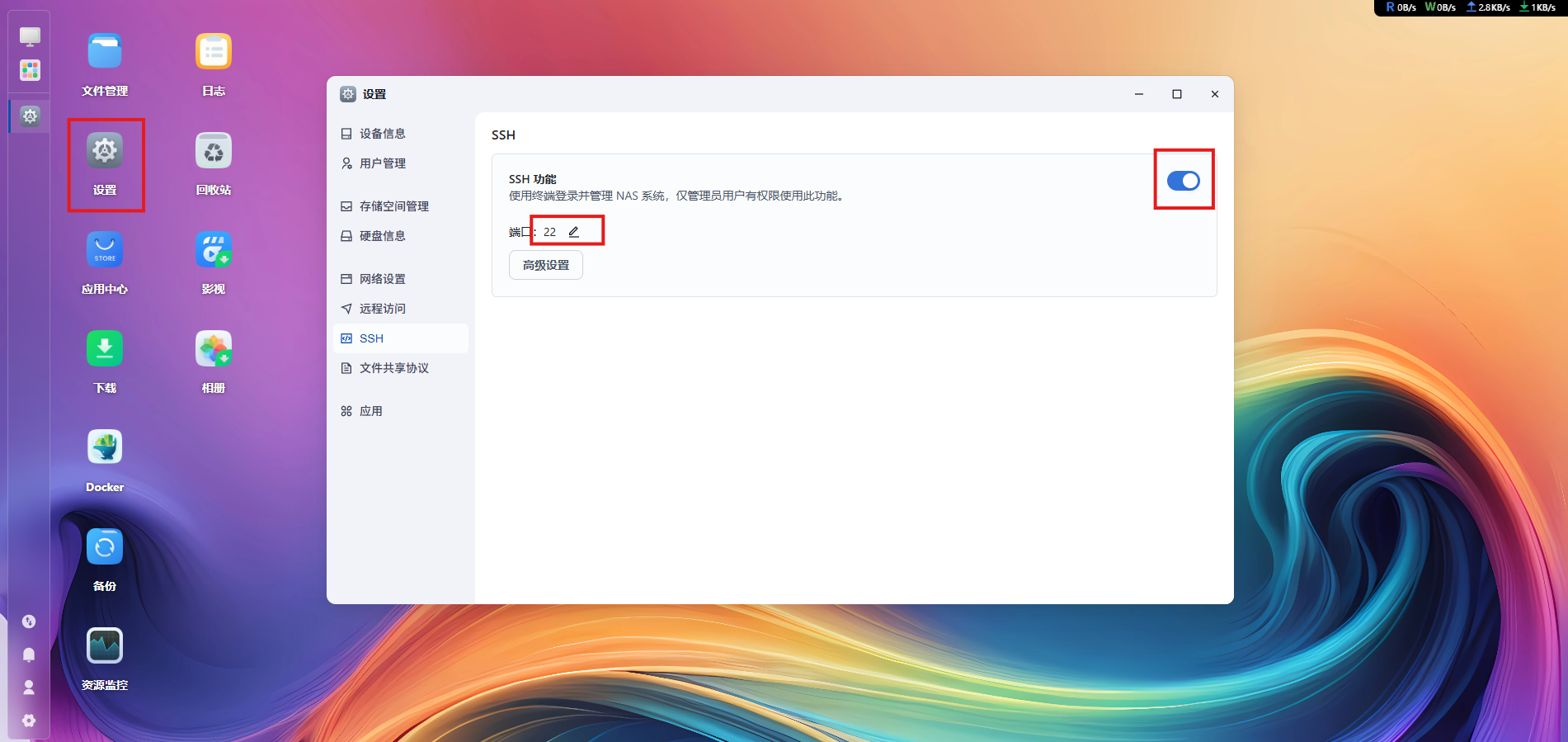
- 开启【SSH 服务】
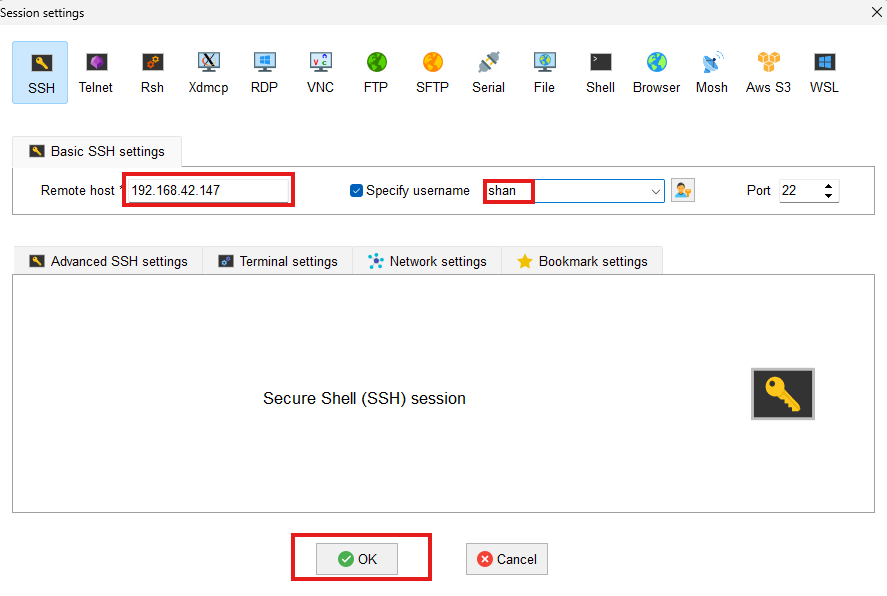
- 使用终端(Windows PowerShell / Mac Terminal)登录:
在设置—>SSH中开启SSH服务:
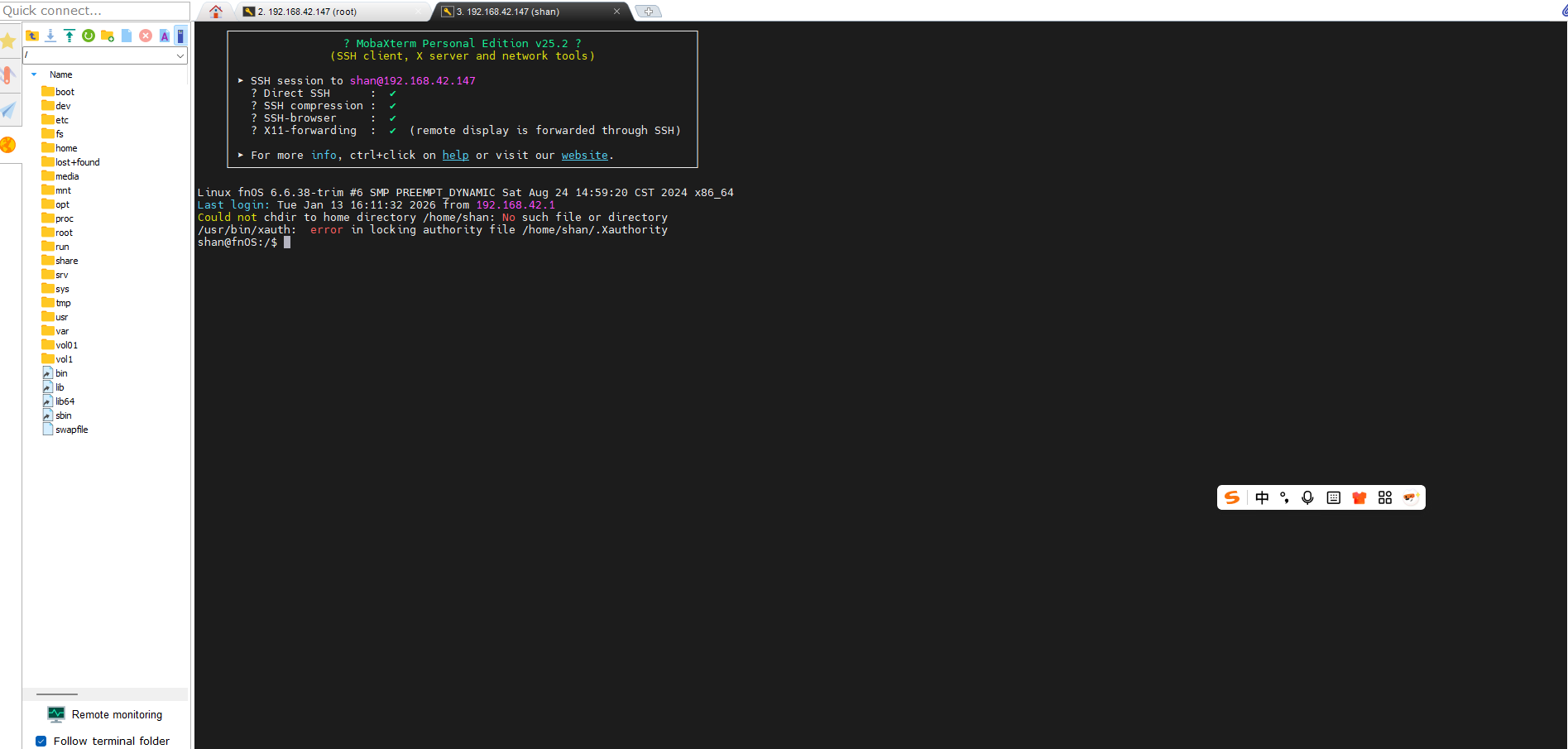
2.2验证docker是否开启
使用命令:
docker -v
systemctl status -v
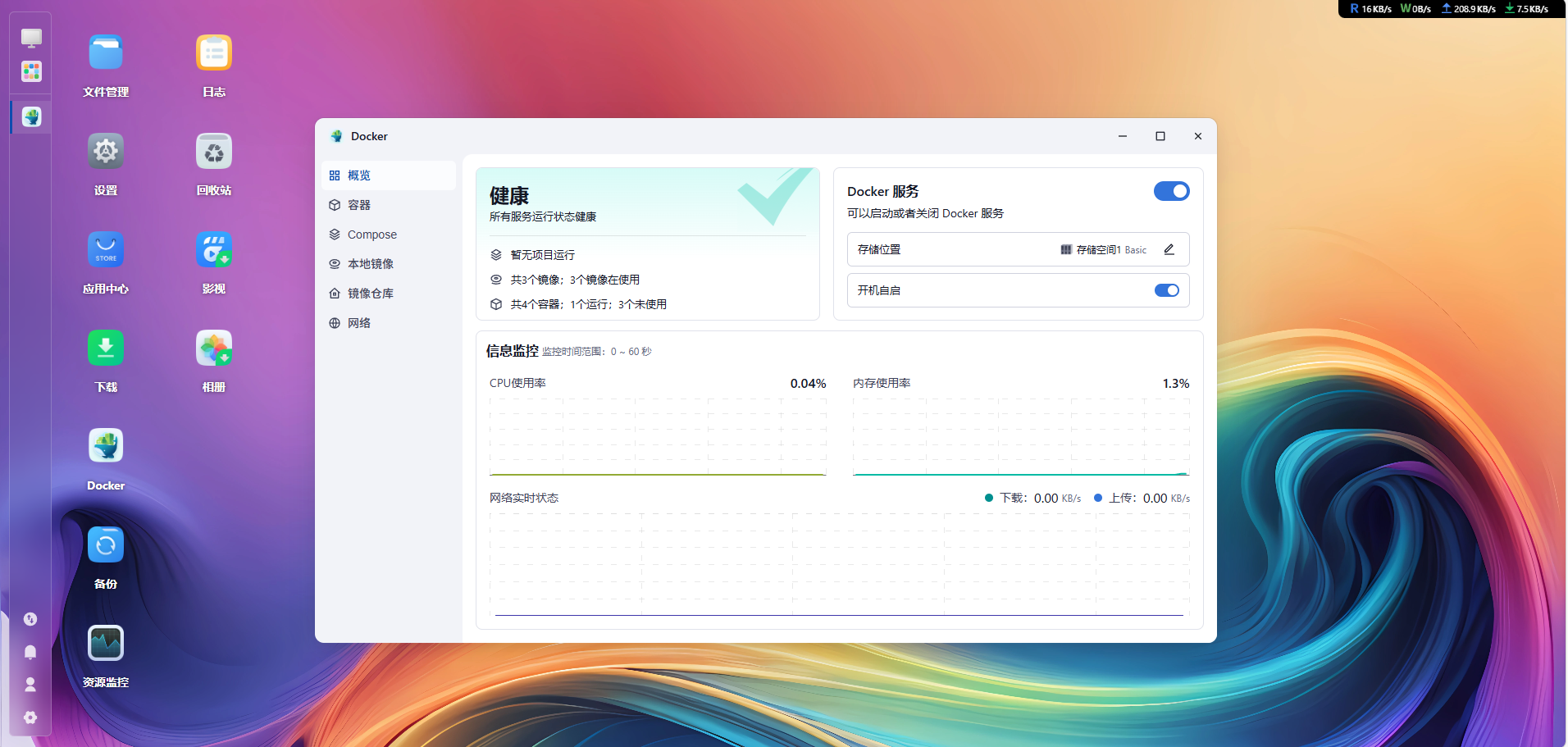
也可以直接在飞牛主页查看(其他机器也是这样的哦~)
3.部署Immich
3.1安装Immich
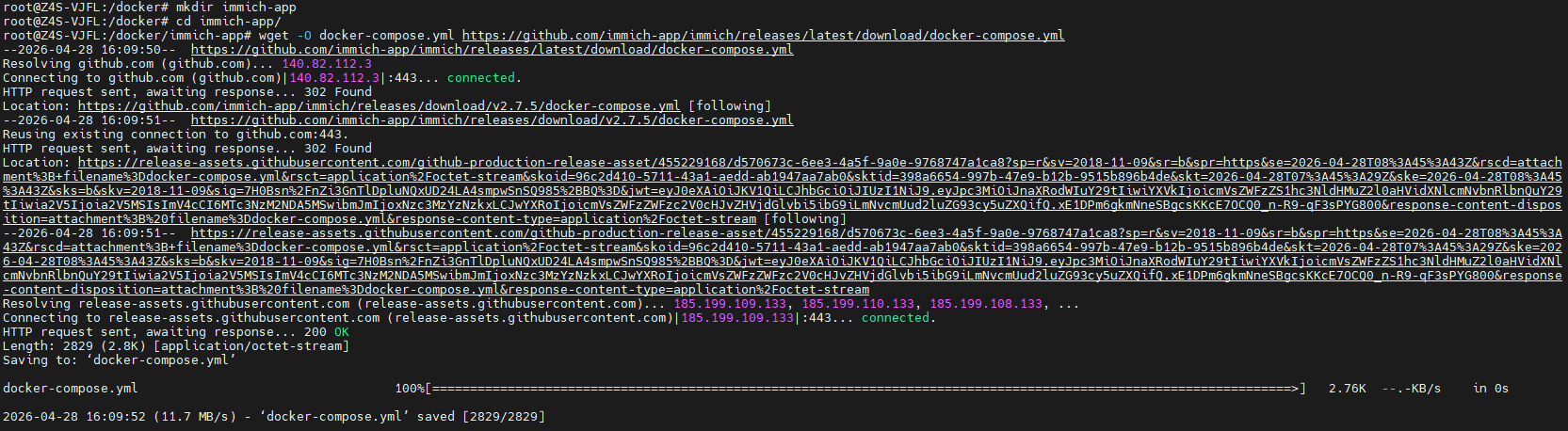
进入名为immich-app的目录,从Immich官方GitHub最新发布版 下载标准的docker-compose.yml文件,并保存为当前目录下的docker-compose.yml:
cd immich-app
wget -O docker-compose.yml https://github.com/immich-app/immich/releases/latest/download/docker-compose.yml
wget -O .env https://github.com/immich-app/immich/releases/latest/download/example.env
下载完所有文件后,使用Docker Compose启动Immich服务:
docker-compose up -d
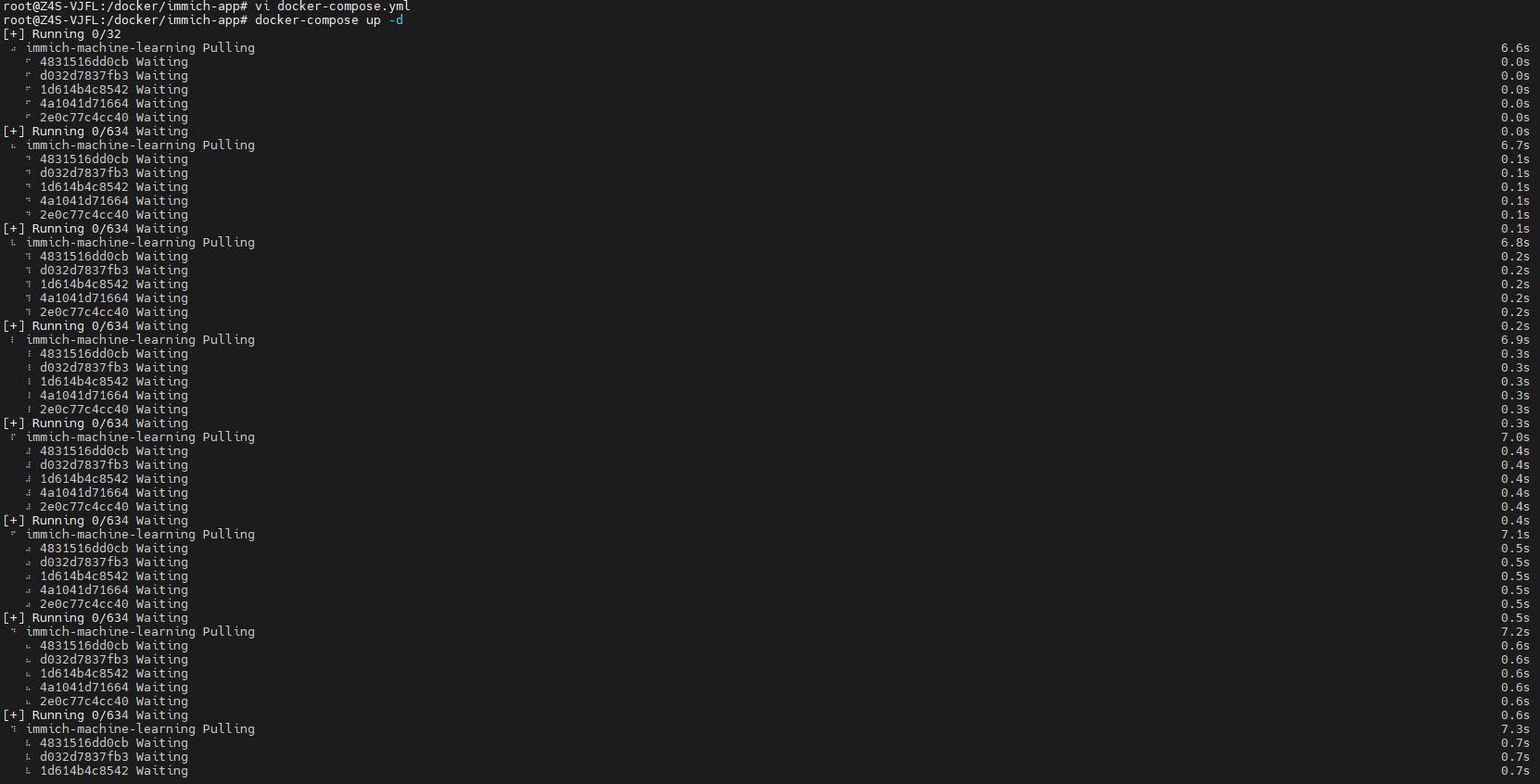
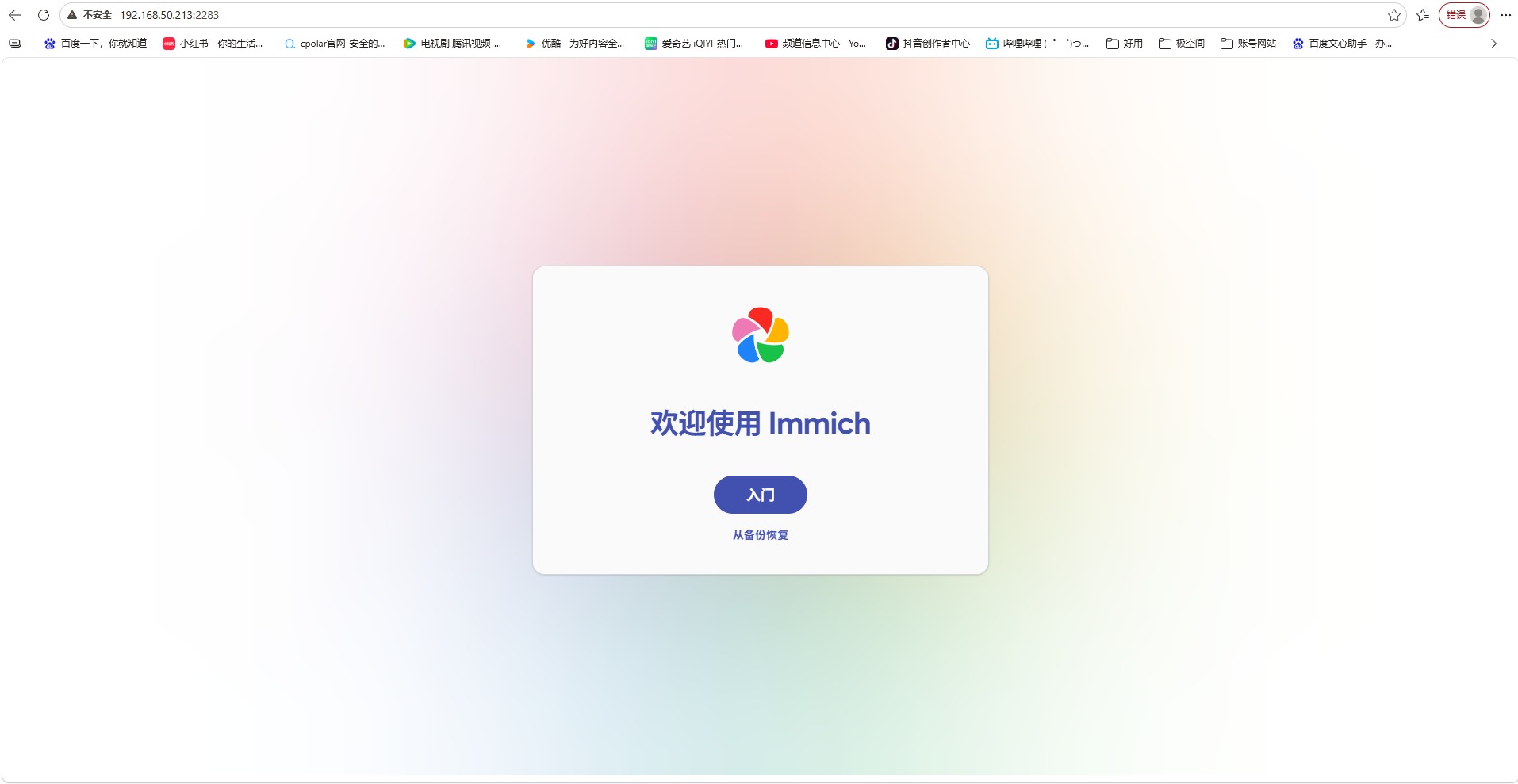
部署完成后,在浏览器中输入 http://飞牛IP:2283 就能看到cAdvisor的界面:
3.2使用Immich
使用邮箱注册用户:
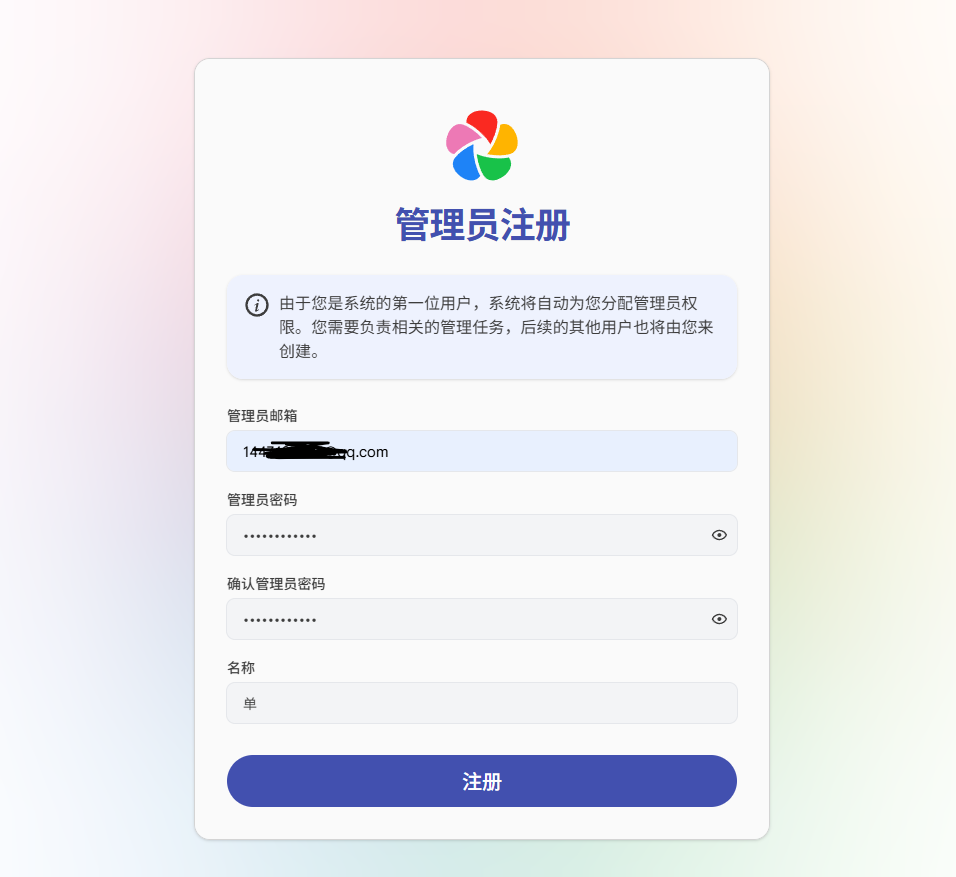
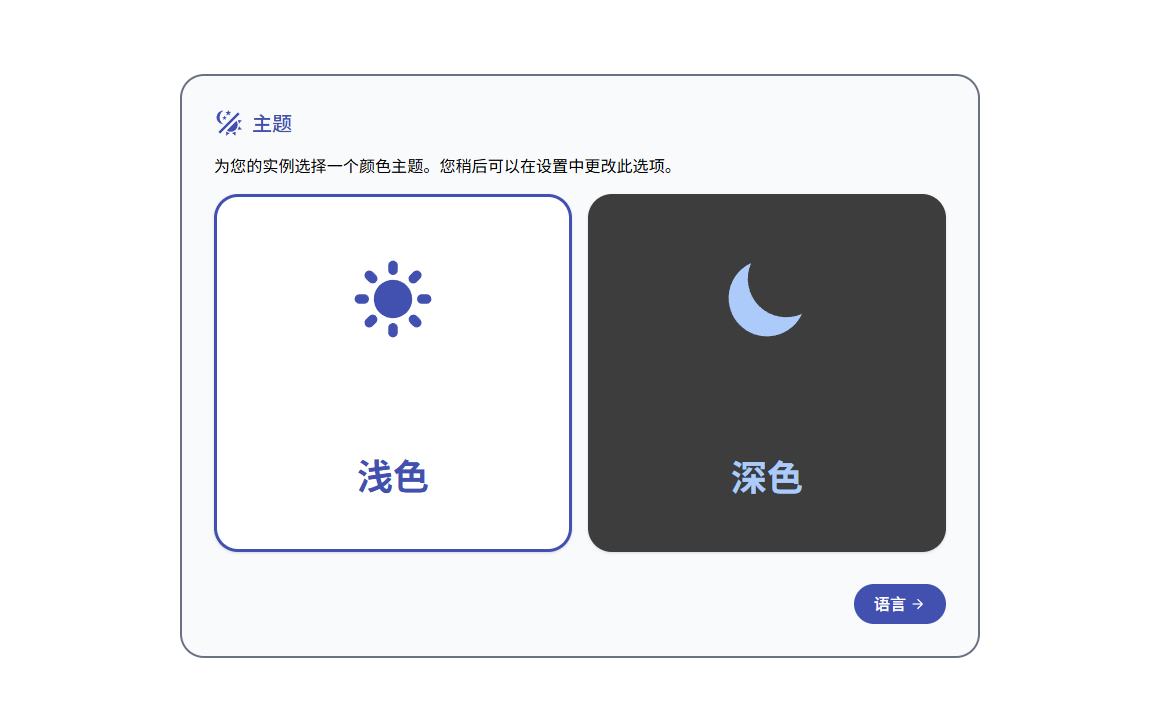
注册后,一路默认安装:

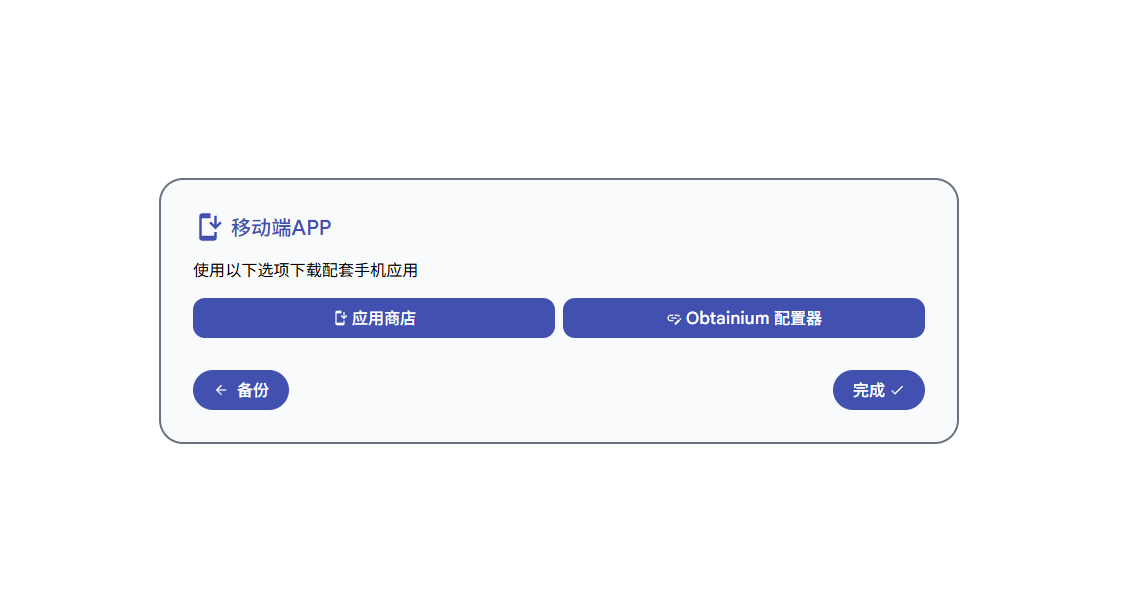
完成后,来到存储页面:

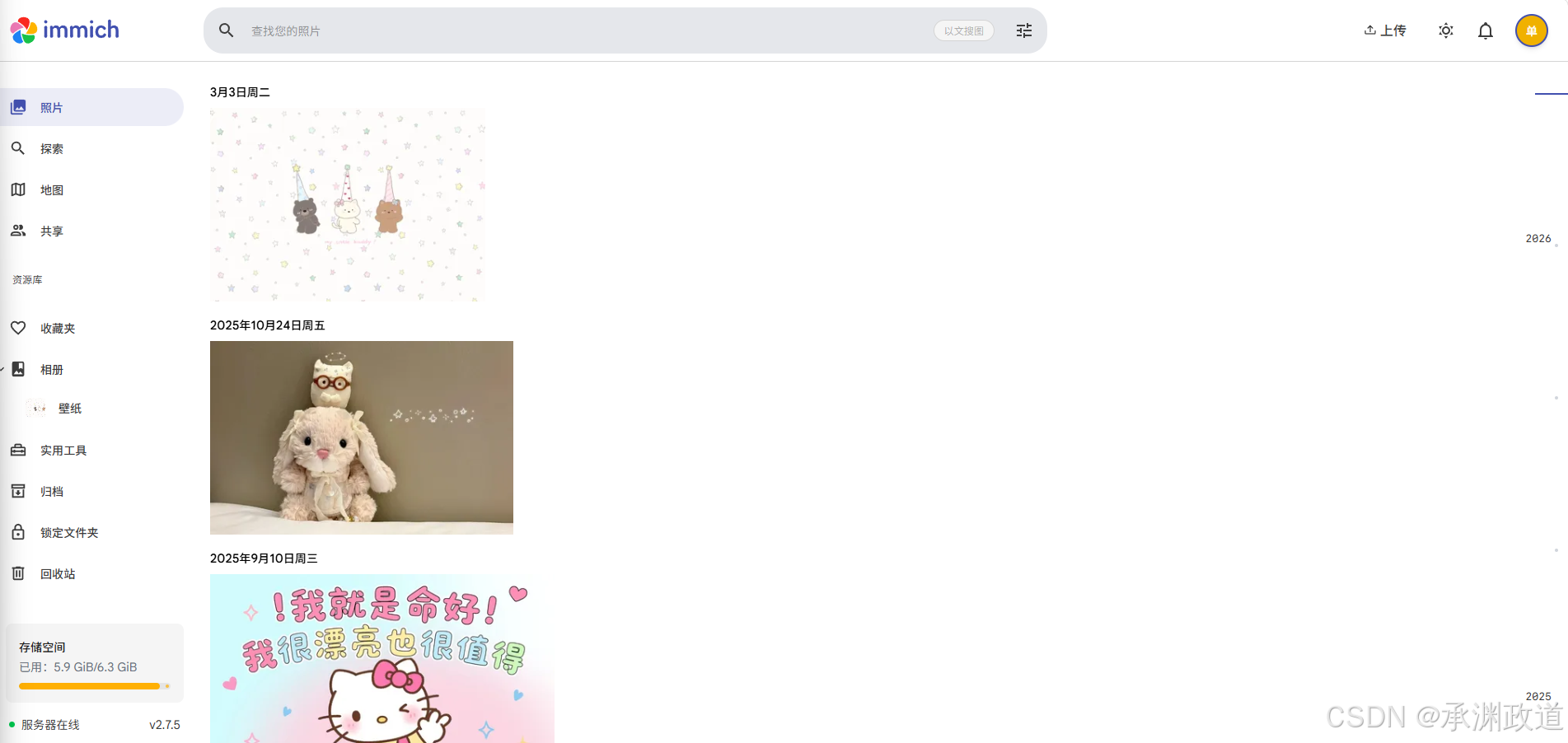
上传图片:

上传图片后,我们能看到,日期也是分明的:
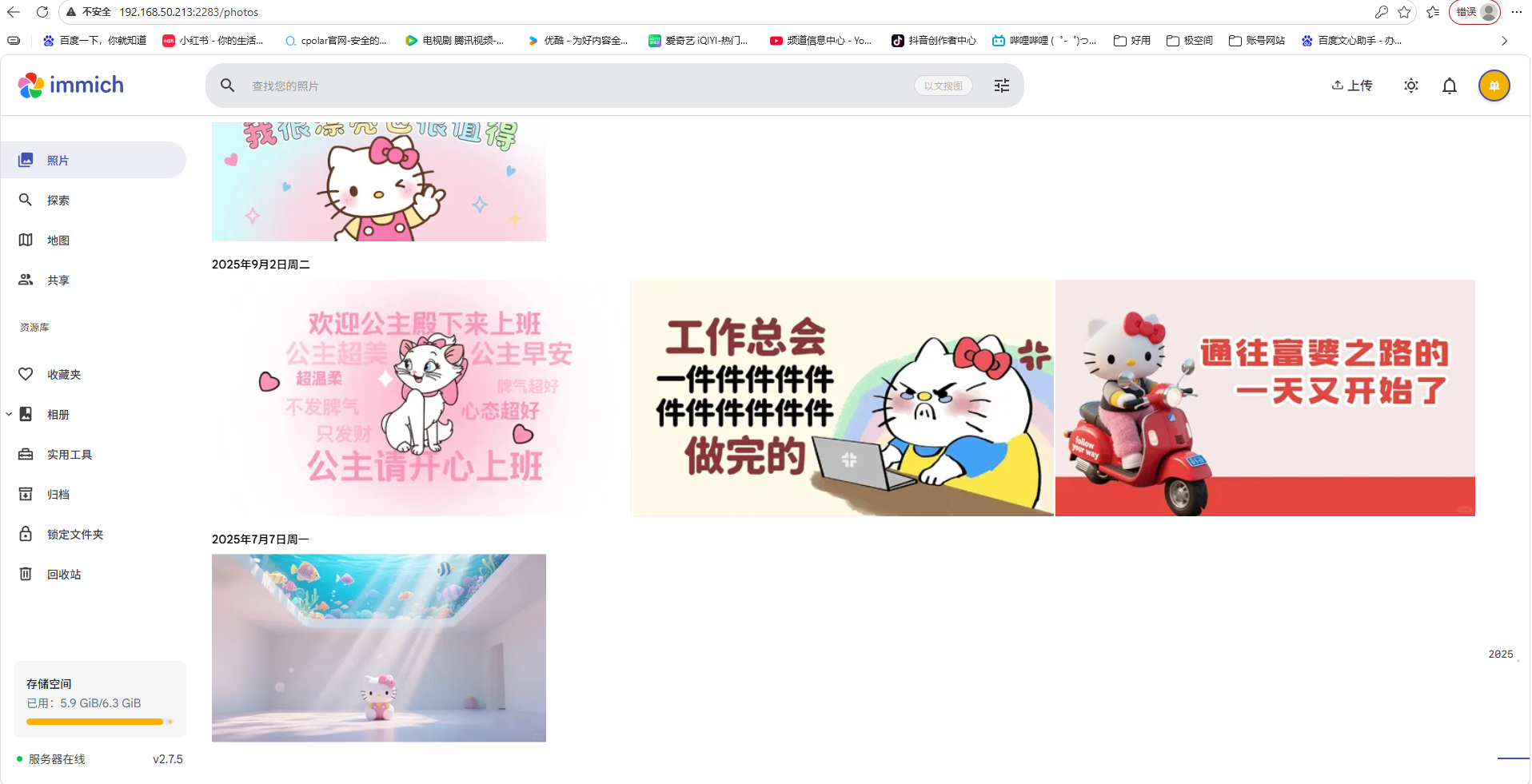
也可以使用关键字搜索图片:

我们来创建相薄:

上传照片:


创建完成:

还可以隐藏图片:

收藏图片:

更多好的功能,等你慢慢挖掘吧!
在本地NAS部署Immich,虽然能安全地将全家照片归档于私有设备,但一旦出门在外,想快速查看某张孩子的照片或分享旅行回忆,却因没有公网IP而束手无策.此时,cpolar 成为打通内网与外网的关键桥梁——它无需复杂配置,只需一条命令,就能为Immich的Web服务(默认端口2283)创建一条加密的HTTPS隧道,生成一个临时或固定的公网访问地址.无论你在咖啡馆、机场还是客户现场,只要打开浏览器,输入cpolar提供的链接,即可像在家一样流畅浏览、搜索甚至分享相册,而所有数据始终留在你的NAS中,真正实现“回忆随行,隐私无忧".
4.安装cpolar实现随时随地开发
4.1什么是cpolar?
cpolar是一款安全高效的内网穿透工具,无需公网IP或复杂配置,只需一条命令,即可将本地服务器、Web服务或任意端口映射到公网,让你随时随地远程访问内网应用,特别适合开发调试、远程运维和应急部署等场景.
4.2部署cpolar
cpolar 可以将你本地电脑中的服务(如 SSH、Web、数据库)映射到公网.即使你在家里或外出时,也可以通过公网地址连接回本地运行的开发环境.
❤️以下是安装cpolar步骤:
使用一键脚本安装命令:
sudo curl https://get.cpolar.sh | sh

安装完成后,执行下方命令查看cpolar服务状态:(如图所示即为正常启动)
sudo systemctl status cpolar

Cpolar安装和成功启动服务后,在浏览器上输入虚拟机主机IP加9200端口即:【http://ip:9200】访问Cpolar管理界面,使用Cpolar官网注册的账号登录,登录后即可看到cpolar web 配置界面,接下来在web 界面配置即可:
打开浏览器访问本地9200端口,使用cpolar账户密码登录即可,登录后即可对隧道进行管理.

5.配置公网地址
登录cpolar web UI管理界面后,点击左侧仪表盘的隧道管理——创建隧道:
- 隧道名称:可自定义,本例使用了:Immich,注意不要与已有的隧道名称重复
- 协议:http
- 本地地址:2283
- 域名类型:随机域名
- 地区:选择China Top

创建成功后,打开左侧在线隧道列表,可以看到刚刚通过创建隧道生成了公网地址,接下来就可以在其他电脑或者移动端设备(异地)上,使用地址访问.

访问成功.

6.保留固定公网地址
使用cpolar为其配置二级子域名,该地址为固定地址,不会随机变化.

点击左侧的预留,选择保留二级子域名,地区选择china Top,然后设置一个二级子域名名称,我使用的是Immich,大家可以自定义.填写备注信息,点击保留.

登录cpolar web UI管理界面,点击左侧仪表盘的隧道管理——隧道列表,找到所要配置的隧道,点击右侧的编辑.

修改隧道信息,将保留成功的二级子域名配置到隧道中
- 域名类型:选择二级子域名
- Sub Domain:填写保留成功的二级子域名
- 地区: China Top
点击更新

更新完成后,打开在线隧道列表,此时可以看到随机的公网地址已经发生变化,地址名称也变成了保留和固定的二级子域名名称.

最后,我们使用固定的公网地址在任意设备的浏览器中访问,可以看到成功访问的页面,这样一个永久不会变化的二级子域名公网网址即设置好了.

7.总结
完成以上配置后,Immich已经通过Docker Compose运行在飞牛NAS中,并可以通过2283端口打开相册页面.
注册用户以后,可以把照片上传到Immich中,并按照拍摄时间在时间线中浏览.本文还实际测试了照片搜索、创建相册、收藏以及隐藏等常用管理功能.
相比直接在NAS文件夹中逐个查找图片,Immich增加了一层专门面向照片浏览和整理的Web界面,让已经保存在NAS中的家庭影像更方便按时间和相册进行管理.
通过cpolar为2283端口创建公网隧道后,原本只能在家庭局域网中打开的Immich,也可以从其他网络环境访问.
随机域名适合临时查看,配置固定二级子域名后,可以获得一个更加方便收藏和持续使用的相册入口.
从Docker Compose部署Immich,到照片上传、时间线整理、相册管理和公网访问,本文完成了一套运行在飞牛NAS中的家庭照片管理与远程查看流程.

🚀真正的勇者不是流泪的人,而是含泪奔跑的人!
敬请期待下一篇文章内容
每日心灵鸡汤: 别在最难的时候给自己下结论:时间会给成长一个答案!
很多人年轻时最大的错误,是低估时间的价值,高估当下的判断.因为经历有限,就以为自己看透了世界,急着给自己贴标签:悲观、失败、看透人生.但人生不是一个固定答案,而是一个持续形成的过程.现在的位置,不代表最终的位置;此刻的痛苦,也不代表未来的结果.不要在最难的时候放弃自己,不要提前结束自己的成长.时间本身就是资产,只要持续积累、行动和改变,很多机会会在未来出现.