终极指南:如何正确设置PiKVM串口波特率匹配服务器控制台
【免费下载链接】pikvm Open and inexpensive DIY IP-KVM based on Raspberry Pi  项目地址: https://gitcode.com/gh_mirrors/pi/pikvm
PiKVM串口设置是远程服务器管理中的关键环节,正确的波特率配置能确保您与服务器控制台的无缝通信。作为基于树莓派的DIY IP-KVM解决方案,PiKVM的串口功能让您即使在网络故障时也能访问设备。本文将详细介绍如何快速设置PiKVM串口波特率,实现与服务器控制台的完美匹配。
🔧 串口波特率设置的重要性
串口通信是服务器管理的传统方式,PiKVM串口功能让您能够:
- 在网络不可用时访问设备
- 获取启动日志和系统控制台
- 快速诊断硬件和系统问题
- 实现稳定可靠的远程控制
正确的波特率设置能避免数据传输错误,确保命令响应的及时性,是构建可靠远程管理环境的基础。
📋 快速设置步骤
启用串口功能
首先需要在PiKVM配置文件中启用串口功能。编辑/etc/kvmd/override.yaml文件:
otg:
devices:
serial:
enabled: true
配置波特率参数
PiKVM默认使用115200波特率,这是与大多数服务器控制台兼容的标准设置。
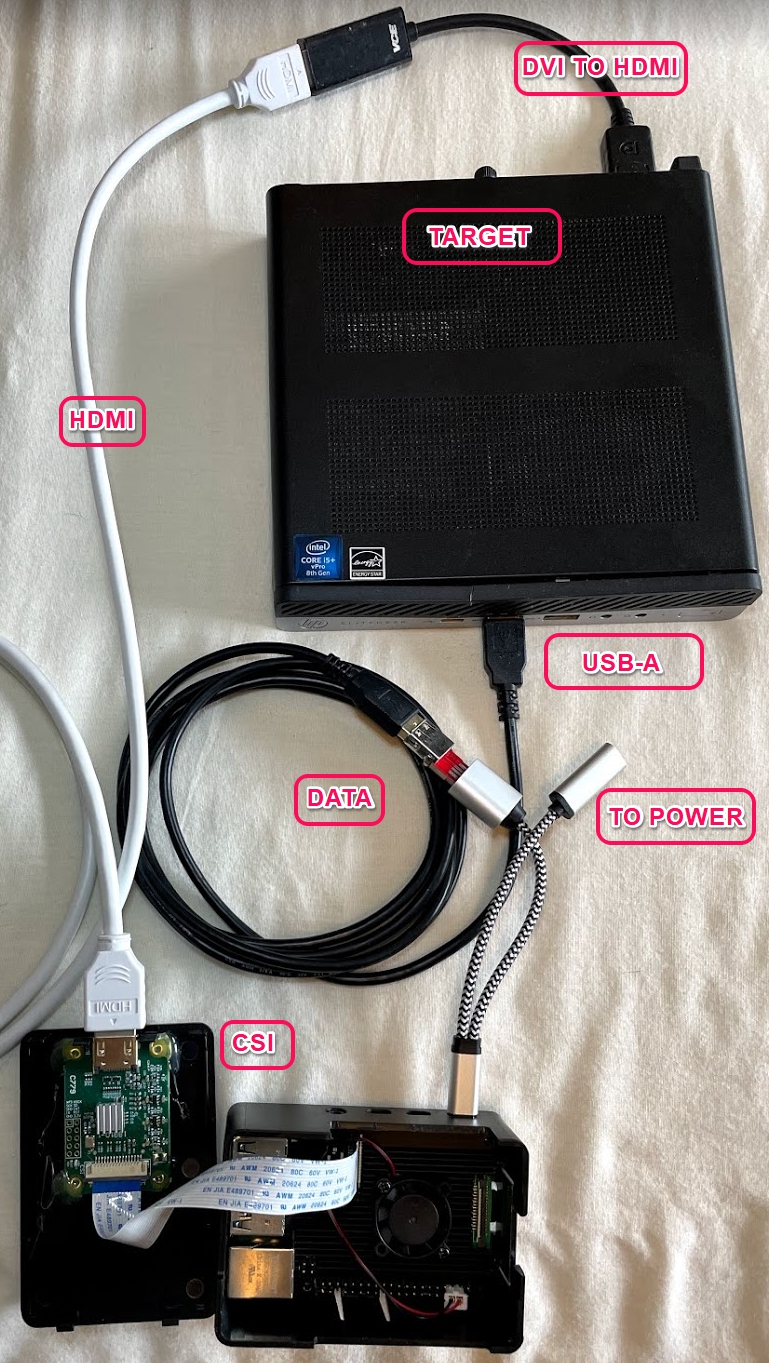 PiKVM串口连接示意图
🖥️ 不同操作系统的连接方法
Windows系统连接
Linux/macOS系统连接
⚙️ 高级配置选项
修改默认波特率
如果需要更改默认波特率,可以在/boot/config.txt文件中进行相应调整。
串口设备识别
- PiKVM V3/V4设备:内置USB-UART适配器
- DIY V1/V2设备:需要TTY转USB线缆
🚀 故障排除技巧
常见问题解决
- 连接失败:检查线缆连接和端口选择
- 无响应:确认波特率设置是否匹配
- 乱码显示:检查波特率、数据位、停止位设置
 串口连接故障排查界面
💡 最佳实践建议
通过正确设置PiKVM串口波特率,您将获得稳定可靠的服务器远程访问能力。记住,115200波特率是大多数设备的推荐设置,能确保最佳兼容性和性能表现。
记住,串口连接是PiKVM的强大功能之一,正确配置能让您在各种网络环境下都能保持对服务器的完全控制。
【免费下载链接】pikvm Open and inexpensive DIY IP-KVM based on Raspberry Pi 项目地址: https://gitcode.com/gh_mirrors/pi/pikvm
创作声明:本文部分内容由AI辅助生成(AIGC),仅供参考