如何用 Rclone Web UI 轻松管理多平台云存储?超详细新手指南 🚀
【免费下载链接】rclone-webui-react A full fledged UI for the rclone cloud sync tool  项目地址: https://gitcode.com/gh_mirrors/rc/rclone-webui-react
Rclone Web UI 是一款基于 ReactJS 构建的现代化网页界面,专为 rclone CLI 工具设计,让用户无需复杂命令即可直观管理多平台云存储。通过简洁的可视化操作,轻松实现云数据同步、备份和文件管理,是个人与团队高效管理云端资源的必备工具。
🌟 为什么选择 Rclone Web UI?核心优势解析
Rclone Web UI 作为 rclone 命令行工具的图形化前端,完美解决了命令行操作门槛高的痛点。无论是技术新手还是资深用户,都能通过直观界面快速上手,实现跨云存储的高效管理。
✅ 四大核心亮点
- 简单易用:告别繁琐命令,拖拽式操作让云管理像本地文件操作一样轻松
- 安全可靠:支持自定义用户名密码及 .htpasswd 文件认证,保护你的云端数据安全
- 高度兼容:无缝对接 rclone 支持的 40+ 种云存储服务,包括 Google Drive、AWS S3、OneDrive 等
- 灵活部署:支持本地运行或托管版本,满足不同场景需求,无需复杂配置
📸 直观体验:Rclone Web UI 界面展示
以下是 Rclone Web UI 的核心界面截图,让你直观感受其简洁强大的功能设计:
🖥️ 主控面板 Dashboard
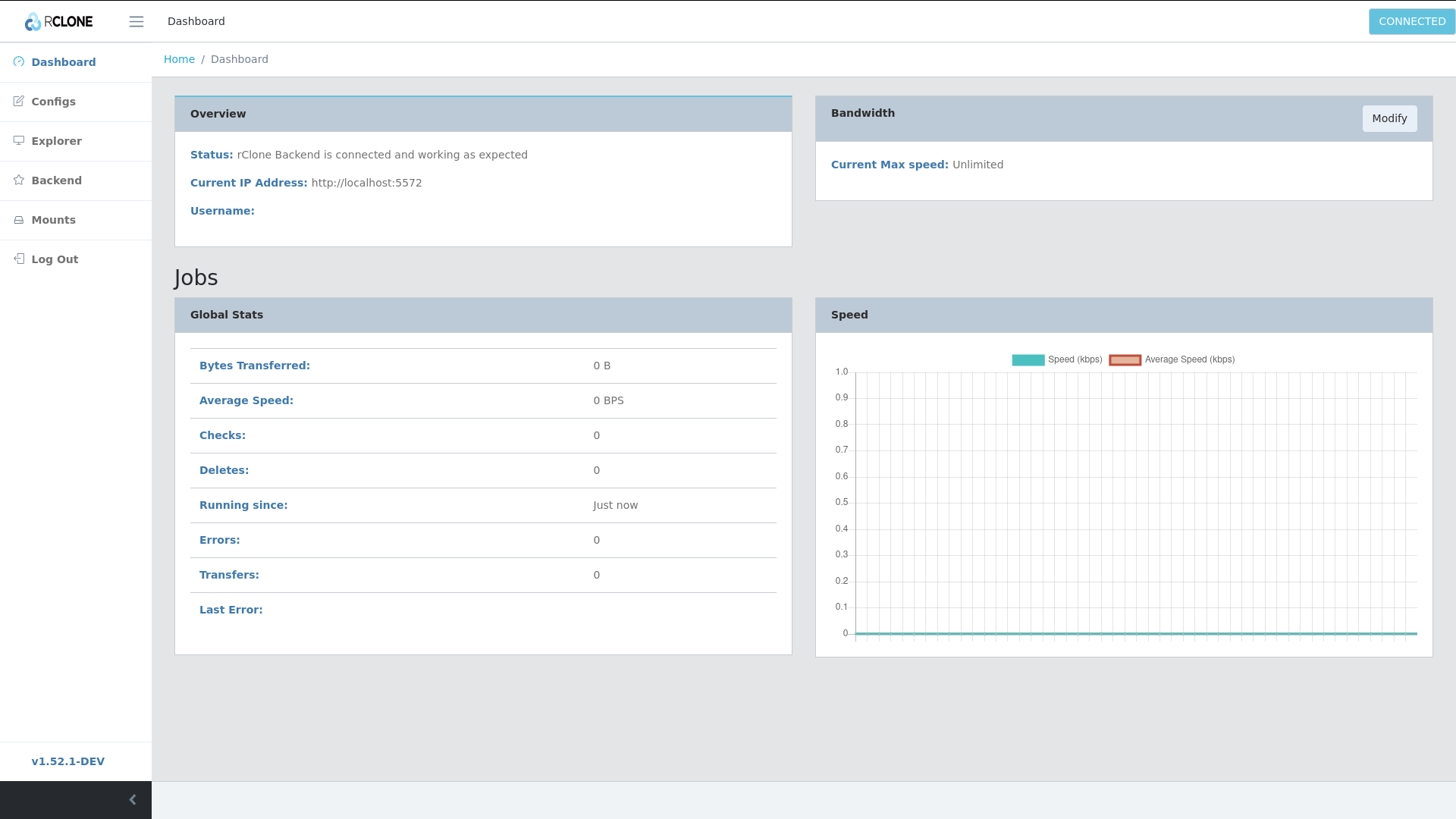
主控面板提供全面的系统状态概览,包括带宽使用情况、当前任务和存储统计,让你随时掌握云存储状态。
🔐 安全登录界面
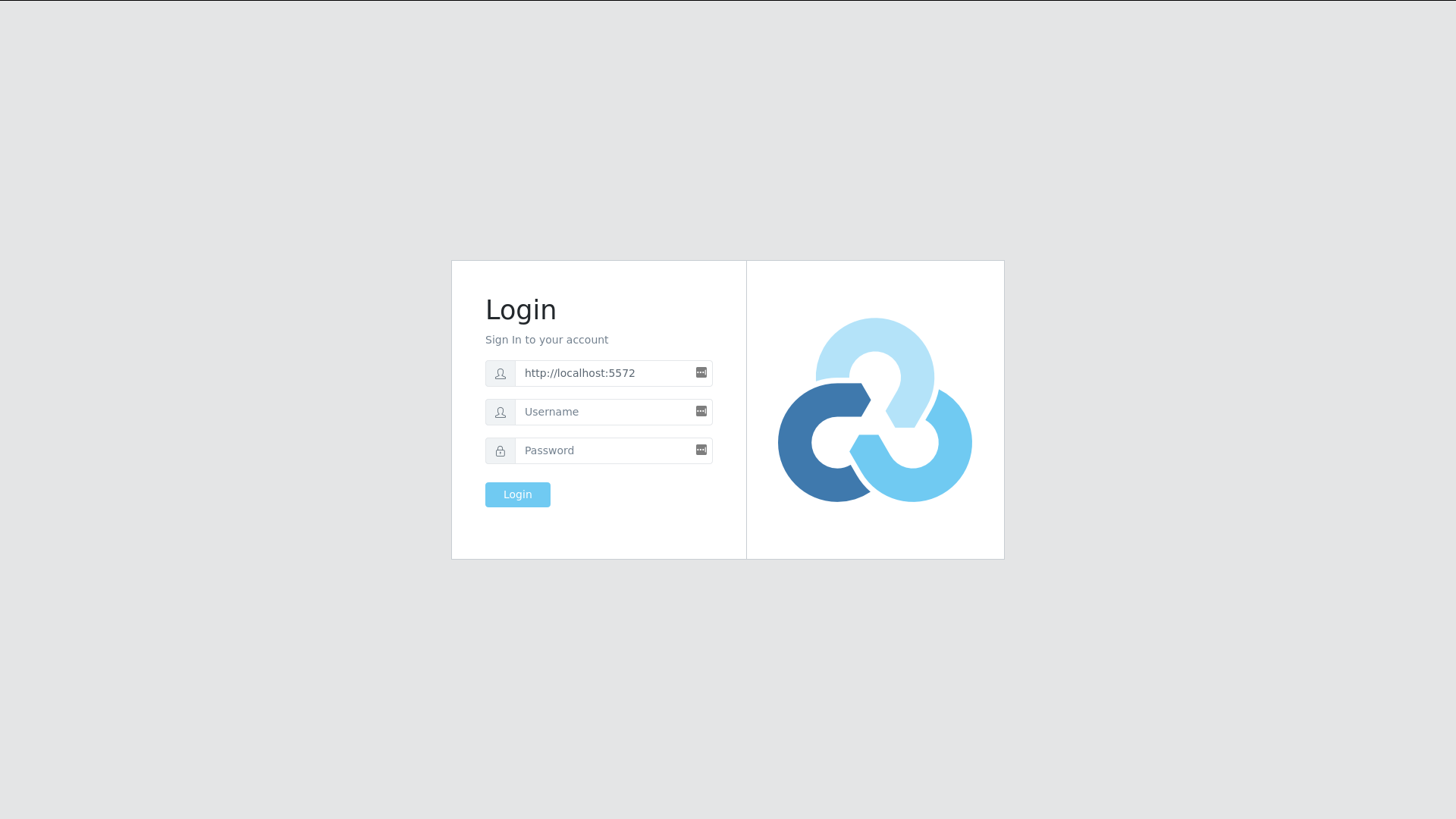
通过自定义用户名密码保护你的云存储访问,确保只有授权用户才能管理你的云端资源。
🔍 远程文件资源管理器
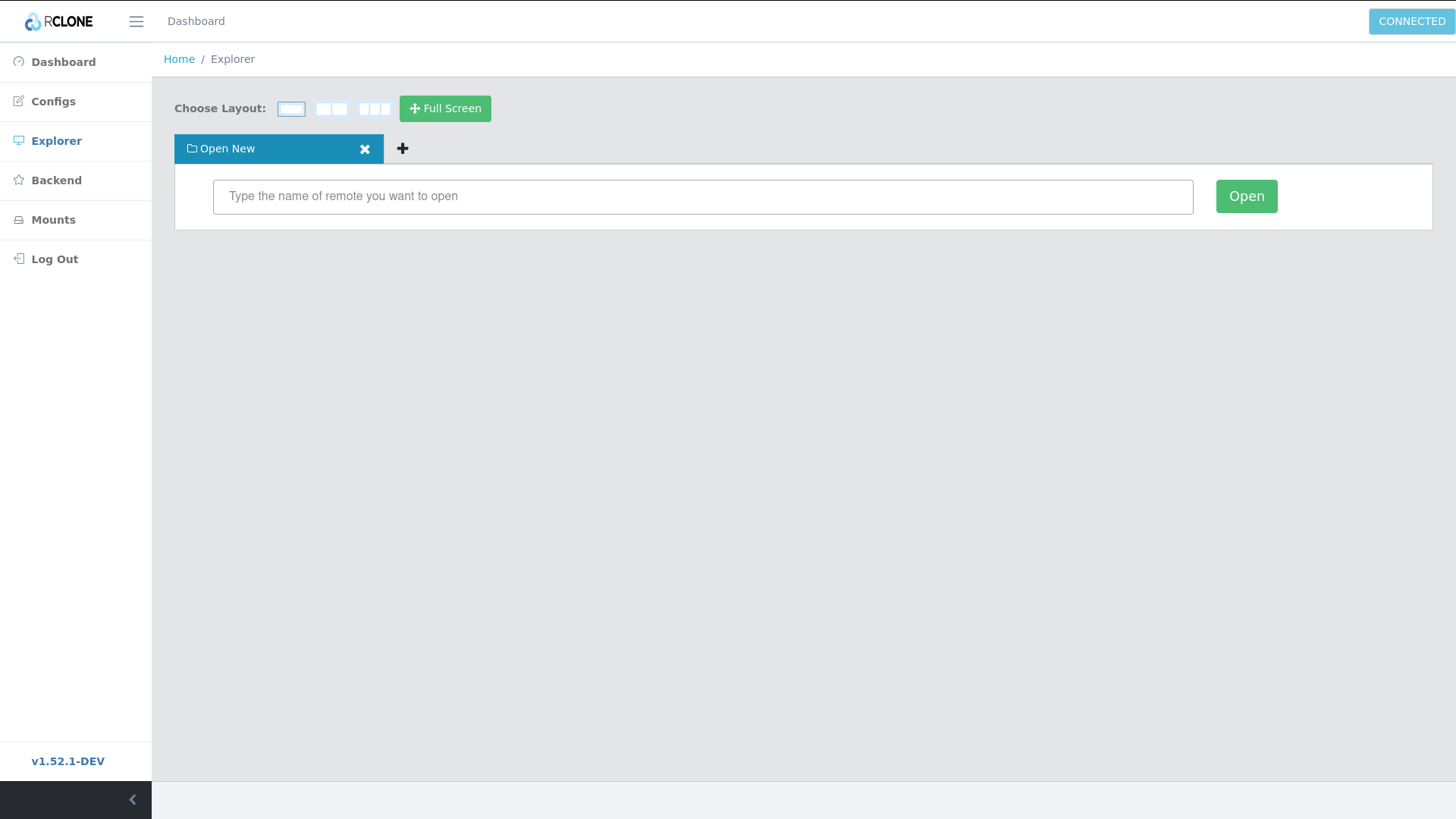
直观的文件浏览界面,支持多标签页管理不同云存储,操作体验媲美本地文件管理器。
⚙️ 配置管理界面
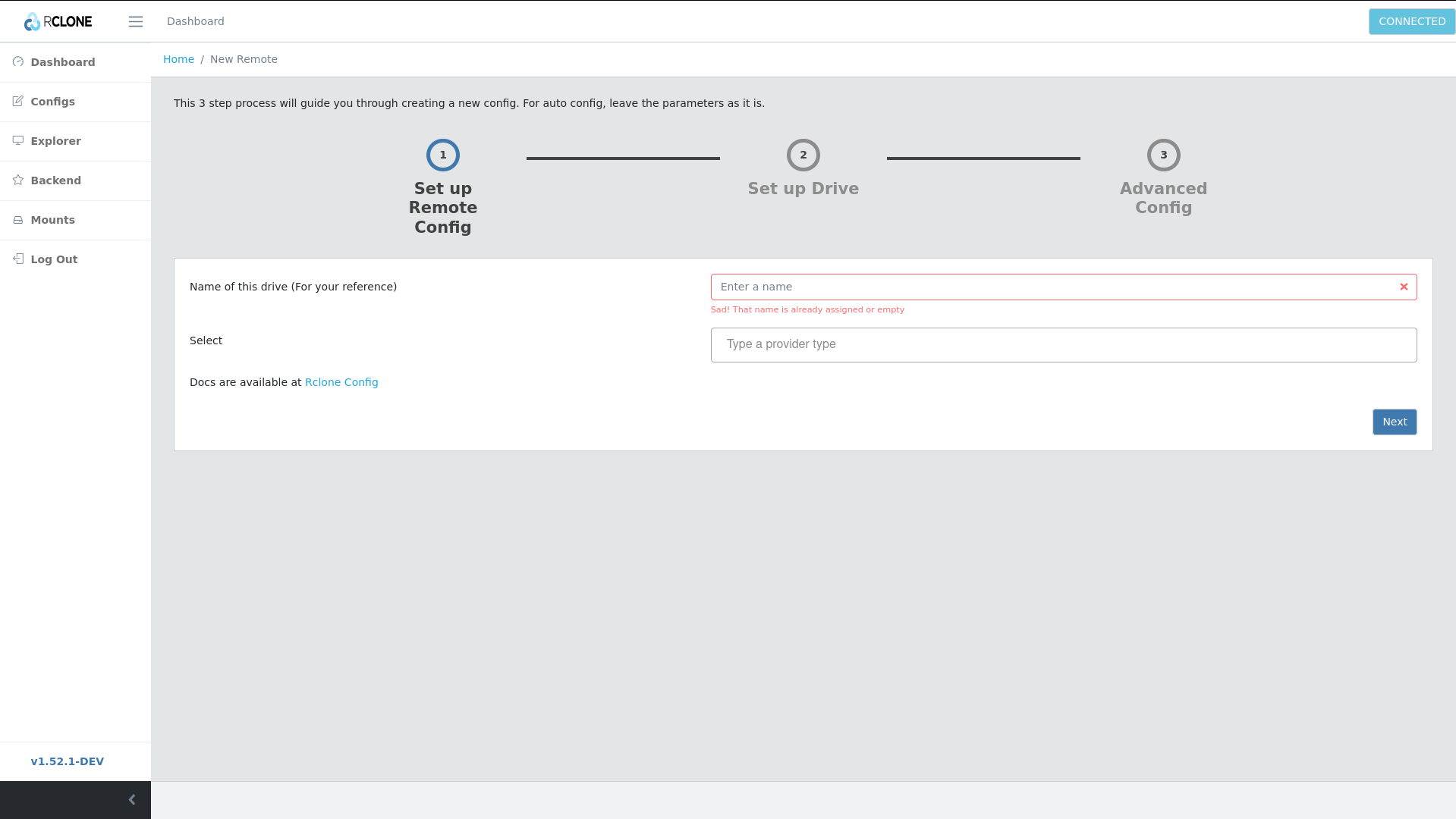
轻松创建和管理云存储配置,几步简单操作即可完成复杂的云服务连接设置。
📊 挂载管理界面
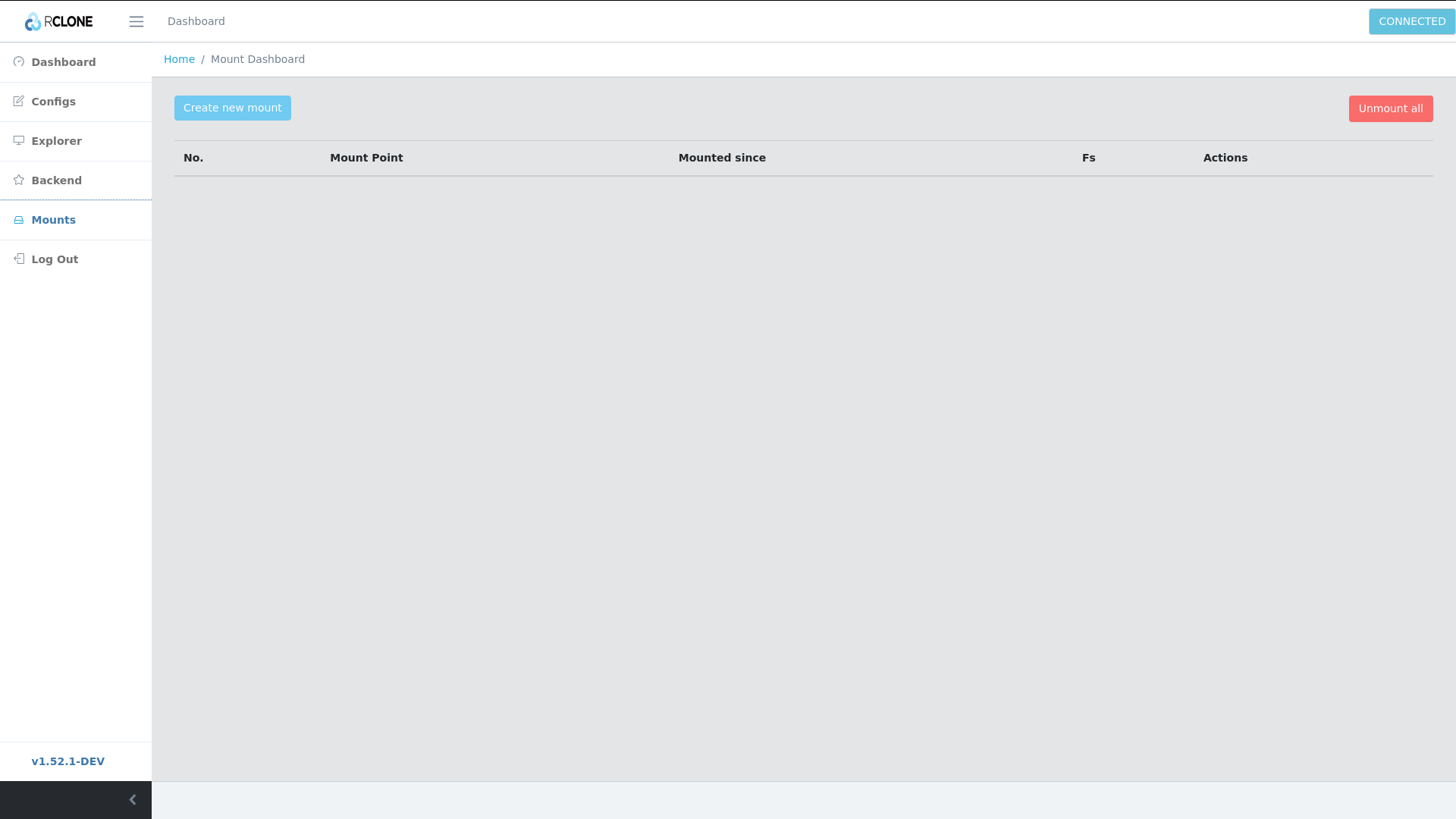
集中管理所有挂载的云存储,方便查看和控制已挂载的远程文件系统。
🚀 快速开始:两种简单部署方式
Rclone Web UI 提供多种部署选项,无论你是普通用户还是开发者,都能找到适合自己的方式:
🔖 方式一:通过 Rclone 直接运行(推荐新手)
如果你已安装 rclone,只需一行命令即可启动 Web UI:
rclone rcd –rc-web-gui –rc-user=<你的用户名> –rc-pass=<你的密码>
启动后在浏览器访问 http://localhost:5572 即可使用。
💡 小贴士:如果没有安装 rclone,可以参考 官方安装指南 完成安装,支持 Windows、macOS 和 Linux 系统。
🔖 方式二:源码部署(适合开发者)
git clone https://gitcode.com/gh_mirrors/rc/rclone-webui-react
cd rclone-webui-react
npm install
npm start
rclone rcd –rc-user=<用户名> –rc-pass=<密码> –rc-serve
📚 核心功能详解
Rclone Web UI 提供了丰富的功能集,满足你对云存储管理的各种需求:
🔄 文件同步与传输
轻松实现不同云存储之间的文件同步和传输,支持断点续传和进度监控,确保大文件传输安全可靠。
📦 远程资源管理
通过直观的界面浏览、上传、下载和删除远程文件,支持批量操作和文件夹创建,操作体验与本地文件管理器一致。
🔧 配置管理
一站式管理所有云存储配置,支持添加、编辑和删除远程存储,轻松配置高级选项如代理和超时设置。
📊 系统监控
实时监控带宽使用情况、当前任务和系统状态,帮助你优化云存储使用效率。
💡 实用技巧:提升你的 Rclone Web UI 使用效率
🔑 安全访问设置
对于远程服务器上运行的 Rclone Web UI,可以通过 –rc-addr 参数指定绑定地址,实现局域网或互联网访问:
rclone rcd –rc-web-gui –rc-user=admin –rc-pass=password –rc-addr=0.0.0.0:5572
🚀 性能优化
- 使用 –rc-serve 参数启用文件服务功能,提升文件下载速度
- 对于大型文件传输,建议在非高峰时段进行,避免网络拥堵
📌 自动化脚本
项目提供了便捷的自动化脚本 webui.sh,支持一键下载、构建和运行:
# 下载项目
./webui.sh get
# 构建应用
./webui.sh build
# 运行应用
./webui.sh run
# 更新到最新版本
./webui.sh update
🛠️ 常见问题解决
🔗 无法访问 Web UI?
确保 rclone 命令正确运行且没有防火墙限制端口访问,尝试更换端口或检查用户名密码是否正确。
📁 忘记密码怎么办?
如果忘记登录密码,可以通过重新运行 rclone 命令并指定新的用户名密码来重置:
rclone rcd –rc-web-gui –rc-user=<新用户名> –rc-pass=<新密码>
🔄 如何更新到最新版本?
使用 –rc-web-gui-update 参数强制更新 Web UI 到最新版本:
rclone rcd –rc-web-gui –rc-web-gui-update –rc-user=<用户名> –rc-pass=<密码>
🎯 总结:释放云存储管理效率
Rclone Web UI 凭借其直观的界面设计、强大的功能和灵活的部署方式,彻底改变了云存储管理的方式。无论是个人用户管理多个云盘,还是团队协作共享文件,Rclone Web UI 都能大幅提升你的工作效率,让云存储管理变得简单而高效。
立即尝试 Rclone Web UI,体验现代化云存储管理的便捷与强大!无论是通过简单命令快速启动,还是通过源码深度定制,Rclone Web UI 都能满足你的需求,让你轻松掌控云端世界。
【免费下载链接】rclone-webui-react A full fledged UI for the rclone cloud sync tool 项目地址: https://gitcode.com/gh_mirrors/rc/rclone-webui-react
创作声明:本文部分内容由AI辅助生成(AIGC),仅供参考