🏆本文收录于 《全栈 Bug 调优(实战版)》 专栏。专栏聚焦真实项目中的各类疑难 Bug,从成因剖析 → 排查路径 → 解决方案 → 预防优化全链路拆解,形成一套可复用、可沉淀的实战知识体系。无论你是初入职场的开发者,还是负责复杂项目的资深工程师,都可以在这里构建一套属于自己的「问题诊断与性能调优」方法论,助你稳步进阶、放大技术价值 。 📌 特别说明: 文中问题案例来源于真实生产环境与公开技术社区,并结合多位一线资深工程师与架构师的长期实践经验,经过人工筛选与AI系统化智能整理后输出。文中的解决方案并非唯一“标准答案”,而是兼顾可行性、可复现性与思路启发性的实践参考,供你在实际项目中灵活运用与演进。 欢迎订阅本专栏,一次订阅后,专栏内所有文章可永久免费阅读,后续更新内容皆不用再次订阅,持续更新中。
📢 问题描述
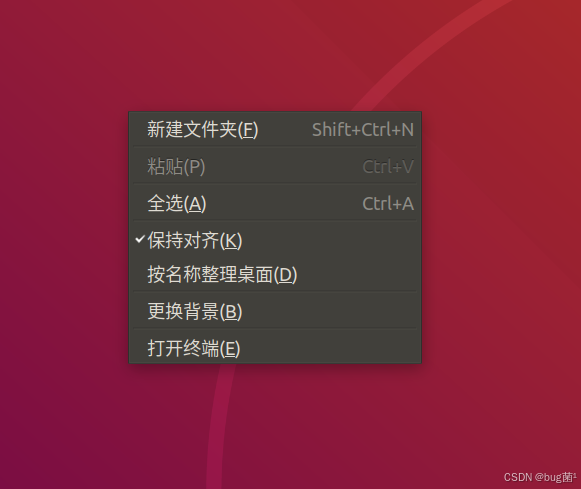
详细问题描述如下: 虚拟机的Ubuntu不能从主机中复制粘贴怎么办呢?从主机进行复制文档或者文字时,右键点击粘贴时,粘贴按钮为灰色,显示不能粘贴。
具体相关截图如下所示:
全文目录:
-
- 📢 问题描述
- 📣 请知悉:如下方案不保证一定适配你的问题!
-
- ✅️ 问题理解
- ✅️ 问题解决方案
-
- 🟢 方案 A:VMware 虚拟机解决方案(最常见)
- 🔵 方案 B:VirtualBox 虚拟机解决方案
- 🟡 方案 C:不重装直接修复——重启 vmtoolsd 进程
- 🟣 方案 D:通过 VMware 菜单重新安装 VMware Tools
- ✅️ 问题延伸
- ✅️ 问题预测
- ✅️ 小结
- 🌹 结语 & 互动说明
- 🧧 文末福利:技术成长加速包 🧧
- 🫵 Who am I?
📣 请知悉:如下方案不保证一定适配你的问题!
如下是针对上述问题进行专业角度剖析答疑,不喜勿喷,仅供参考:
✅️ 问题理解
你在使用虚拟机运行 Ubuntu 时,无法从宿主机(Windows/Mac)复制内容并粘贴到 Ubuntu 中,右键菜单中"粘贴"按钮呈灰色不可用状态。
这是虚拟机剪贴板共享功能未正确启用导致的经典问题,核心原因是虚拟机增强工具(VMware Tools / VirtualBox Guest Additions)未安装或未启用双向剪贴板共享。
✅️ 问题解决方案
🟢 方案 A:VMware 虚拟机解决方案(最常见)
第一步:安装/重新安装 VMware Tools 或 open-vm-tools
# 方式1:使用apt安装(推荐,更稳定)
sudo apt update
sudo apt install open-vm-tools open-vm-tools-desktop -y
# 安装完成后重启
sudo reboot
第二步:VMware 软件界面开启双向剪贴板
在 VMware 顶部菜单操作:
虚拟机(VM) → 设置(Settings) → 选项(Options)
→ 客户机隔离(Guest Isolation)
→ 勾选「启用复制和粘贴」(Enable copy and paste)
→ 勾选「启用拖放」(Enable drag and drop)
→ 点击确定
第三步:确认服务正在运行
# 检查 vmware-tools 服务状态
sudo systemctl status open-vm-tools
# 若未运行则启动
sudo systemctl start open-vm-tools
sudo systemctl enable open-vm-tools
# 检查 vmtoolsd 进程是否存在
ps aux | grep vmtoolsd
🔵 方案 B:VirtualBox 虚拟机解决方案
第一步:安装增强功能(Guest Additions)
# 先安装依赖
sudo apt update
sudo apt install build–essential dkms linux–headers–$(uname –r) –y
然后在 VirtualBox 菜单操作:
设备(Devices) → 安装增强功能(Insert Guest Additions CD image…)
挂载后在终端执行:
# 挂载光驱
sudo mount /dev/cdrom /mnt/cdrom
# 运行安装脚本
cd /mnt/cdrom
sudo ./VBoxLinuxAdditions.run
# 安装完成重启
sudo reboot
第二步:VirtualBox 开启双向共享剪贴板
设置(Settings) → 常规(General) → 高级(Advanced)
→ 共享剪贴板(Shared Clipboard) → 选择「双向(Bidirectional)」
→ 拖放(Drag'n'Drop) → 选择「双向(Bidirectional)」
→ 确定后重启虚拟机
🟡 方案 C:不重装直接修复——重启 vmtoolsd 进程
有时 Tools 已安装但进程异常,无需重装,直接重启进程即可:
# 杀掉现有进程重启
sudo killall vmtoolsd
sudo /usr/bin/vmtoolsd &
# 或者重启服务
sudo systemctl restart open-vm-tools
🟣 方案 D:通过 VMware 菜单重新安装 VMware Tools
如果之前通过 VMware 菜单安装的 Tools 出问题:
VMware 菜单 → 虚拟机(VM) → 重新安装 VMware Tools
Ubuntu 中会弹出光盘,在终端执行:
# 复制安装包到本地
cp /media/VMware\\ Tools/VMwareTools-*.tar.gz /tmp/
cd /tmp
tar -zxvf VMwareTools-*.tar.gz
cd vmware-tools-distrib
sudo ./vmware-install.pl
# 一路回车使用默认选项即可
sudo reboot
✅️ 问题延伸
为什么会出现剪贴板无法共享?
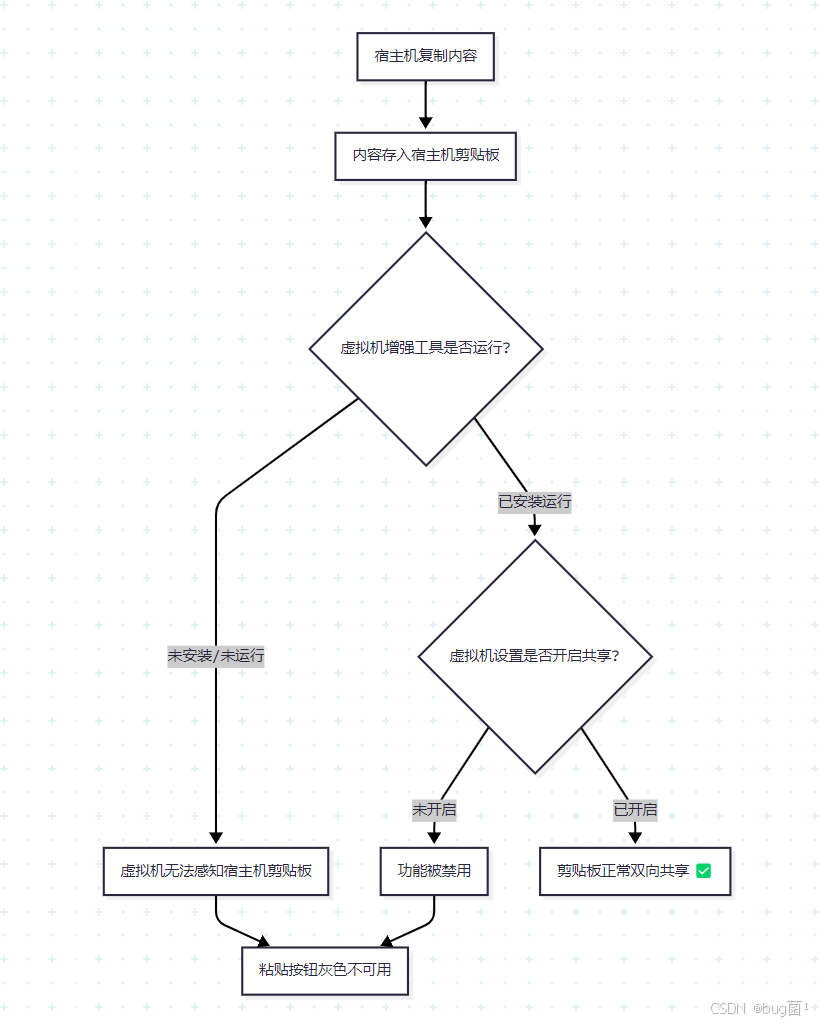
共享功能对照表:
| VMware Workstation/Player | VMware Tools / open-vm-tools | apt install open-vm-tools-desktop |
| VirtualBox | Guest Additions | 菜单安装 + 运行脚本 |
| Hyper-V | Linux Integration Services | 内核已内置,启用即可 |
| Parallels | Parallels Tools | 菜单一键安装 |
✅️ 问题预测
安装后仍不生效 → 务必完整重启虚拟机(不是休眠恢复),重启后再测试
open-vm-tools 安装报错依赖问题 → 先执行 sudo apt –fix-broken install,再重试
VirtualBox Guest Additions 编译失败 → 确保安装了对应内核头文件:sudo apt install linux-headers-$(uname -r)
仅单向可用(虚拟机→宿主机可以,反向不行) → 检查虚拟机设置中剪贴板方向是否设为"双向"而非"仅从客户机到宿主机"
每次重启后失效 → 确保服务设为开机自启:sudo systemctl enable open-vm-tools
✅️ 小结
🎯 问题本质:虚拟机增强工具(VMware Tools / Guest Additions)未安装或剪贴板共享未开启,导致宿主机与虚拟机之间的剪贴板通道不通。
✅ 最快解决路径(VMware用户):
sudo apt install open–vm–tools open–vm–tools–desktop –y && sudo reboot
重启后再到 VMware 设置 → 选项 → 客户机隔离 → 勾选启用复制粘贴,问题即可解决!
🌹 结语 & 互动说明
希望以上分析与解决思路,能为你当前的问题提供一些有效线索或直接可用的操作路径。
若你按文中步骤执行后仍未解决:
- 不必焦虑或抱怨,这很常见——复杂问题往往由多重因素叠加引起;
- 欢迎你将最新报错信息、关键代码片段、环境说明等补充到评论区;
- 我会在力所能及的范围内,结合大家的反馈一起帮你继续定位 👀
💡 如果你有更优或更通用的解法:
- 非常欢迎在评论区分享你的实践经验或改进方案;
- 你的这份补充,可能正好帮到更多正在被类似问题困扰的同学;
- 正所谓「赠人玫瑰,手有余香」,也算是为技术社区持续注入正向循环
🧧 文末福利:技术成长加速包 🧧
文中部分问题来自本人项目实践,部分来自读者反馈与公开社区案例,也有少量经由全网社区与智能问答平台整理而来。
若你尝试后仍没完全解决问题,还请多一点理解、少一点苛责——技术问题本就复杂多变,没有任何人能给出对所有场景都 100% 套用的方案。
如果你已经找到更适合自己项目现场的做法,非常建议你沉淀成文档或教程,这不仅是对他人的帮助,更是对自己认知的再升级。
如果你还在持续查 Bug、找方案,可以顺便逛逛我专门整理的 Bug 专栏👉《全栈 Bug 调优(实战版)》👈️
这里收录的都是在真实场景中踩过的坑,希望能帮你少走弯路,节省更多宝贵时间。
✍️ 如果这篇文章对你有一点点帮助:
- 欢迎给 bug菌 来个一键三连:关注 + 点赞 + 收藏
- 你的支持,是我持续输出高质量实战内容的最大动力。
同时也欢迎关注我的硬核公众号 「猿圈奇妙屋」:
获取第一时间更新的技术干货、BAT 等互联网公司最新面试真题、4000G+ 技术 PDF 电子书、简历 / PPT 模板、技术文章 Markdown 模板等资料,通通免费领取。 你能想到的绝大部分学习资料,我都尽量帮你准备齐全,剩下的只需要你愿意迈出那一步来拿。
🫵 Who am I?
我是 bug菌:
- 热活跃于 CSDN | 掘金 | InfoQ | 51CTO | 华为云 | 阿里云 | 腾讯云 等技术社区;
- CSDN 博客之星 Top30、华为云多年度十佳博主/卓越贡献者、掘金多年度人气作者 Top40;
- 掘金、InfoQ、51CTO 等平台签约及优质作者;
- 全网粉丝累计 30w+。
更多高质量技术内容及成长资料,可查看这个合集入口 👉 点击查看 👈️
硬核技术公众号 「猿圈奇妙屋」 期待你的加入,一起进阶、一起打怪升级。

– End –