Windows 新手安装 Docker Desktop 超详细教程
-
- 一、Docker 是什么?为什么要安装它?
- 二、安装前的系统检查(非常重要)
-
- 1. 操作系统要求
- 2. 查看 Windows 版本
- 三、开启 CPU 虚拟化(一次性操作)
-
- 操作步骤:
- 四、安装 WSL2(Windows 子系统)
-
- 1. 以管理员身份打开 PowerShell
- 2. 执行安装命令
- 3. 重启电脑
- 五、下载安装 Docker Desktop
-
- 1. 下载 Docker Desktop
- 2. 安装 Docker Desktop
- 六、启动 Docker 并验证安装是否成功
-
- 1. 启动 Docker Desktop
- 2. 查看 Docker 版本
- 3. 运行第一个容器(新手必做)
- 七、常见问题说明
-
- 1. Docker 启动失败怎么办?
- 2. Docker 占内存吗?
- 八、总结
- 九、下一步学习建议
适合人群:完全零基础 / 第一次接触 Docker 的 Windows 用户 系统环境:Windows 10 / Windows 11(64 位)
一、Docker 是什么?为什么要安装它?
在学习和使用 Docker 之前,我们先用一句话理解它:
Docker 是一种容器化技术,用来解决“程序在不同环境中运行不一致”的问题。
在没有 Docker 之前,我们经常会遇到:
- 在自己电脑上能跑
- 到测试环境出问题
- 上生产环境直接崩溃
Docker 通过“镜像 + 容器”的方式,把 程序 + 运行环境 + 依赖 打包在一起,实现:
- 一次构建,到处运行
- 快速部署
- 环境完全一致
二、安装前的系统检查(非常重要)
1. 操作系统要求
请确认你的系统满足以下条件:
- Windows 10 或 Windows 11
- 64 位系统
Windows 10 家庭版也可以安装 Docker(使用 WSL2)。
2. 查看 Windows 版本
按下:
Win + R → 输入 winver → 回车
确认系统版本无误后再继续。
三、开启 CPU 虚拟化(一次性操作)
Docker 在 Windows 上运行,必须依赖虚拟化技术。
操作步骤:
重启电脑
开机时连续按:F2 / F10 / DEL / ESC(不同品牌不同)
进入 BIOS 设置
找到以下选项之一:
- Intel VT-x
- Virtualization Technology
- SVM Mode
设置为 Enabled
保存并退出
如果 Docker 后续启动失败,大多数问题都和这一步有关。
四、安装 WSL2(Windows 子系统)
Docker Desktop 在 Windows 上 默认基于 WSL2 运行。
1. 以管理员身份打开 PowerShell
- 右键开始菜单
- 选择 Windows Terminal(管理员)
2. 执行安装命令
wsl —install
3. 重启电脑
重启完成后,WSL2 会自动安装一个 Linux(通常是 Ubuntu)。
五、下载安装 Docker Desktop
1. 下载 Docker Desktop
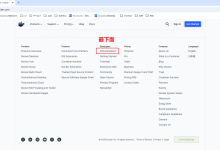
前往 Docker 官方网站,下载:
Docker Desktop for Windows
⚠️ 强烈建议只从官网下载安装,避免第三方来源。
2. 安装 Docker Desktop
双击安装包
安装过程中注意:
- 勾选:Use WSL 2 instead of Hyper-V
一路 Next
安装完成后 重启电脑
六、启动 Docker 并验证安装是否成功
1. 启动 Docker Desktop
- 开始菜单 → Docker Desktop
- 第一次启动可能需要 1~2 分钟
看到:
- Docker is running
- 没有红色错误提示
说明 Docker 启动成功。
2. 查看 Docker 版本
打开 PowerShell 或 CMD,输入:
docker version
如果看到 Client 和 Server 信息,说明 Docker 已正确安装。
3. 运行第一个容器(新手必做)
执行命令:
docker run hello–world
如果终端输出:
Hello from Docker!
This message shows that your installation appears to be working correctly.
🎉 恭喜你,Docker 已经可以正常使用了。
七、常见问题说明
1. Docker 启动失败怎么办?
重点检查:
- BIOS 是否开启虚拟化
- WSL 是否安装成功
- Windows 是否为 64 位
2. Docker 占内存吗?
Docker 会占用一定内存,但比虚拟机轻量很多,可以在 Docker Desktop 中进行资源限制配置。
八、总结
本文从 零基础新手 角度,详细讲解了:
- Docker 的作用
- Windows 安装前准备
- WSL2 安装
- Docker Desktop 安装
- 安装验证与第一个容器运行
到这里,你已经成功迈出了学习 Docker 的第一步。
九、下一步学习建议
如果你想继续深入学习 Docker,可以从以下内容开始:
- Docker 常用命令(新手必会)
- Docker 镜像与容器的概念
- 使用 Docker 部署 Nginx
- Dockerfile 入门
- Docker 与 Kubernetes 的关系
欢迎收藏 + 点赞,后续将持续更新 Docker 系列文章。