版本列表
当前版本:0.2.0
作者:沈传越
技术验证:沈传越
版式设计:沈传越
所属机构:明德融创工作室(Minter Fusion Studio, MFS)
完成时间:2026-3-2
发布时间:2026-3-3
最后更新时间:2026-3-2
一、术语
【虚拟机】
请参见本人CSDN上的博客文章《何谓虚拟机》。
【VirtualBox】
请参见本人CSDN上的博客文章《何谓VirtualBox》。
【开放麒麟】
请参见本人CSDN上的博客文章《何谓开放麒麟(openKylin)桌面操作系统》
【点击】
是指短促按压鼠标的执行键(一般是鼠标左键)一次,或者对于触摸屏来说,指用手指点按屏幕一次。
【双击】
是指连续短促按压鼠标的执行键(一般是鼠标左键)两次,或者对于触摸屏来说,指用手指快速点按屏幕两次。
二、软件环境
关于VirtualBox V7.2.6版本的安装,请参见本人CSDN上的博客文章《如何安装Oracle VM VirtualBox 7.x》。
三、安装步骤
(一)启动VirtualBox
在Windows桌面底部或侧面(根据用户电脑安装情况),找到Windows的任务栏(如图1所示)。

图1 Windows任务栏
在“搜索”这个文本框中,输入VirtualBox,在弹出的上拉菜单中,会显示图2所示的VirtualBox启动图标。点击该图标启动VirtualBox,如图3所示。

图2 Oracle VirtualBox启动图标
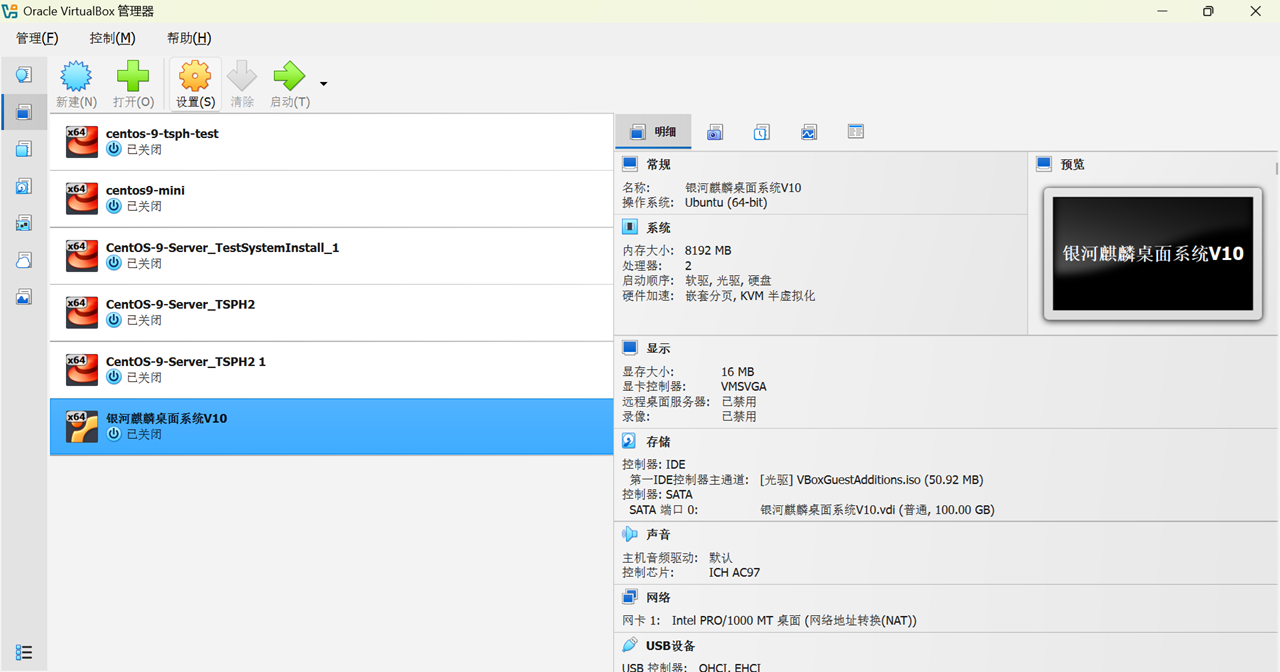
图3 Oracle VirtualBox工作界面
(二)新建虚拟电脑
1. 打开“新建虚拟电脑”对话框
在图3所示的工作界面上部的工具栏(如图4所示)中,点击“新建”按钮(如图5所示),弹出如图6所示的“新建虚拟电脑”对话框。

图4 VirtualBox工具栏

图5 新建虚拟电脑按钮

图6 “新建虚拟电脑”对话框
2. 填写虚拟电脑相关参数
在图6所示的界面中,输入虚拟电脑的相关参数。
1) 虚拟机名称和操作系统
(1)虚拟机名称:填入“openKylin_2.0_SP2”;
(2)虚拟机文件夹:虚拟机是以一个单独文件存储的,需要为这个文件选择一个文件夹。默认位置是C:\\Users\\bobshine\\VirtualBox VMs。
如果希望放在其他的文件夹,点击“虚拟机文件夹(F)”下拉框右侧的下拉标记(如图7所示),在弹出的下拉列表中,选择“其它…”(如图8所示)。

图7 下拉标记

图8 选择“其它…”
在弹出的“选择文件夹”对话框(如图9所示)中,根据自己需要选择文件夹,在本例中,选择openKylin-V2-SP2这个位置。
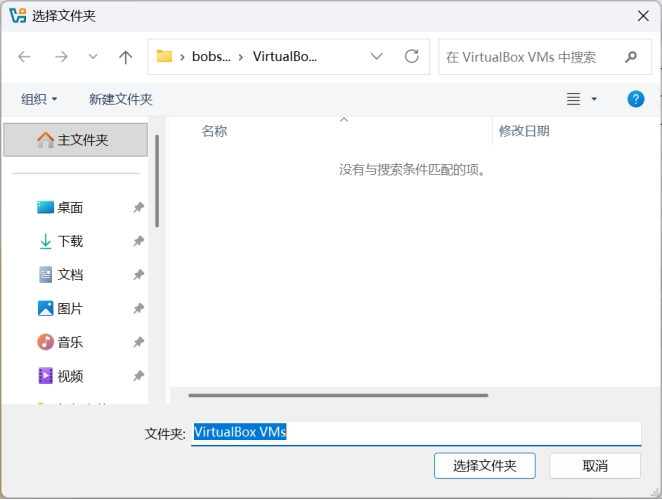
图9 “选择文件夹”对话框
注意:虚拟机文件动辄就有几十个GB的大小,请注意存放虚拟机的硬盘有足够的空间。
选定文件夹后,点击窗口下面的“选择文件夹”按钮,确认虚拟机存放位置。
(3)ISO映像文件:点击同行右侧如图7所示的下拉标记,在弹出的下拉目录中,选择“其它…”(如图10所示)。

图10 选择ISO映像文件
在如图11所示的“打开”文件夹对话框中,选择openKylin-Desktop-V2.0-SP2-20260115-x86_64.iso文件,这个文件就是开放麒麟V2(SP2)版安装光盘的ISO镜像文件。点击窗口下方的“打开”按钮,选择对应的ISO文件。
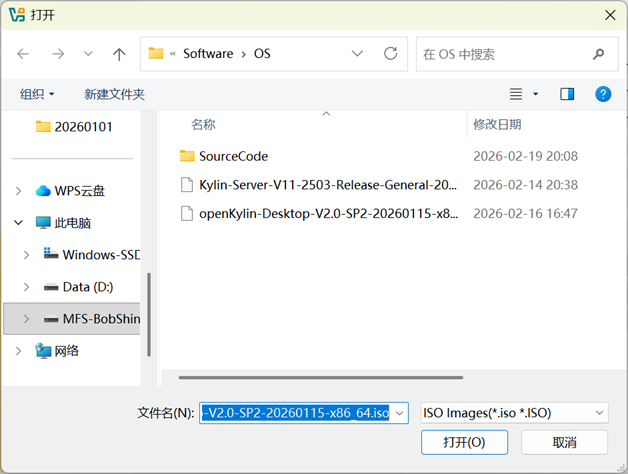
图11 “打开”文件夹对话框
(4)操作系统版本:这一项不用管。
(5)操作系统:VirtualBox会自动识别要安装的是Linux类型的操作系统。
(6)操作系统发行版:VirtualBox自动识别为Ubuntu,也可以选择Other Linux。
(7)操作系统版本:如果“操作系统发行版”选择Other Linux,则这里VirtualBox自动识别为Other Linux (64-bit)。
设置完的界面如图12所示。
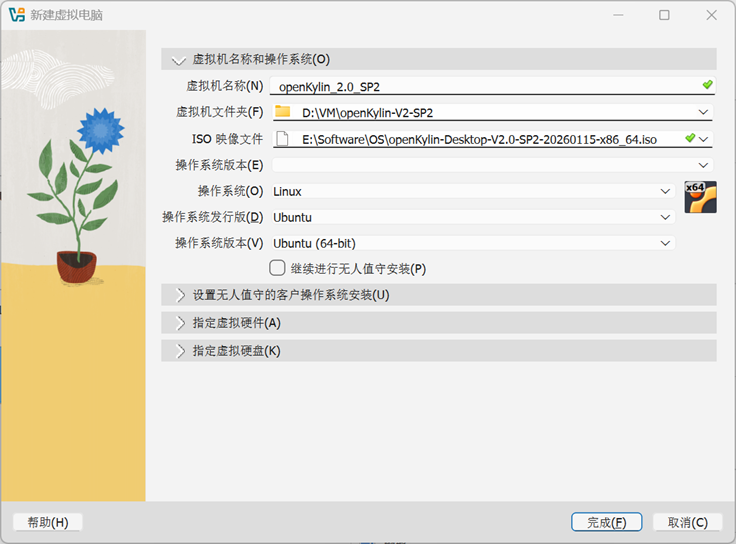
图12 “虚拟机名称和操作系统”设置值
注:如果按自动识别的Ubuntu来安装,鼠标大概率能正常使用,否则,可能会有鼠标在虚拟机中不可用的问题。
2)设置无人值守的客户操作系统安装
这些内容无需进行调整。
3)指定虚拟硬件
点击“指定虚拟硬件(A)”前面,如图13所示的标记,会展开需要设置的虚拟硬件参数,如图14所示。

图13 工作项指示标记
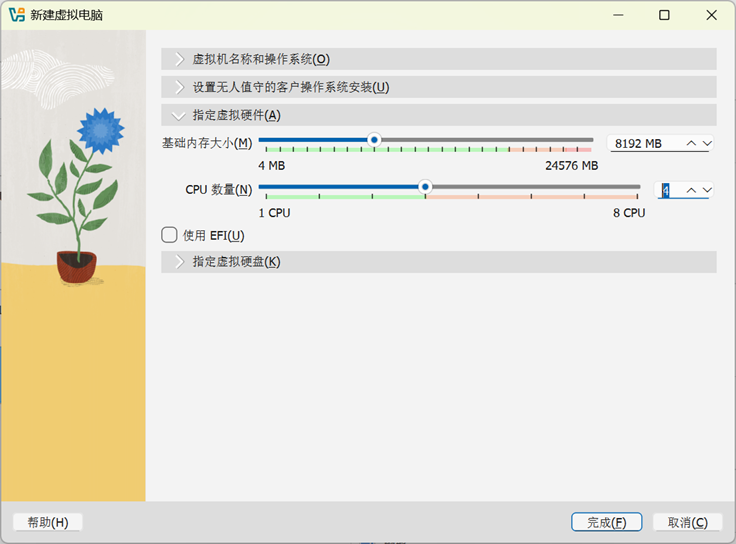
图14 虚拟硬件参数设置
在本例中,根据电脑配置,将虚拟机的基础内存大小调整为8192MB(8GB),CPU数量(内核数量)设置为4。
4)指定虚拟硬盘
点击“指定虚拟硬盘(C)”前面,如图13所示的标记,会展开需要设置的虚拟硬盘参数,如图15所示。
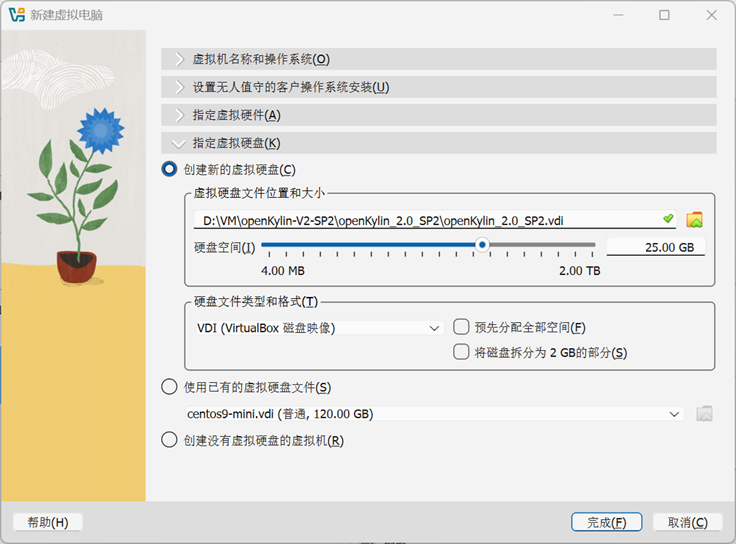
图15 设置虚拟硬盘参数
将硬盘空间调整为125.00GB。其他保持不变。
点击窗口下部的“完成”按钮,完成虚拟电脑的创建。这时,在Oracle VirtualBox工作界面左侧的虚拟机列表中将会出现新建的虚拟机“openKylin_2.0_SP2”,见图16。
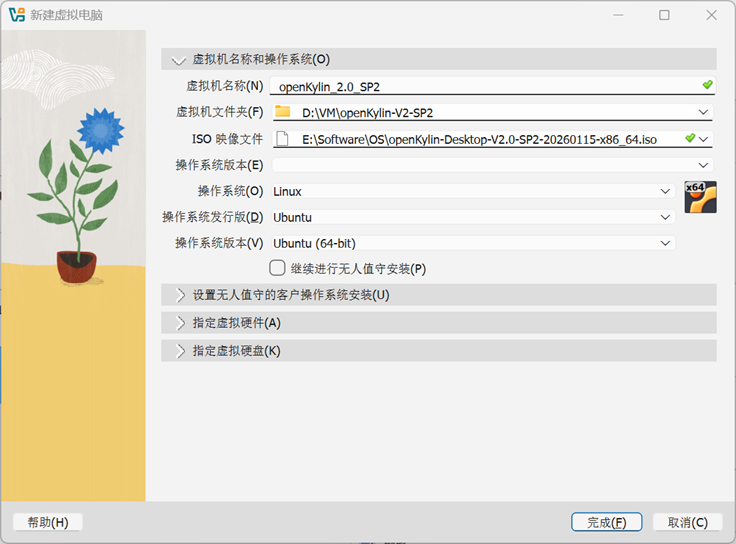
图16 新增虚拟机之后的界面
(三)启动虚拟机
在图16所示的界面上,用鼠标左键双点刚刚建立的“openKylin_2.0_SP2”虚拟机图标,这时,在右侧会出现一个临时窗口,用于监控虚拟机的启动(如图17所示)。
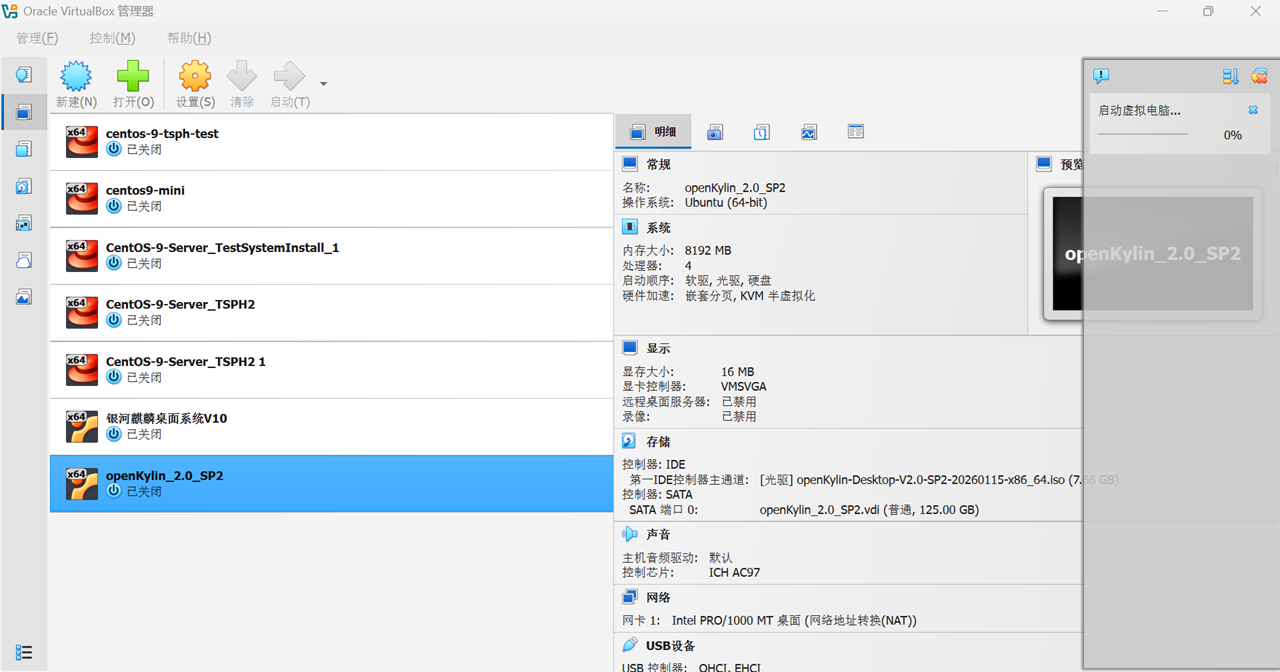
图17 虚拟机启动监控
等待一段时间,会在一个新的窗口中显示“openKylin_2.0_SP2”虚拟机(见图18),这个窗口中的界面就相当于一台新的电脑,这时候你会看到窗口中的界面,和在一台真实电脑上安装的时候一模一样。
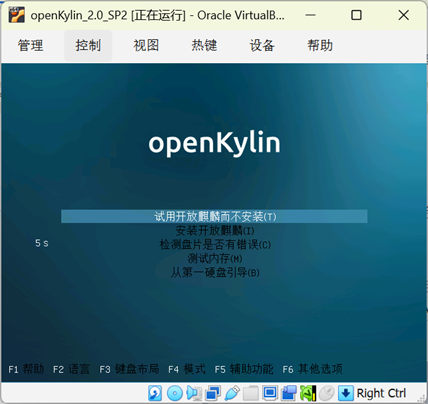
图18 “openKylin_2.0_SP2”虚拟机启动界面
这时候,可以点击图19所示的虚拟机启动跟踪窗口右上角的关闭按钮(如图20所示)。

图19 虚拟机启动跟踪窗口

图20 虚拟机启动跟踪窗口的关闭按钮
关闭后的虚拟机窗口如图21所示。至此,正式进入银河麒麟桌面系统的安装,和正常使用光盘或U盘的安装过程一致。

图21 openKylin安装初始界面
注:如果切换到虚拟机界面内,虚拟机可能会独占键盘和鼠标,这时,只需要按键盘上右侧的Ctrl键,就可以将鼠标和键盘的控制权转移回主机。
在安装过程中,可能会出现鼠标在虚拟机中无法使用的情况,使用键盘操作。
(四)openKylin桌面系统2.0 SP2安装
通过openKylin桌面系统安装盘(U盘或光盘)启动电脑后,会显示如图22所示的安装界面。如果不做任何动作,会在5秒后自动运行第一条“试用开放麒麟而不安装(T)”。

图22 openKylin 2.0 SP2安装启动界面
通过键盘上的↑键或↓键,选择“检测盘片是否有错误(C)”这一项(如图23所示),按回车键,开始检测盘片(如图24所示)。

图23 检测盘片是否有错误

图24 盘片检查过程
盘片检查无误之后,会进入到如图25所示的界面。

图25 选择安装语言
选择“中文(简体)”,按回车键,进入如图26所示的界面。

图26 阅读许可协议
在图26所示的界面中,勾选“我已经阅读并同意协议条款”,如果鼠标无效,可以用Tab键移动控件焦点,到“我已经阅读并同意协议条款”前面的小方框,按空格键选中。然后按回车键,进入如图27所示的界面。

图27 选择时区
在图27所示的界面中,选择自己所在的时区,默认选择是北京时间,按回车键进入图28所示的界面。

图28 选择安装途径
在图28所示的界面中,选择“从Live安装”,按回车键进入图29所示的界面。

图29 选择安装方式
在图29所示的界面中,选择“全盘安装”。如果那块硬盘没有选中的话,按→键,选择下面/dev/sda这块硬盘,按回车键进入图30所示的界面。

图30 确认全盘安装
在图30所示的界面中,使用键盘的Tab键,将热点移动到“格式化整个磁盘”前面的那个方框处,按空格键选中,按回车键进入图31所示的界面。

图31 创建账户
在图31所示的界面中,选择“立即创建”,按回车键进入图32所示的界面。

图32 创建用户
在图34所示的界面中,“用户名”的位置输入自己的用户名,在本例中使用“minterfusion”。
使用Tab键将输入点移动到下面的“主机名”,可以根据自己的需要修改,在本例中使用默认名“minterfusion-pc”。
使用Tab键将输入点移动到下面的“密码”,输入用户自己的密码。
使用Tab键将输入点移动到下面的“再次输入密码”,再次输入用户自己的密码,注意这里和上面输入的密码要一致,否则会有提示,而且无法创建用户。
按回车键进入图33所示的界面,开始安装系统。

图33 安装系统

图34 安装完成
在图34所示的界面中,按回车键,重新启动虚拟机。
(五)让虚拟机正常启动
当我们重新启动虚拟机的时候,会发现虚拟机又回到了用安装盘启动的状态,如图35所示。

图35 银河麒麟启动安装
点击图35所示窗口右上方的X,会弹出“关闭虚拟电脑”对话框,选择“强制退出(P)”(如图36所示),点击下方的“确定”按钮关闭当前虚拟电脑。

图36 “关闭虚拟电脑”对话框
回到图37所示的VirtualBox工作界面,选中“openKylin_2.0_SP2”这台虚拟机。点击菜单栏上的“控制”→“设置”,会弹出虚拟机设置对话框(见图38)。

图37 VirtualBox工作界面

图38 虚拟机设置对话框
在左侧找到“存储”这一项,点击,进入存储设备设置界面(见图39)。

图39 存储设备设置界面
选中“openKylin-Desktop-V2.0-SP2-202601…”这项(如图40所示)。

图40 选择安装光盘
然后在右侧“属性”→“光驱”这一行的最右侧,有一个类似光盘的圆(如图41所示),点击这个圆,在弹出的下拉菜单中,点击最下面的“从虚拟驱动器中删除硬盘”(见图42),将安装光盘从IDE控制器中移除,这时第一个控制器IDE中将没有光盘(见图43)。

图41 光驱设置

图42 光盘选择菜单

图43 移除光盘后的状态
点击图43所示窗口下方的“确定”按钮,保存设置并关闭设置对话框。
在图37所示的VirtualBox工作界面上,用鼠标左键双点“openKylin_2.0_SP2”虚拟机图标,启动虚拟机,这时,会看到我们新安装的“openKylin_2.0_SP2”正常启动,见图44。

图44 虚拟机正常启动
(六)安装增强功能
参见本人CSDN上的博客文章《何谓虚拟机》。