提示:分享在Windows系统上和麒麟桌面操作系统上通过Ventoy软件制作多系统启动U盘的详细方法
一、Ventoy 概述
1.1 Ventoy 简介
Ventoy简介:Ventoy是一款开源(免费)的 多系统启动U盘制作工具,支持直接引导ISO、WIM、IMG、VHD(x)、EFI等格式的镜像文件,无需反复格式化U盘。
1.2 Ventoy 主要特点
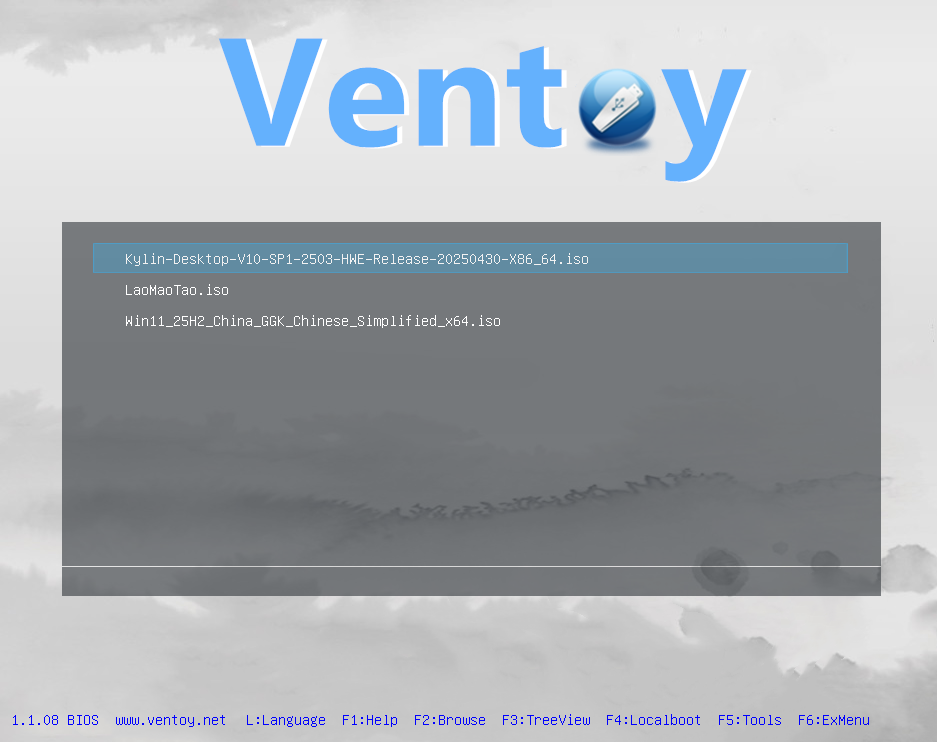
① 支持一次性拷贝很多个不同类型的镜像文件,Ventoy 会在启动时显示一个菜单来供你进行选择;
② 在Ventoy 的界面中直接浏览并启动本地硬盘中的 ISO/WIM/IMG/VHD(x)/EFI 等类型的文件;
③ 同时支持 x86 Legacy BIOS、IA32 UEFI、x86_64 UEFI、ARM64 UEFI 和 MIPS64EL UEFI 模式;
④ 支持大部分常见类型的操作系统,如Windows、WinPE、Linux、ChromeOS、Unix、VMware、Xen等;
⑤ 不影响U盘的日常使用。
⑥ 支持Linux 系统下图形化操作界面,支持 x86_64、i386、arm64、mips64 架构,并根据桌面环境的不同分别提供基于GTK和QT的版本。
1.3 Ventoy 下载地址
Github下载:https://github.com/ventoy/Ventoy/releases
Gitee下载: https://gitee.com/longpanda/Ventoy/releases/
南京大学镜像站:https://mirrors.nju.edu.cn/github-release/ventoy/Ventoy
山东大学镜像站:https://mirrors.sdu.edu.cn/github-release/ventoy_Ventoy
蓝奏云:https://www.lanzoui.com/b01bd54gb
百度网盘:https://pan.baidu.com/s/1lVoctl45GpLBgG53W1W7qQ?pwd=vtoy
二、Ventoy 制作启动盘
2.1 Windows版
1.下载安装包;

2.解压安装包;.

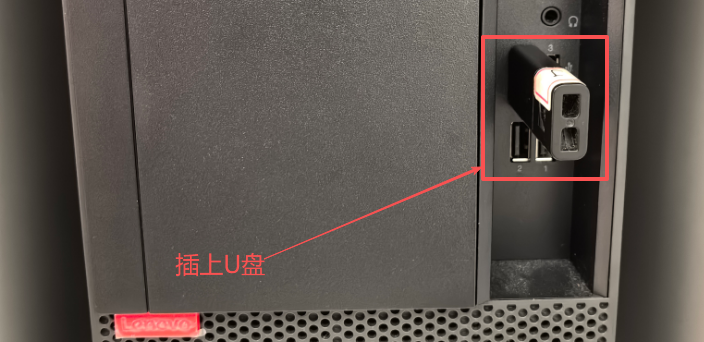
3.插上U盘;
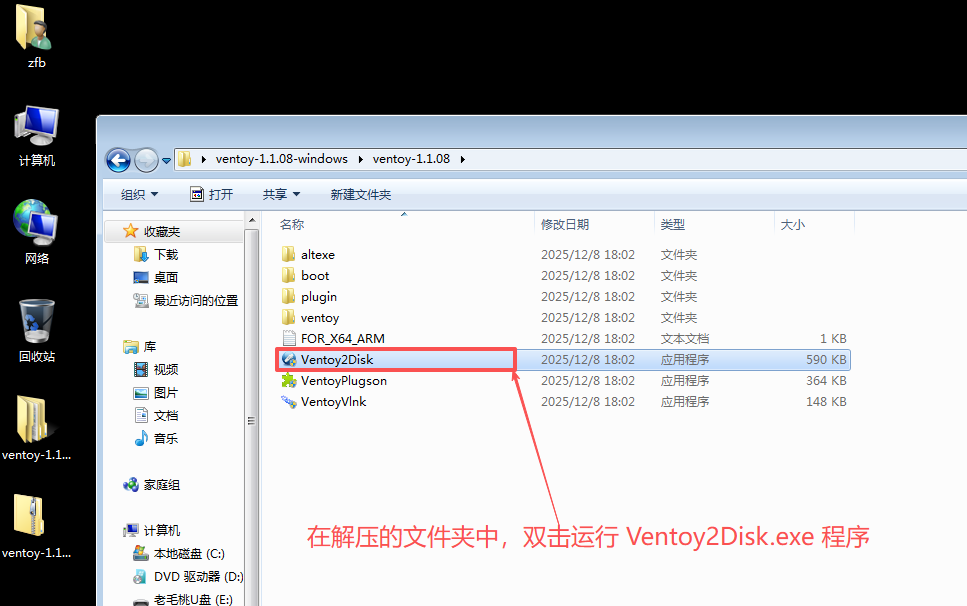
4.在解压的文件夹中,双击运行Ventoy2Disk.exe程序;
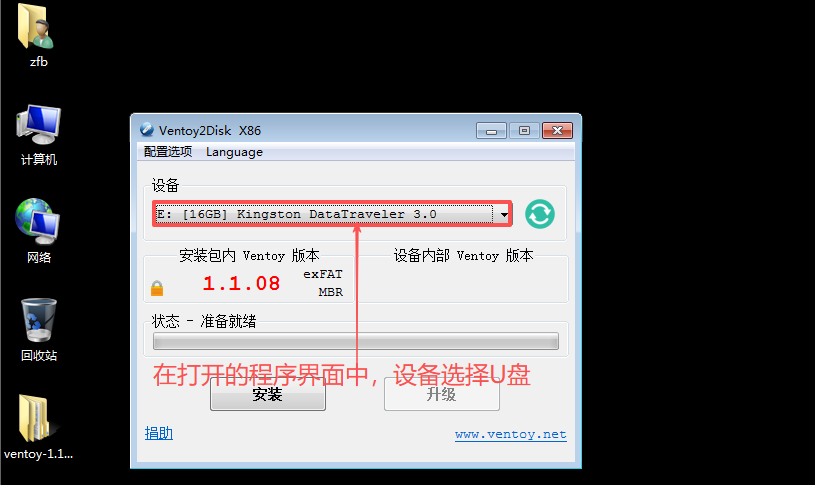
5.在打开的程序界面中,设备选择U盘;
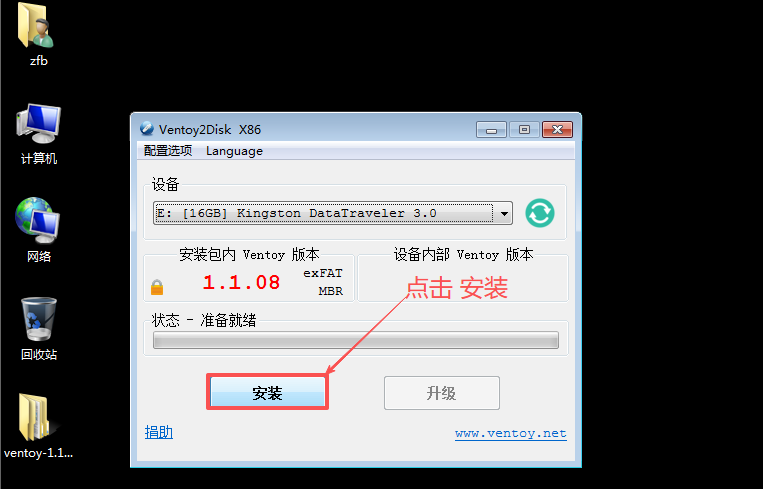
6.点击安装;
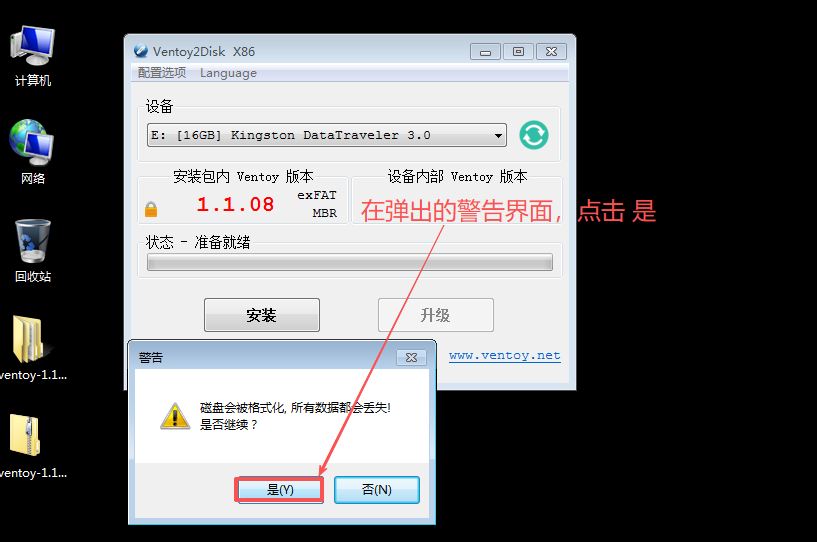
7.在弹出的警告界面,点击是 (说明:谨慎操作,该操作会导致U盘所有数据丢失,建议做好数据备份);
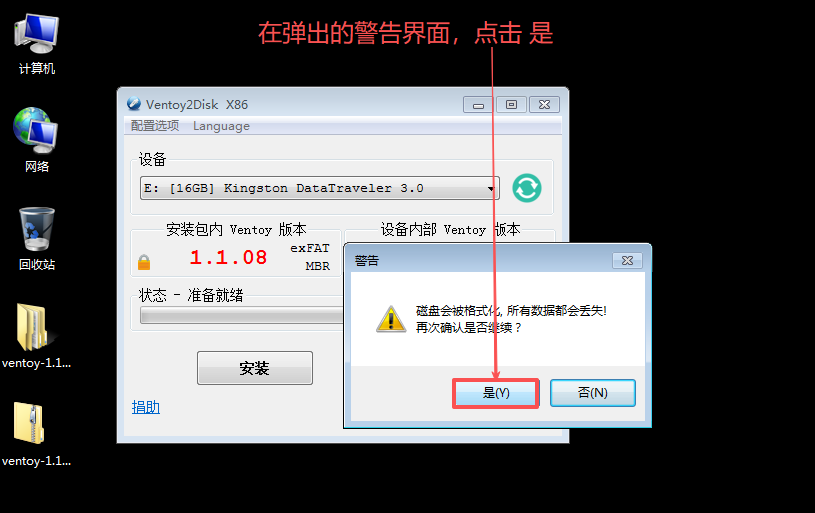
8.在弹出的警告界面,再次点击是 (说明:谨慎操作,该操作会导致U盘所有数据丢失,建议做好数据备份);
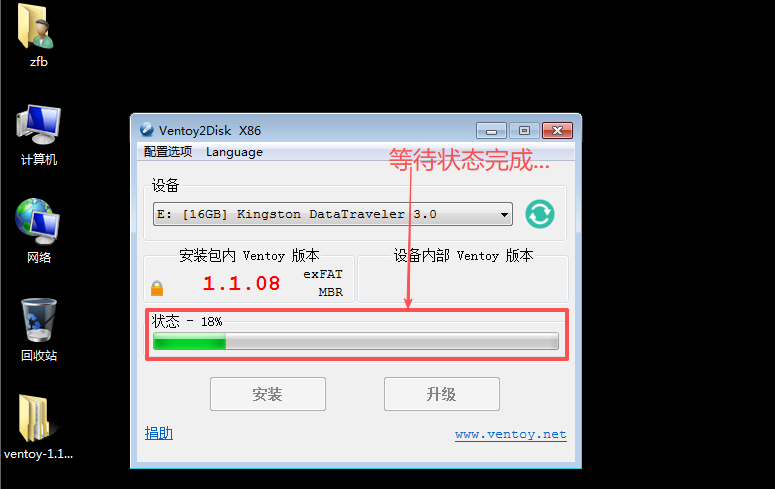
9.等待状态完成;
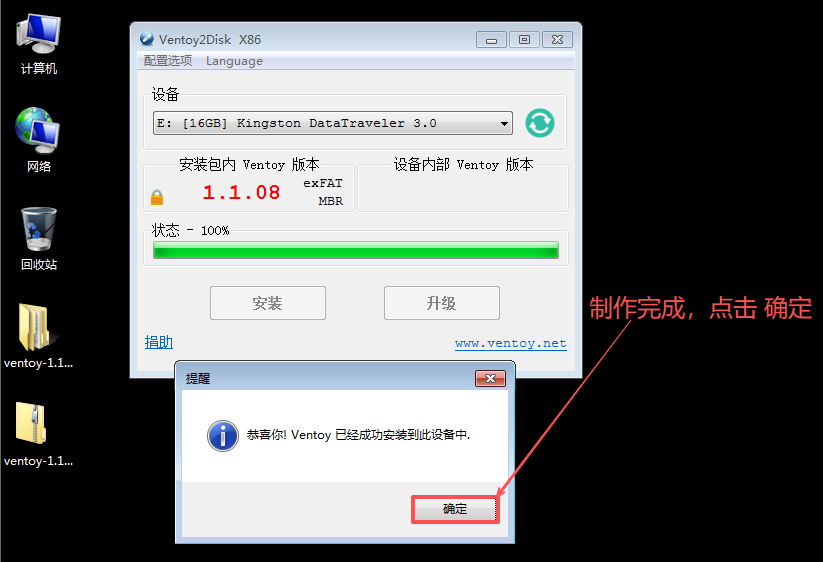
10.制作完成,点击确定;
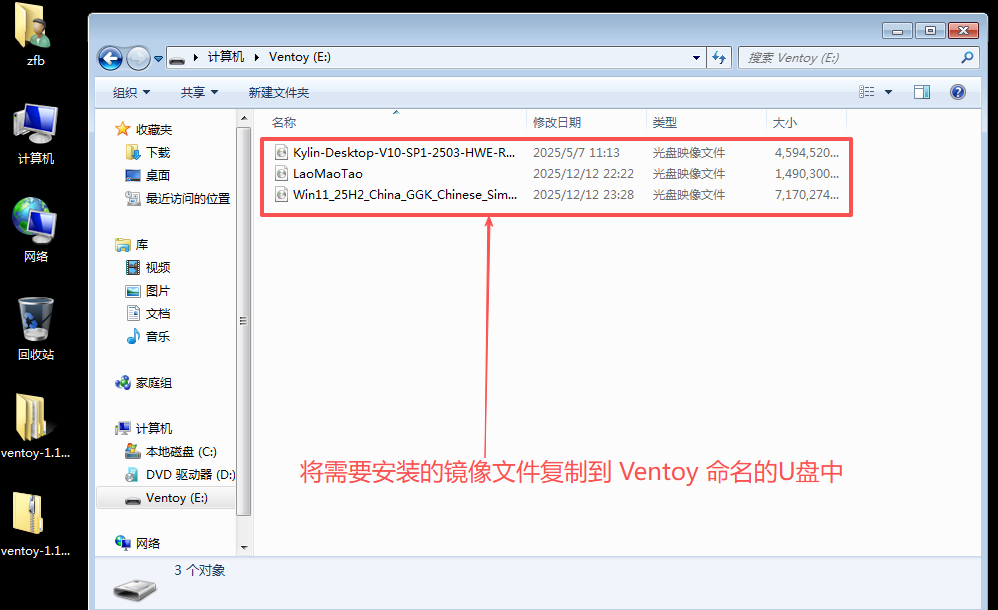
11.将需要安装的镜像文件复制到 Ventoy 命名的U盘中;
12.测试启动盘制作成功。

2.2 linux版
1.下载安装包;
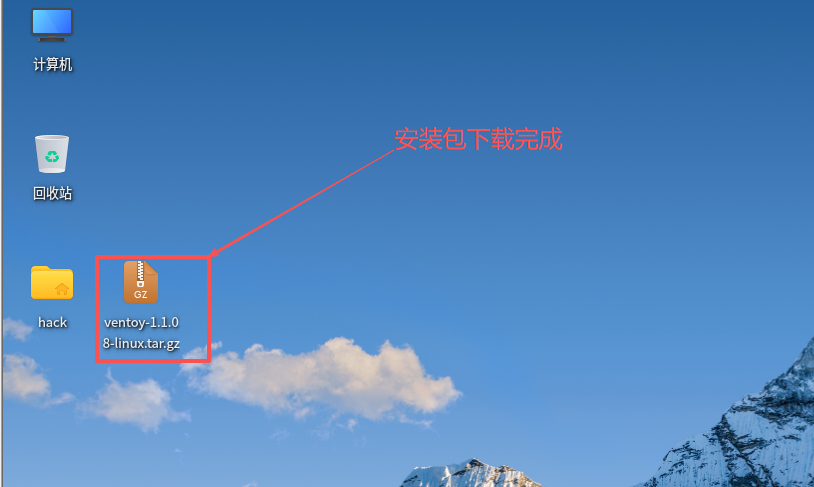
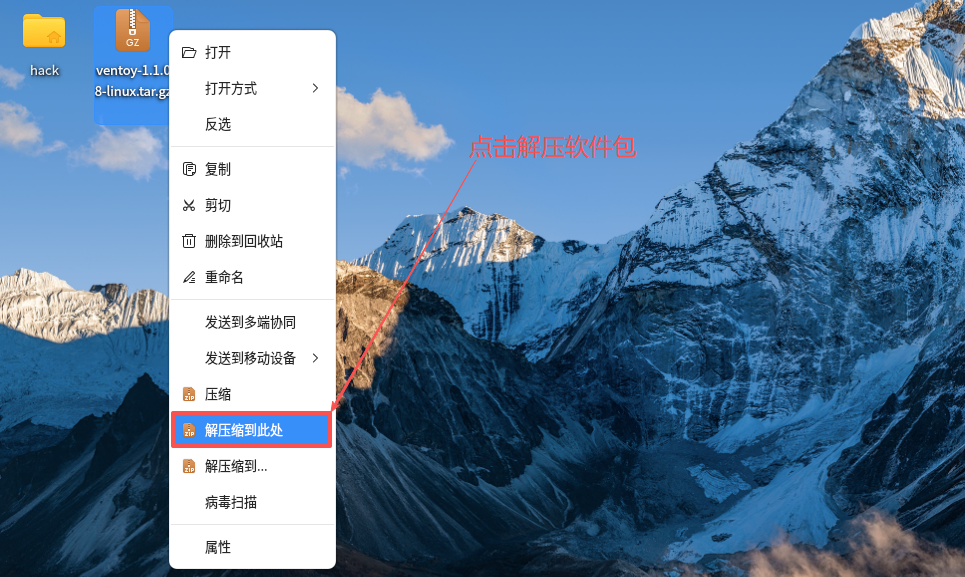
2.解压安装包;
3.插上U盘;
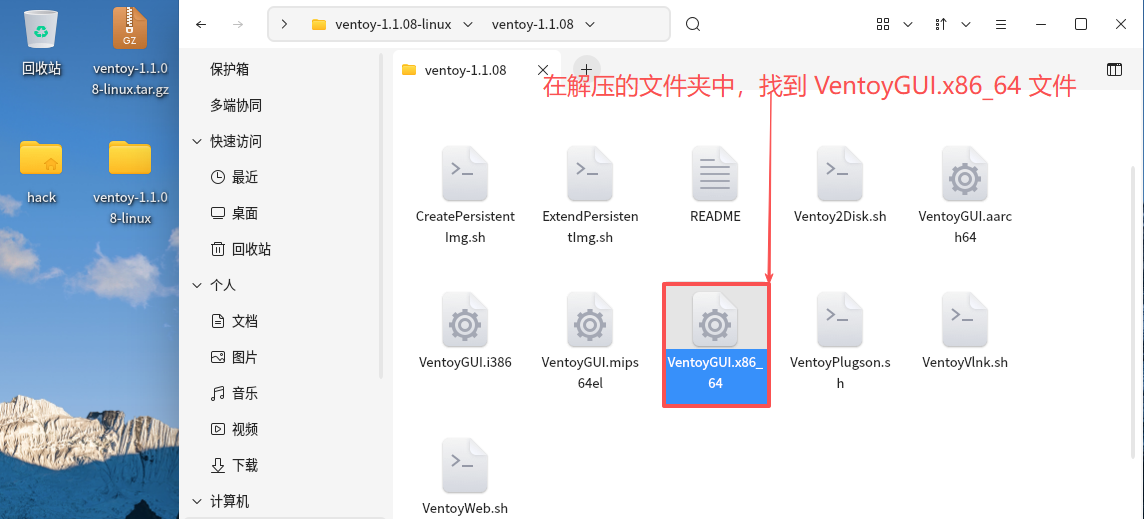
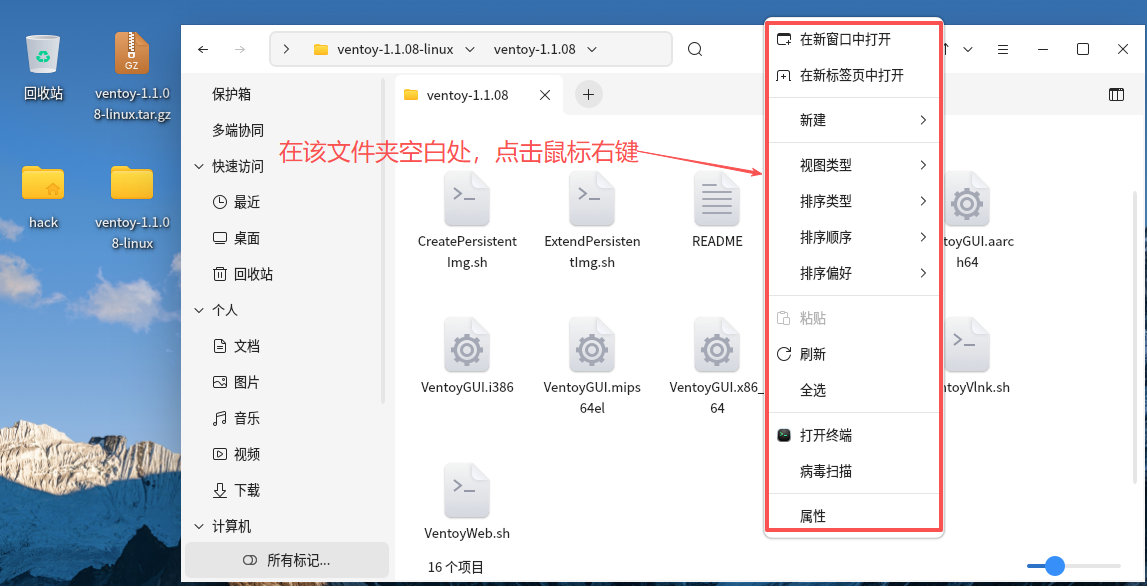
4.在解压的文件夹中,找到 VentoyGUI.x86_64 文件(说明:华为海思麒麟CPU和飞腾CPU找到VentoyGUI.aarch64文件;龙芯CPU则找到VentoyGUI.mips64el文件);
5.在该文件夹空白处,点击 鼠标右键;
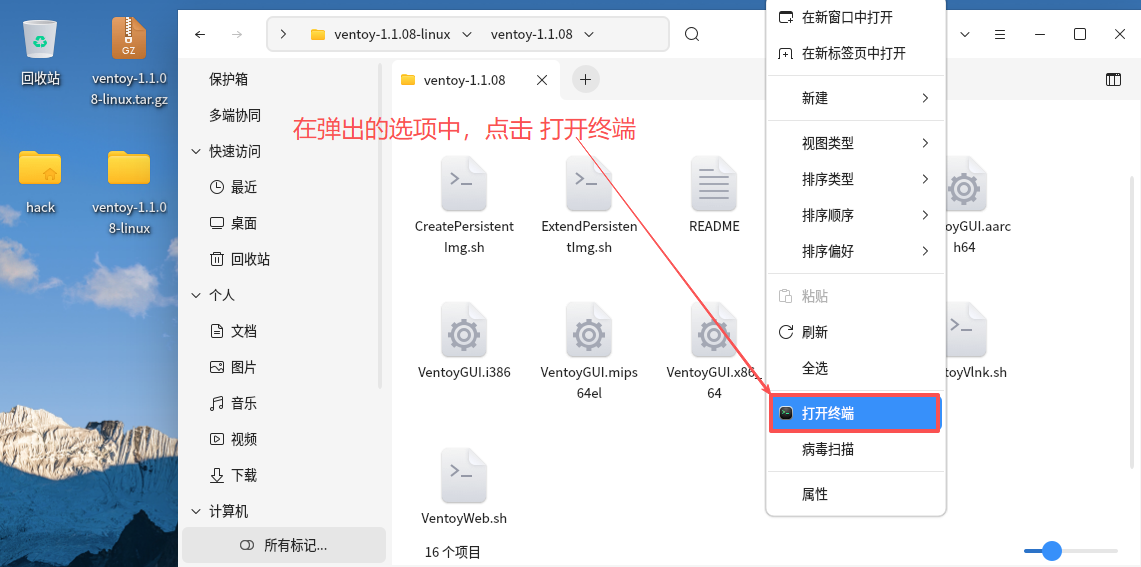
6.在弹出的选项中,点击 打开终端;
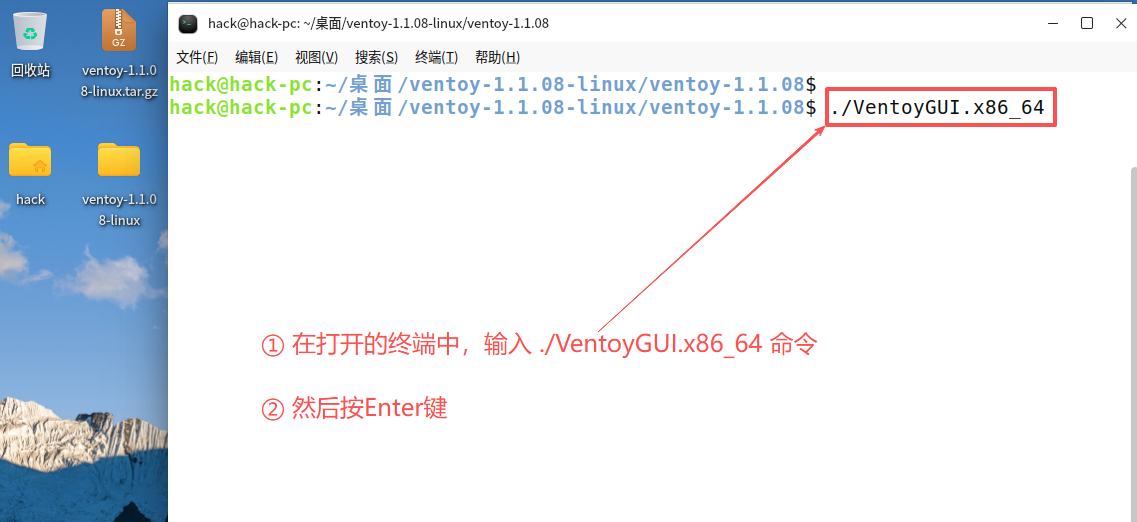
7.在打开的终端中,输入 ./VentoyGUI.x86_64 命令,然后按Enter键(说明:华为海思麒麟CPU和飞腾CPU输入 ./VentoyGUI.aarch64 命令;龙芯CPU则输入 ./VentoyGUI.mips64el 命令);
./VentoyGUI.x86_64 ##命令区分大小写、空格和符号,建议直接复制#号前的内容
8.在弹出的授权界面,输入账户对应的密码;
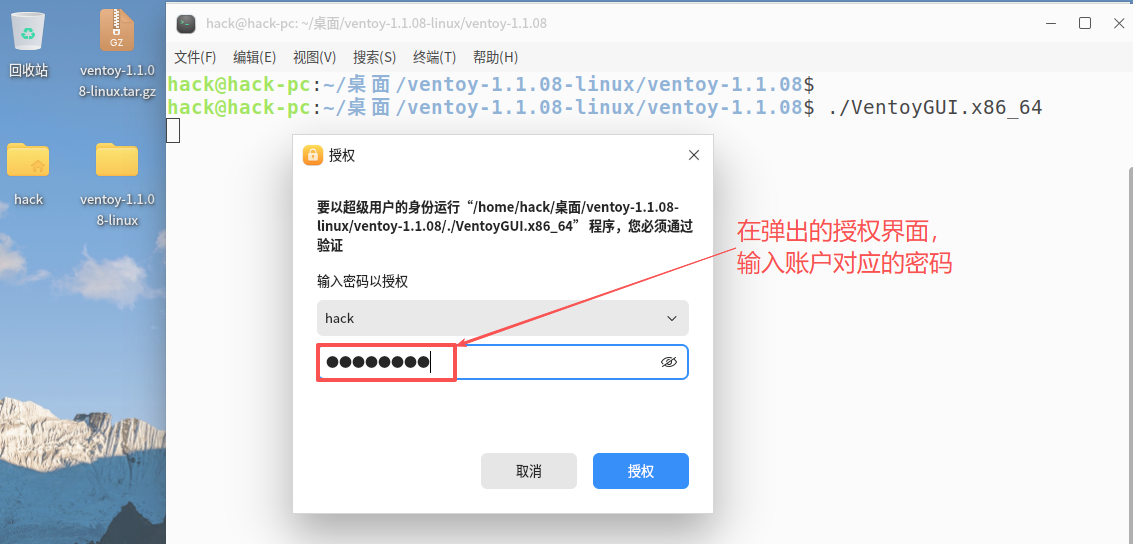
9.密码输入完成后,点击授权;

10.在打开的程序界面中,设备选择U盘;

11.点击安装;

12.在弹出的警告界面,点击 确定 (说明:谨慎操作,该操作会导致U盘所有数据丢失,建议做好数据备份);

13.在弹出的警告界面,再次点击 确定 (说明:谨慎操作,该操作会导致U盘所有数据丢失,建议做好数据备份);

14.等待状态完成;

15.制作完成,点击确定;

16.将需要安装的镜像文件复制到 Ventoy 命名的U盘中;

17.测试启动盘制作成功。