最近需要用到虚拟机来进行测试任务,VmWare是不二之选,于是便有了这篇博客。
说明
大家在安装VmWare时应该是遇到过这些问题:

这里,直接给大家准备好了Vmware Workstation 17.5 的安装程序,不需要注册和认证,运行安装程序开箱即用。
安装程序
百度网盘: https://pan.baidu.com/s/1q2IbtGyNB__qE7QUr_3Hjg?pwd=ysej
夸克网盘:
https://pan.quark.cn/s/e3397afcc8e0
安装教程
安装方法很简单,无脑下一步,如果你是电脑小白可以跟着这里的步骤来
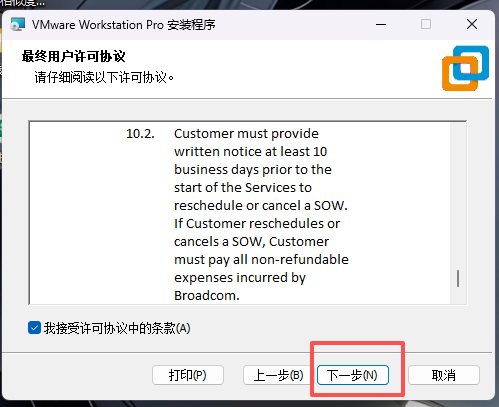
双击运行安装程序,勾选接受条款点击下一步
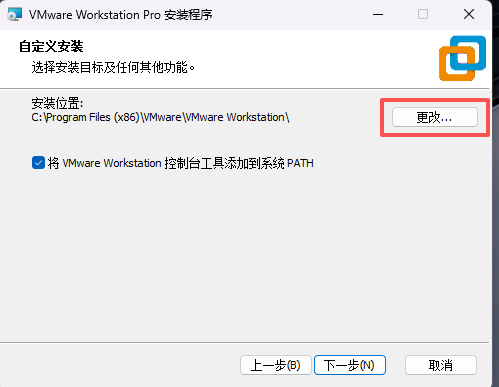
windows系统上的软件在安装时默认路径都是C:\\Program Files,这里建议更换路径除非你的C盘空间足够,不担心爆红…
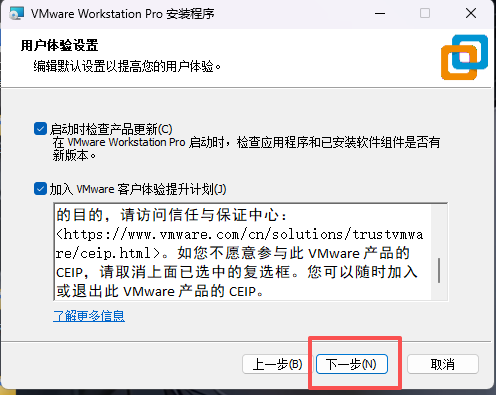
下一步直接跳过
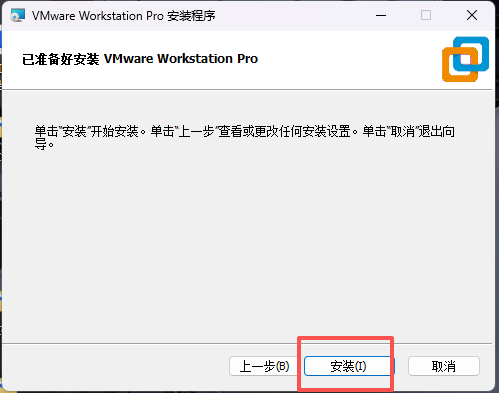
点击安装,然后耐心等待
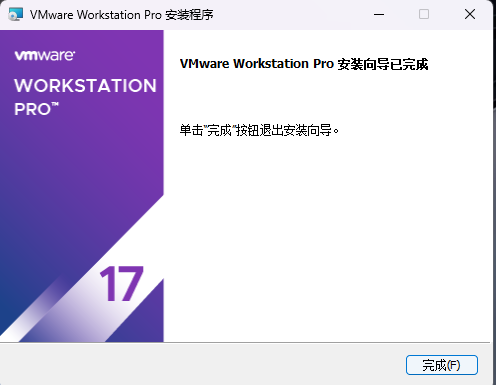
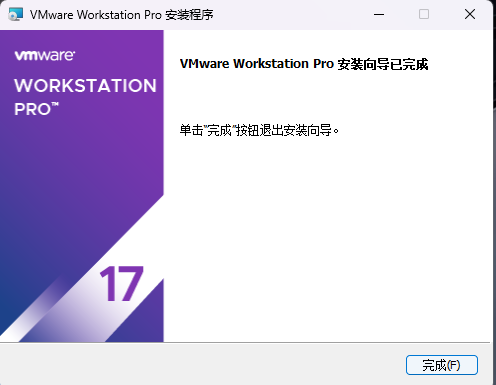
安装完成!
基本使用教程
安装好之后,肯定还是要用的,这里给大家提供一些基本的使用教程,后边会出详细使用教程相关的博客。
如何安装虚拟机
不少电脑小白,安装启动Vmware后看到空白的界面可能一脸懵:不是说虚拟机吗?怎么什么都没有呢,linux在哪里?我该怎么玩Linux?
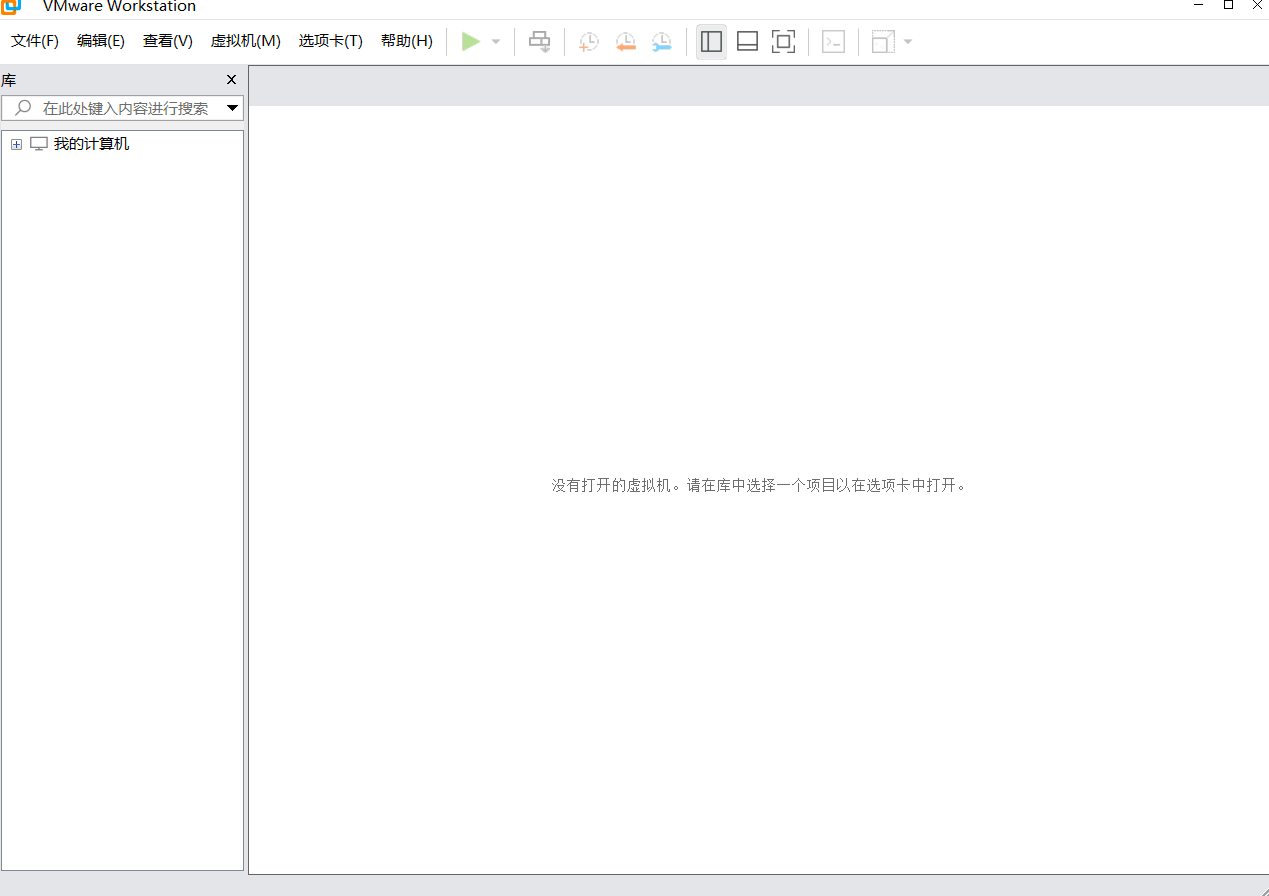
好的,提出这个问题不足为奇,只是说明你对操作系统不太熟悉。实际上Vmware只是一个运行虚拟环境的平台(相当与一台崭新出厂的电脑主机),电脑主机出厂时本身是不包含任何操作系统的,如果我们想要在Vmware上运行虚拟操作系统即虚拟机,我们需要先去安装这些操作系统。
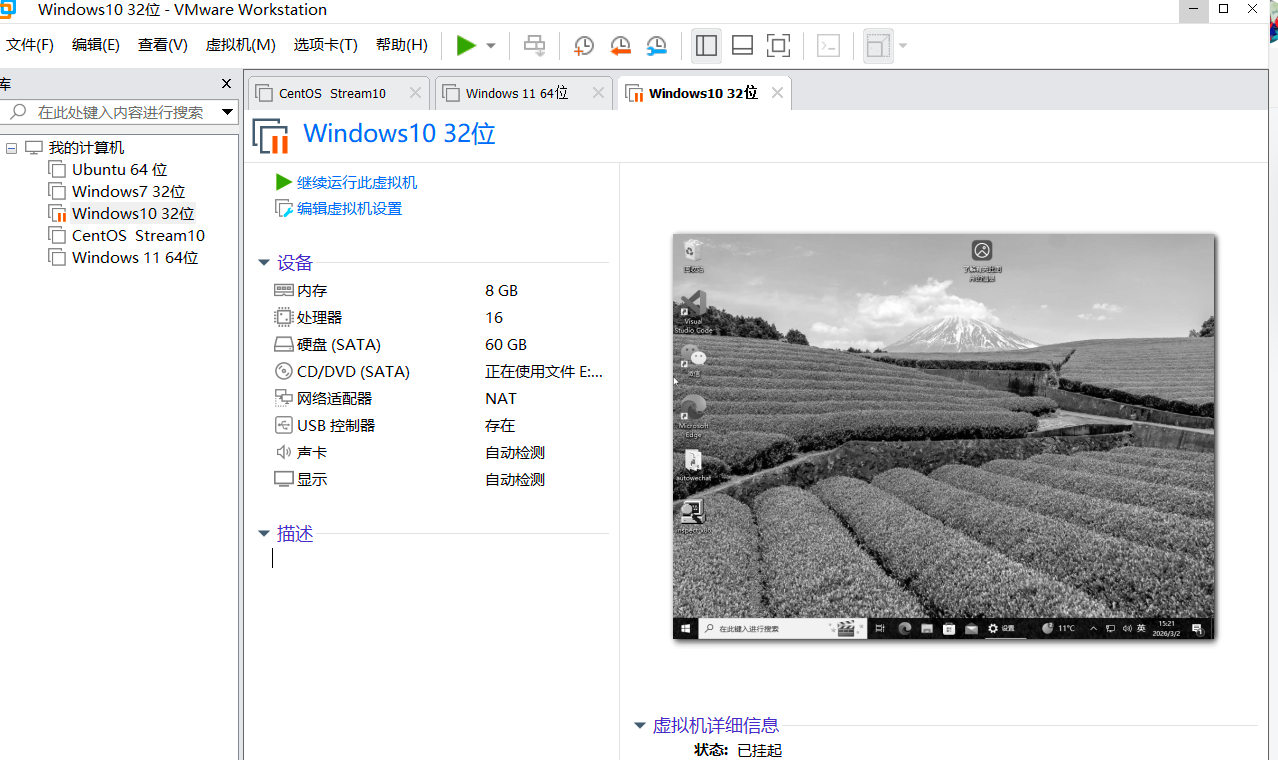
PS:所有安装过的虚拟机会在侧边栏显示
在Vmware中安装虚拟机,整个流程千篇一律,目前PC端主流的操作系统主要就是Windows和Linux,那么这里我就以安装Windows 10和Debian(一种Linux发行版)为例来给大家说明这一流程。
windows10 iso镜像下载
首先,要说明的是,我们在vmware中安装虚拟机时,和我们在主机上安装操作系统完全一致,使用iso(光盘映像文件)或启动盘(U盘)进行安装,其中使用iso安装是主要方式。
如果我们要安装一个指定系统的虚拟机,那么就需要下载这个操作系统对应的iso文件,这个iso文件可以去各个操作系统的官网搜索并下载到本地(通常在2~10个G)。如果我们要安装windows 10,那么我们就去微软官网搜索并下载最新的windows 10的iso文件。
windows 10 22H2 https://www.microsoft.com/zh-cn/software-download/windows10
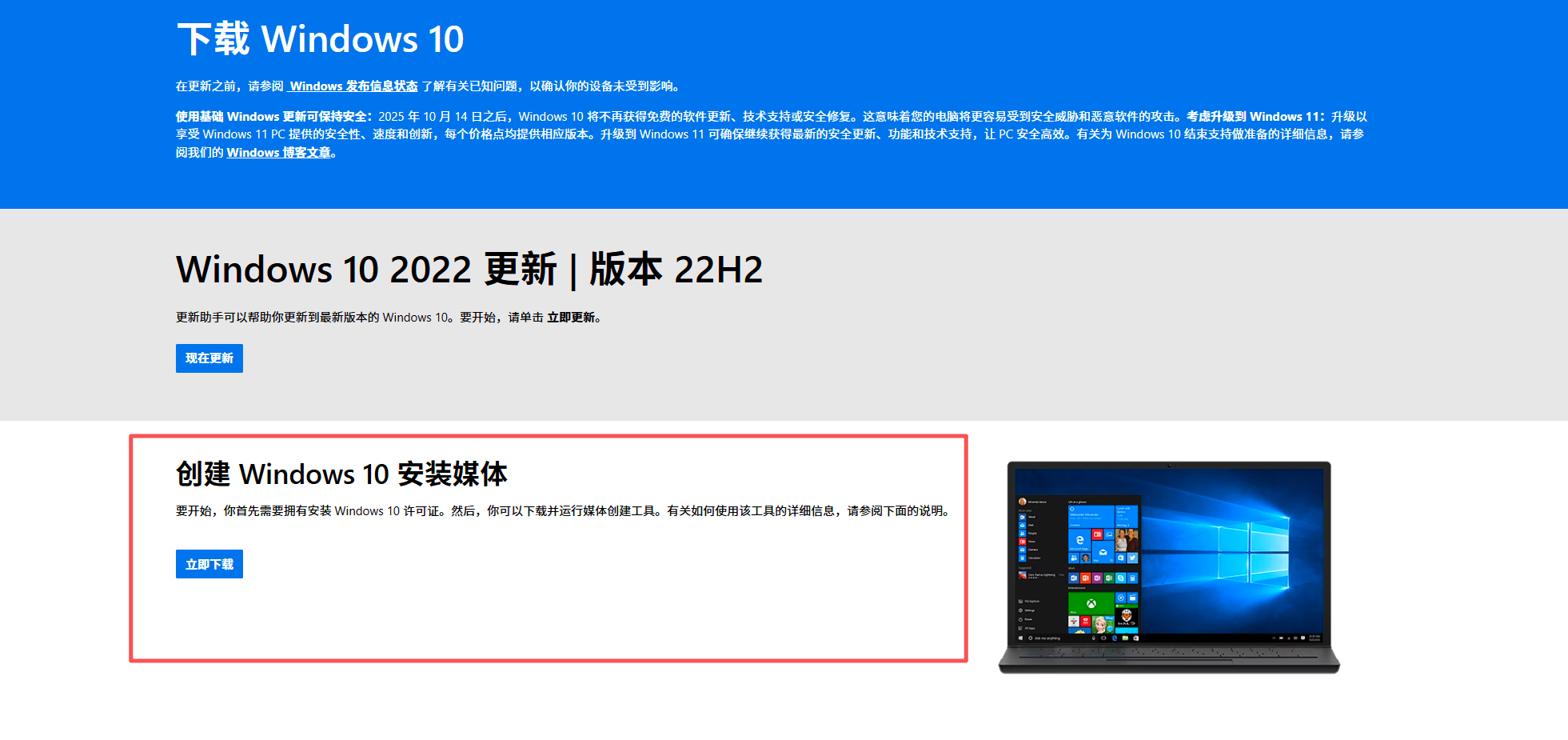
注意,选择创建windows 10安装媒体
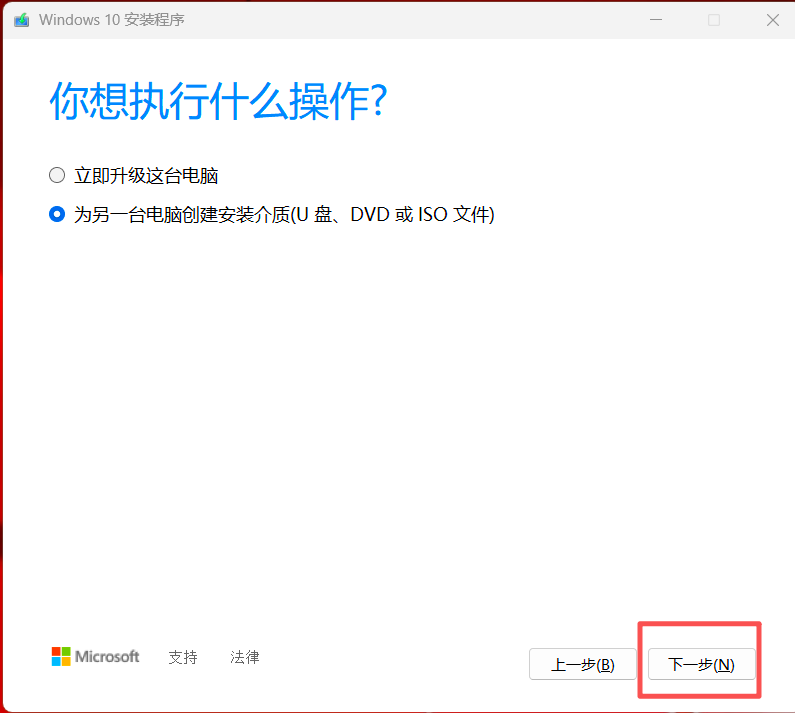
运行下载好的MediaCreateion Tool.exe,选择为另一台电脑安装介质
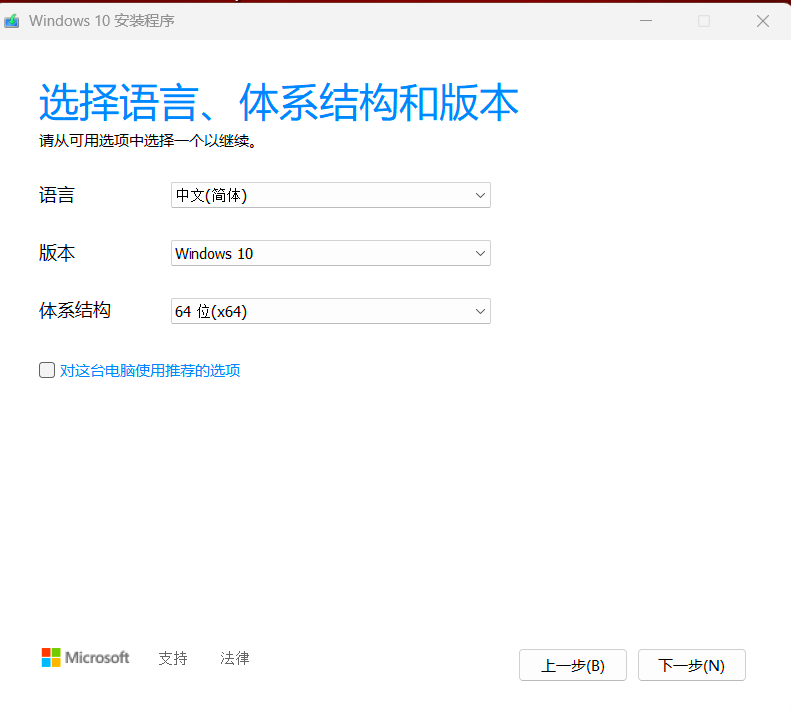
语言版本,体系结构自己选择
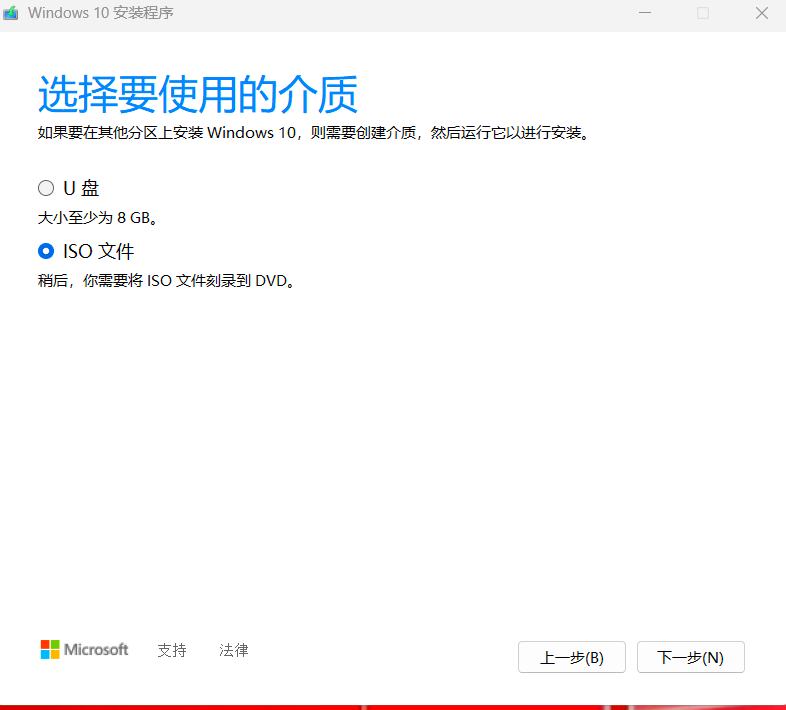
选择iso文件然后下一步
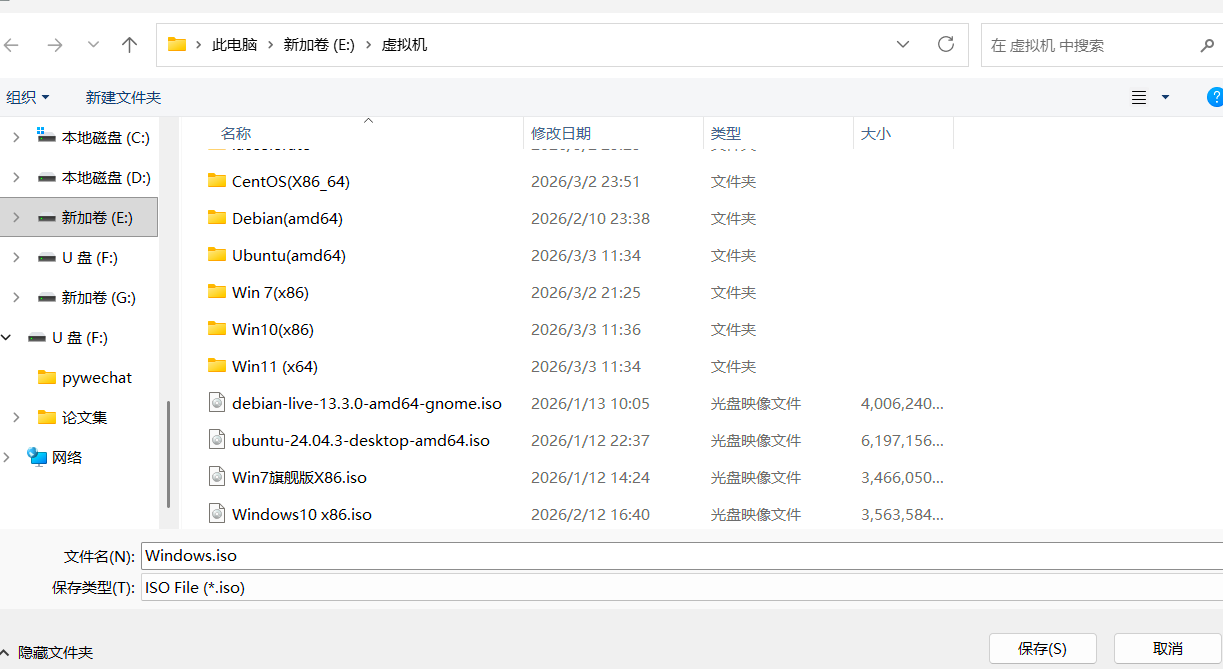
选择iso文件下载路径
PS:这一步要注意,C盘不够8个G还需要清理一下,不然这一步无法选择路径,尽管下载路径不在C盘。。。。
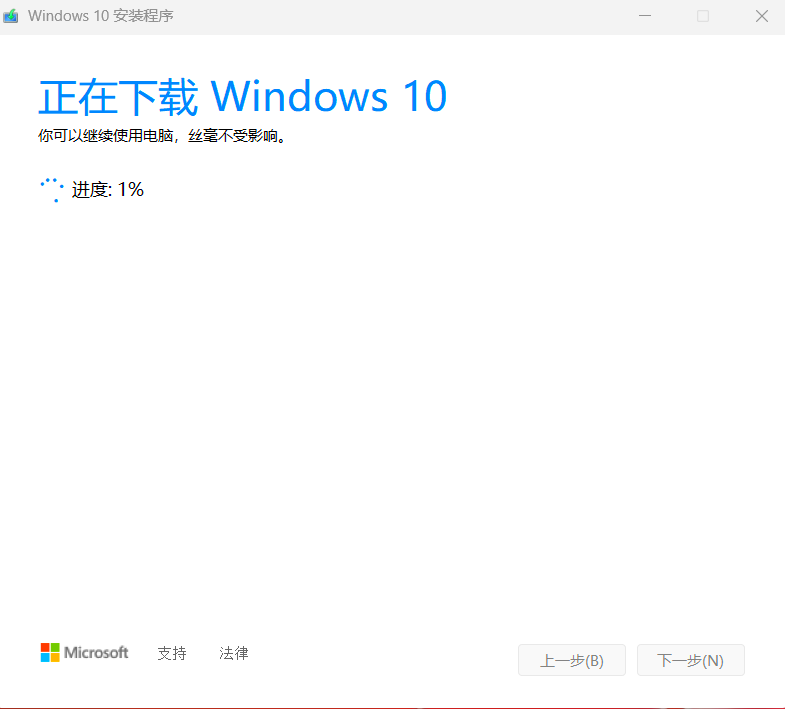
耐心等待
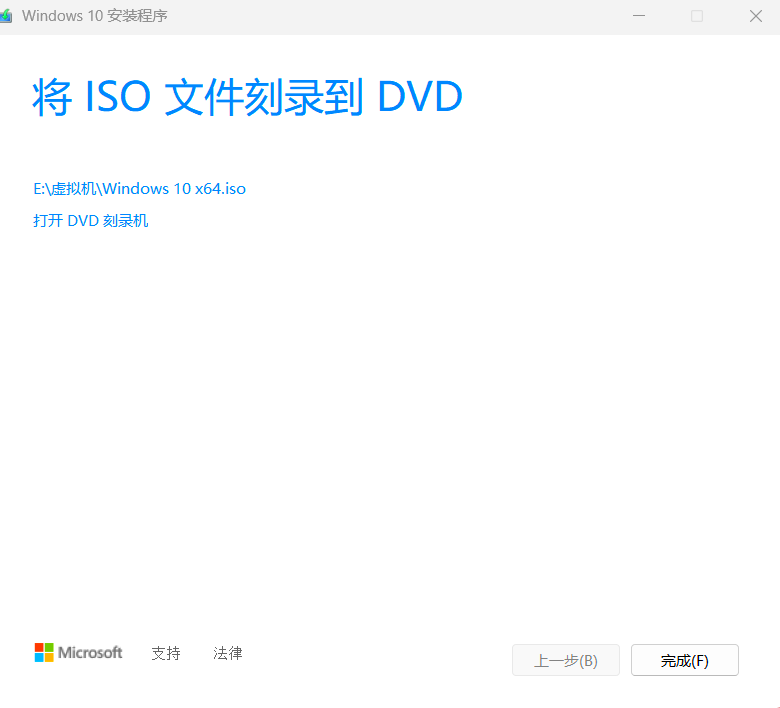
下载完成后就可以安装了!
windows10 安装
Vmware中安装操作系统和我们在实体机上安装并无两样
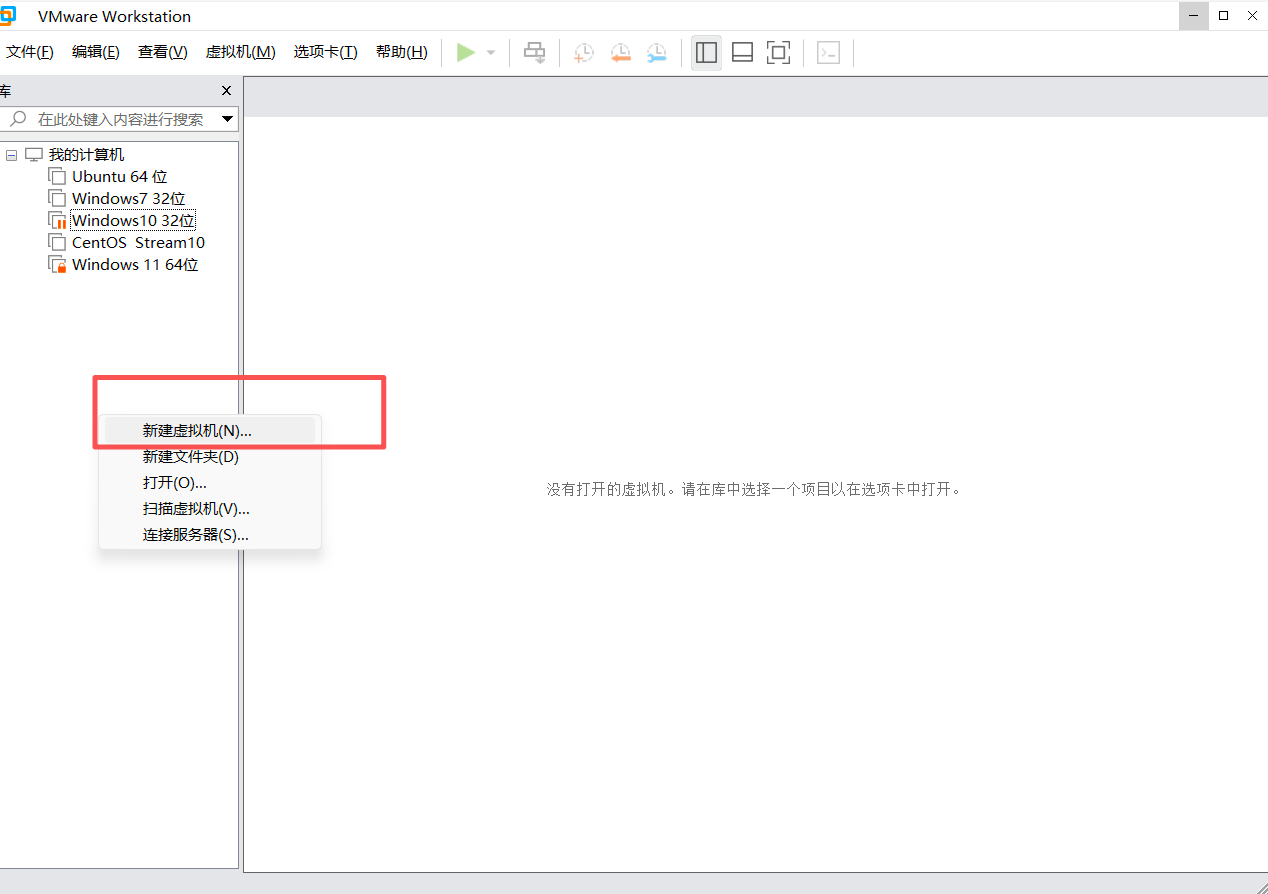
右键左侧侧边栏选择新建虚拟机
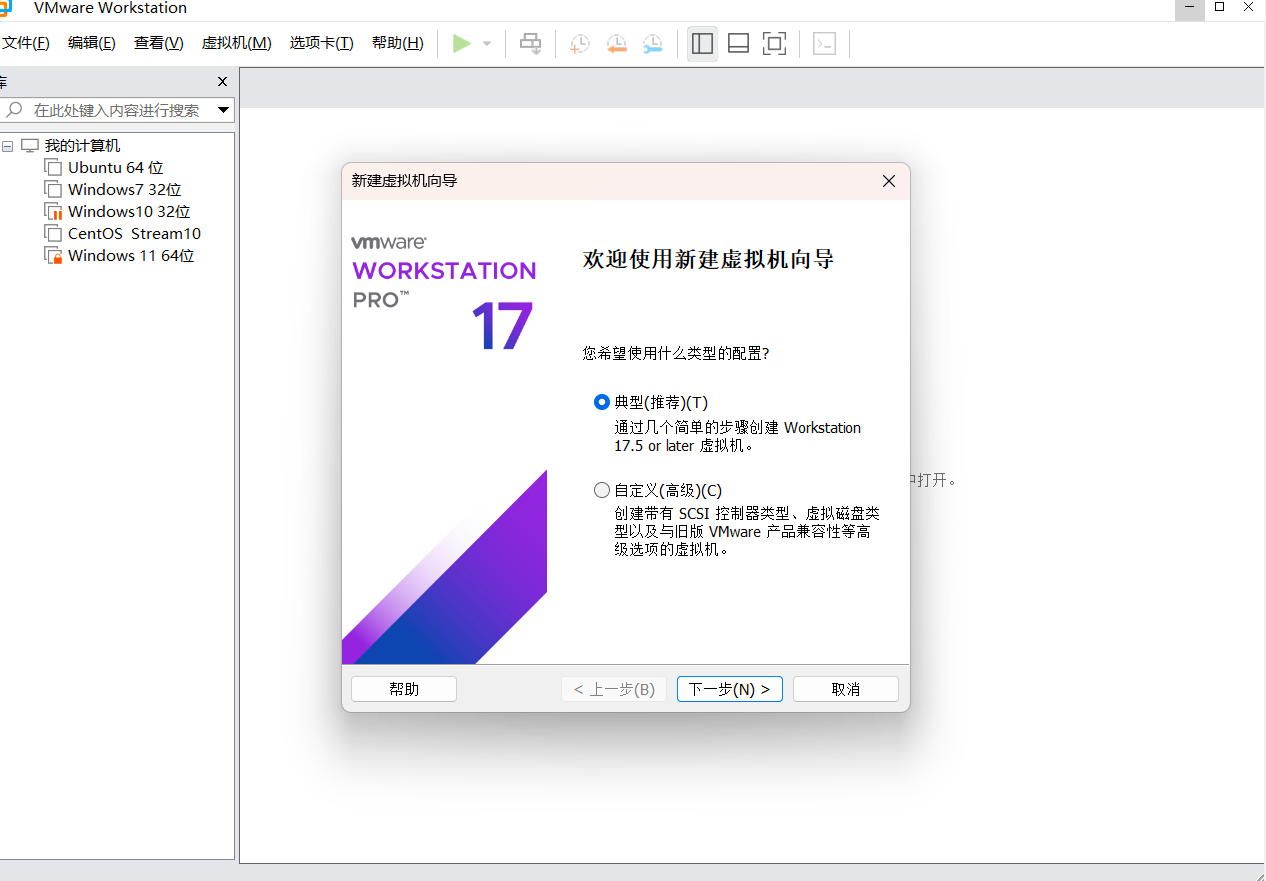
新建虚拟机向导中有两个选项,一般而言第一个就足够
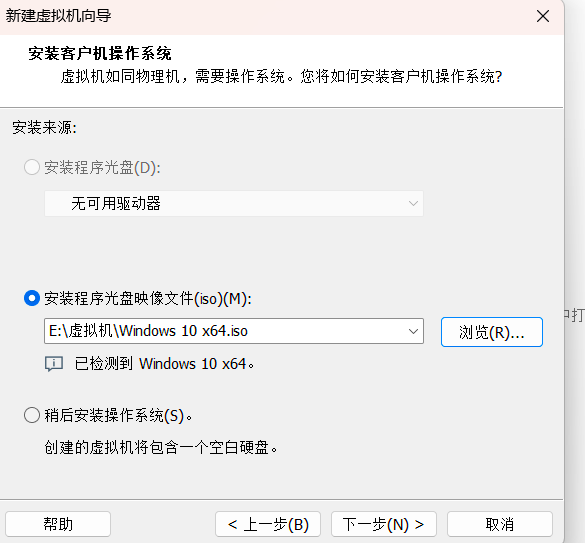
点击浏览选择刚刚下载的iso镜像路径

点击浏览选择该虚拟机相关配置文件存放路径

磁盘大小和磁盘是否拆分,自己决定

基本配置完成,这里内存和CPU内核数量配置默认是2G,2个CPU内核(会卡成PPT)

点击自定义硬件后可以更改内存CPU配置(安装好后也可以随时更改)

点击完成,开始创建

创建成功,然后就是安装操作系统了,无脑下一步就可以

选择适合的版本

选择第二个(我们是安装一个新的系统不是升级,不需要保留任何文件)

这里可以看到有一个60GB的磁盘(Vmware中设定的)

点击下一页开始安装,耐心等待

进行windows配置

安装完毕
Debian iso镜像下载
前边说到,只要我们安装虚拟机都必须要有虚拟机操作系统对应的iso镜像,所以这里我们需要下载一个Debian的iso文件。
debian下载https://www.debian.org/distrib/