2026-03-05
分类:服务器技术
阅读(39) 评论(0)
Windows防火墙指南大全:安全红线与科学替代方案
- 彻底关闭Edge自动更新
-
- 第一步:釜底抽薪 — 禁用Edge更新服务 (核心操作)
- 第二步:断其后路 — 禁用启动项 (堵住开机自启的通道)
- 第三步:清空粮仓 — (可选) 清理更新缓存文件夹
- 行动前必读!重要风险与须知 (请务必仔细斟酌)
- 进阶方案–注册表编辑禁用
- 实用FAQ解答
- 结语:自由选择,安全第一
彻底关闭Edge自动更新
第一步:釜底抽薪 — 禁用Edge更新服务 (核心操作)
召唤运行: 按下键盘快捷键 【Win + R】
开启服务大门: 在弹出的“运行”窗口中输入 【services.msc】,回车 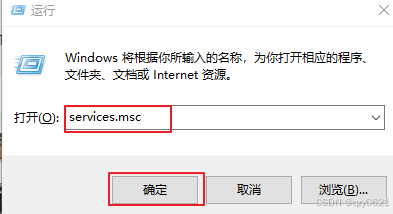 精准定位目标: 在打开的“服务”管理器窗口里,找到以下服务:
- Microsoft Edge 更新服务 (edgeupdate) – 所有用户都需操作此项!
- Microsoft Edge 更新服务 (edgeupdatem) – 此项主要为 Windows 11 用户需要处理
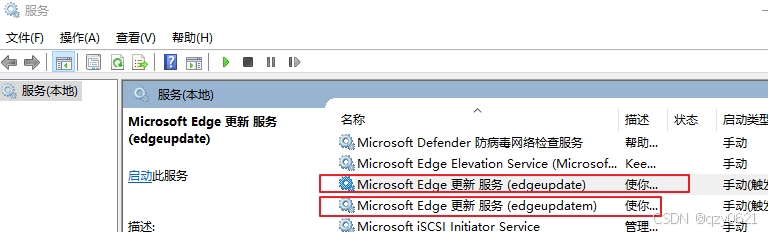
逐个击破: 对每个目标服务右键选择“属性”或直接双击打开:
- 停止它: 点击 【停止】 按钮,先让当前运行的服务停下
- 锁死启动: 在“启动类型”下拉菜单中,选择 【禁用】
- 保存