Windows锁定和睡眠有啥区别?看完秒懂
摘要:很多朋友搞不清Windows里「锁定」和「睡眠」到底啥区别?临时离开是锁屏幕还是让电脑睡觉?本文从运行状态、功耗、实操技巧全维度对比,附命令行操作与踩坑经验,帮你高效管理电脑状态! 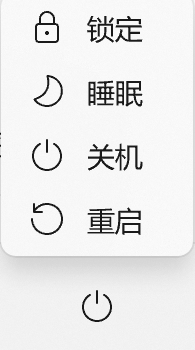
一、核心功能与运行状态差异
1. 锁定(Win+L一键触发)🔒
- 系统状态:CPU、硬盘、网络、后台程序完全正常运行——你挂的网游还在在线、下载的电影还在跑、渲染的视频继续推进,啥都不耽误。
- 核心作用:只做「界面隔离+权限拦截」,挡住无关人员操作,保护隐私,完全不影响电脑干活。
- 解锁体验:解锁后秒回当前界面,所有窗口、进度和你离开时一模一样,无任何恢复过程。
- 功耗:和正常使用电脑时的功耗基本一致,不省电。
🔧 命令行锁定
除了快捷键,你也可以用命令行一键锁定,适合脚本自动化场景:
# 直接运行此命令,瞬间锁定Windows屏幕
rundll32.exe user32.dll,LockWorkStation
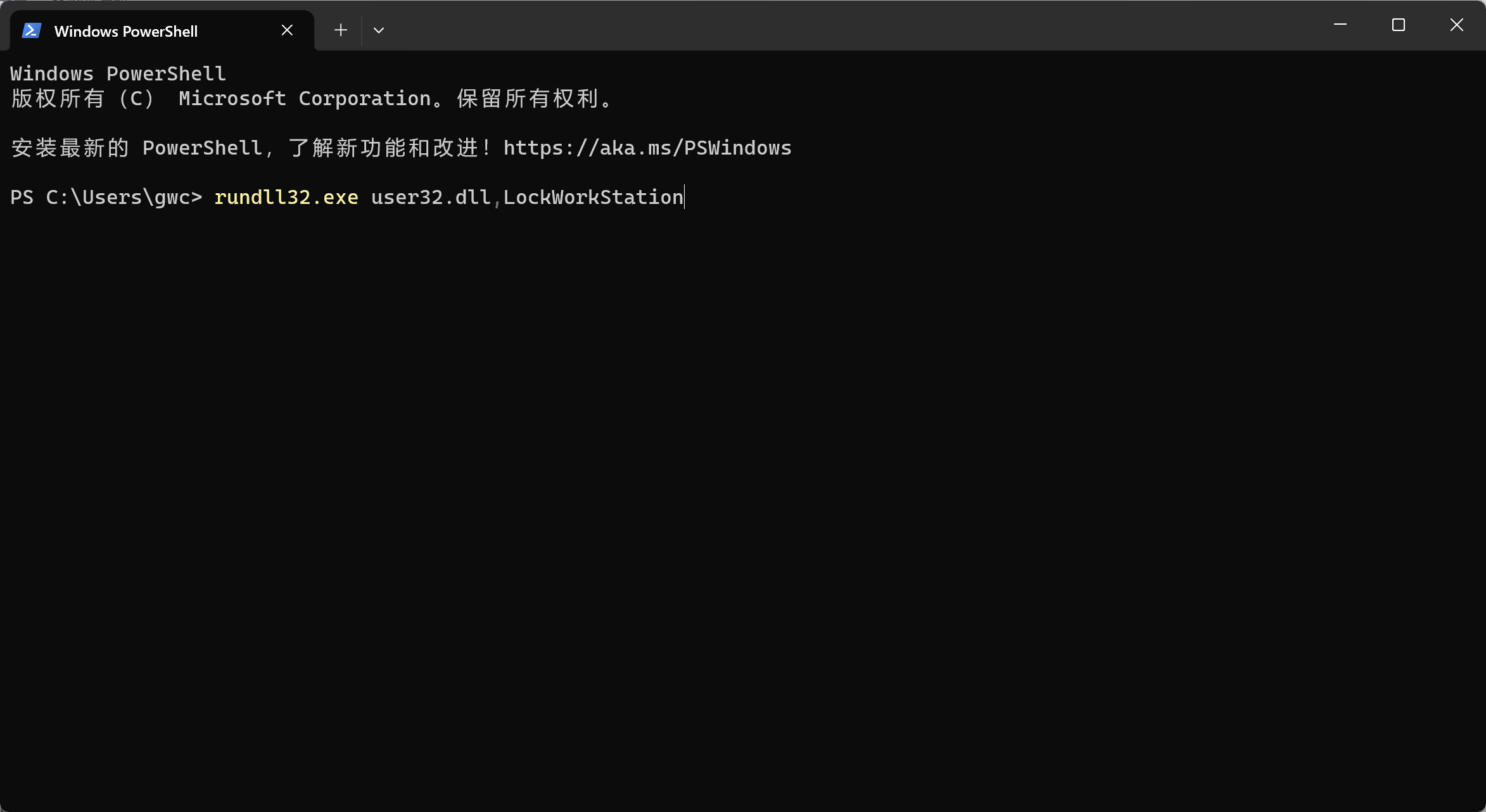 验证:Win+R打开「运行」,输入上述命令回车,立即锁定,亲测可用!
2. 睡眠💤
- 系统状态:系统把当前所有打开的程序、文档、进度存入内存,然后切断除内存外几乎所有硬件的供电——CPU、硬盘、屏幕、网卡全部停止工作,进入极低功耗待机。
- 核心作用:极致省电,同时保留工作状态,不用关闭正在用的文件和程序。
- 唤醒体验:按电源键/键盘/鼠标唤醒后,系统从内存恢复之前的状态,能回到睡眠前的界面,但有短暂恢复过程,速度比解锁慢。
- 关键限制:睡眠时网络默认断开,下载、在线会议、后台渲染等任务全部暂停;笔记本如果断电(电池耗尽),内存里未保存的数据会丢失。
二、关键维度对比表
| 程序运行 | 全程正常运行,后台任务不中断 | 所有程序完全暂停,任务停止推进 |
| 网络连接 | 正常连接,不影响上网/下载/会议 | 默认断开,无法联网(可手动修改但不推荐) |
| 功耗耗电 | 正常工作功耗,不省电 | 极低功耗,笔记本睡眠一周仅耗少量电量 |
| 唤醒/解锁速度 | 秒开,无恢复过程 | 需几秒唤醒恢复,速度慢于锁定 |
| 数据风险 | 仅断电会丢未保存数据,日常无风险 | 断电(电池耗尽)会丢失内存里的未保存数据 |
三、实操技巧与踩坑经验
1. 睡眠不断网设置(进阶)⚙️
如果你需要睡眠时保持网络连接(比如挂机下载大文件),可以通过修改电源计划实现:
⚠️ 注意:此设置会增加睡眠时的功耗,适合插电使用的场景,笔记本电池模式下不建议长期开启。更多电源计划细节可参考[微软官方文档] Windows 11 中的电源设置
2. 踩坑经验:睡眠后唤醒失败❌
如果遇到睡眠后无法唤醒的问题,大概率是驱动或「快速启动」功能导致:
- 更新驱动:去设备管理器更新显卡、网卡驱动,避免硬件兼容性问题;
- 关闭快速启动:打开「电源选项」→「选择电源按钮的功能」→「更改当前不可用的设置」,取消勾选「启用快速启动」。
四、使用场景建议
- 用锁定:临时离开座位(接水、去卫生间、短时间出门),又想让电脑继续下载文件、挂会议、跑渲染、保持文档打开状态,同时防止别人操作你的电脑。
- 用睡眠:较长时间不用电脑(午休、下班、半天不使用),不想关闭当前打开的所有文档和程序,又想大幅省电,下次开机能快速恢复工作状态。
你平时更常用锁定还是睡眠?欢迎在评论区分享你的使用技巧~ 觉得有用的话,别忘了点赞收藏哦!