下载安装包
从官网下载python的安装包 python官网:https://www.python.org/ 官网界面 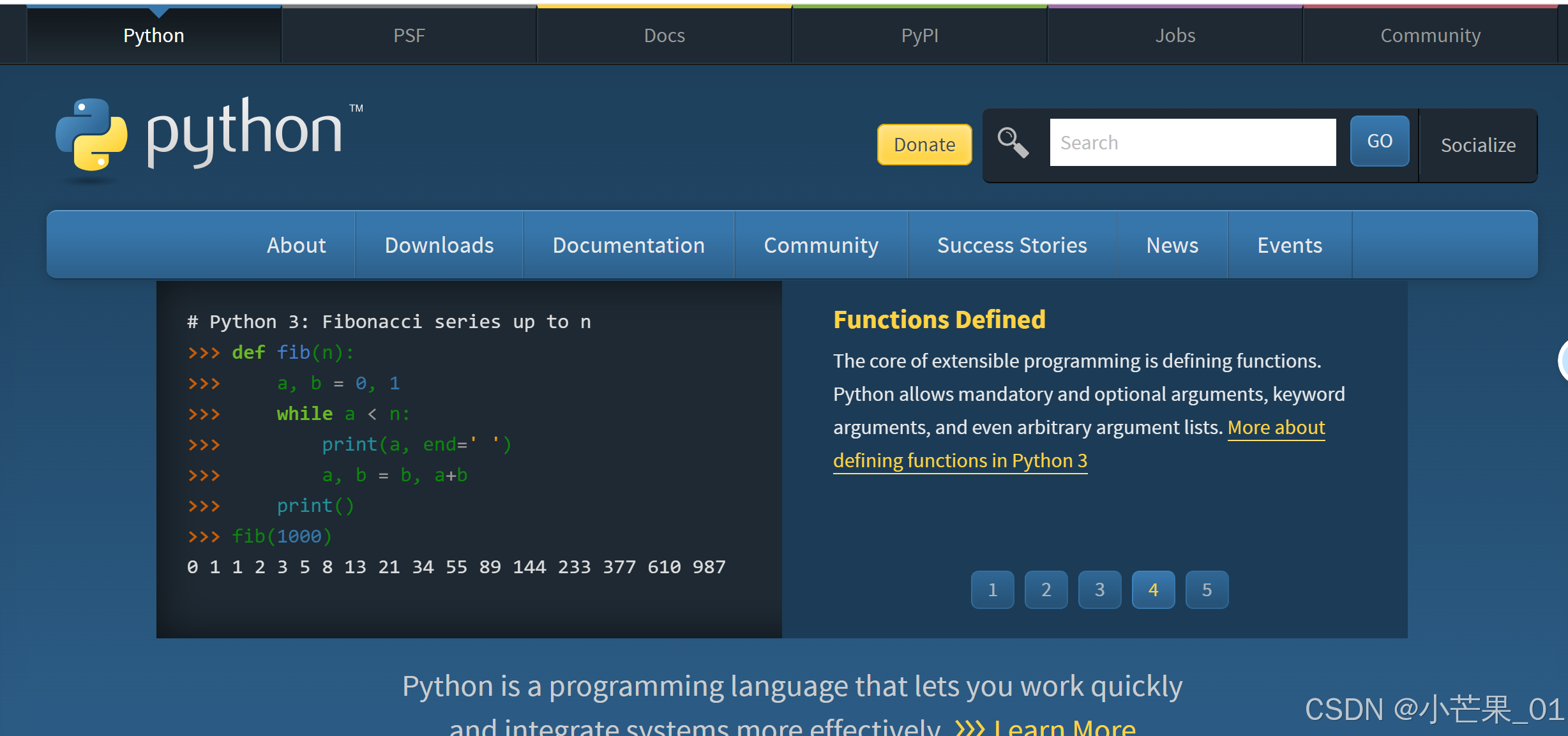
点击官网页面中的Downloads,找到windows,点击进去 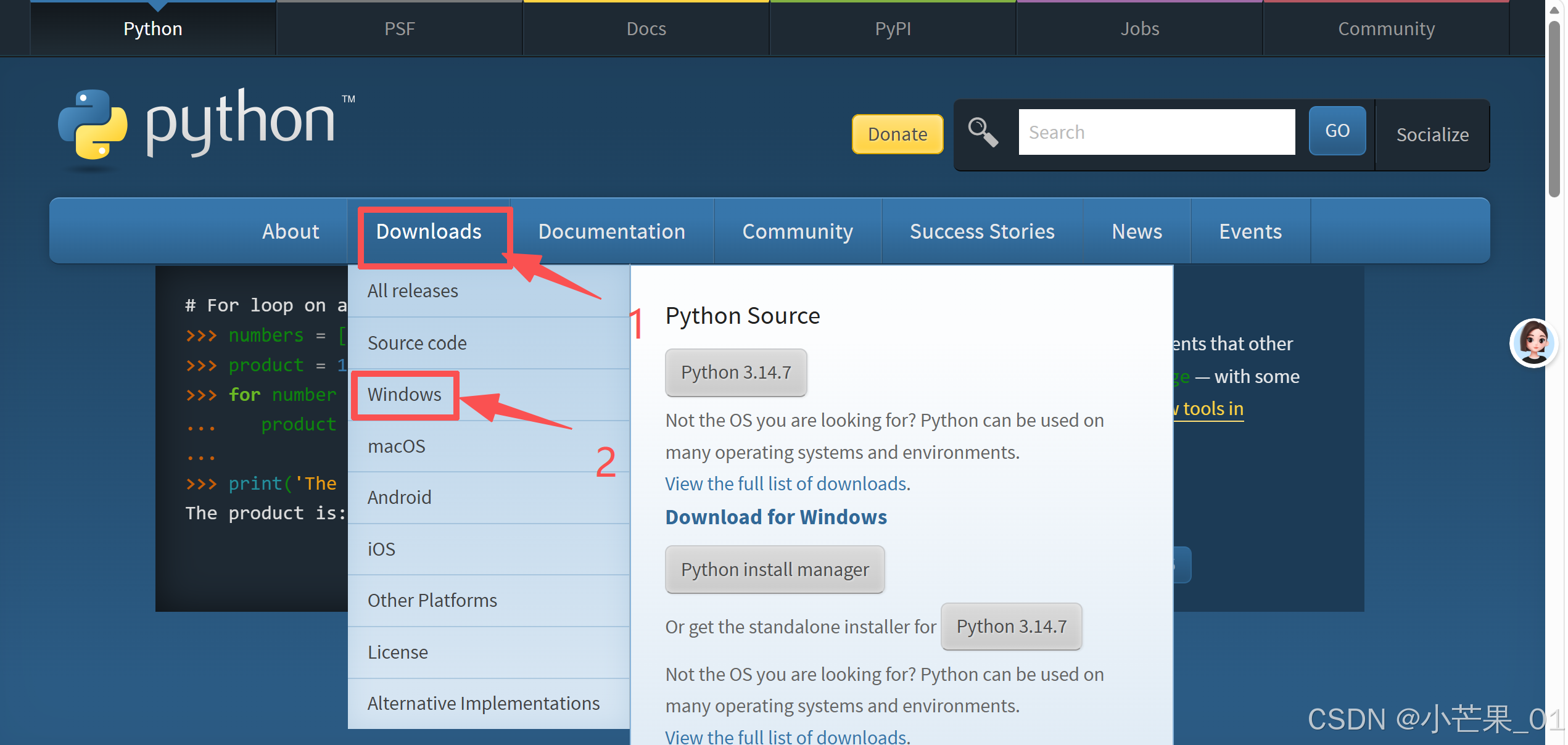
进入windows之后页面如图所示 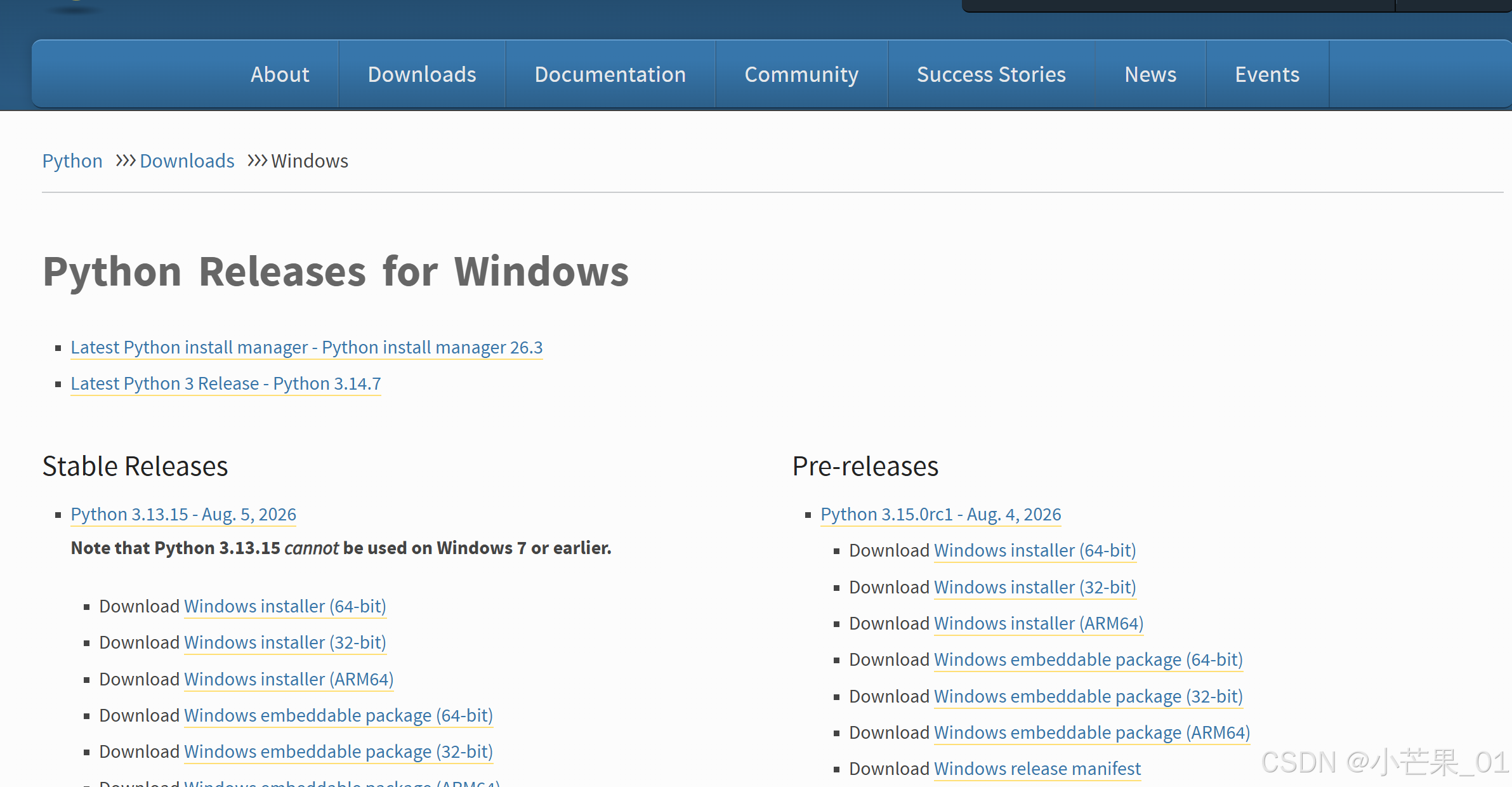
可以在本页面下载自己想要的版本,本文介绍的是64位的安装,下载的版本是python 3.14.7,在当前页面下滑,找到python 3.14.7,如图: 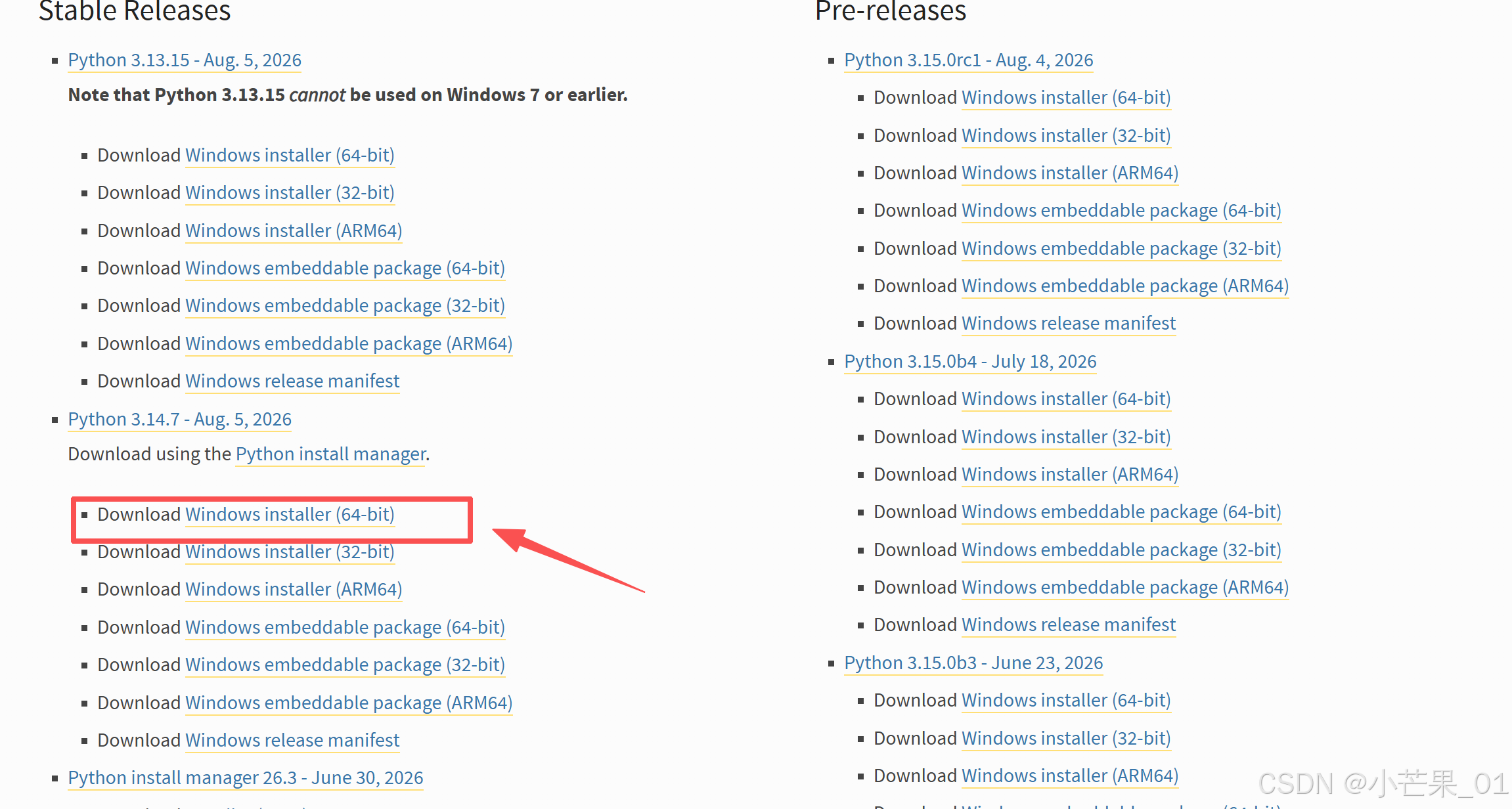 点击上面的红框开始下载。下载比较快,几秒钟就下载好了。
在你的电脑里找到下载的安装包。双击开始安装。
在安装页面先勾选添加python.exe 到环境变量,再点击自定义安装。可以按照图示步骤进行点击。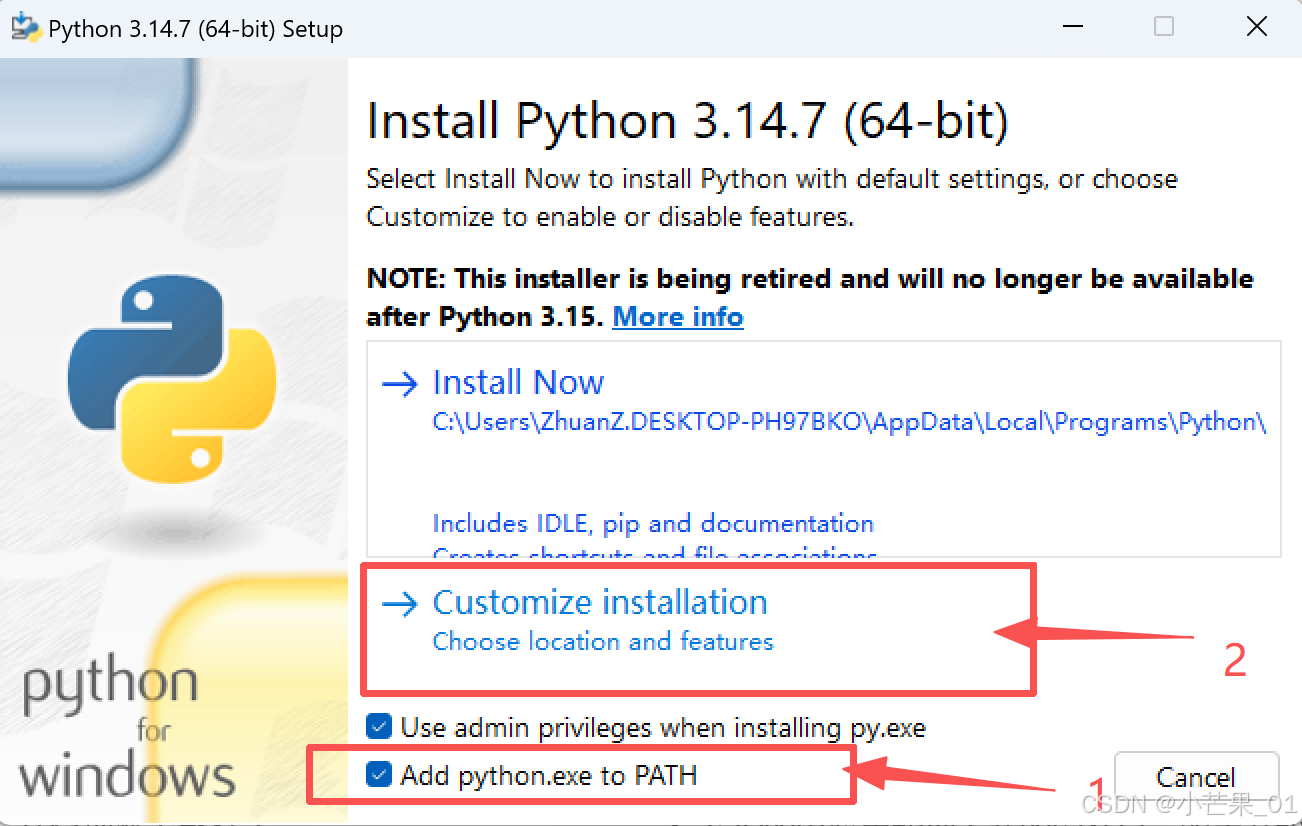
值得注意的是界面上显示:注意:该安装程序即将停用,Python 3.15 版本之后将不再提供此安装器。 提示:3.14 版本仍然可以正常用这个 exe 安装包,只是 3.15 之后官方不再提供这个老式 exe 安装器
核心原因
- 容易被杀毒软件、组策略、系统配置干扰,经常出现安装失败、卸载残留注册表、卸载报错等 bugPytho…。
- 增量更新、自动升级版本能力很差,更新 Python 版本基本只能完整重装。
- 统一管理电脑上多个 Python 版本,自动处理 PATH,不会版本打架。
- 支持自动更新 Python 运行时,干净卸载,无注册表垃圾。
- 支持图形界面,也支持命令行脚本自动化安装。
- 可以从微软商店、winget 命令行安装管理器。
对现在你的影响
✅ 你现在安装的 Python3.14.7 不受任何影响,放心使用。
如果你打算使用本版本以及旧版本安装包,则无需在意上面的注意事项。
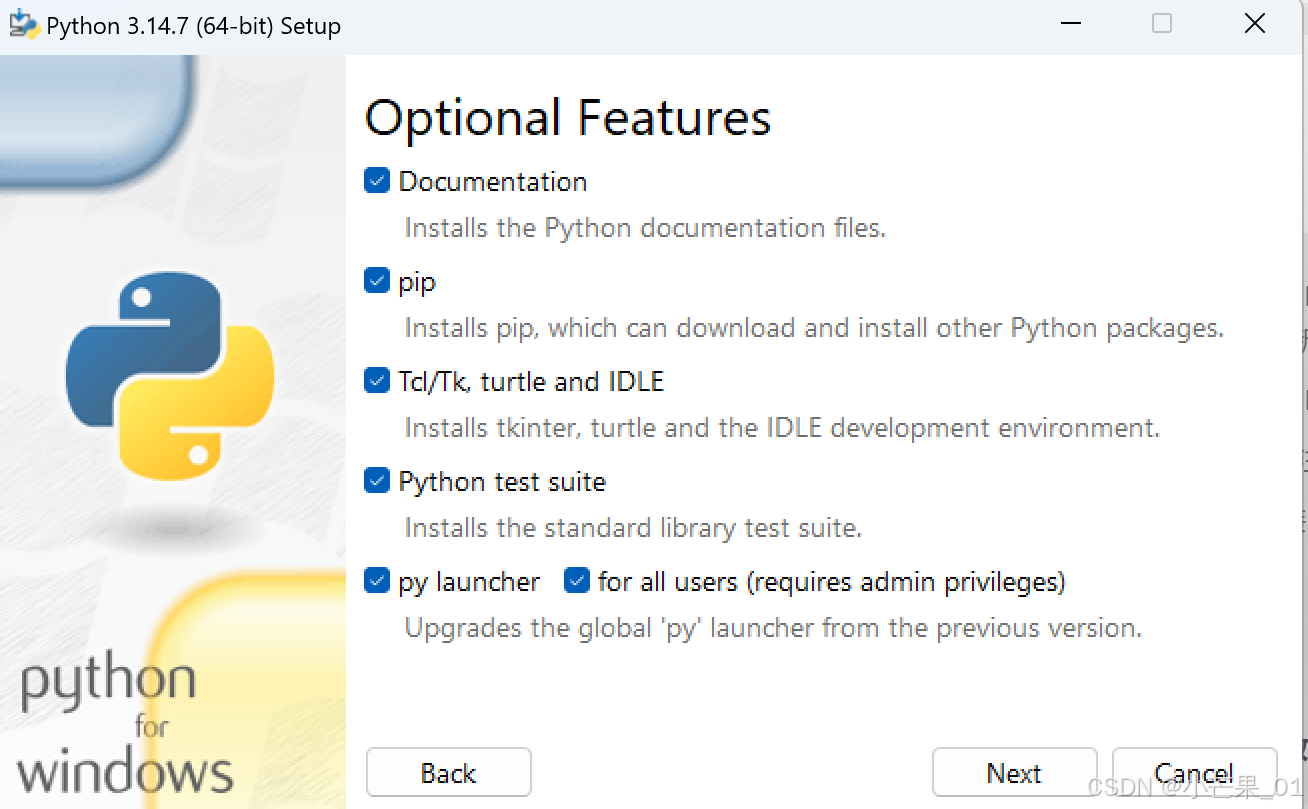 点击此图中的next,进行下一步。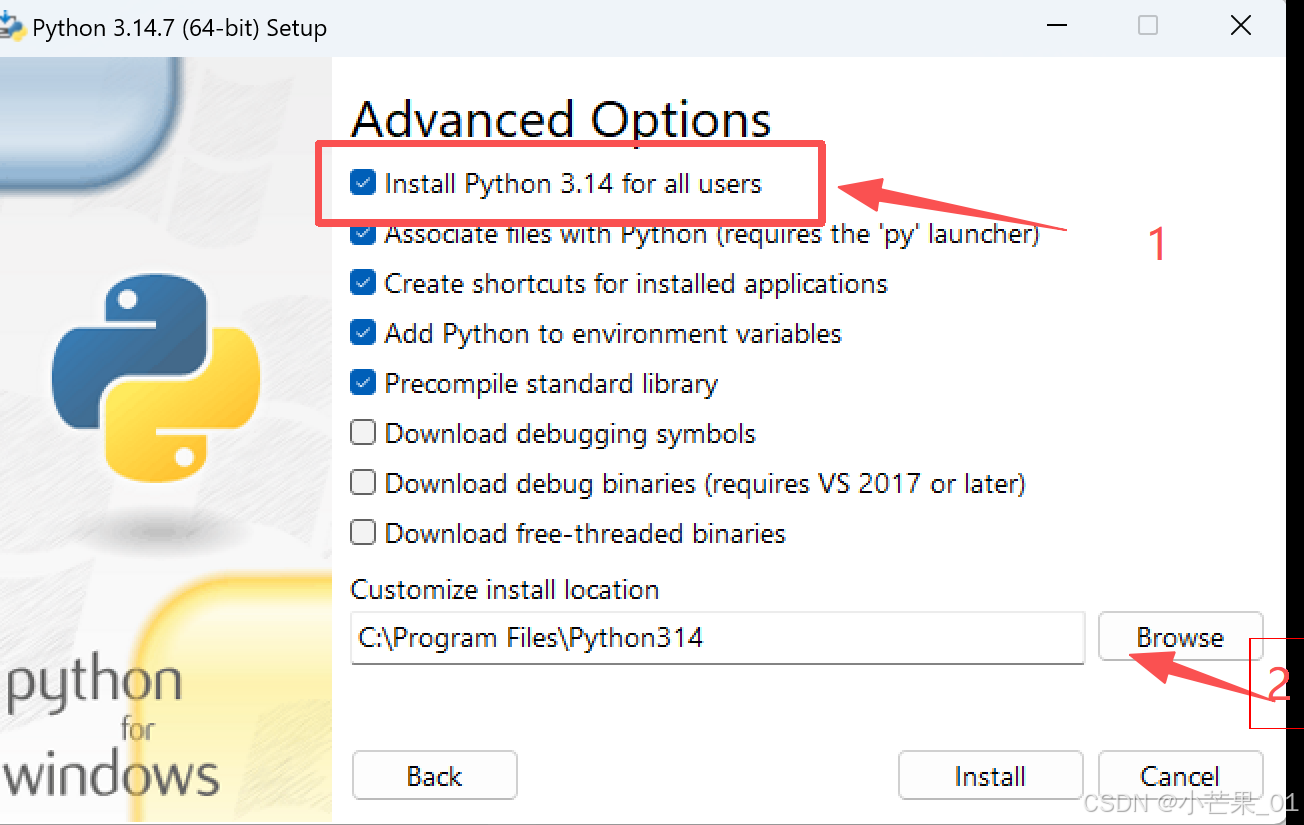
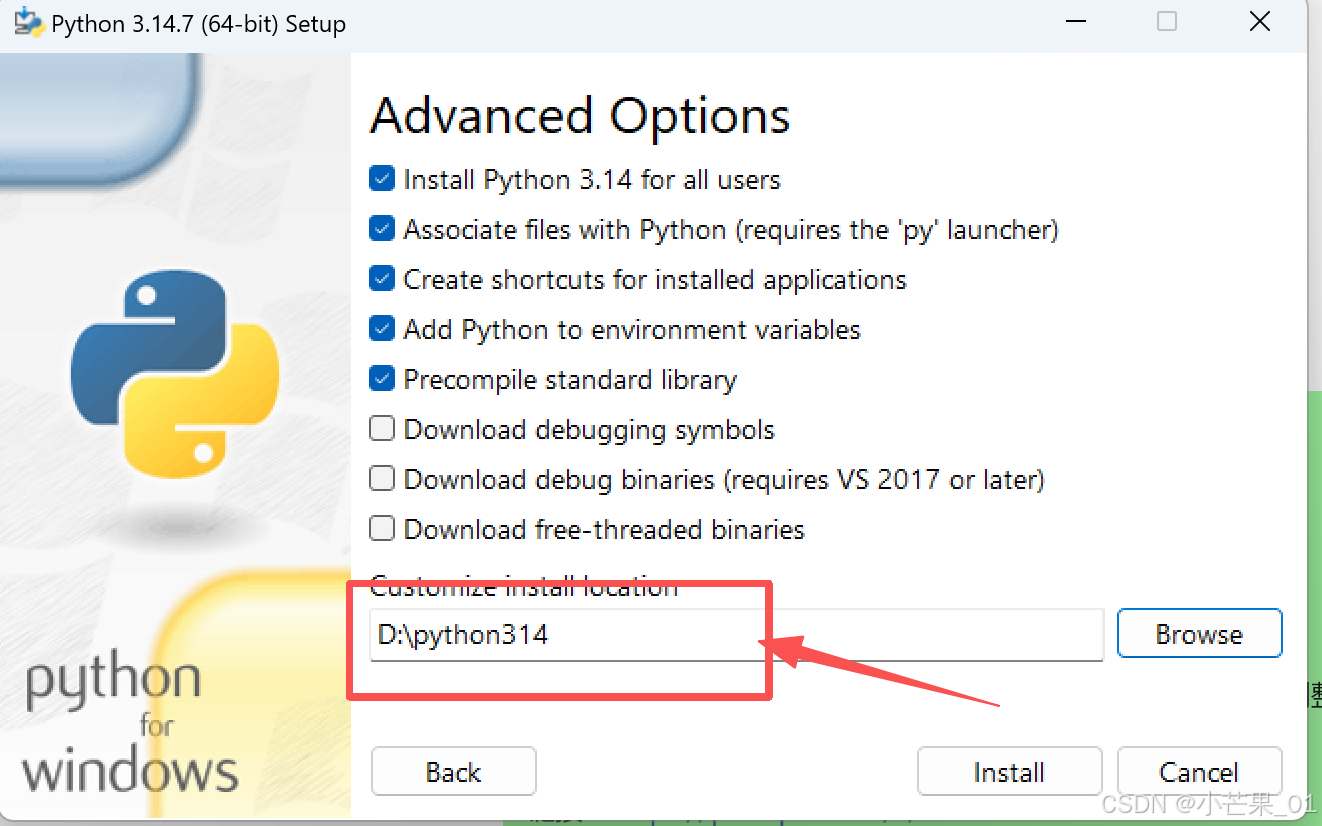
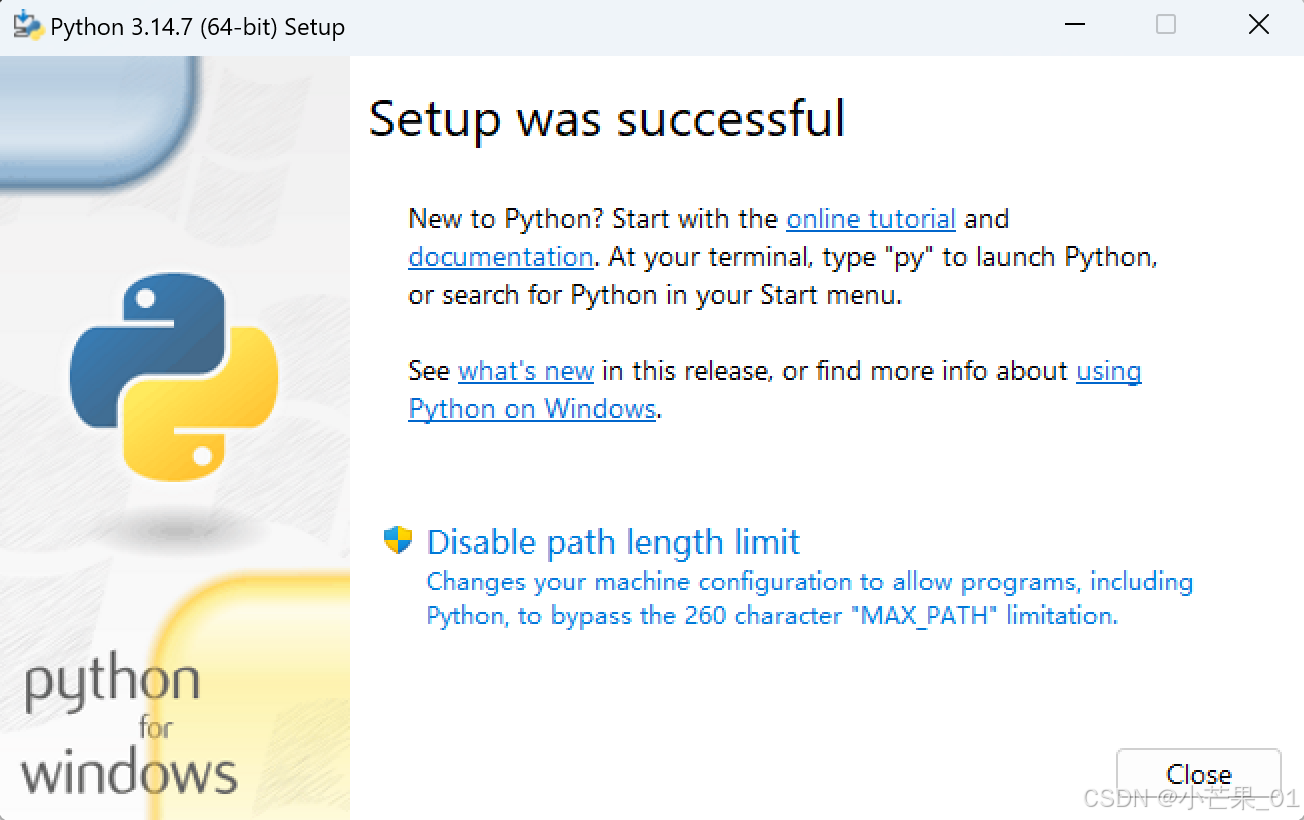
python ––version
✅成功:输出 Python 3.14.7 ❌失败:提示 'python' 不是内部或外部命令 → 安装的时候没有勾选 Add python.exe to PATH 部分电脑需要用 py –version 如图: 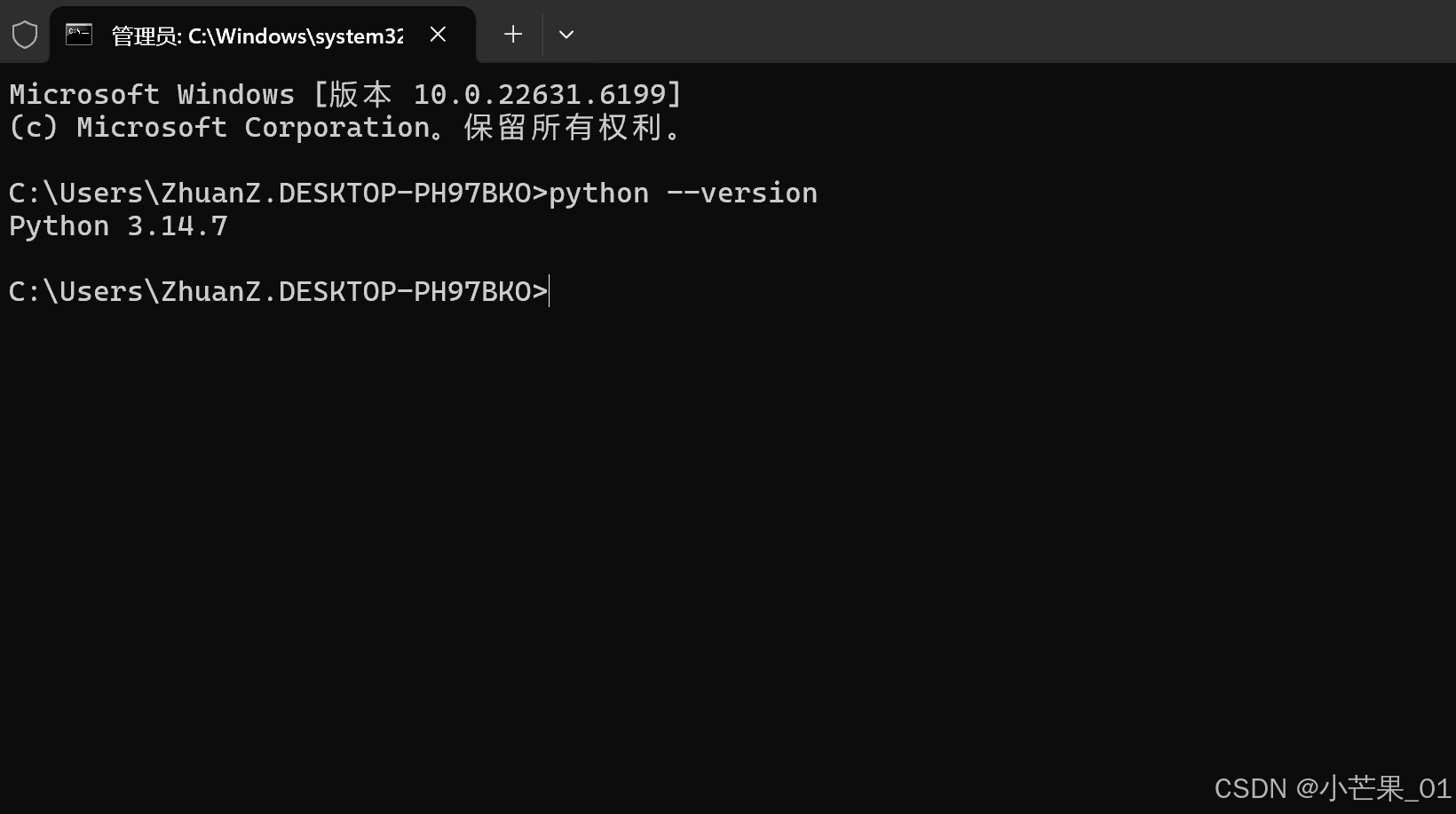 11. 至此,我们的python就安装成功了。
怎么打开已安装的python,环境分别怎么使用
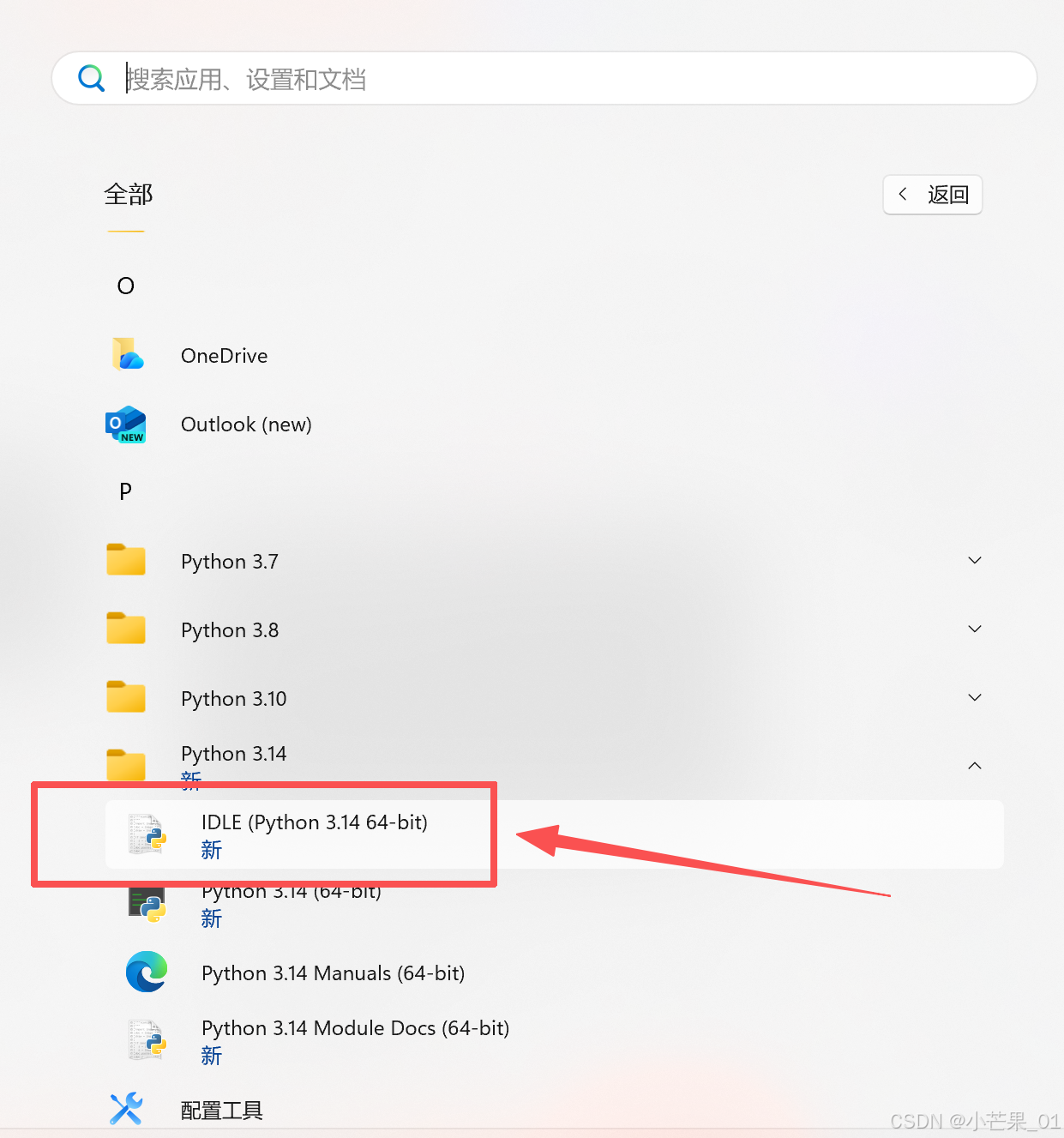
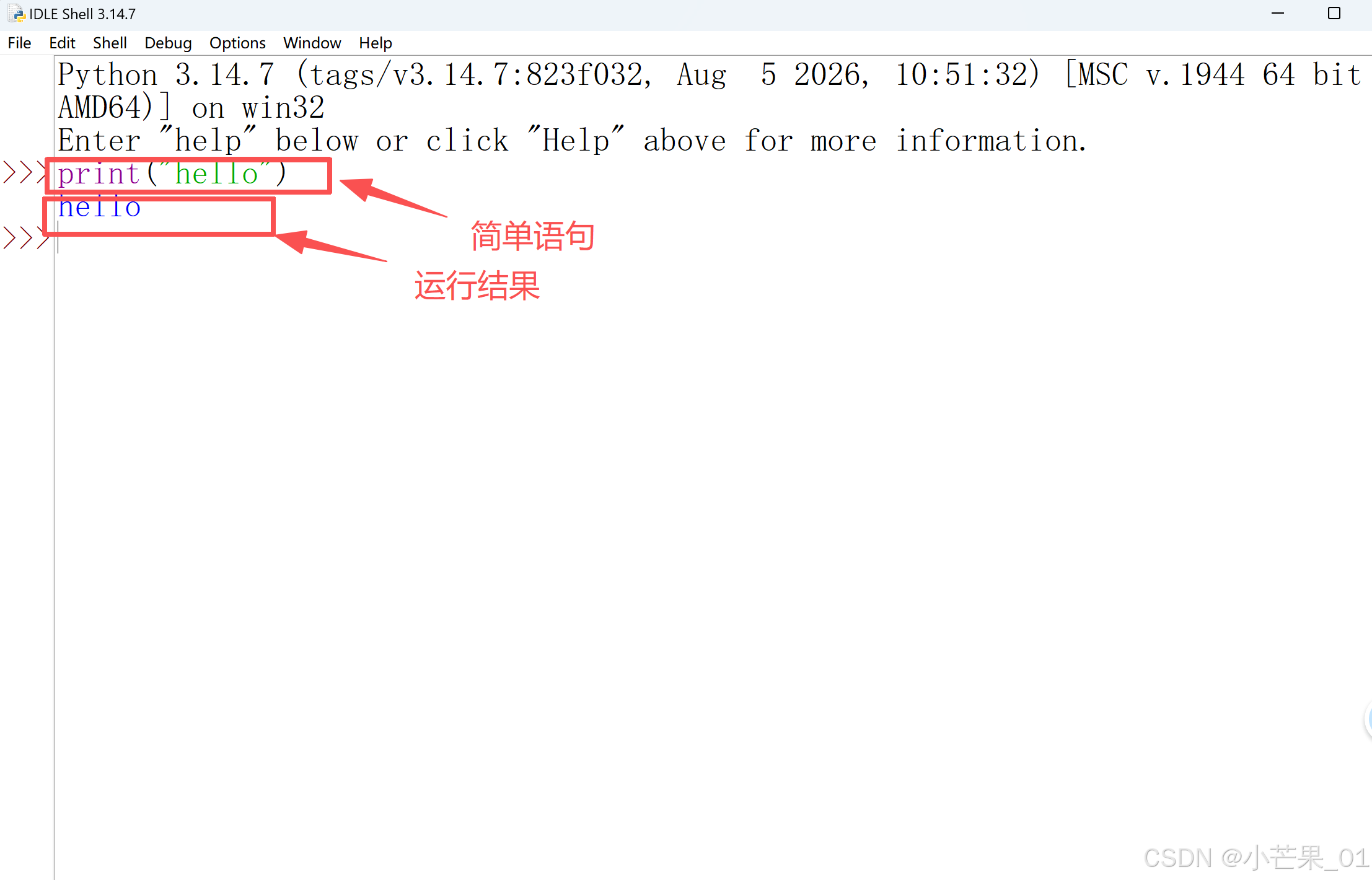
IDLE 是python自带的集成开发环境,可以在这个环境下进行编写代码。
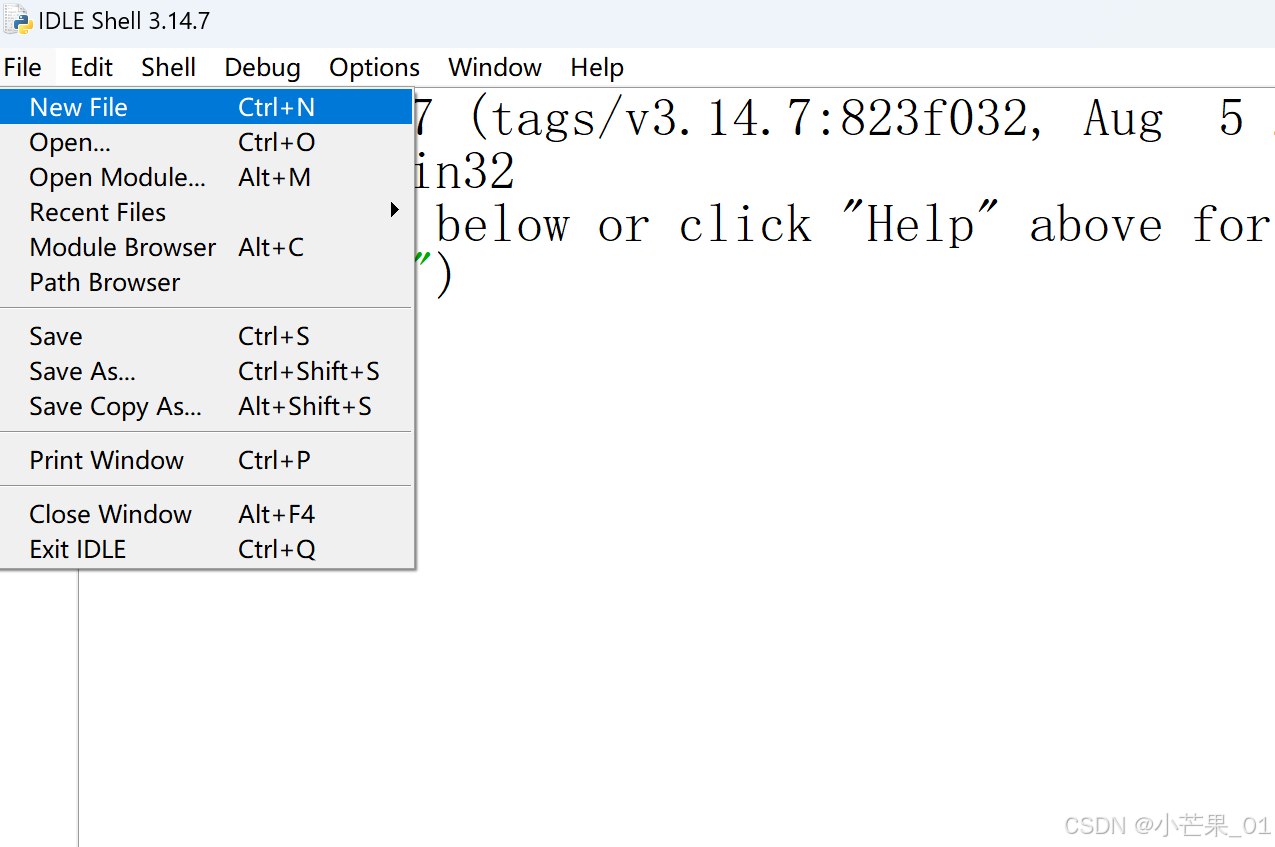
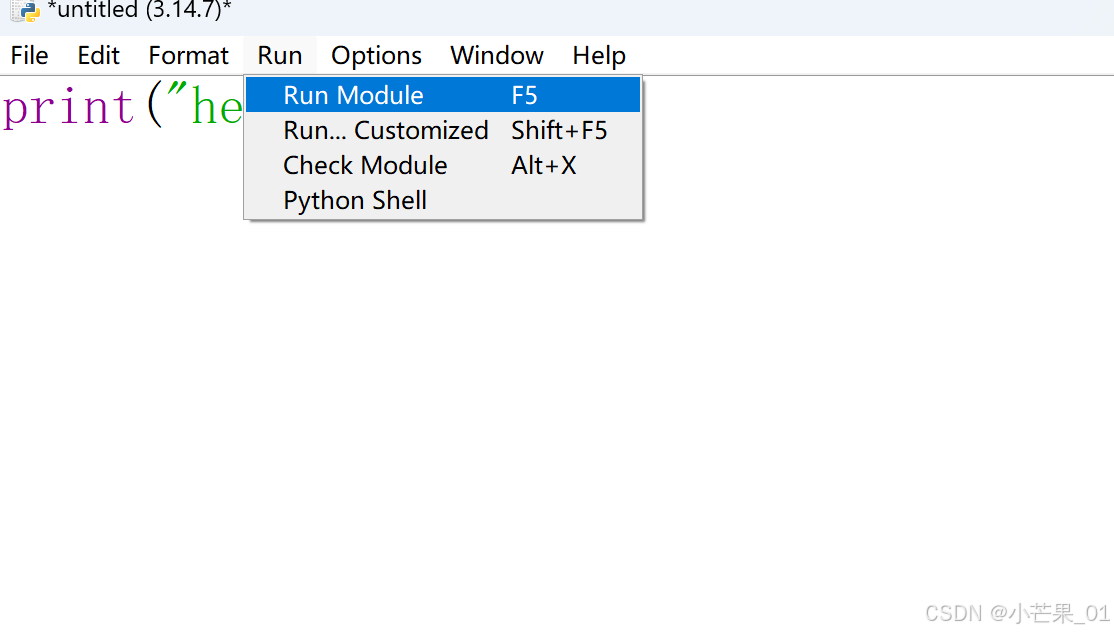
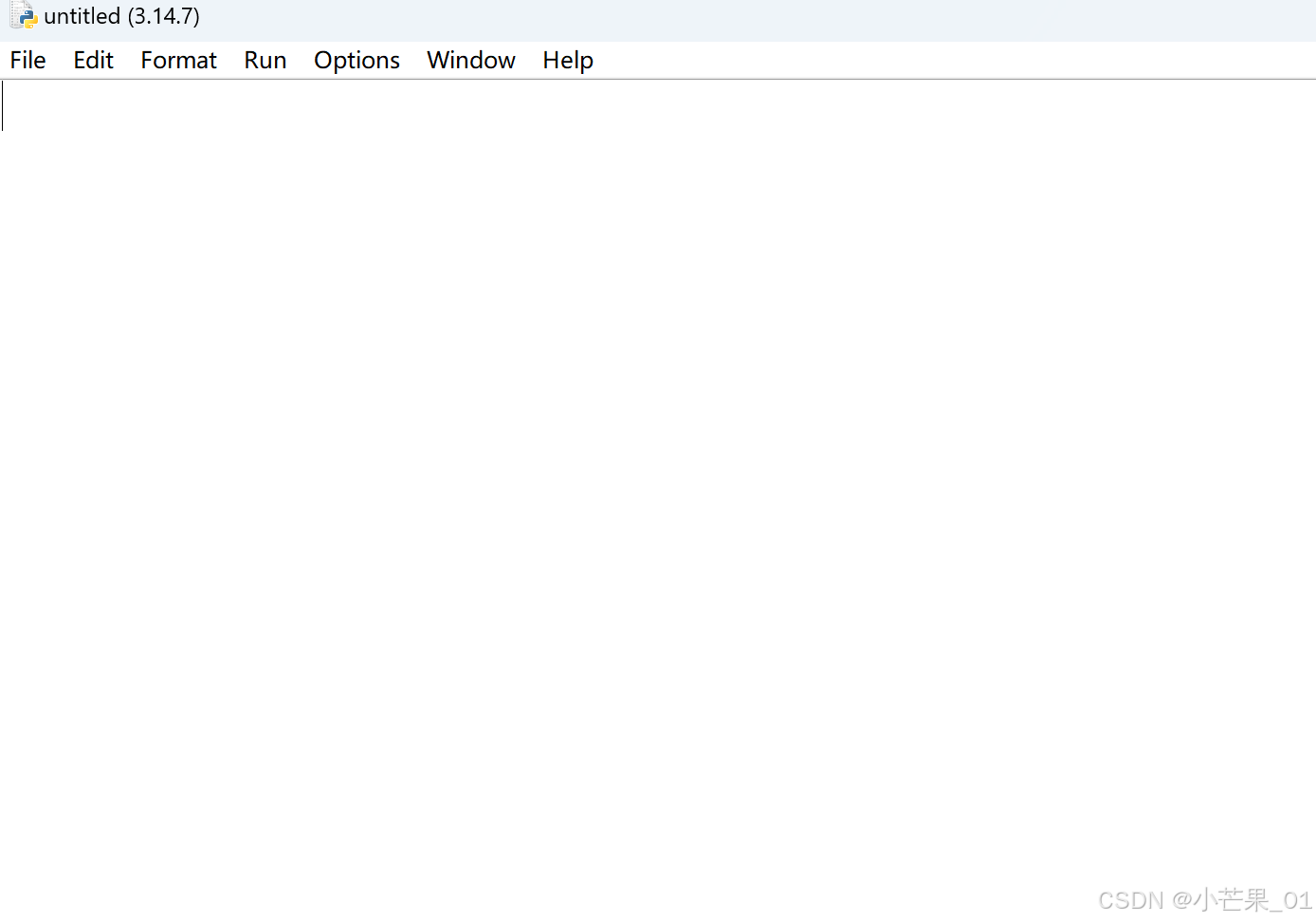 在空文件中,可以编写自己的python程序,之后可以点击Run->Run Module,进行保存和运行,这里建议保存到自己创建好的项目文件夹中,避免文件乱放。运行结果会出现在之前看见的交互式页面上。在这个环境下,编写好的程序可以进行保存和多次打开运行。
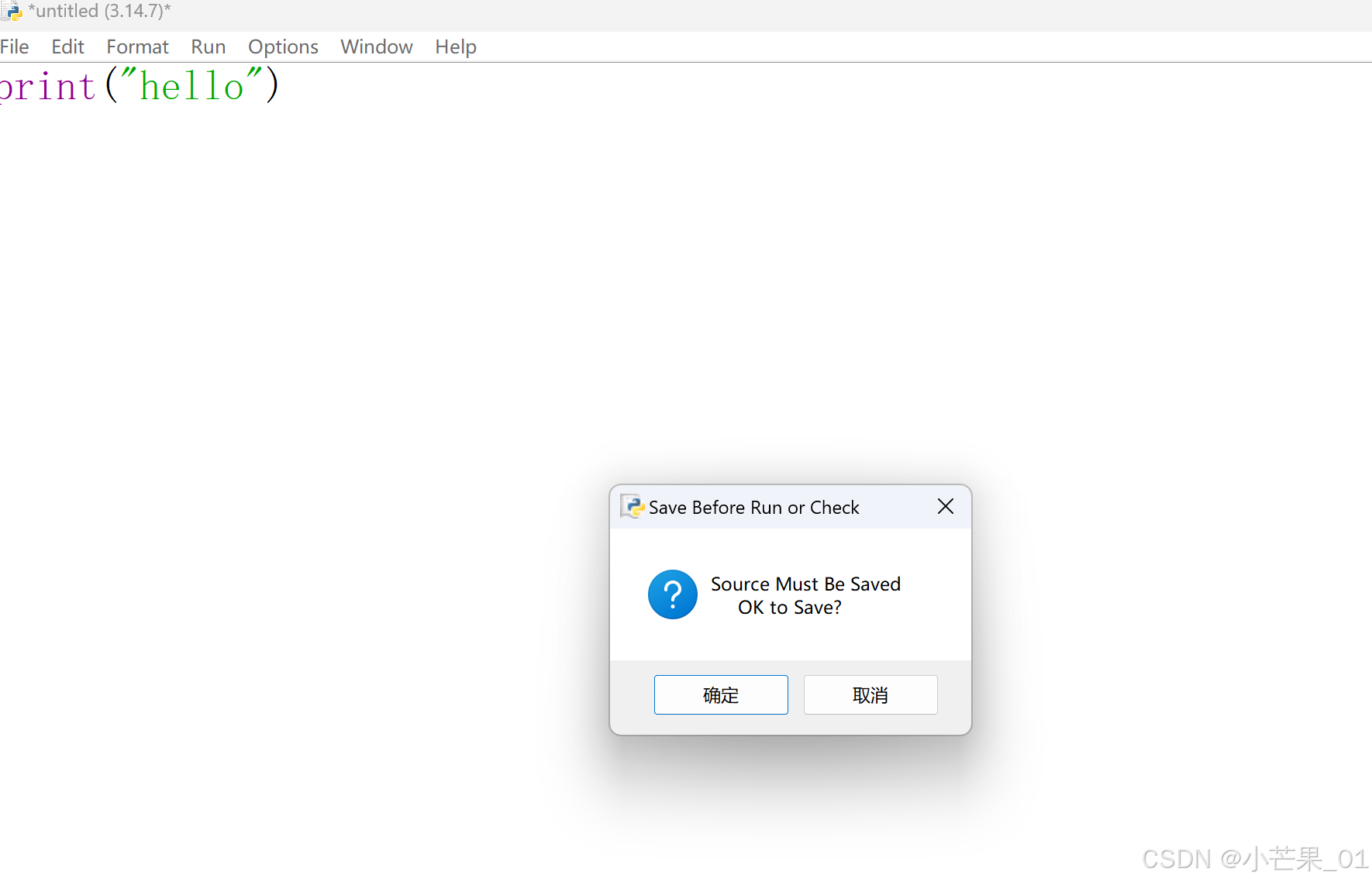
  在这个页面点击确定,会弹出保存文件的窗口,可以自己选择保存位置。
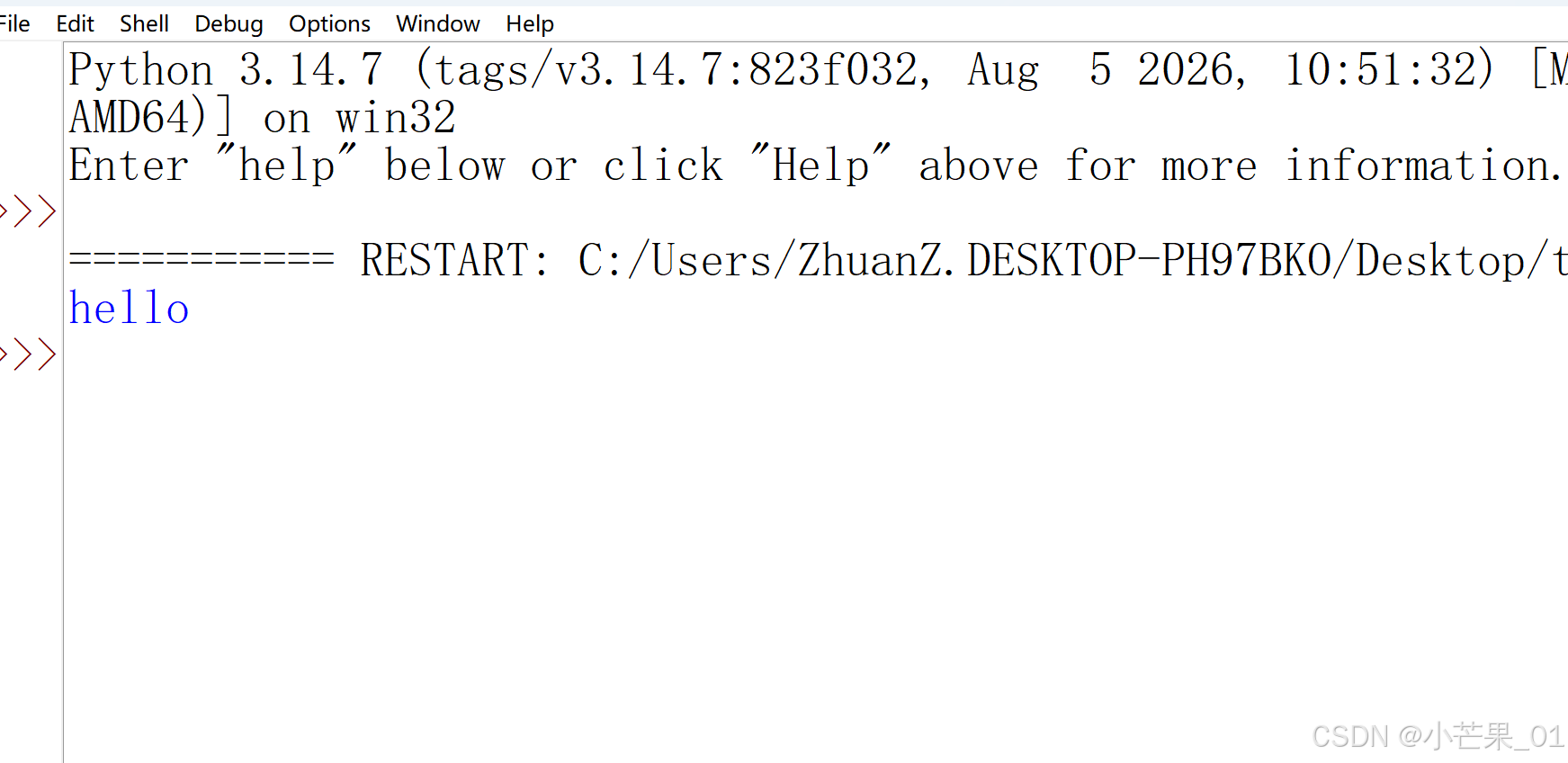
  保存好之后点击确定,会弹出之前的交互式窗口页面,并显示运行结果。如图:
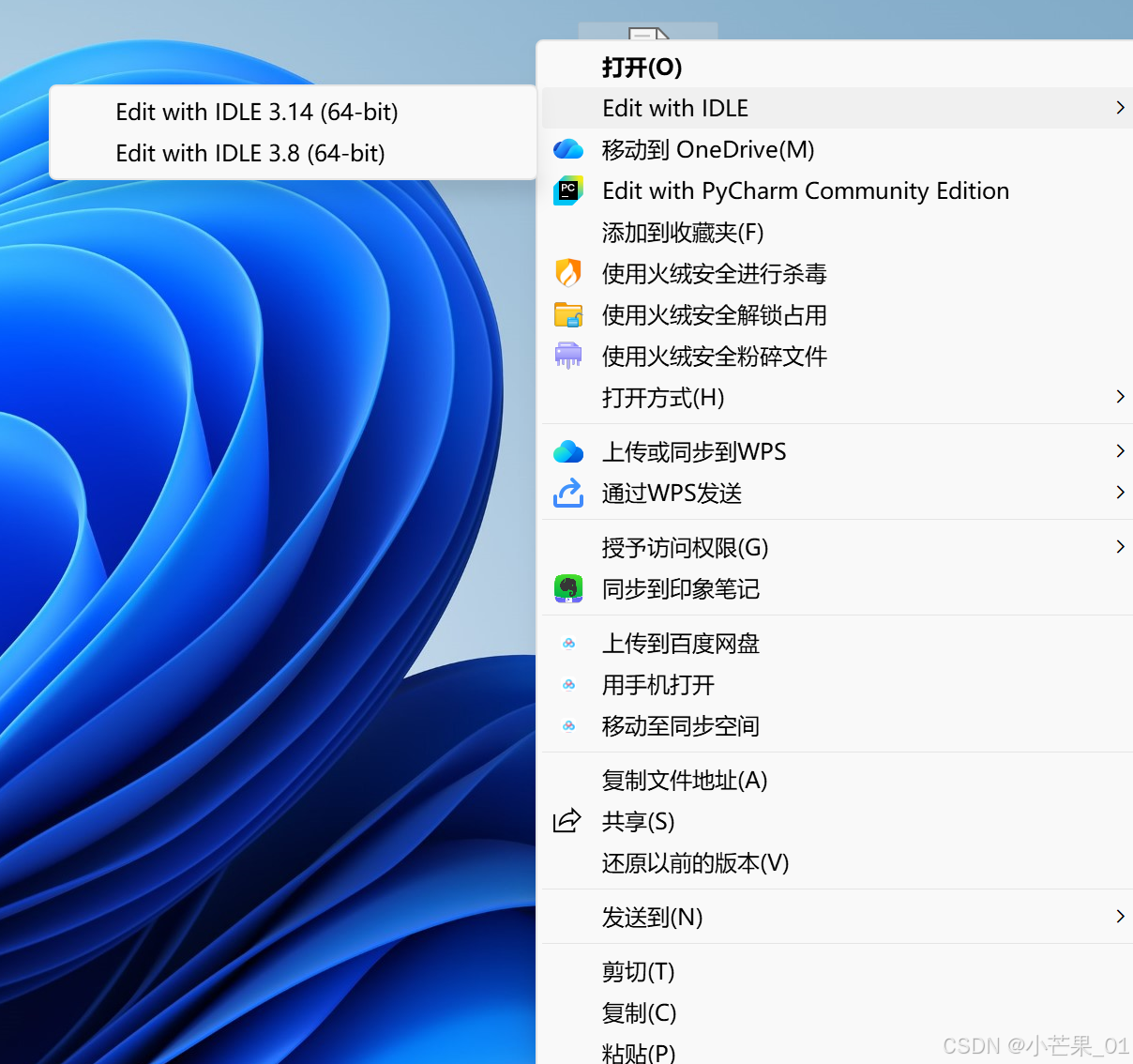
  我这里保存到桌面上了,如果想再次打开这个文件,并不是常规的双击打开,而是右击,(win11系统需要先点击‘显示更多选项’),点击Edit with IDLE,选择安装好的3.14,就可以打开自己写的程序了。